Wissensdatenbank
1 000 FAQs, 500 Anleitungen und erläuternde Videos. Hier gibt es nur Lösungen!
Ein Newsletter-Anmeldeformular erstellen
Diese Anleitung erklärt, wie Sie ein Anmeldeformular für das Newsletter-Tool von Infomaniak erstellen, wie Sie es in eine Webseite einbinden und wie Sie die Versendung von Newslettern an Abonnenten verwalten und deren Abmeldung durchführen.
Einleitung
- Auf der Verwaltungsseite werden die bereits erstellten Formulare aufgelistet, zusammen mit der Anzahl der Anzeigen und Konvertierungen.
- Eine Konvertierung ist ein ausgefülltes Formular, wobei die Person ihre E-Mail-Adresse nicht unbedingt bestätigt haben muss.
Ein Anmeldeformular erstellen
Voraussetzungen
- Mindestens eine Gruppe erstellt haben.
Über ein Anmeldeformular können Besucher einer Website einen Newsletter abonnieren und eine oder mehrere Kontaktlisten/Gruppen erweitern (siehe Voraussetzungen). Um auf die Formularverwaltung zuzugreifen:
- Klicken Sie hier, um zur Verwaltung der Newsletter in Ihrem Infomaniak Manager zu gelangen.
- Wenn nichts angezeigt wird, befinden Sie sich möglicherweise nicht in der Organisation, der Ihr Newsletter zugeordnet ist (❓: Hilfe).
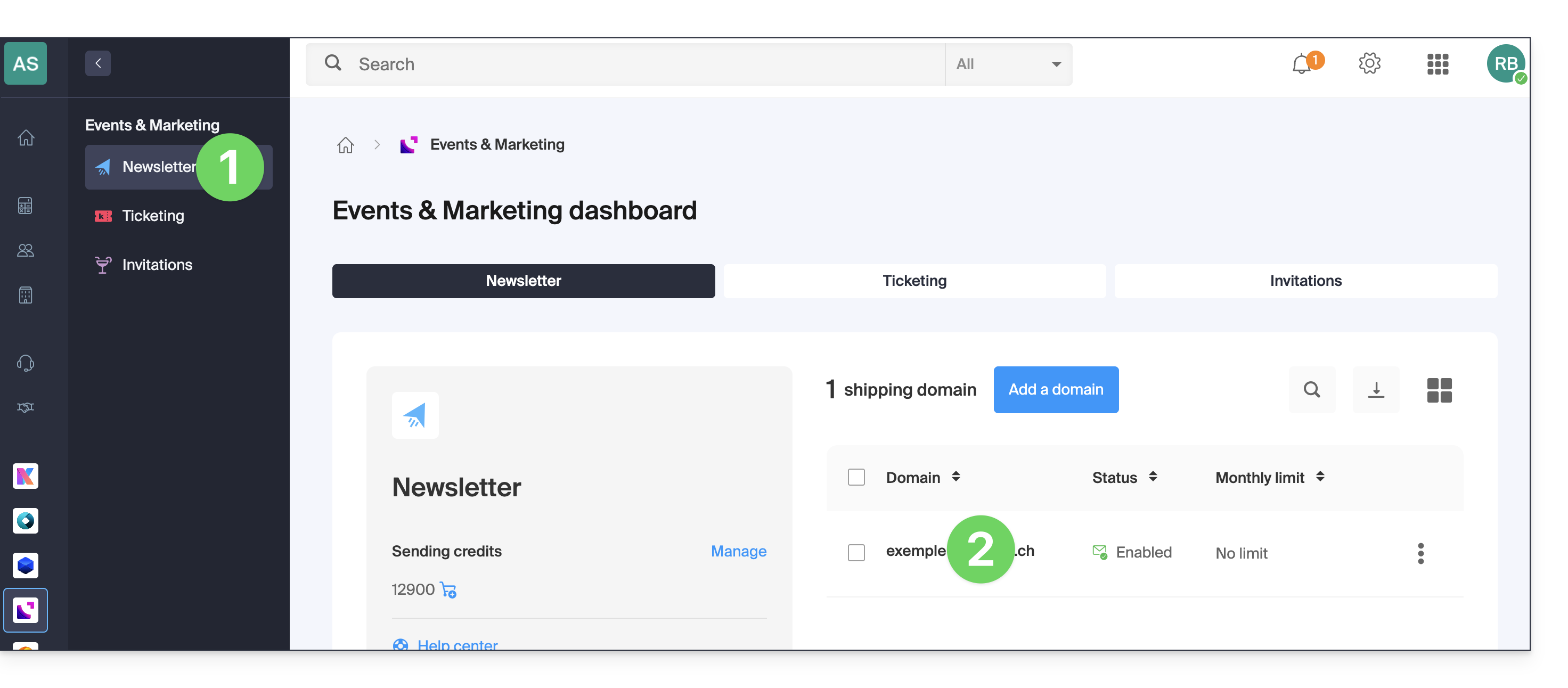
- Klicken Sie auf den Domainnamen, der mit Ihren Versandaktionen verknüpft ist:
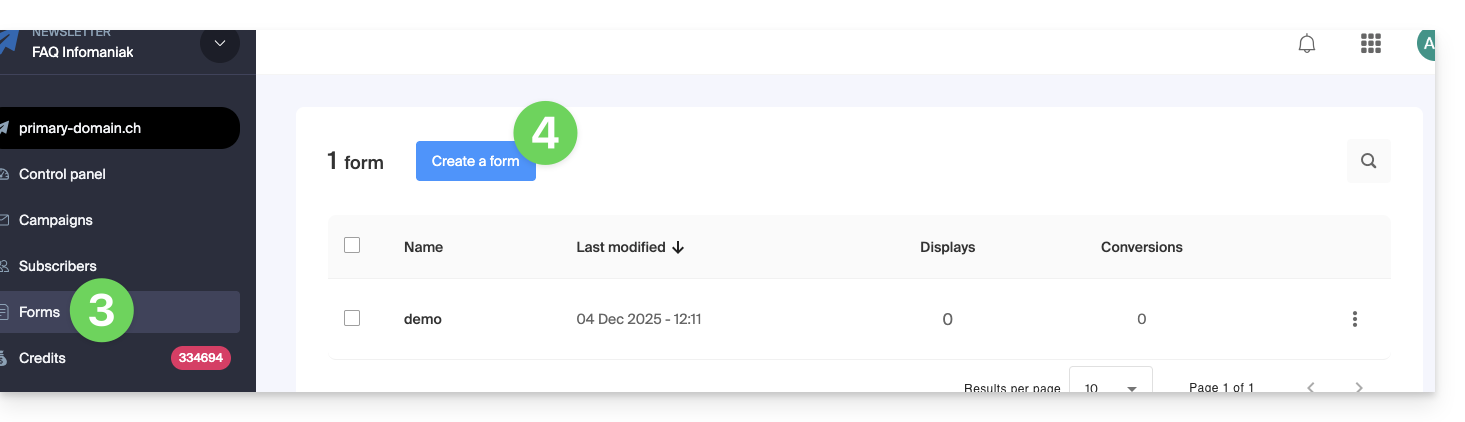
- Klicken Sie im linken Menü auf Formulare.
- Klicken Sie auf den blauen Button Formular erstellen:
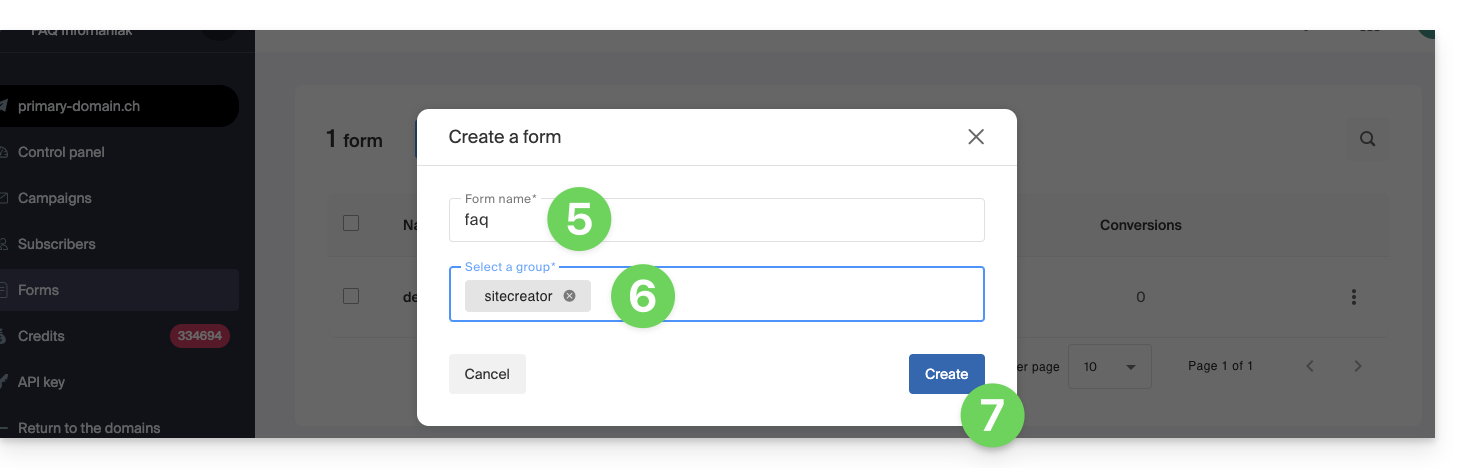
- Geben Sie Ihrem Formular einen Namen.
- Geben Sie die Kontaktgruppe an, die durch die über dieses Formular vorgenommenen Anmeldungen erweitert werden soll.
- Klicken Sie auf die Schaltfläche, um fortzufahren:
Anschließend gelangen Sie zum Bereich, in dem Sie Ihr Formular anpassen können.
A. Inhalt anpassen und HTML-/JavaScript-Code generieren
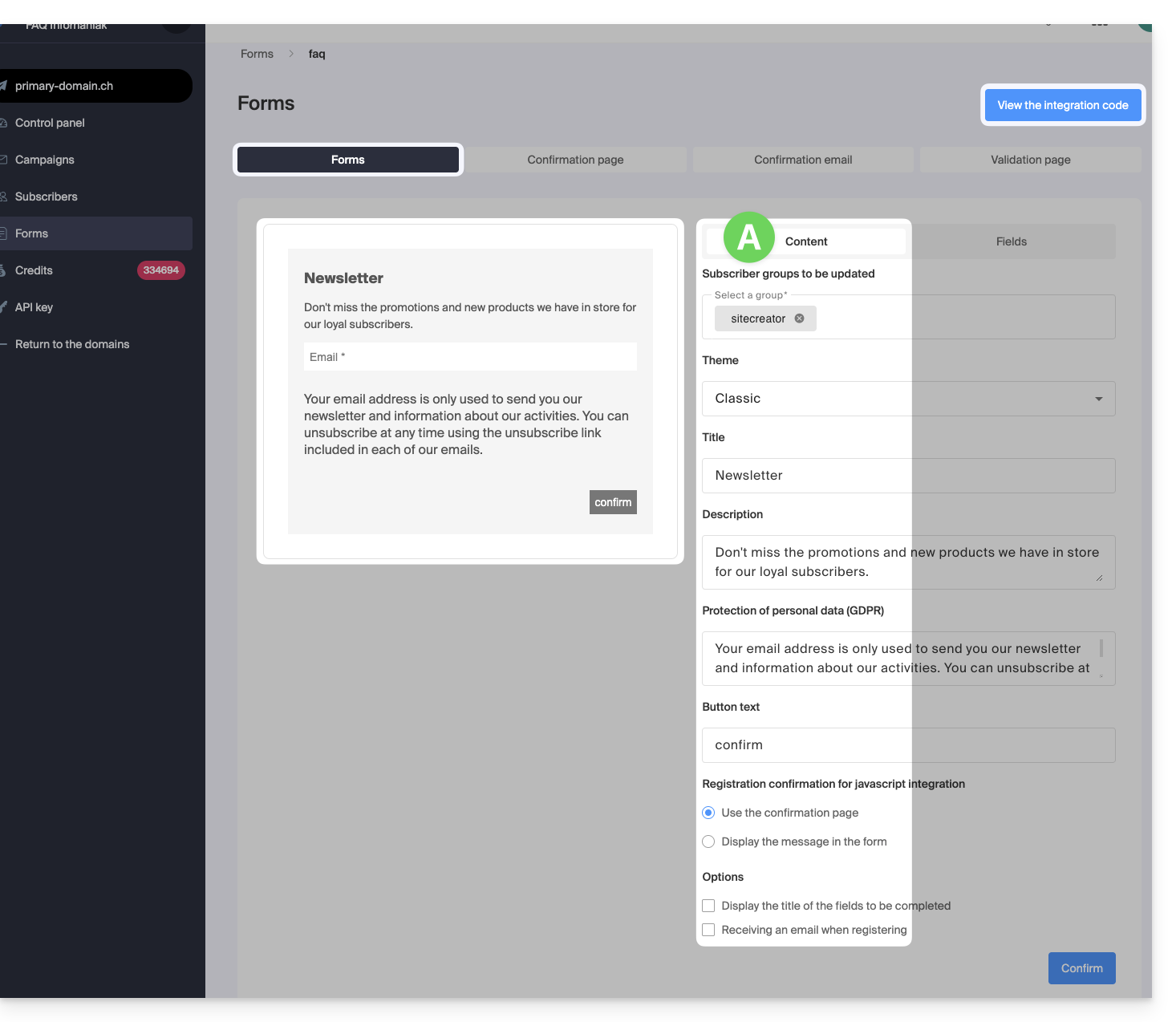
- Der linke Bereich zeigt eine Vorschau Ihres Formulars.
- Geben Sie an, welche Ihrer Gruppen die zukünftigen Abonnenten dieses Formulars enthalten sollen.
- Dies ermöglicht es beispielsweise, ein Formular an einem Ort zu platzieren, das zum Ausfüllen einer bestimmten Kontaktliste dient, und ein anderes Formular an einem anderen Ort, das einer anderen Liste entspricht, um anschließend einen noch stärker personalisierten Newsletter zu versenden.
- Im Menü Design können Sie die Farbschemata auswählen, die am besten zu Ihrem Formular passen, damit es sich optimal in den restlichen Inhalt einfügt, neben dem Ihr Formular platziert wird.
- Alle Elemente des Formulars können angepasst werden, einschließlich des Textes des Buttons, auf den die Besucher klicken müssen, um sich anzumelden, und des Bestätigungstextes, der nach dem Klick angezeigt wird (nur bei Integration mit JavaScript-Code).
- Die Kontrollkästchen am unteren Rand unter Optionen ermöglichen es,
- den Titel oberhalb der Felder anstelle von innerhalb der Felder anzuzeigen
- eine E-Mail zu erhalten (als Newsletter-Verwalter), wenn eine Person das Formular zur Anmeldung verwendet
- Klicken Sie auf den blauen Button am unteren Rand der Seite, um Ihre Änderungen fortlaufend zu speichern.
- Klicken Sie auf den blauen Button am oberen Rand der Seite, um den JavaScript- und HTML-Code anzuzeigen, den Sie in Ihre Seiten einfügen können (lesen Sie dazu dieses andere Handbuch), wenn Sie fertig sind oder Ihr Formular weiter anpassen möchten, bevor Sie den Code kopieren.
B. Die beim Anmelder erfassten Informationen verwalten (Felder konfigurieren)
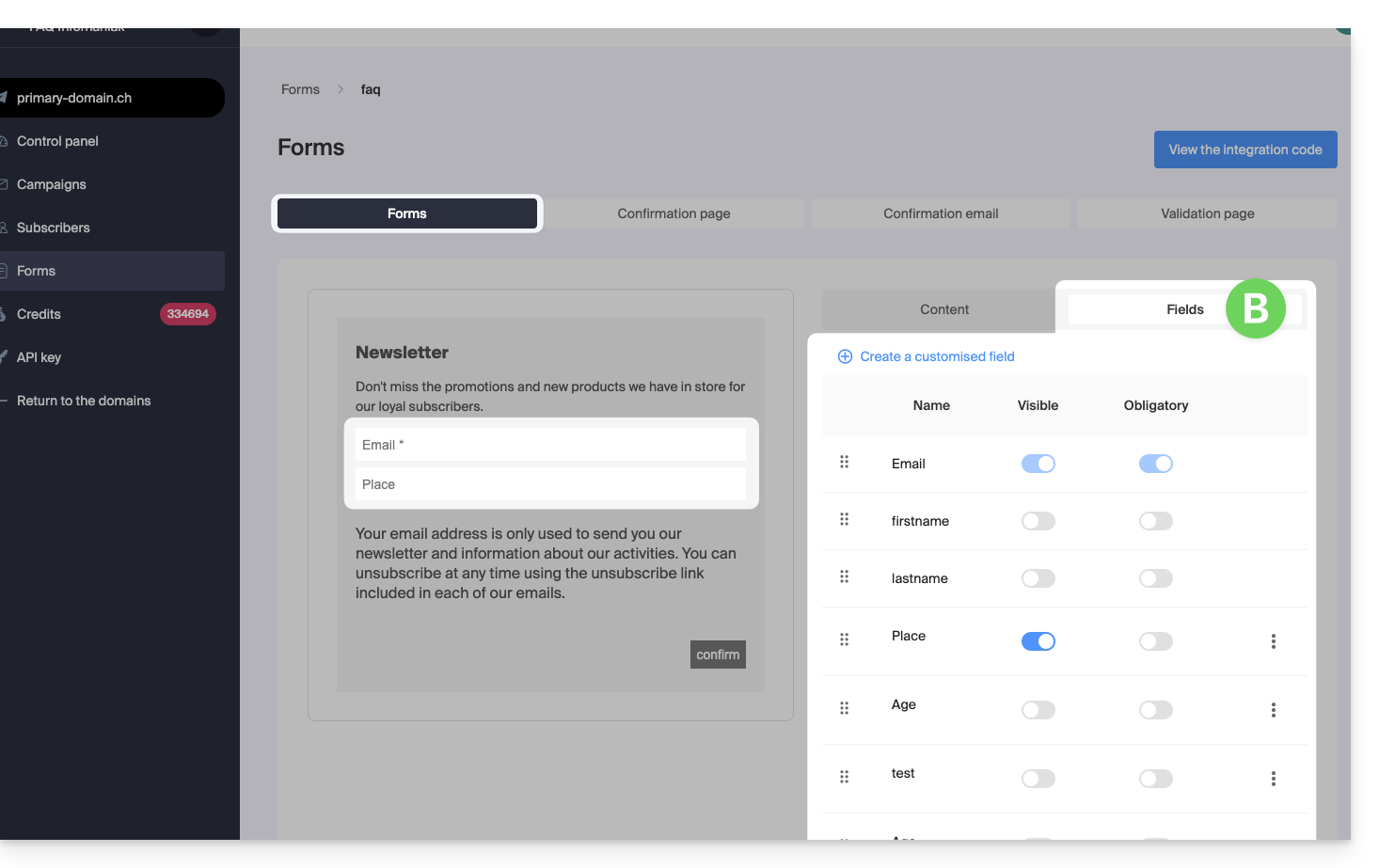
Der Reiter Felder listet alle bereits konfigurierten Felder auf und ermöglicht Ihnen, neue Felder zu konfigurieren (Schaltfläche Erstellen oben im Reiter):
- Diese Felder können Textfelder, Felder vom Typ „Datum“ oder Felder sein, die ausschließlich die Eingabe von Zahlen erzwingen.
- In der Spalte „Pflichtfeld“ kann der Status „Pflichtfeld“ für das Feld aktiviert werden, wodurch der Benutzer dazu aufgefordert wird, die erforderlichen Informationen anzugeben. Andernfalls wird die Registrierung nicht zulässig.
- Die in diesen Feldern erfassten Informationen werden im Profil des Abonnenten gespeichert und können als Variable in Ihrem Newsletter verwendet und beim Erstellen des Newsletters in den Text des Newsletters eingefügt werden.
- Klicken Sie auf den blauen Button am unteren Rand der Seite, um Ihre Änderungen fortlaufend zu speichern.
- Sie können Felder im Bereich „Abonnenten“ löschen.
C. Fortsetzung der Konfiguration der Anmeldungen
Die folgenden Registerkarten ermöglichen die Verwaltung des weiteren Ablaufs für den Abonnenten: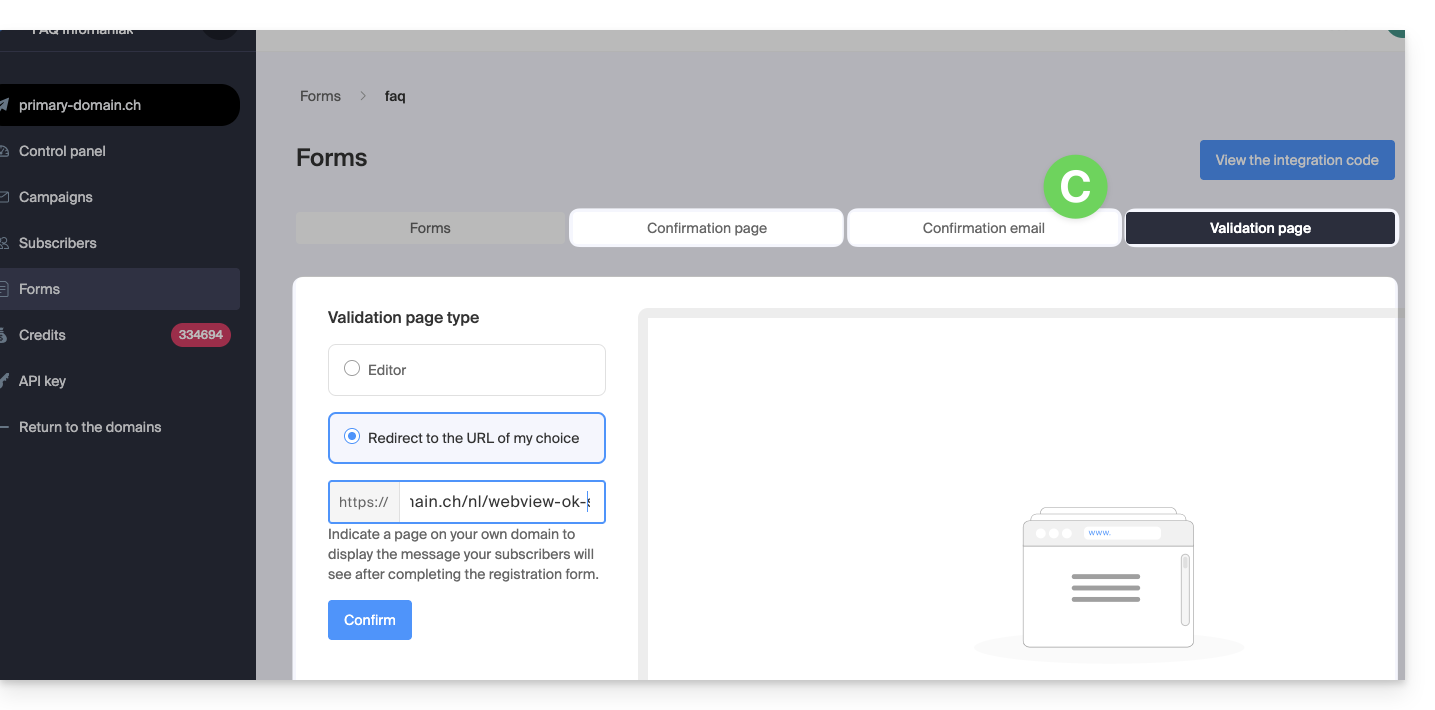
Tatsächlich funktioniert die Registrierung eines Besuchers über das Formular nach dem Prinzip des Double-Opt-in-Verfahrens: Eine erste Nachricht wird an die E-Mail-Adresse der Person gesendet, die sich registriert hat. Diese muss ihre Registrierung manuell und freiwillig durch einen Klick auf einen eindeutigen Link in der erhaltenen E-Mail bestätigen.
Erst dann wird die Person endgültig als Abonnent in Ihrer Datenbank registriert, bis sie sich gegebenenfalls abmeldet.
In den folgenden 3 Registerkarten können Sie dann:
- die Seite oder den Text anpassen, der in der ersten Phase der Registrierung angezeigt werden soll (der dem Benutzer mitteilt, dass ihm eine E-Mail zugesandt wird)
- die E-Mail anpassen, die an den Benutzer gesendet wird, der sich registrieren möchte (Inhalt, Absender, Betreff usw.)
- die Seite oder den Text anpassen, der angezeigt werden soll, wenn der Benutzer seine Registrierung durch Klicken auf den Link im E-Mail-Text bestätigt.
Link zu dieser FAQ: https://faq.infomaniak.com/2167
War diese FAQ nützlich?