Wissensdatenbank
1 000 FAQs, 500 Anleitungen und erläuternde Videos. Hier gibt es nur Lösungen!
Newsletter-Abonnenten verwalten
Dieser Leitfaden zeigt, wie Sie Kontakte innerhalb von Abonnentenlisten für Newsletter von Infomaniak erstellen / importieren / verwalten.
Vorwort
- Sie müssen die ausdrückliche Zustimmung Ihrer Empfänger über das Modell Double Opt-In einholen:
- Das Versenden von Spam und die Nutzung gekaufter/geliehener Adresslisten sind verboten.
- Beim Importieren werden keine Nachrichten an die hinzugefügten Kontakte gesendet (daher bitte die oben genannten Punkte lesen und akzeptieren).
- Doppelte Einträge werden automatisch gelöscht.
- Wenn Sie eine Adresse erneut importieren, die bereits abonniert ist, werden die unterschiedlichen benutzerdefinierten Felder aktualisiert.
Eine Abonnentenliste erstellen
Um auf die Verwaltung der Newsletter-Abonnenten zuzugreifen:
- Hier klicken, um auf die Verwaltung Ihres Produkts im Infomaniak Manager zuzugreifen (Hilfe benötigt?).
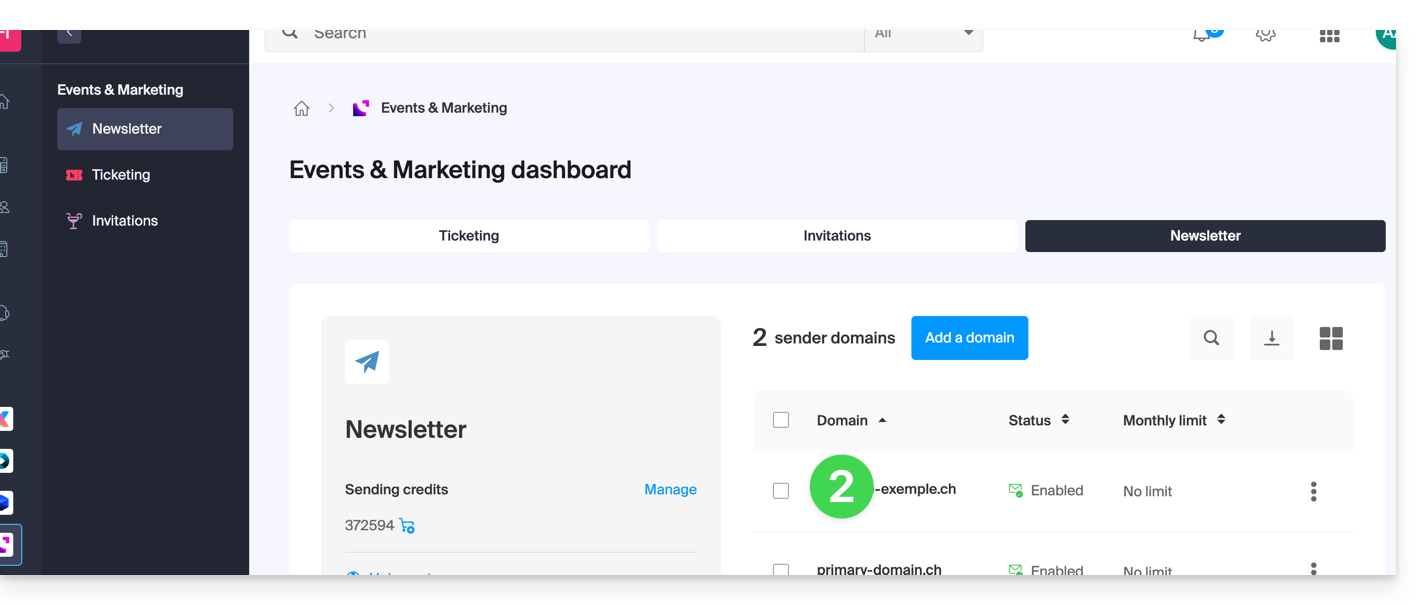
- Klicken Sie auf den Domänennamen in der angezeigten Tabelle:
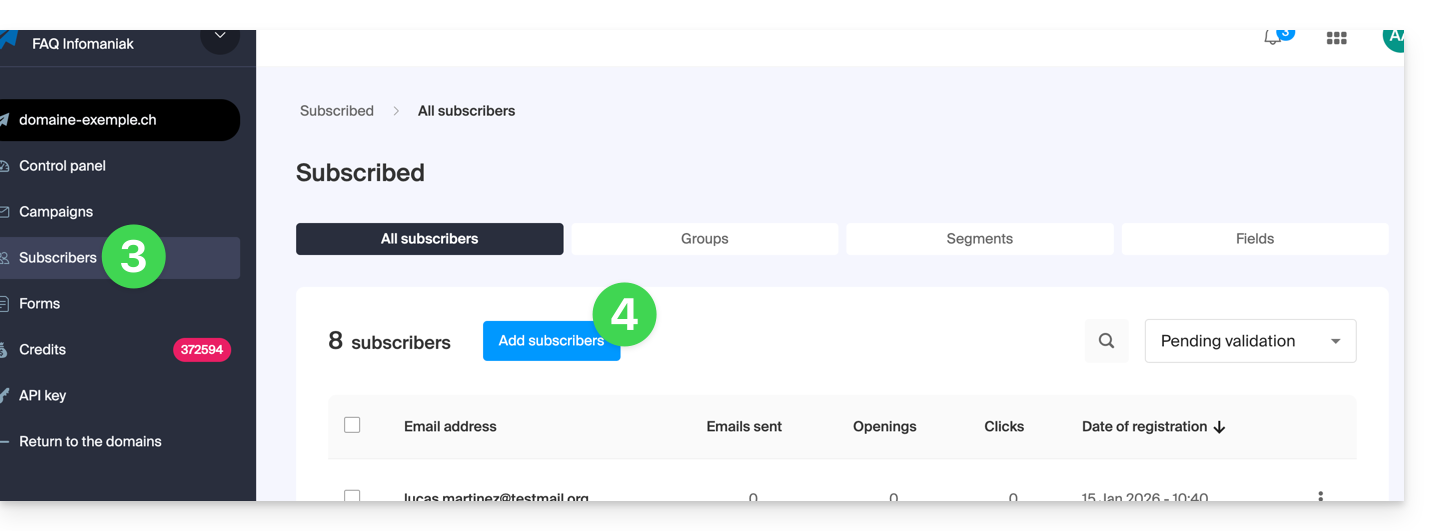
- Klicken Sie im linken Seitenmenü auf Abonnenten.
- Klicken Sie auf die blaue Schaltfläche Kontakte hinzufügen:
- Lesen und akzeptieren Sie die AGB.
- Wählen Sie eine der verschiedenen Möglichkeiten, um eine Abonnentenliste zu erstellen:

A. Eine CSV-Datei (Format .csv) oder eine .txt-Datei (vordefiniertes Format) importieren
- Das Format muss eingehalten werden (ein Beispielmodell zum Herunterladen steht auf der Seite zur Verfügung). Maximale Größe: 300 Mo
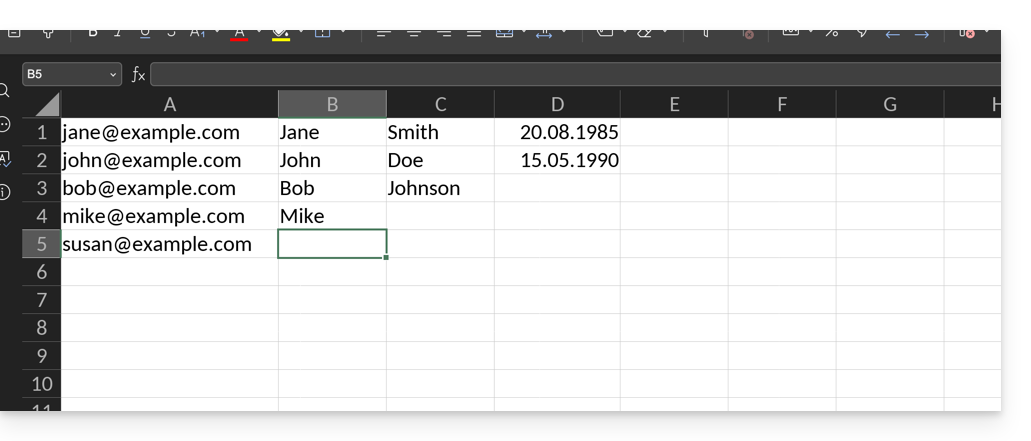
- Sobald das Tabellenkalkulationsdokument erstellt ist, exportieren Sie es als
.csv, was eine Art Textdokument mit einem Trennzeichen zwischen jeder in den verschiedenen Zellen vorhandenen Information erstellt: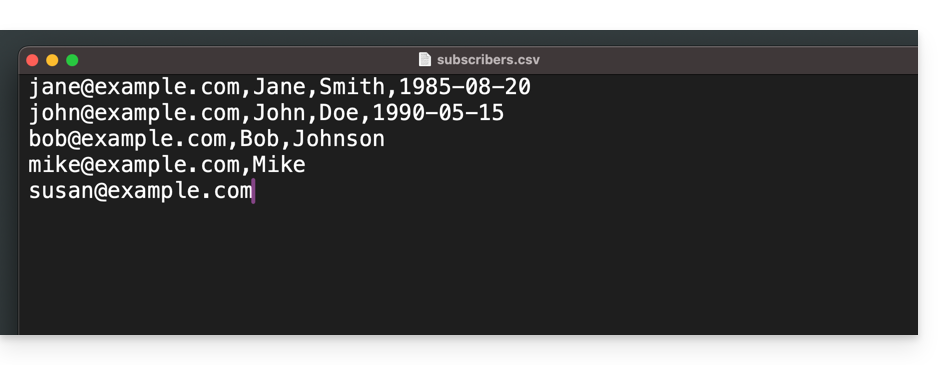
- Wählen Sie die Datei
.csvüber die Importschnittstelle aus und klicken Sie dann auf die blaue Schaltfläche Importieren: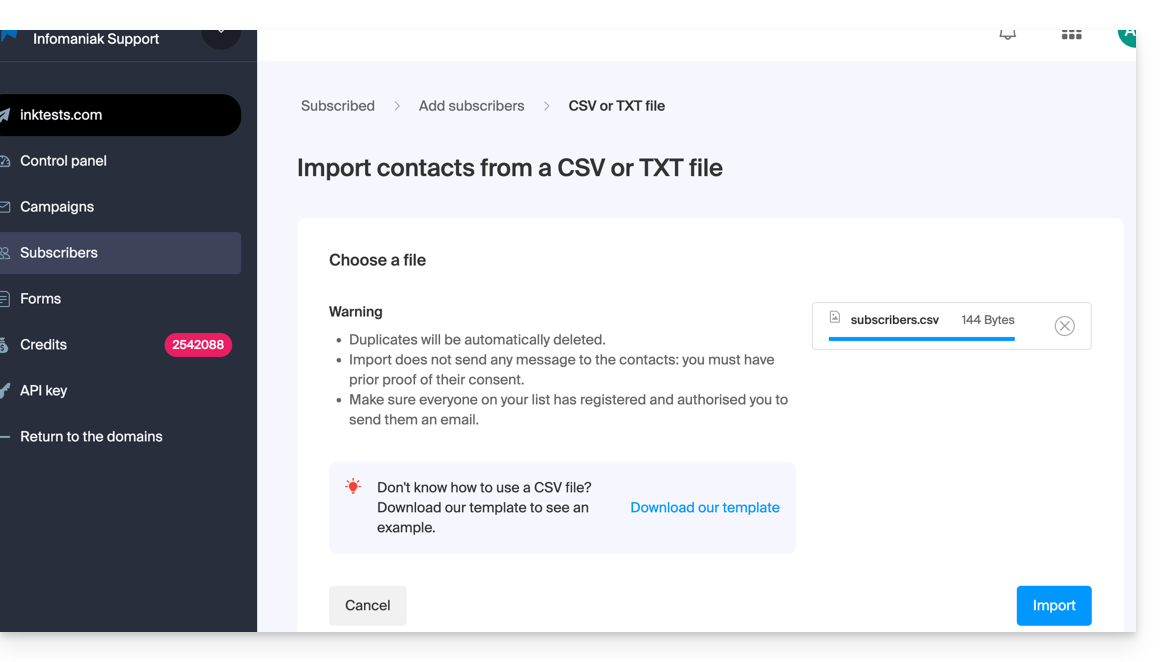
- Das gewünschte Feld muss der gewünschten Information zugeordnet werden (die Informationen sind nach den ursprünglichen Spalten gruppiert).
- Am unteren Ende der Dropdown-Liste können Sie die Felder erstellen, die noch nicht existieren (der Feldtyp kann auf Zahlen oder ein Datum, booleschen Wert usw. festgelegt werden).
- Wählen Sie gegebenenfalls eine Gruppe aus Ihren erstellten Gruppen, in die die importierten Kontakte eingefügt werden sollen:
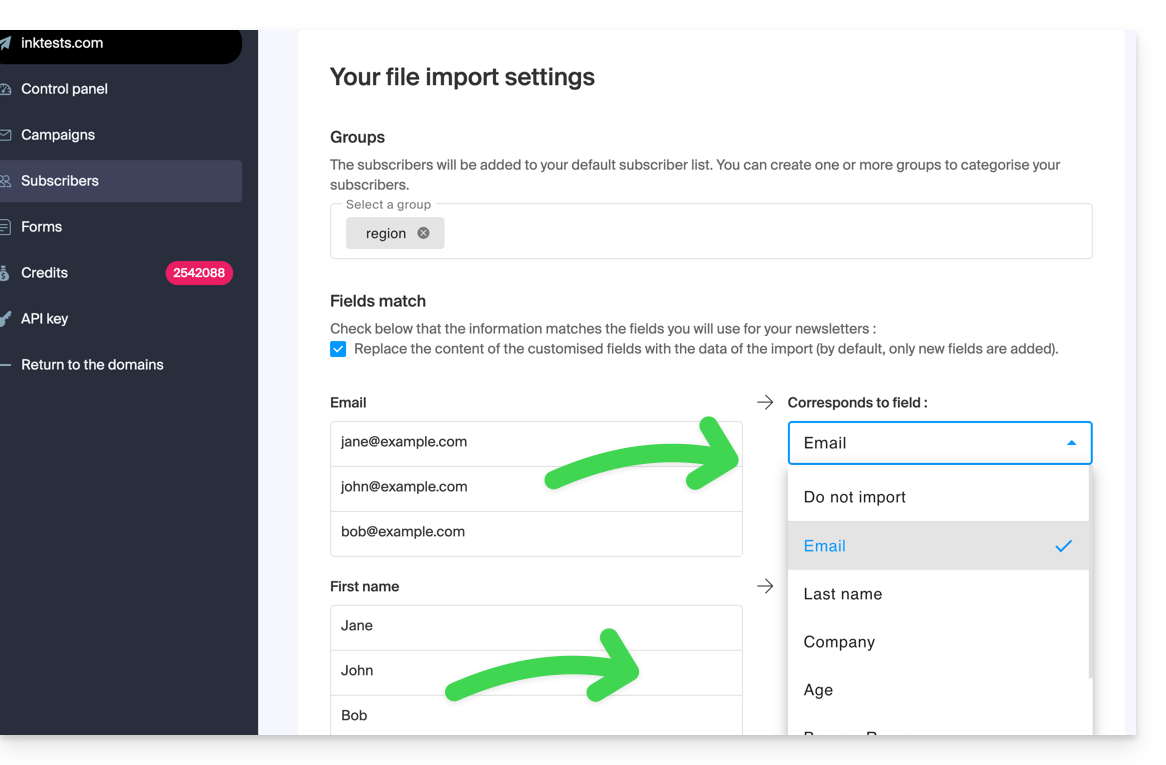
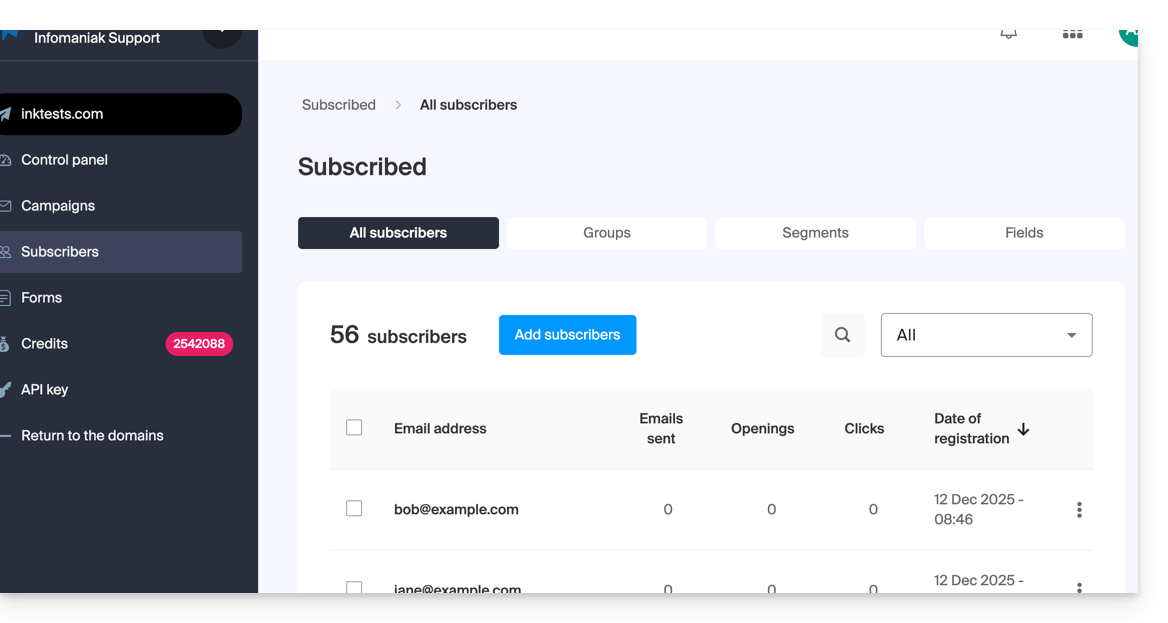
- Fertig, ob unter Gruppen oder unter Abonnenten, Ihr Import ist sichtbar.
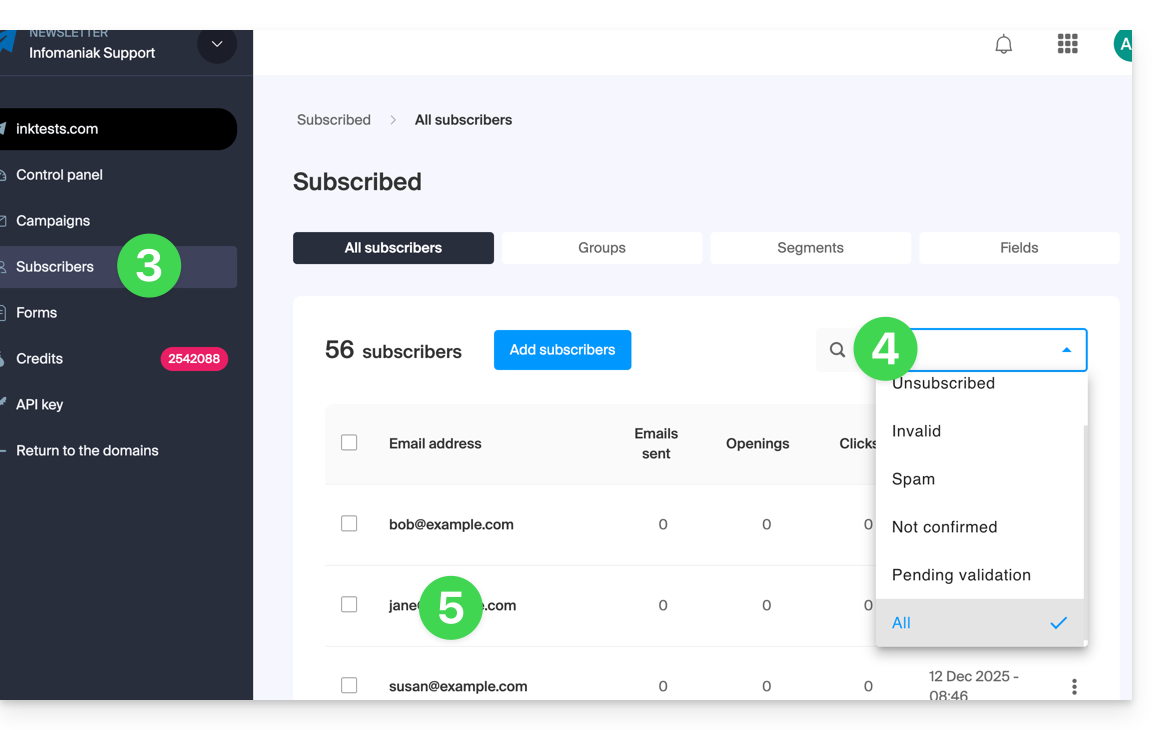
- Falls dies nicht der Fall ist, überprüfen Sie, ob sie mit der Anzeigefilterung „Alle“ sichtbar sind:
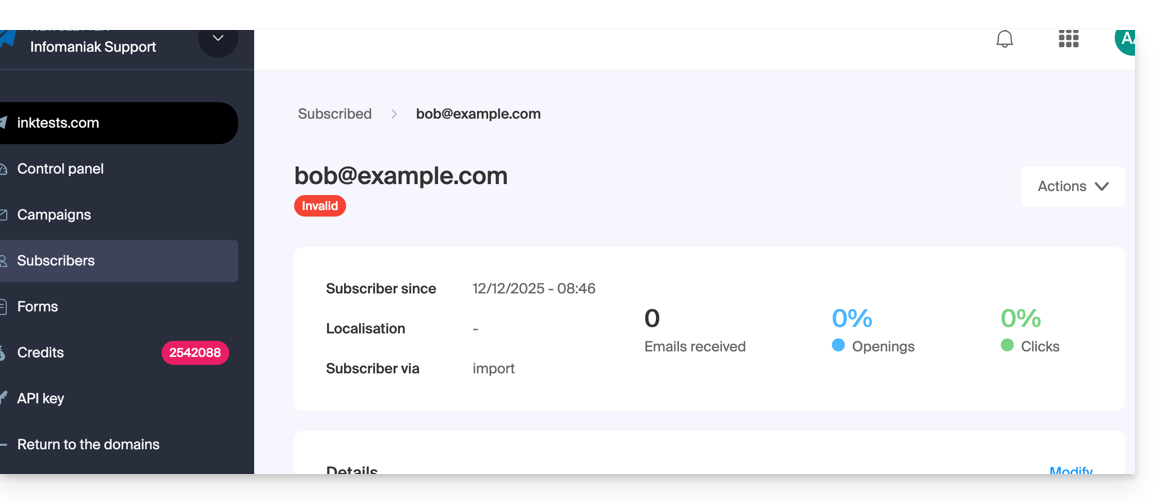
- Es kann sein, dass nach einer E-Mail-Überprüfung der Status des importierten Abonnenten ungültig ist, sodass Sie ihm nicht schreiben können:
- Falls dies nicht der Fall ist, überprüfen Sie, ob sie mit der Anzeigefilterung „Alle“ sichtbar sind:
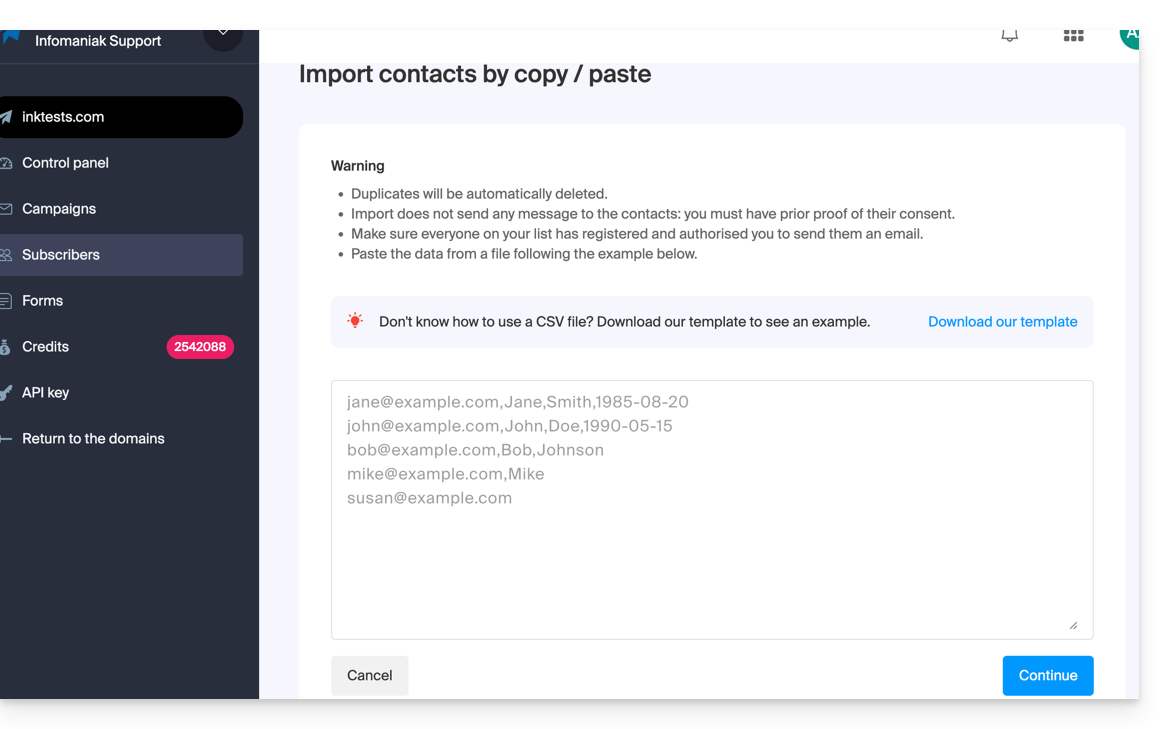
B. Kopieren und Einfügen des Äquivalents einer .csv- oder .txt-Datei (vordefiniertes Format)
- Das Format muss wie in der herunterzuladenden Datei (siehe oben) eingehalten werden, zum Beispiel:
anna.a@domain.xyz,Anna,Alpha,1985-08-20
alfred.a@domain.xyz,Alfred,Alpha
contact@domain.xyz,Support
mail@domain.xyz- Sobald diese Informationen in das dafür vorgesehene Feld eingefügt wurden, klicken Sie auf die blaue Schaltfläche Weiter:
- Der Rest des Imports ist identisch mit Punkt A oben.
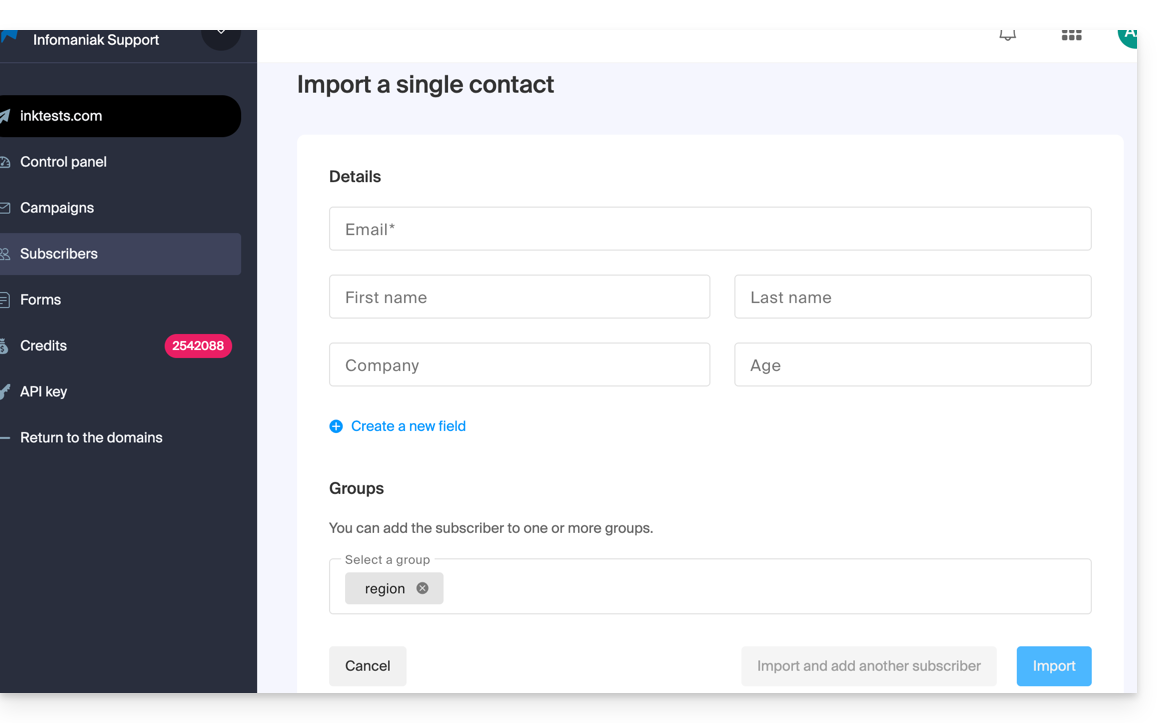
C. Ausfüllen eines individuellen Kontaktformulars
- Importieren Sie Kontakte nacheinander mit dem vorgeschlagenen Formular.
- Fügen Sie bei Bedarf freie Felder hinzu (der Feldtyp kann auf Zahlen oder ein Datum, boolesch usw. festgelegt werden).
- Geben Sie gegebenenfalls die bestehende Gruppe an:
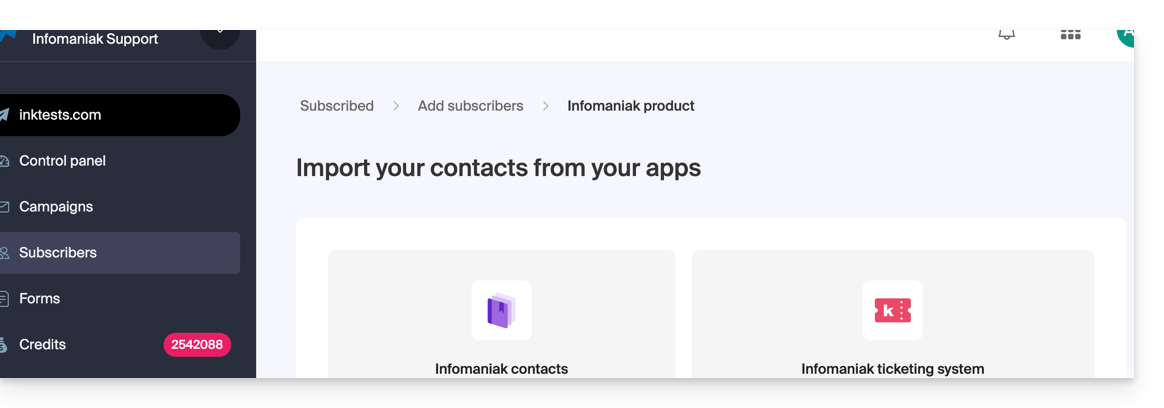
D. Automatischer Import aus anderen Infomaniak-Tools
- Importieren Sie die Kontakte aus Ihren Infomaniak-Adressbüchern und dem Infomaniak-Ticketing-Tool, falls verfügbar (mit der Möglichkeit, nur die Benutzer zu importieren, die angegeben haben, einen Newsletter erhalten zu wollen):
Karte eines Abonnenten bearbeiten
Um die Informationen zu Ihren Abonnenten zu bearbeiten:
- Hier klicken, um auf die Verwaltung Ihres Produkts im Infomaniak Manager zuzugreifen (Hilfe benötigt?).
- Klicken Sie auf den Domainnamen, der in der angezeigten Tabelle betroffen ist.
- Klicken Sie im linken Seitenmenü auf Abonnenten.
- Suchen oder filtern Sie den Anzeigetyp, falls erforderlich.
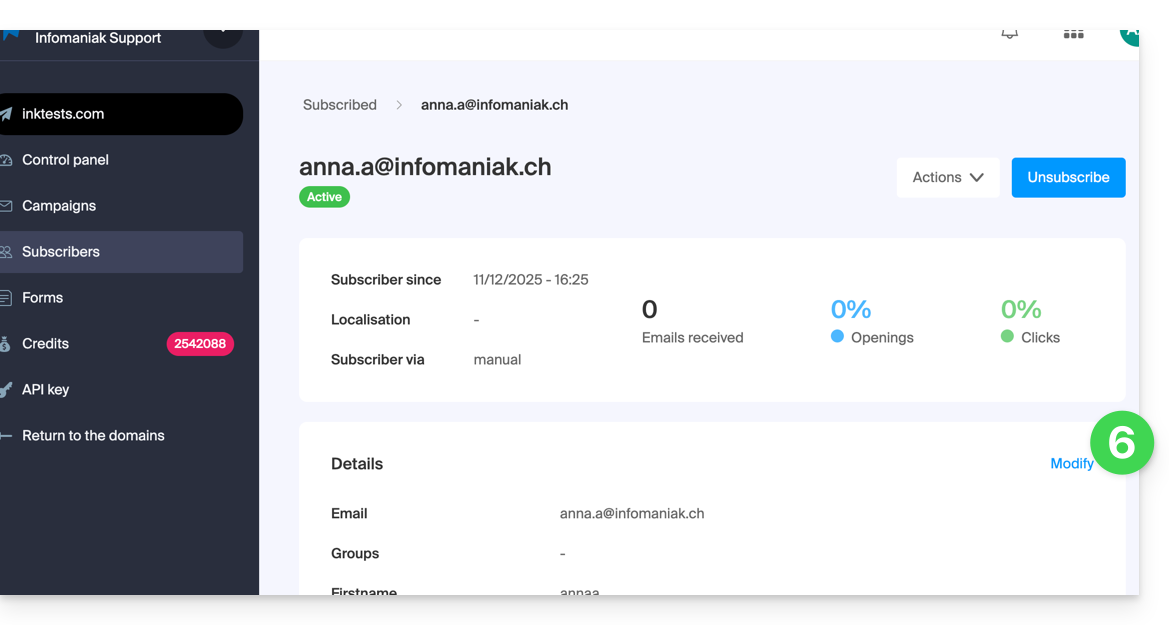
- Klicken Sie auf den Abonnenten, dessen Details Sie bearbeiten möchten:
- Klicken Sie auf Bearbeiten:
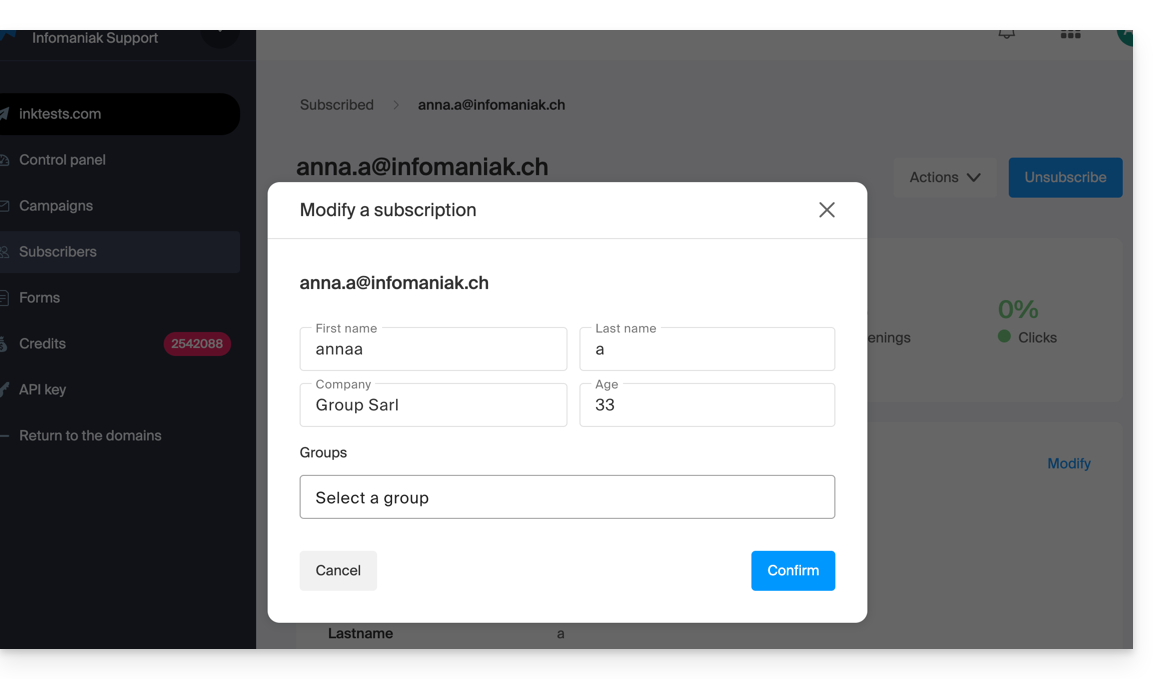
- Bearbeiten Sie die Informationen (nur die E-Mail-Adresse kann nicht geändert werden):
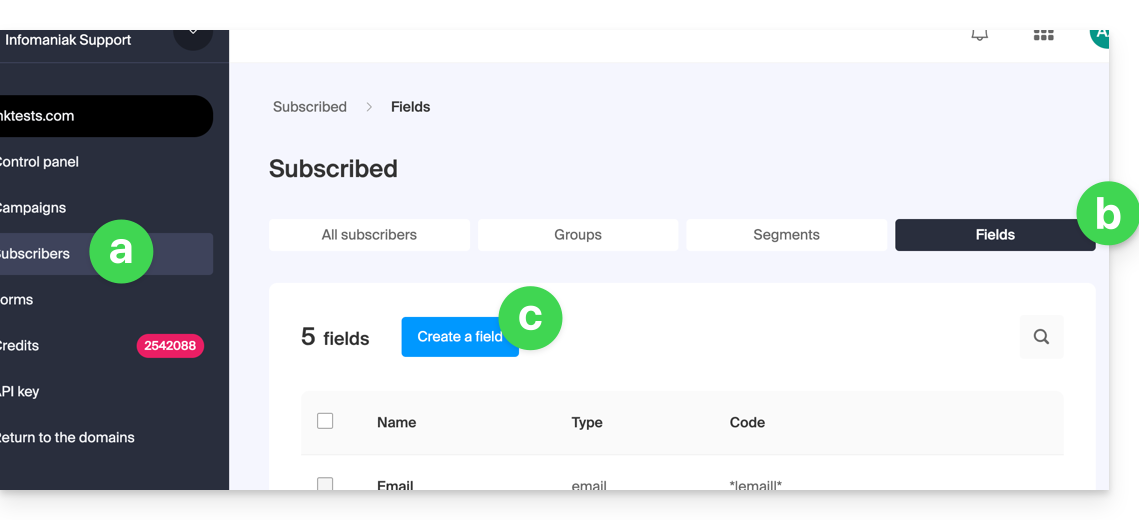
- Wenn Sie ein neues Feld hinzufügen möchten, müssen Sie es global hinzufügen, indem Sie zum Menü Abonnenten zurückkehren.
- Klicken Sie auf die Registerkarte Felder.
- Klicken Sie auf Feld erstellen.
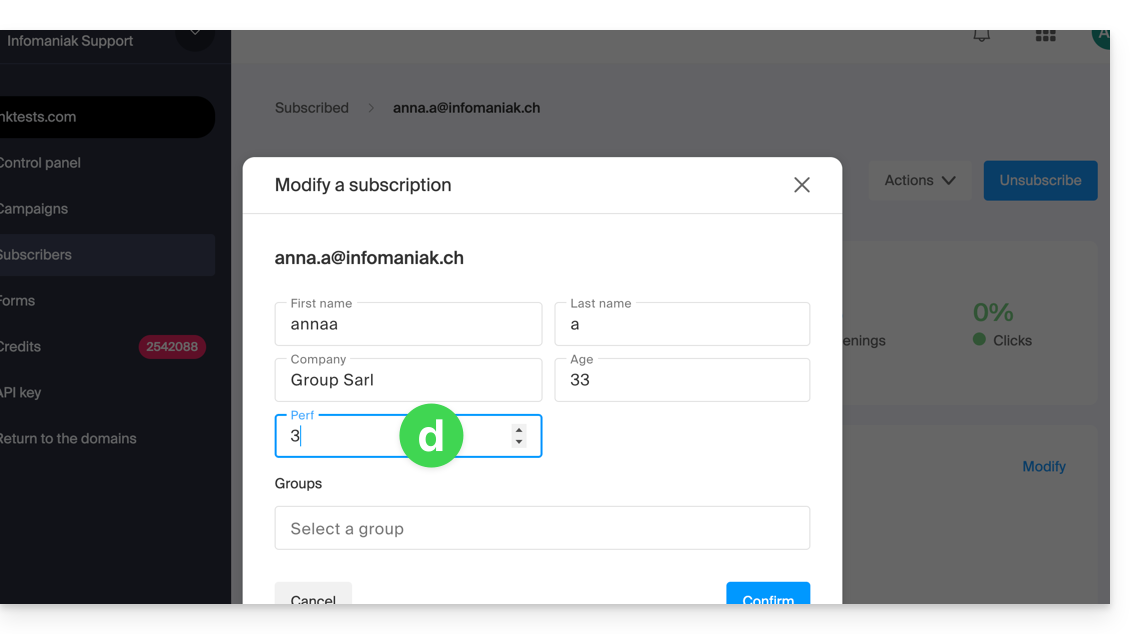
- Die Karte des Abonnenten kann nun auf Ebene dieses neuen Feldes bearbeitet werden:
Abonnenten löschen
Um Abonnenten des Newsletters zu löschen:
- Hier klicken, um auf die Verwaltung Ihres Produkts im Infomaniak Manager zuzugreifen (Hilfe benötigt?).
- Klicken Sie auf den Domainnamen, der in der angezeigten Tabelle betroffen ist.
- Klicken Sie im linken Seitenmenü auf Abonnenten.
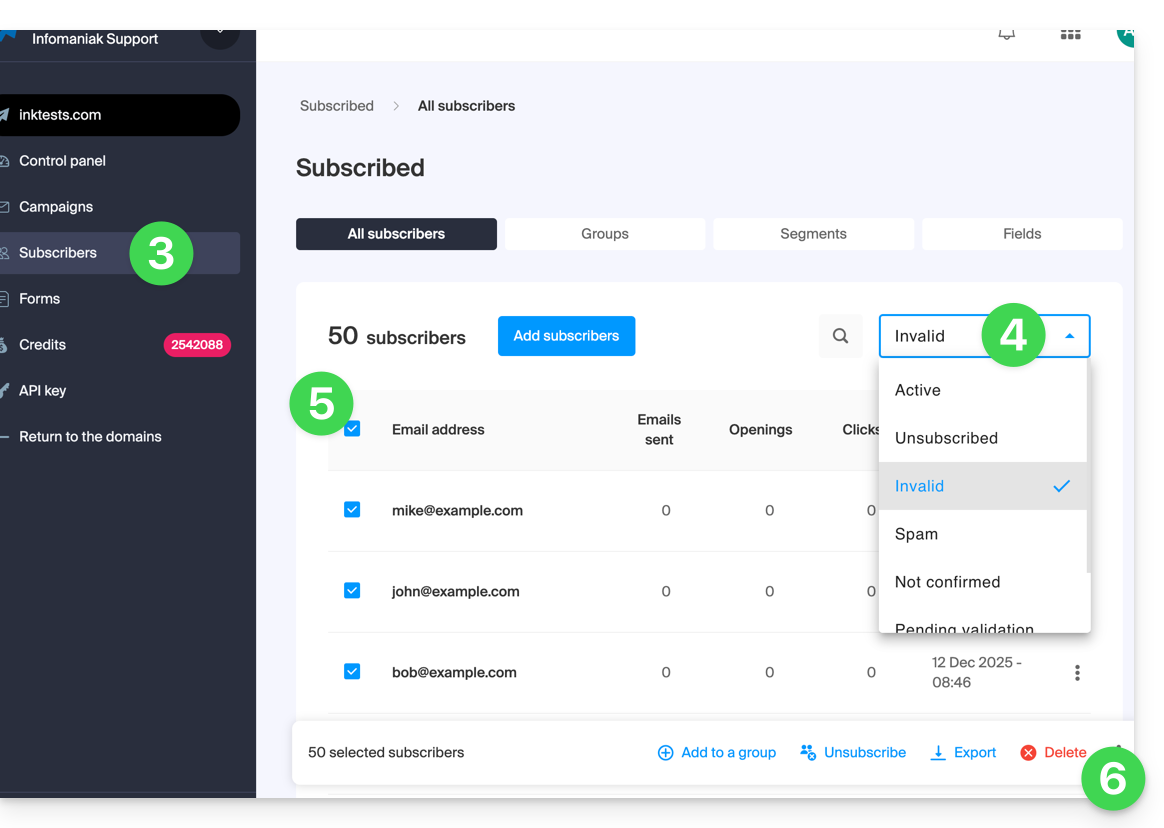
- Suchen oder filtern Sie den Anzeigetyp falls erforderlich.
- Klicken Sie auf das Kontrollkästchen, um einen oder mehrere Abonnenten auszuwählen.
- Klicken Sie auf Löschen:
- Löschung bestätigen
Sie können auch auf Austragen statt auf Löschen klicken, damit die Kontakte weiterhin in der Liste vorhanden sind: siehe diesen anderen Leitfaden.
Abonnenten exportieren
Um die Liste der Newsletter-Abonnenten im Format .csv und nach ausgewählten Kriterien zu exportieren:
- Hier klicken, um auf die Verwaltung Ihres Produkts im Infomaniak Manager zuzugreifen (Hilfe benötigt?).
- Klicken Sie auf den Domainnamen, der in der angezeigten Tabelle betroffen ist.
- Klicken Sie im linken Seitenmenü auf Abonnenten.
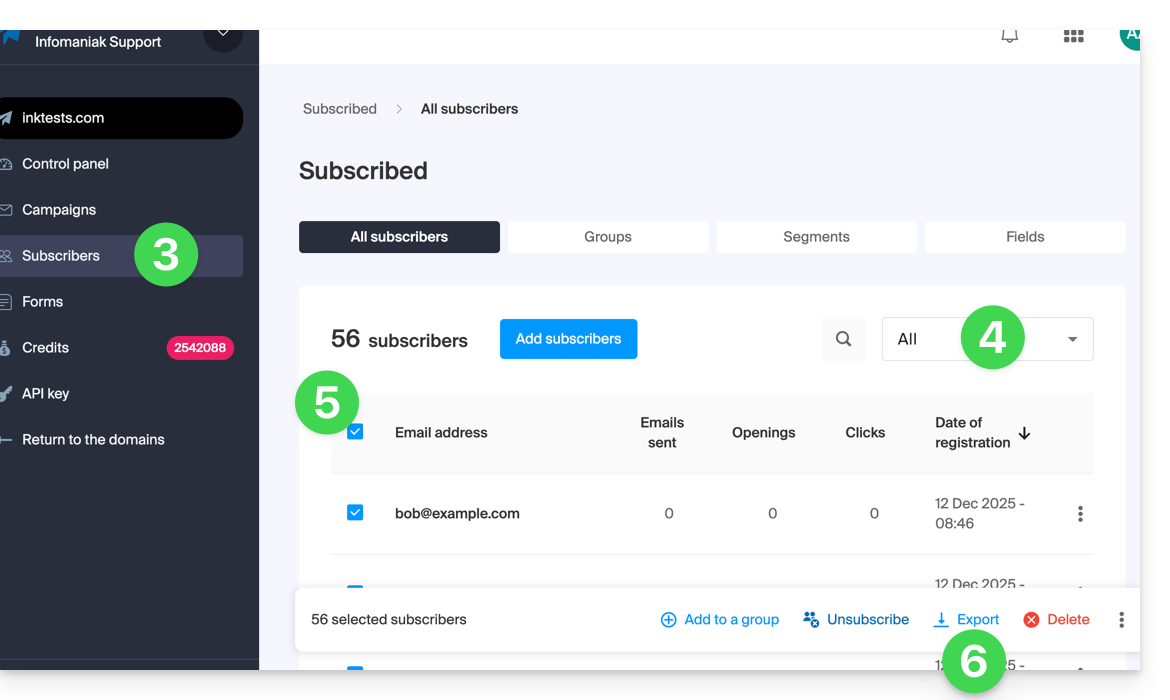
- Suchen oder filtern Sie den Anzeigetyp falls erforderlich.
- Klicken Sie auf das Kontrollkästchen, um einen oder mehrere Abonnenten auszuwählen.
- Klicken Sie auf Exportieren:
- Klicken Sie auf die blaue Schaltfläche, nachdem der Export vorbereitet wurde, um die Daten in einer CSV-Datei (Format
.csv) herunterzuladen.
Die erhaltene Datei enthält diese Spalten: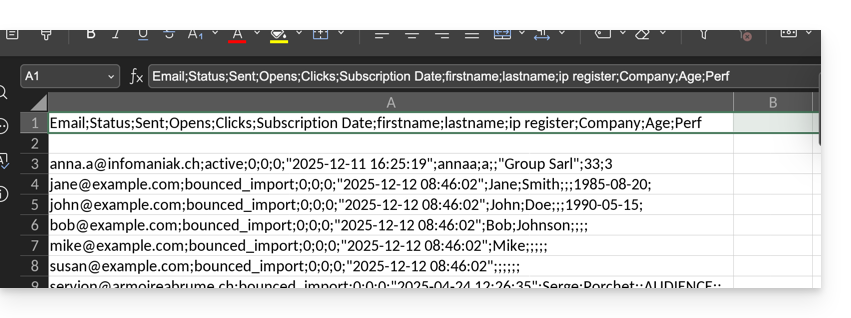
- Status
- Gesendet
- Geöffnet
- Klicks
- Abonniert am
- Vorname
- Nachname
- IP registrieren
- und die benutzerdefinierten Felder (Text, Zahl, Datum usw.), die manuell erstellt wurden…
Link zu dieser FAQ: https://faq.infomaniak.com/2165
War diese FAQ nützlich?