Wissensdatenbank
1 000 FAQs, 500 Anleitungen und erläuternde Videos. Hier gibt es nur Lösungen!
Abonnenten für den Newsletter hinzufügen, importieren, ändern, löschen und exportieren
Diese Anleitung zeigt, wie Sie Kontakte innerhalb von Empfängerlisten für Newsletter von Infomaniak erstellen, importieren und verwalten.
Einleitung
- Sie müssen die ausdrückliche Zustimmung Ihrer Empfänger über das Double-Opt-in-Verfahren einholen:
- Das Versenden von Spam und die Verwendung gekaufter/gemieteter Adresslisten sind untersagt.
- Beim Import werden keine Nachrichten an die hinzugefügten Kontakte gesendet (daher die oben genannten Punkte lesen und akzeptieren).
- Doppelte Einträge werden automatisch gelöscht.
- Wenn Sie eine bereits abonnierte Adresse erneut importieren, werden die unterschiedlichen benutzerdefinierten Felder aktualisiert.
Eine Abonnentenliste erstellen
Um auf die Verwaltung der Newsletter-Abonnenten zuzugreifen:
- Klicken Sie hier, um zur Verwaltung der Newsletter in Ihrem Infomaniak Control Panel zu gelangen.
- Wenn nichts angezeigt wird, befinden Sie sich möglicherweise nicht in der Organisation, der Ihr Newsletter zugeordnet ist (❓: Hilfe).
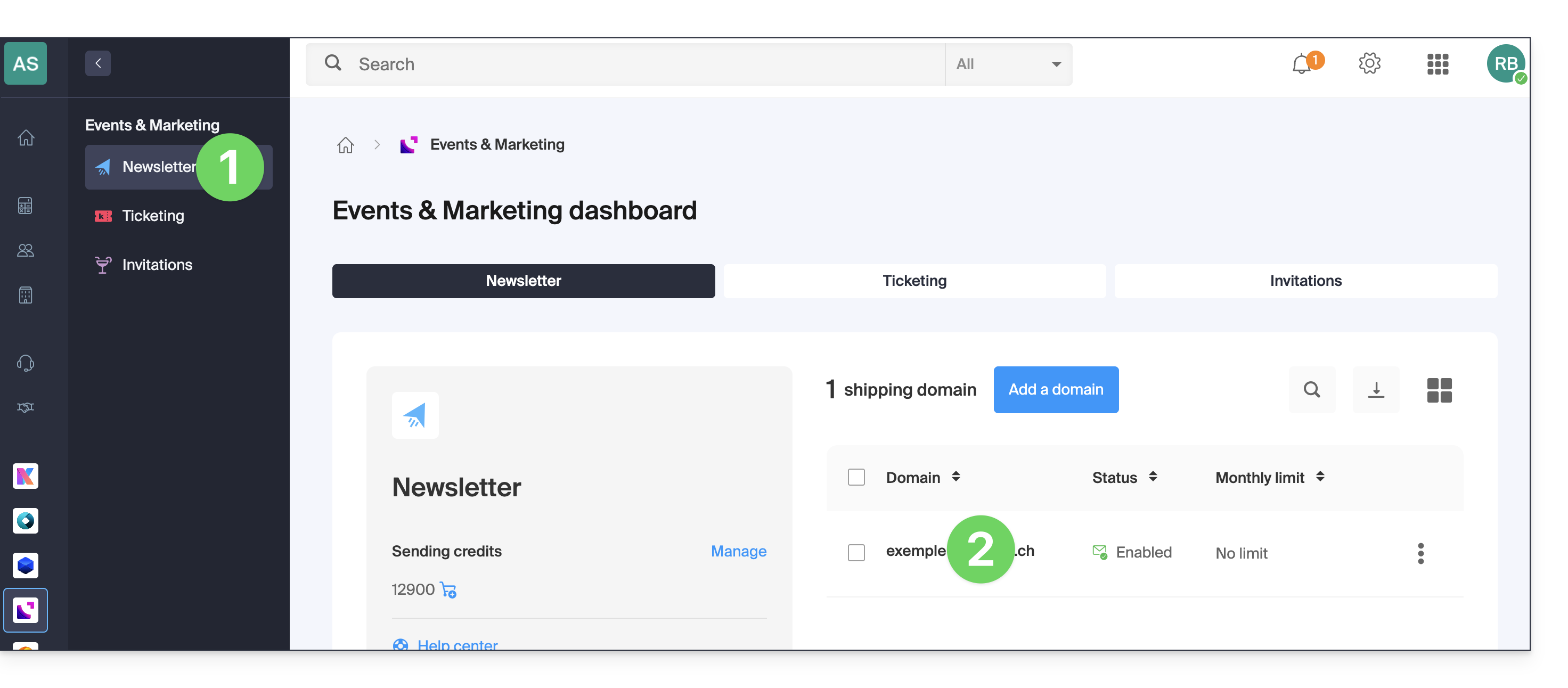
- Klicken Sie auf den Domainnamen, der mit Ihren Versandaktionen verknüpft ist:
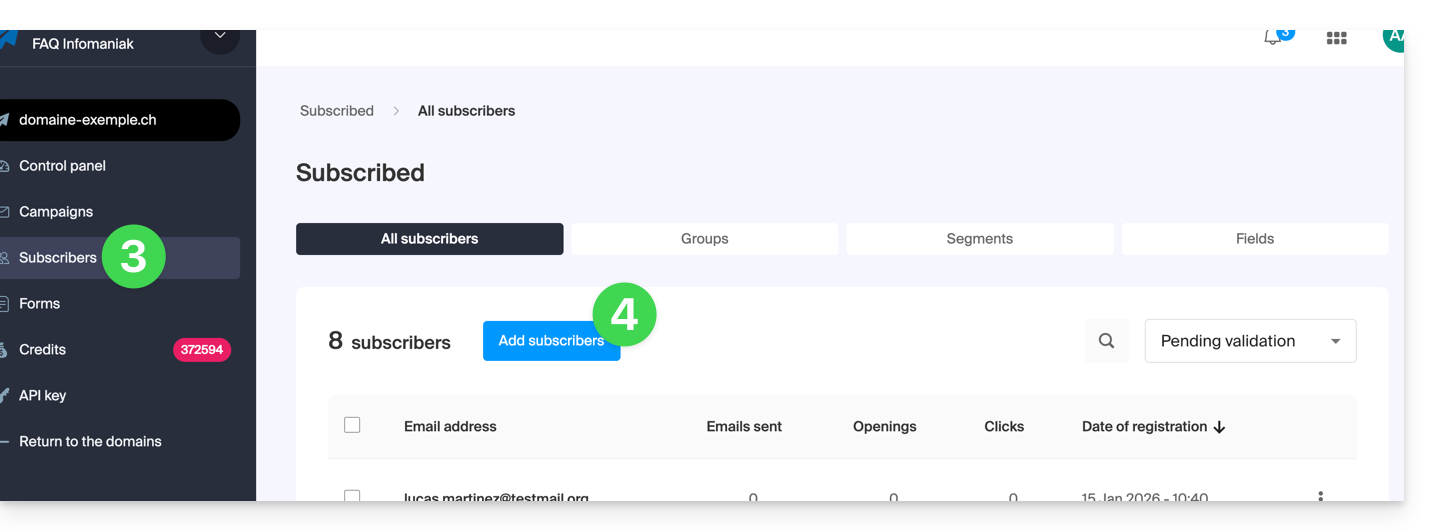
- Klicken Sie im linken Menü auf Abonnenten.
- Klicken Sie auf den blauen Button Kontakte hinzufügen:
- Lesen und akzeptieren Sie die Allgemeinen Geschäftsbedingungen.
- Wählen Sie eine der verschiedenen Methoden, um eine Liste von Abonnenten zu erstellen:

A. Eine CSV-Datei (Format .csv) oder eine .txt-Datei (vordefiniertes Format) importieren
- Das Format muss eingehalten werden (eine Vorlage zum Herunterladen steht als Beispiel auf der Seite zur Verfügung). Maximale Größe: 300 MB
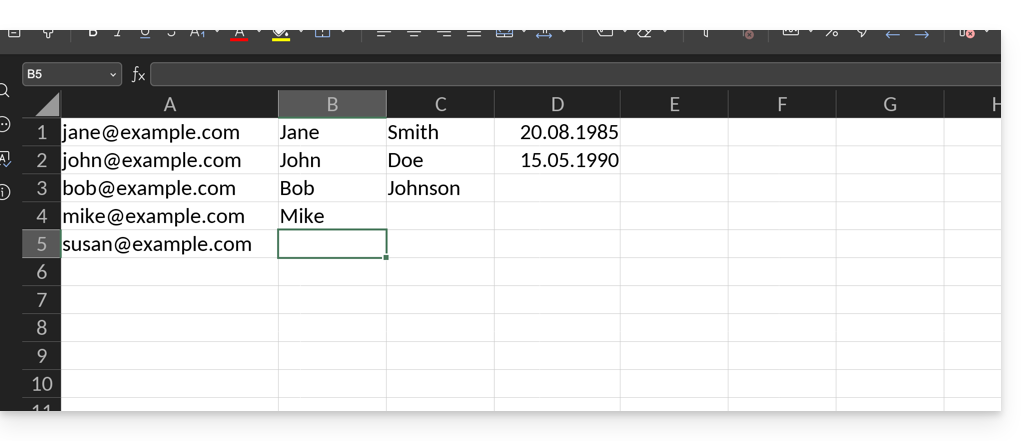
- Sobald das Tabellendokument erstellt ist, exportieren Sie es als
.csv-Datei. Dadurch wird eine Art Textdokument mit einem Trennzeichen zwischen den einzelnen Informationen in den Zellen erstellt: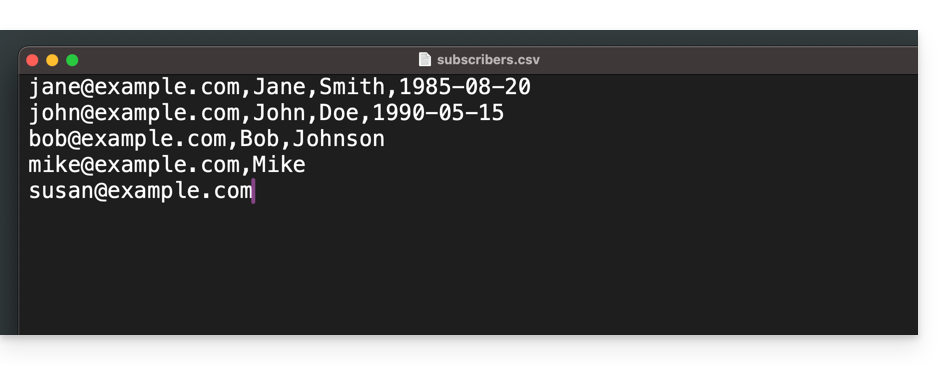
- Wählen Sie die
.csv-Datei in der Importoberfläche aus und klicken Sie auf den blauen Button Importieren: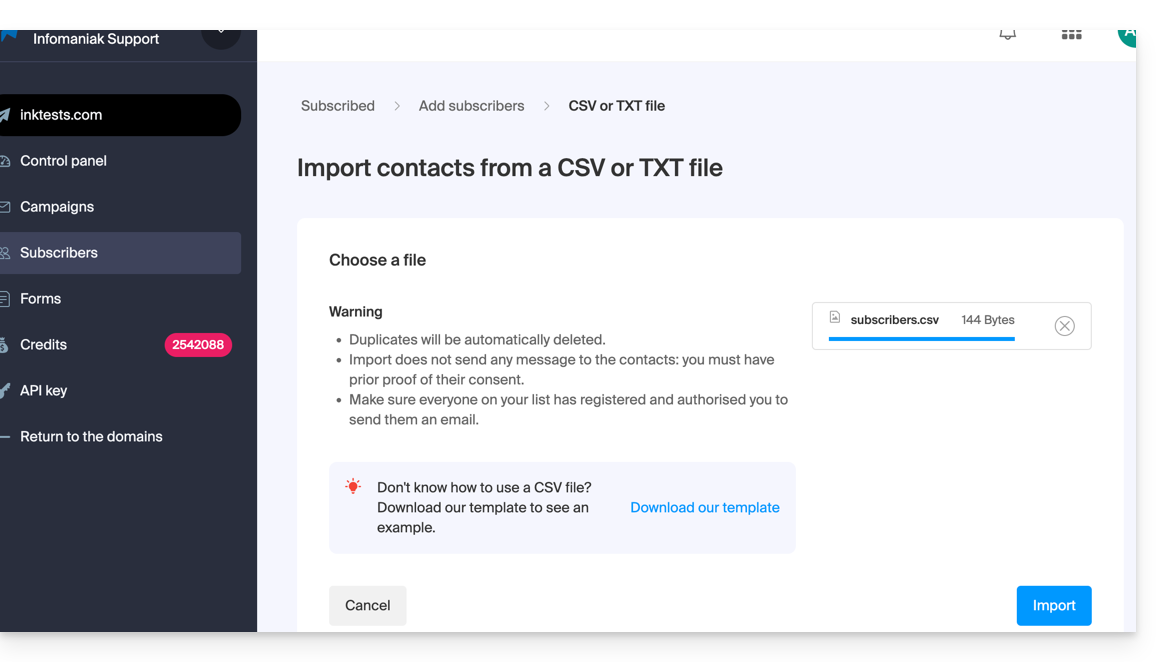
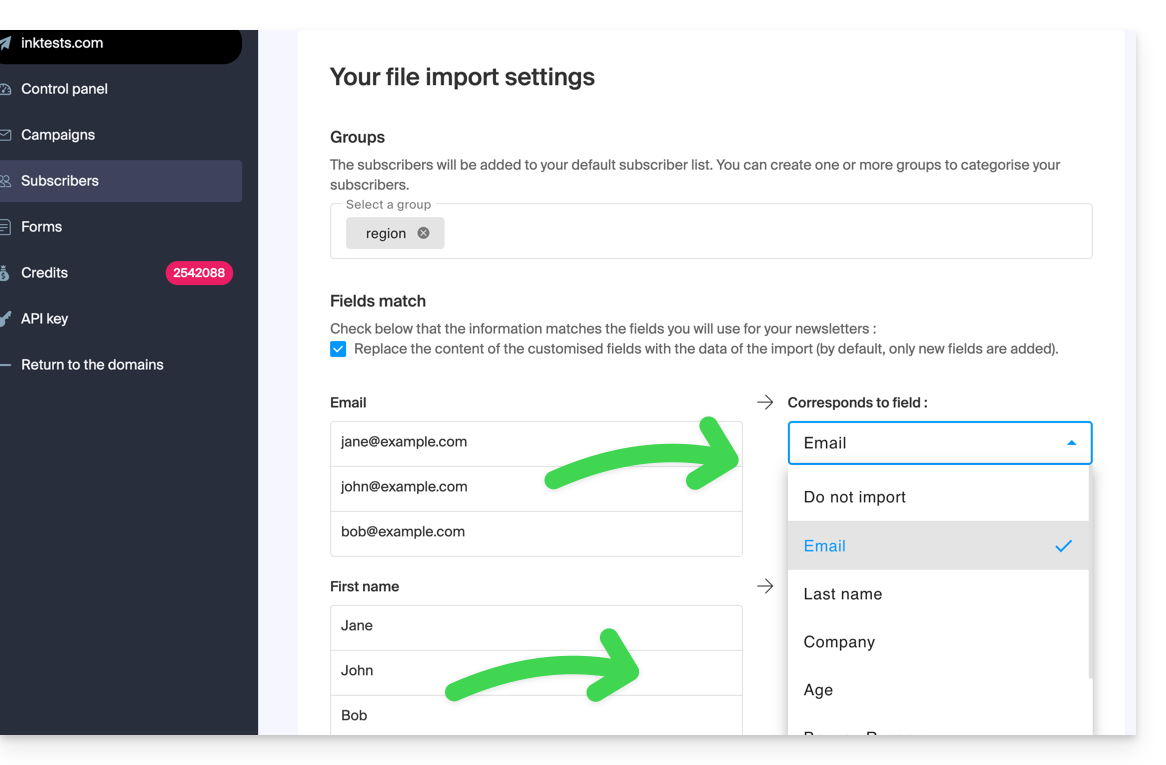
- Das gewünschte Feld muss der gewünschten Information zugeordnet werden (die Informationen sind nach den ursprünglichen Spalten gruppiert).
- Am unteren Ende des Dropdown-Menüs können die Felder erstellt werden, die noch nicht existieren (der Feldtyp kann auf Zahlen oder ein Datum, boolesche Werte usw. festgelegt werden).
- Wählen Sie gegebenenfalls eine Gruppe aus Ihren erstellten Gruppen aus, in der Sie die importierten Kontakte ablegen möchten:
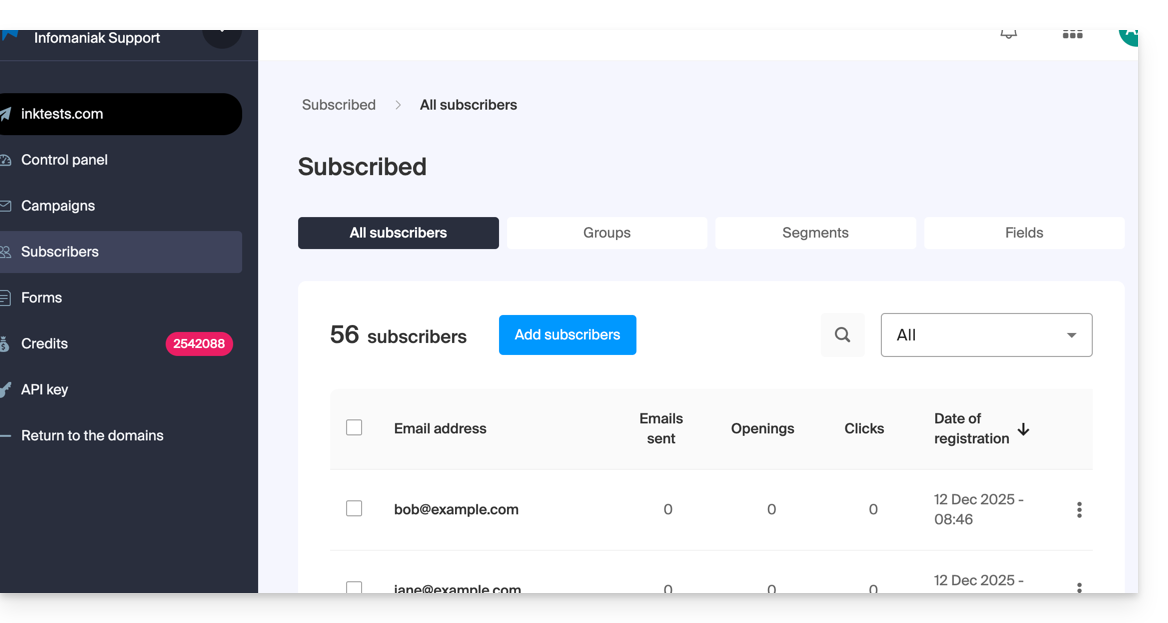
- Fertig! Ihre Importe sind nun unter Gruppen oder Abonnenten sichtbar.
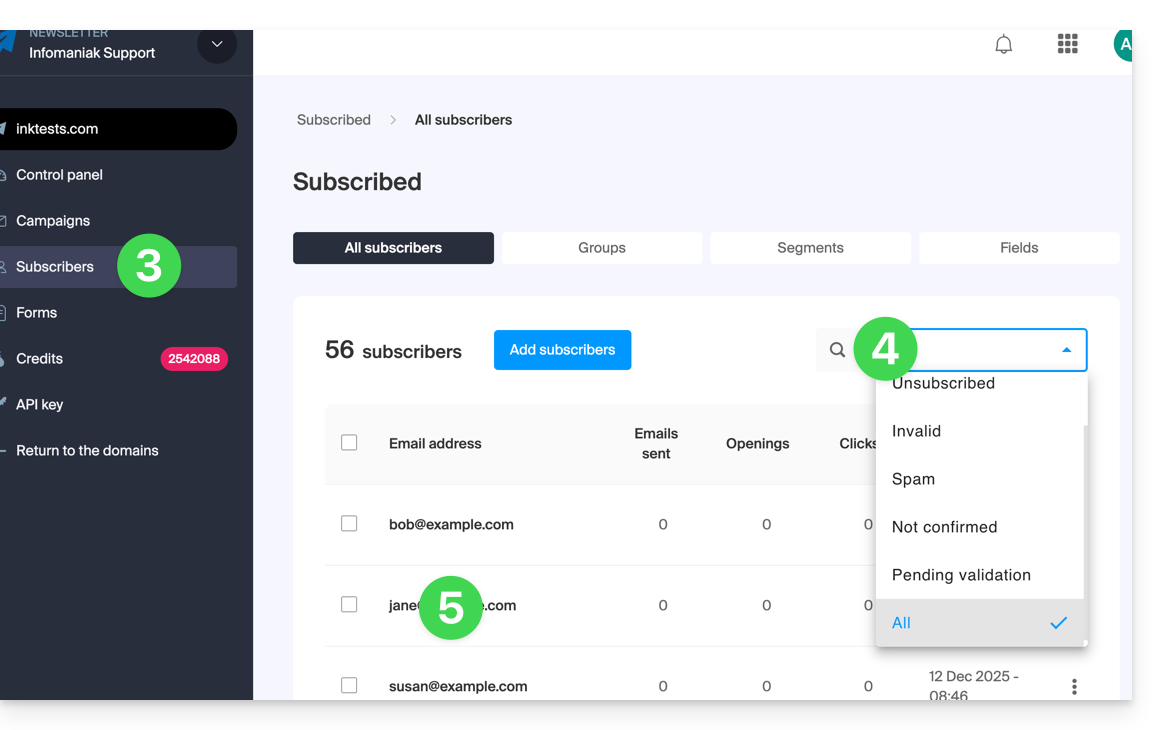
- Falls dies nicht der Fall ist, überprüfen Sie, ob sie mit dem Anzeigefilter „Alle“ sichtbar sind:
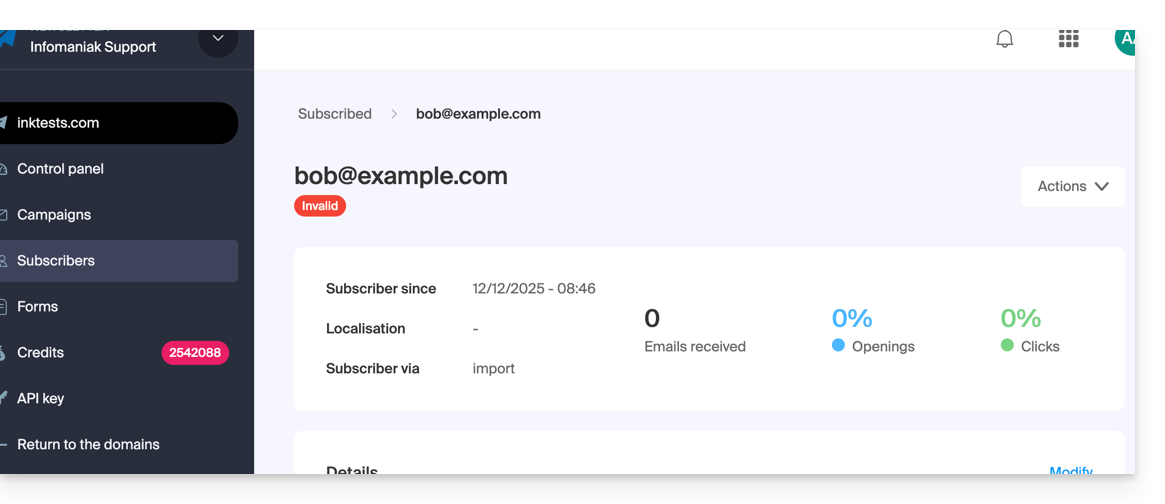
- Es kann sein, dass der Status des importierten Abonnenten nach einer E-Mail-Überprüfung ungültig ist, sodass Sie ihm keine Nachrichten senden können:
- Falls dies nicht der Fall ist, überprüfen Sie, ob sie mit dem Anzeigefilter „Alle“ sichtbar sind:
B. Kopieren und Einfügen des Inhalts einer .csv- oder .txt-Datei (vordefiniertes Format)
- Das Format muss eingehalten werden, wie in der zu importierenden Datei (siehe oben), zum Beispiel:
anna.a@domain.xyz,Anna,Alpha,1985-08-20
alfred.a@domain.xyz,Alfred,Alpha
contact@domain.xyz,Support
mail@domain.xyz- Sobald diese Informationen in das dafür vorgesehene Feld eingefügt wurden, klicken Sie auf den blauen Button Weiter:
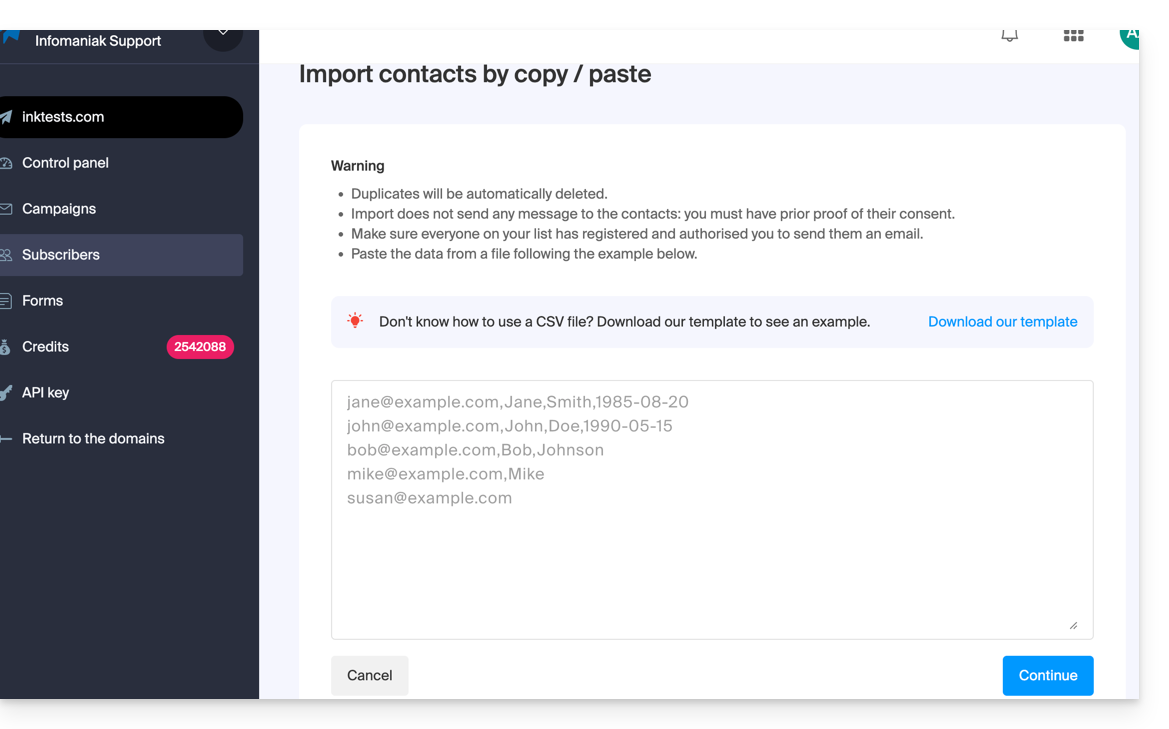
- Der weitere Verlauf und das Ende des Imports sind identisch mit Punkt A oben.
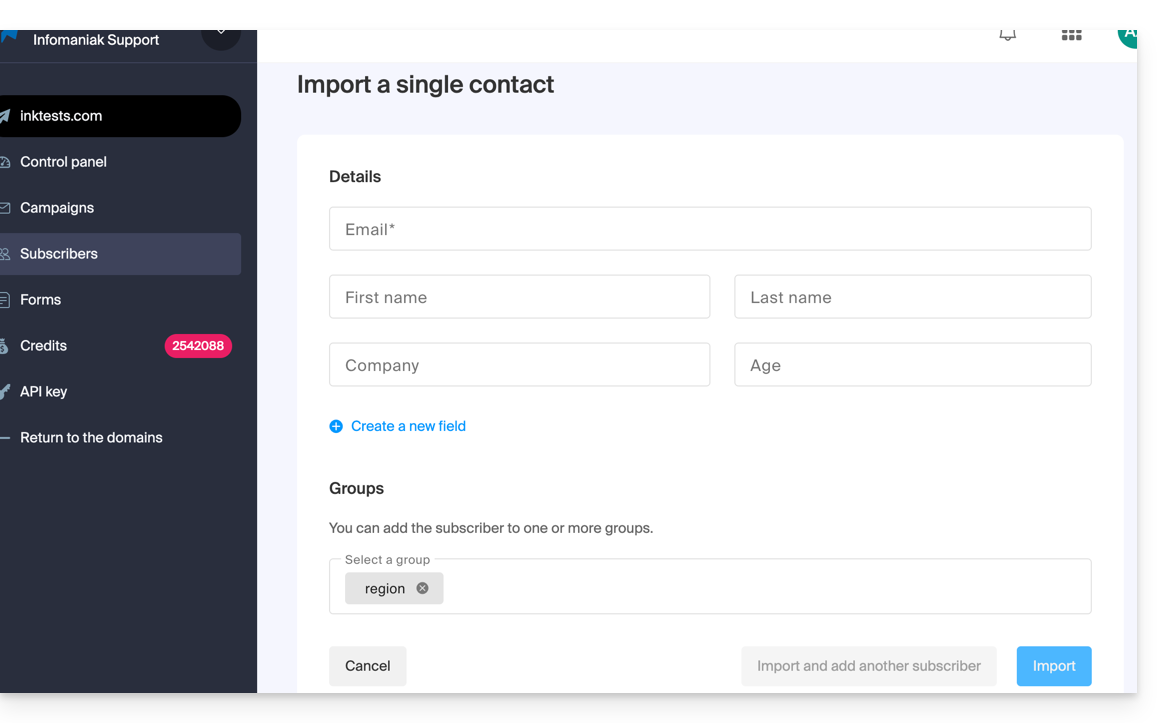
C. Ausfüllen einer Kontaktkarte
- Importieren Sie Kontakte einzeln über das bereitgestellte Formular.
- Fügen Sie bei Bedarf freie Felder hinzu (der Feldtyp kann auf Zahlen oder ein Datum, boolesche Werte usw. festgelegt werden).
- Geben Sie gegebenenfalls die vorhandene Gruppe an:
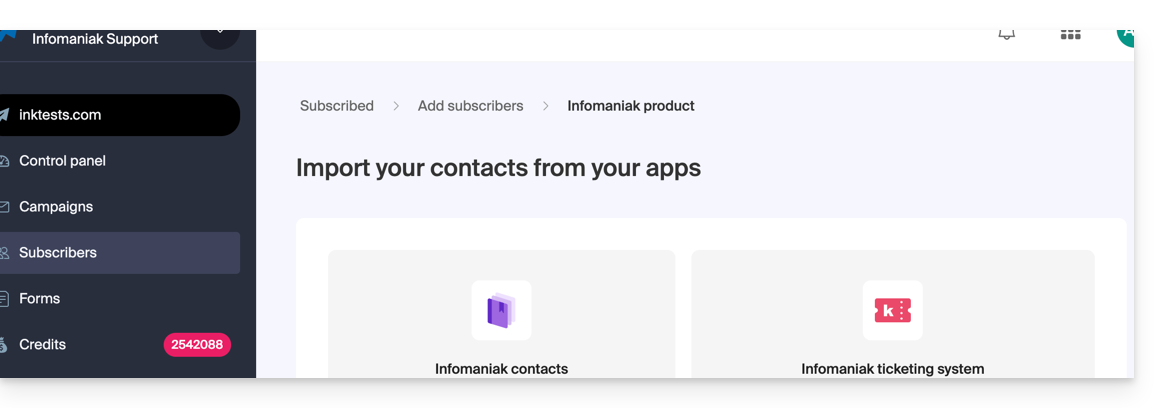
D. Automatischer Import aus anderen Infomaniak-Tools
- Importieren Sie die Kontakte aus Ihren Adressbüchern von Infomaniak und aus dem Infomaniak-Ticketsystem, falls verfügbar (mit der Möglichkeit, nur die Benutzer zu importieren, die angegeben haben, einen Newsletter erhalten zu wollen):
Abonnentendaten bearbeiten
Um die Informationen zu Ihren Abonnenten zu bearbeiten:
- Klicken Sie hier, um die Verwaltung Ihres Produkts im Infomaniak Manager aufzurufen (Benötigen Sie Hilfe?).
- Klicken Sie in der angezeigten Tabelle auf den Namen der betreffenden Domain.
- Klicken Sie im linken Menü auf Abonnenten.
- Suchen oder filtern Sie bei Bedarf den Anzeigetyp.
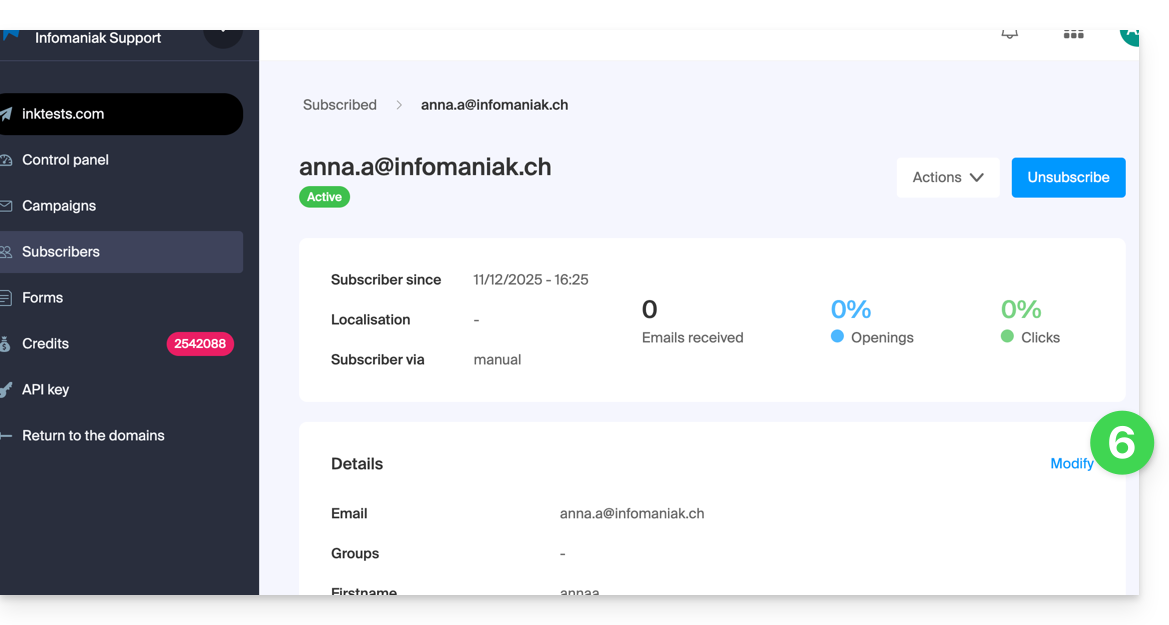
- Klicken Sie auf den Abonnenten, dessen Details Sie bearbeiten möchten:
- Klicken Sie auf Bearbeiten:
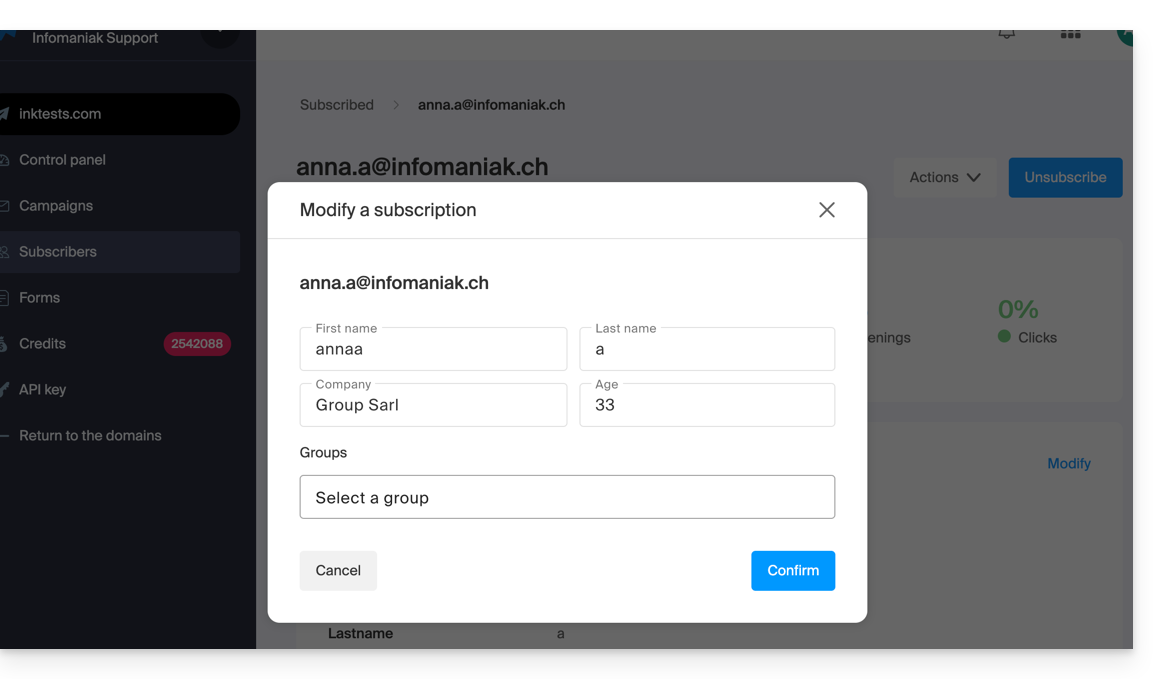
- Bearbeiten Sie die Informationen (nur die E-Mail-Adresse kann nicht geändert werden):
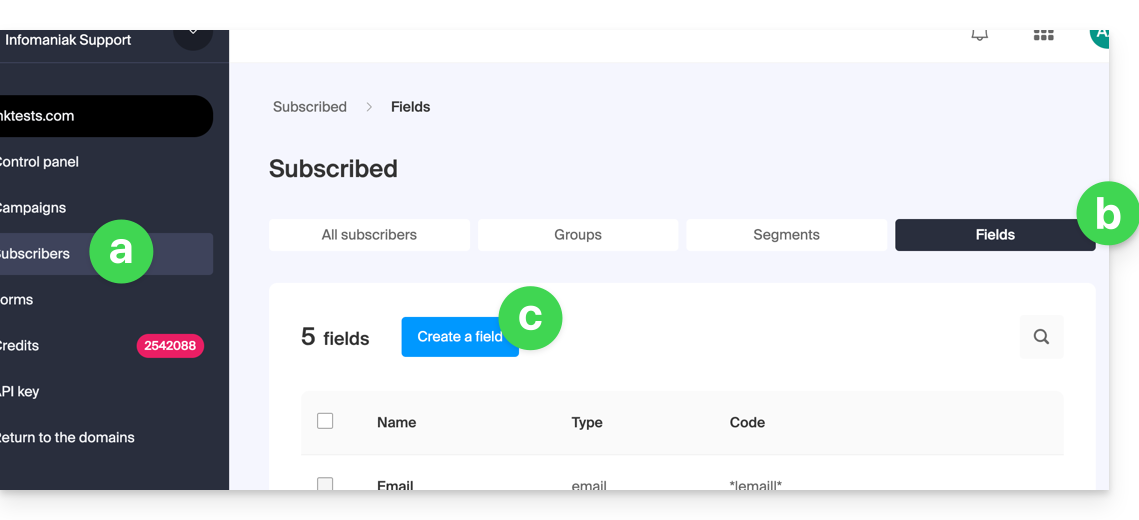
- Wenn Sie ein neues Feld hinzufügen möchten, müssen Sie dies global im Menü Abonnenten vornehmen.
- Klicken Sie auf den Reiter Felder.
- Klicken Sie auf Feld erstellen.
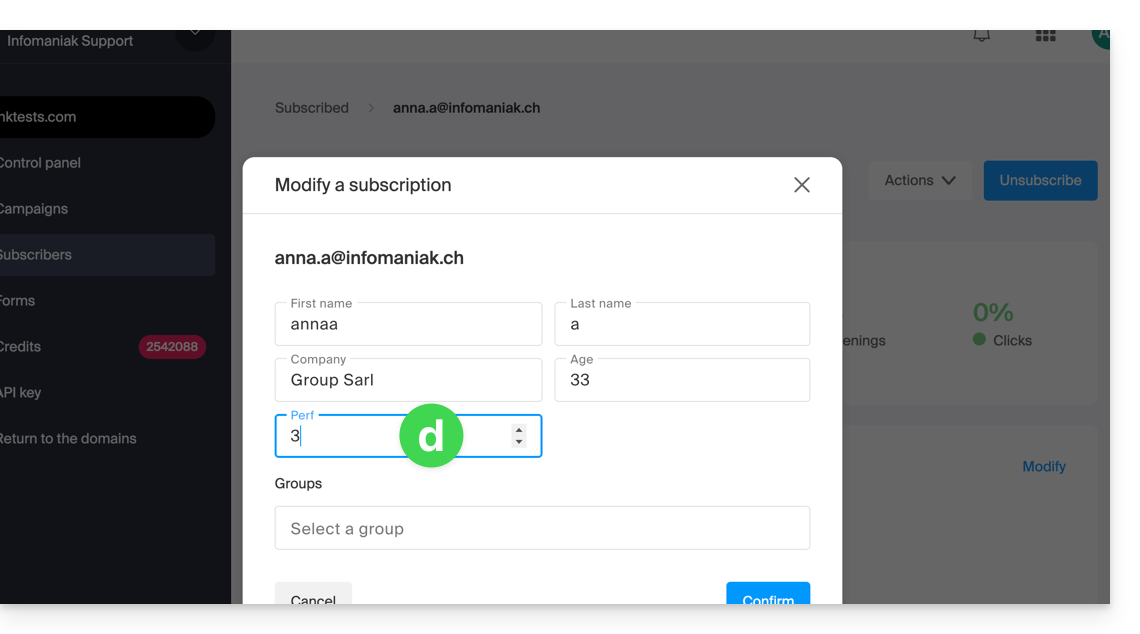
- Das Profil des Abonnenten kann nun für dieses neue Feld bearbeitet werden:
Abonnenten löschen
So entfernen Sie Abonnenten aus dem Newsletter:
- Klicken Sie hier, um zur Verwaltung Ihres Produkts im Infomaniak Manager zu gelangen (Benötigen Sie Hilfe?).
- Klicken Sie in der angezeigten Tabelle auf den Namen der betreffenden Domäne.
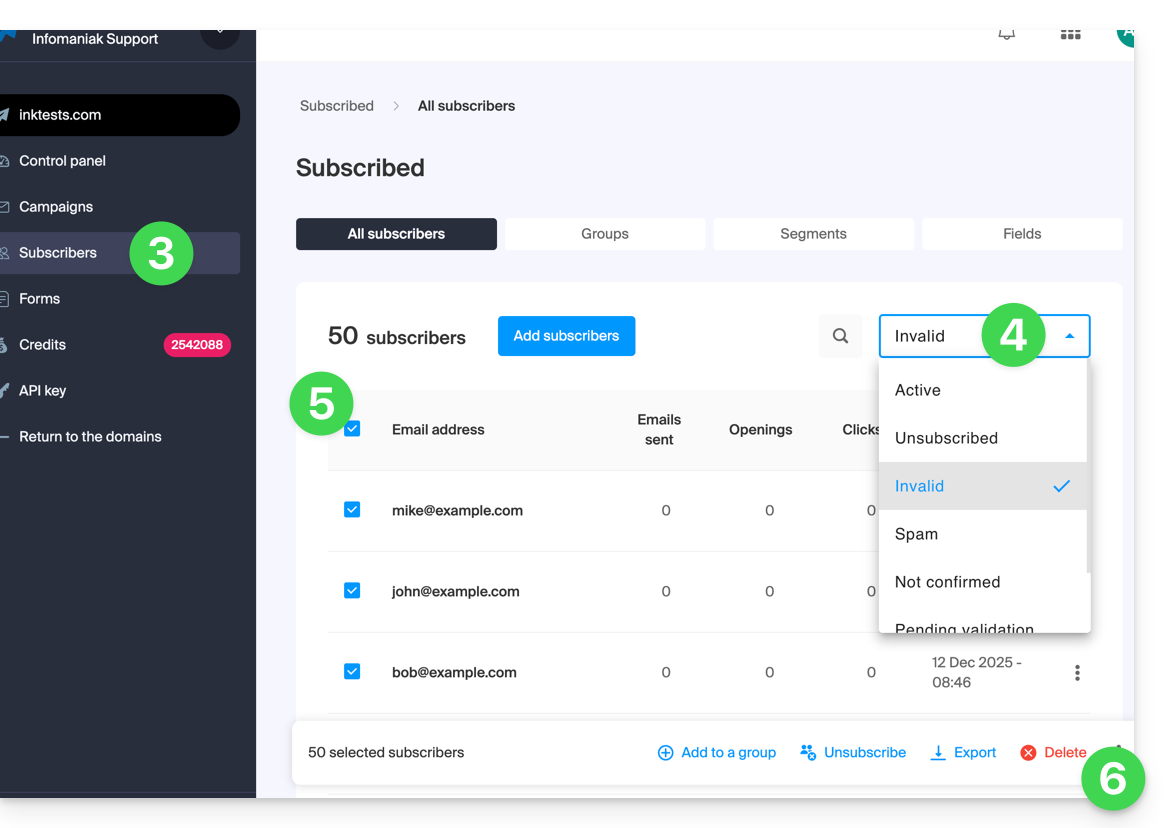
- Klicken Sie im linken Menü auf Abonnenten.
- Suchen oder filtern Sie gegebenenfalls nach Anzeigetyp.
- Klicken Sie auf das Kontrollkästchen, um einen oder mehrere Abonnenten auszuwählen.
- Klicken Sie auf Löschen:
- Bestätigen Sie das Löschen.
Sie können auch auf Abmelden statt auf Löschen klicken, damit die Kontakte weiterhin in der Liste vorhanden sind: Weitere Informationen finden Sie in diesem anderen Leitfaden.
Abonnenten exportieren
Um die Liste der Newsletter-Abonnenten im .csv-Format und nach ausgewählten Kriterien zu exportieren:
- Klicken Sie hier, um im Infomaniak Manager auf die Verwaltung Ihres Produkts zuzugreifen (Benötigen Sie Hilfe?).
- Klicken Sie in der angezeigten Tabelle auf den Namen der betreffenden Domäne.
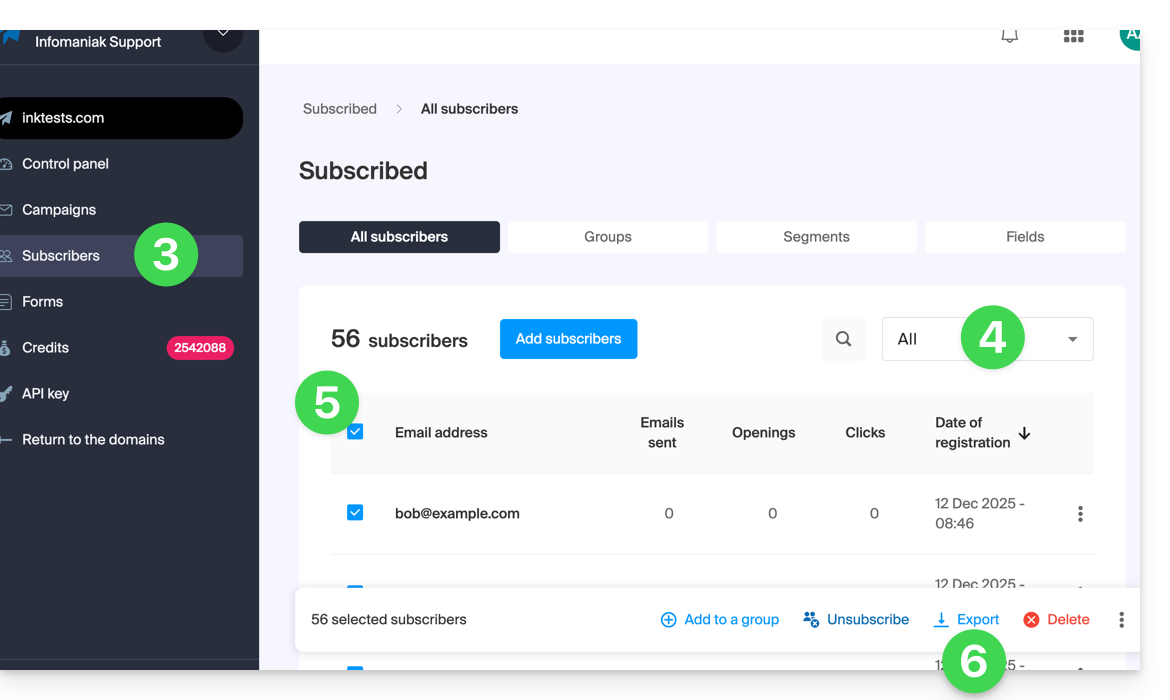
- Klicken Sie im linken Menü auf Abonnenten.
- Suchen oder filtern Sie gegebenenfalls nach Anzeigetyp.
- Klicken Sie auf das Kontrollkästchen, um einen oder mehrere Abonnenten auszuwählen.
- Klicken Sie auf Exportieren:
- Sobald der Export vorbereitet ist, klicken Sie auf den blauen Button, um die Daten in einer CSV-Datei (Format
.csv) herunterzuladen.
Die resultierende Datei enthält folgende Spalten: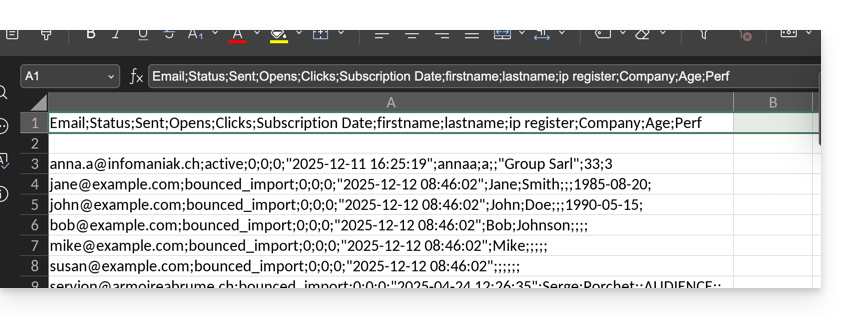
- Status
- Gesendet
- Öffnungen
- Klicks
- Abonnementdatum
- Vorname
- Nachname
- IP-Protokoll
- und anschließend die benutzerdefinierten Felder (Text, Zahl, Datum usw.), die manuell erstellt wurden …
Link zu dieser FAQ: https://faq.infomaniak.com/2165
War diese FAQ nützlich?