Wissensdatenbank
1 000 FAQs, 500 Anleitungen und erläuternde Videos. Hier gibt es nur Lösungen!
Newsletter-Abonnenten verwalten
Diese Anleitung zeigt, wie Sie Kontakte innerhalb von Abonnentenlisten erstellen / importieren / verwalten können, und zwar für Newsletter von Infomaniak.
Einleitung
- Sie müssen die ausdrückliche Zustimmung Ihrer Empfänger über das Double-Opt-in-Verfahren einholen:
- Das Versenden von Spam und die Verwendung gekaufter/gemieteter Adresslisten sind untersagt.
- Beim Import werden keine Nachrichten an die hinzugefügten Kontakte gesendet (daher die oben genannten Punkte lesen und akzeptieren).
- Doppelte Einträge werden automatisch gelöscht.
- Wenn Sie eine bereits abonnierte Adresse erneut importieren, werden die unterschiedlichen benutzerdefinierten Felder aktualisiert.
Eine Abonnentenliste erstellen
Um auf die Verwaltung der Newsletter-Abonnenten zuzugreifen:
- Klicken Sie hier, um im Infomaniak Manager auf die Verwaltung Ihres Produkts zuzugreifen (Benötigen Sie Hilfe?).
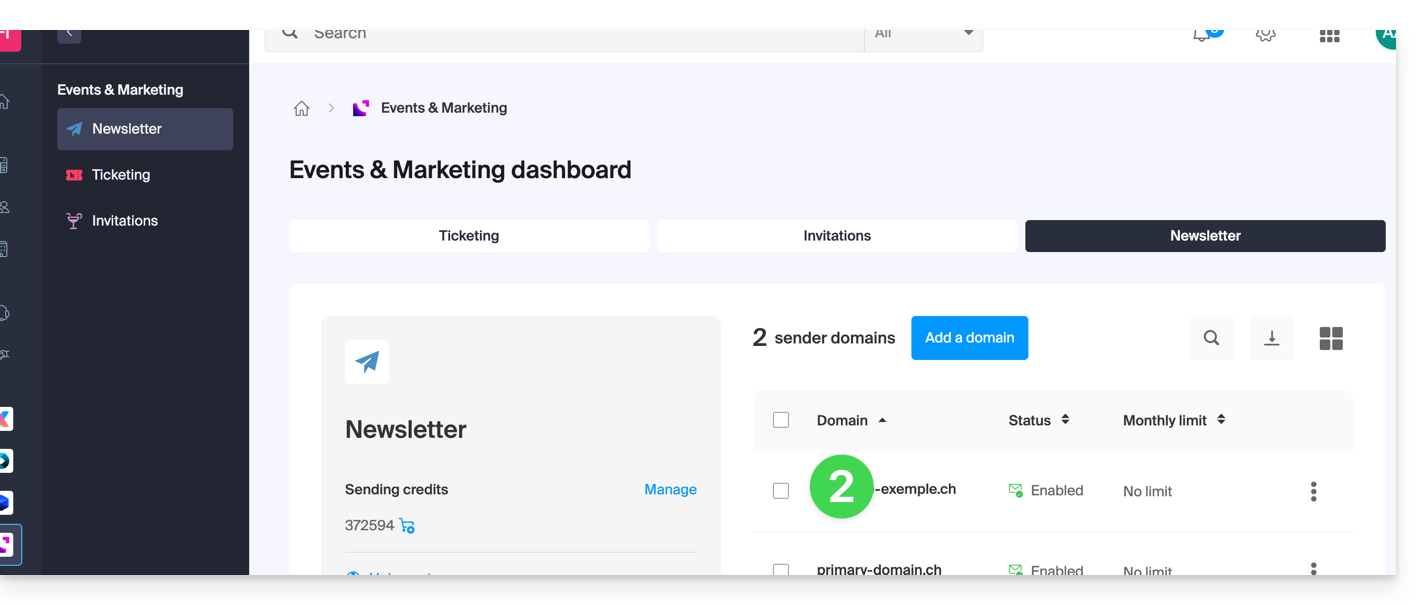
- Klicken Sie in der angezeigten Tabelle auf den Namen der betreffenden Domain:
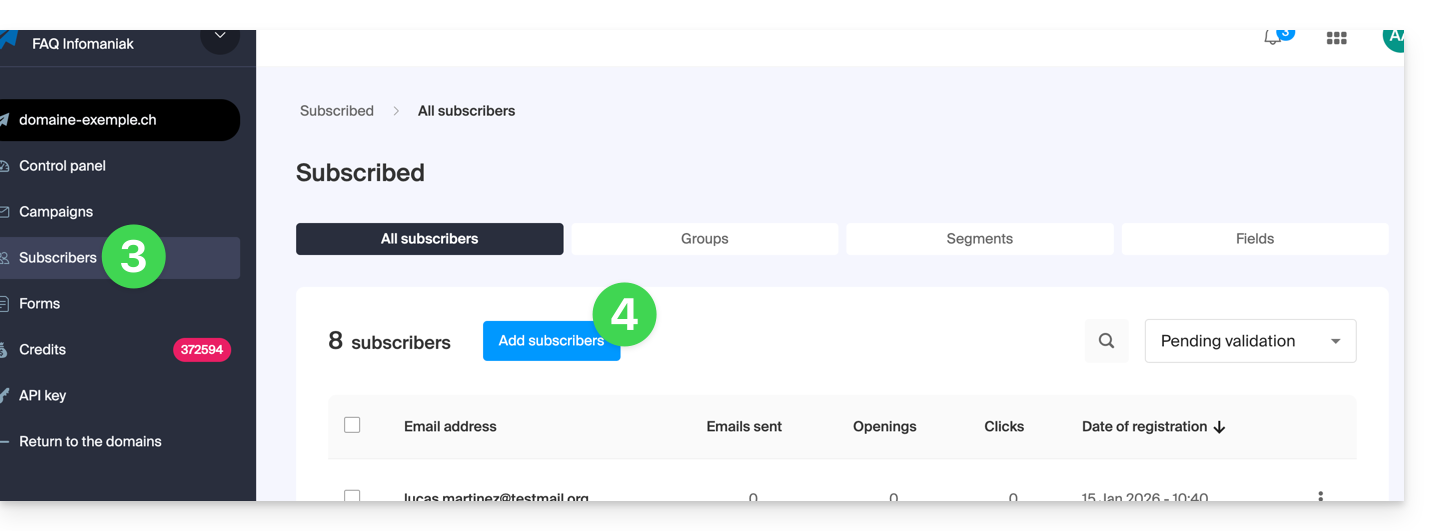
- Klicken Sie im linken Menü auf Abonnenten.
- Klicken Sie auf den blauen Button Kontakte hinzufügen:
- Lesen und akzeptieren Sie die Nutzungsbedingungen.
- Wählen Sie eine der folgenden Methoden, um eine Abonnentenliste zu erstellen:

A. Eine CSV-Datei (Format .csv) oder eine .txt-Datei (vordefiniertes Format) importieren
- Das Format muss eingehalten werden (eine Vorlage zum Herunterladen steht als Beispiel auf der Seite zur Verfügung). Maximale Größe: 300 MB
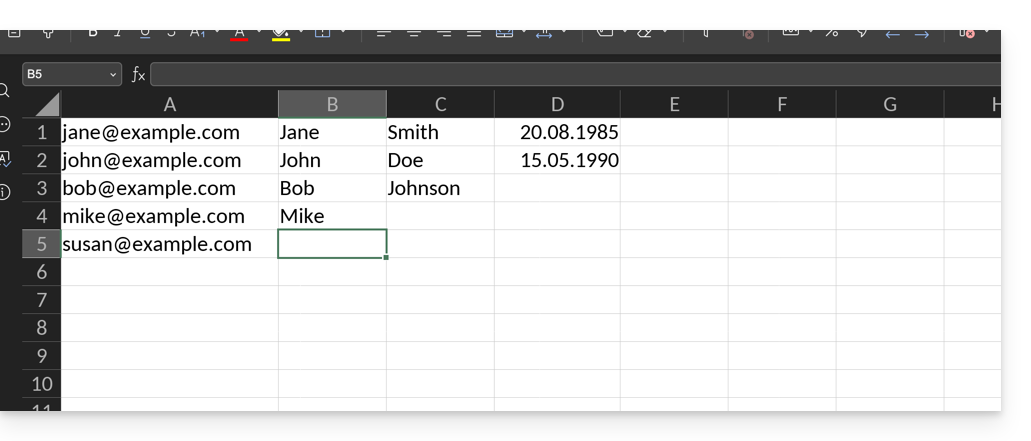
- Sobald das Tabellendokument erstellt ist, exportieren Sie es als
.csv-Datei. Dadurch wird eine Art Textdokument mit einem Trennzeichen zwischen den einzelnen Informationen in den Zellen erstellt: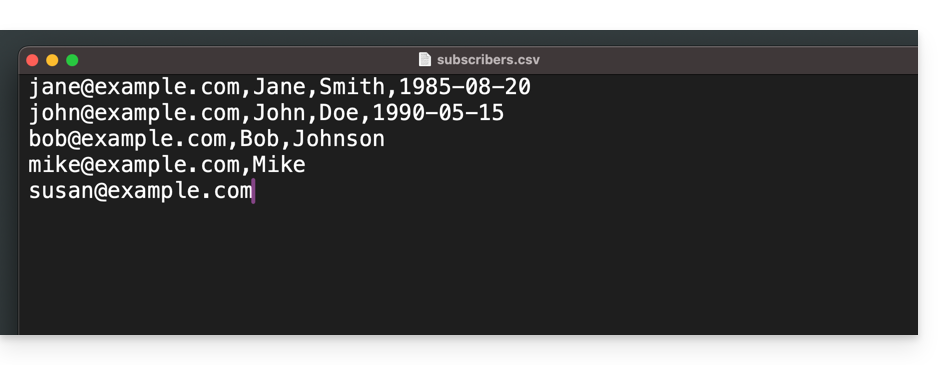
- Wählen Sie die
.csv-Datei in der Importoberfläche aus und klicken Sie auf den blauen Button Importieren: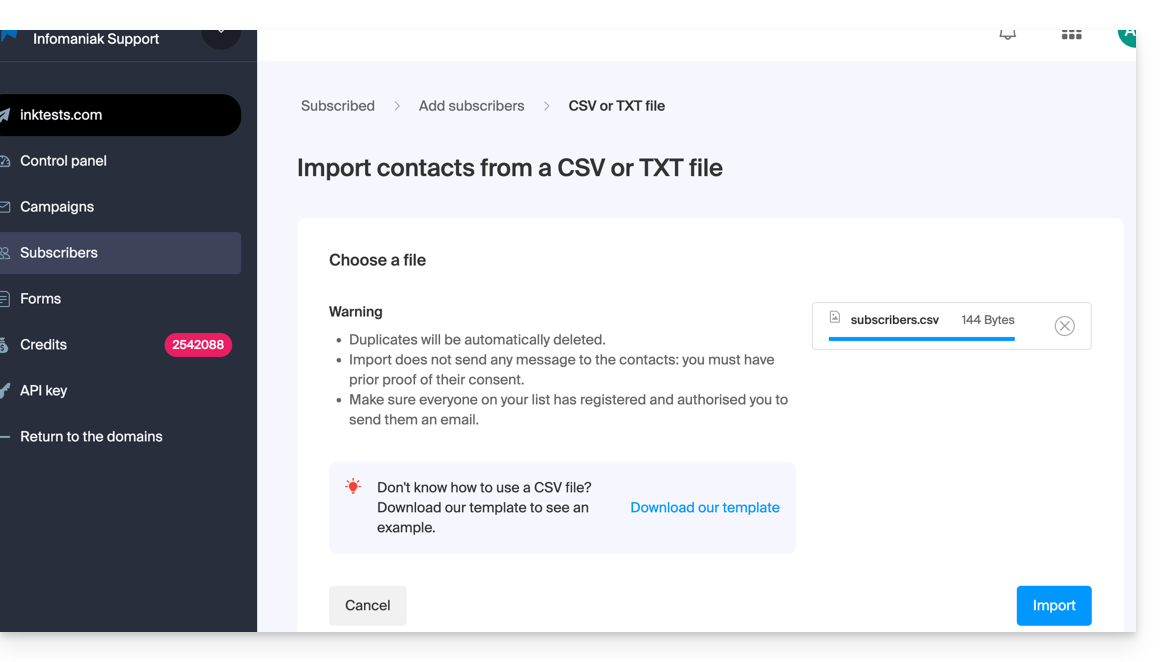
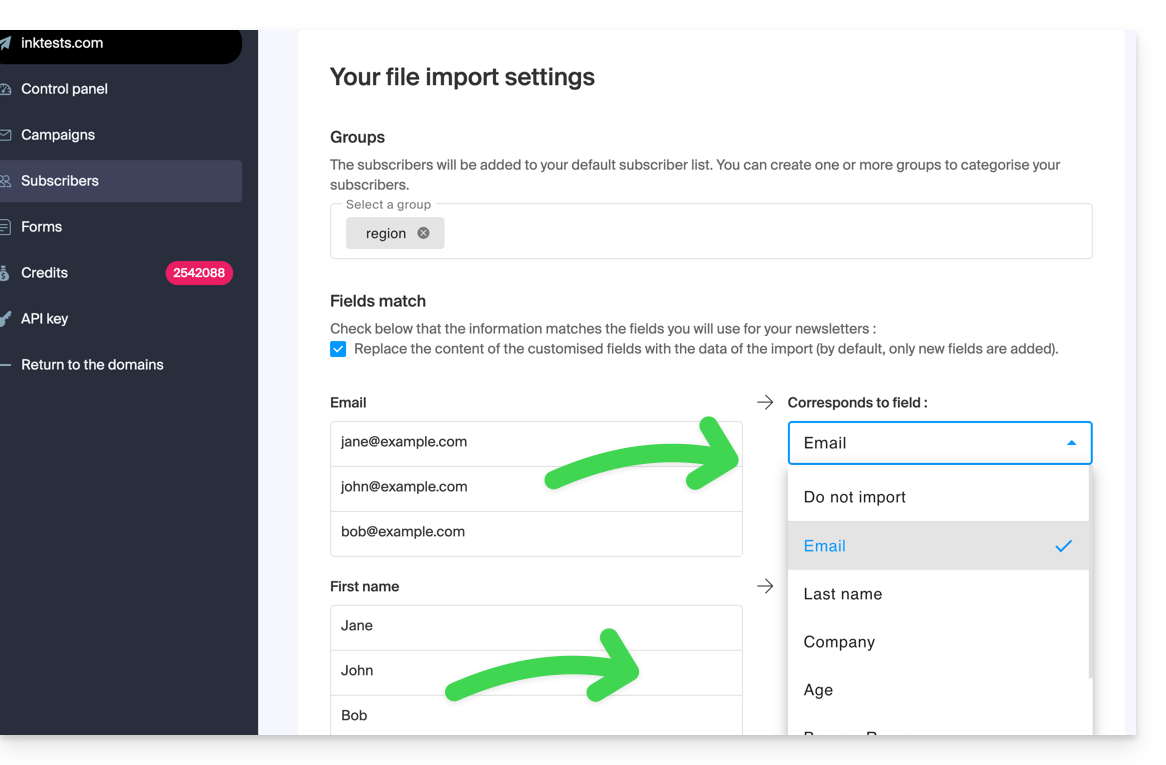
- Das gewünschte Feld muss der gewünschten Information zugeordnet werden (die Informationen sind nach den ursprünglichen Spalten gruppiert).
- Am Ende des Dropdown-Menüs können die Felder erstellt werden, die noch nicht existieren (der Feldtyp kann auf Zahlen oder ein Datum, boolesche Werte usw. festgelegt werden).
- Wählen Sie gegebenenfalls eine Gruppe aus Ihren erstellten Gruppen aus, in der Sie die importierten Kontakte ablegen möchten:
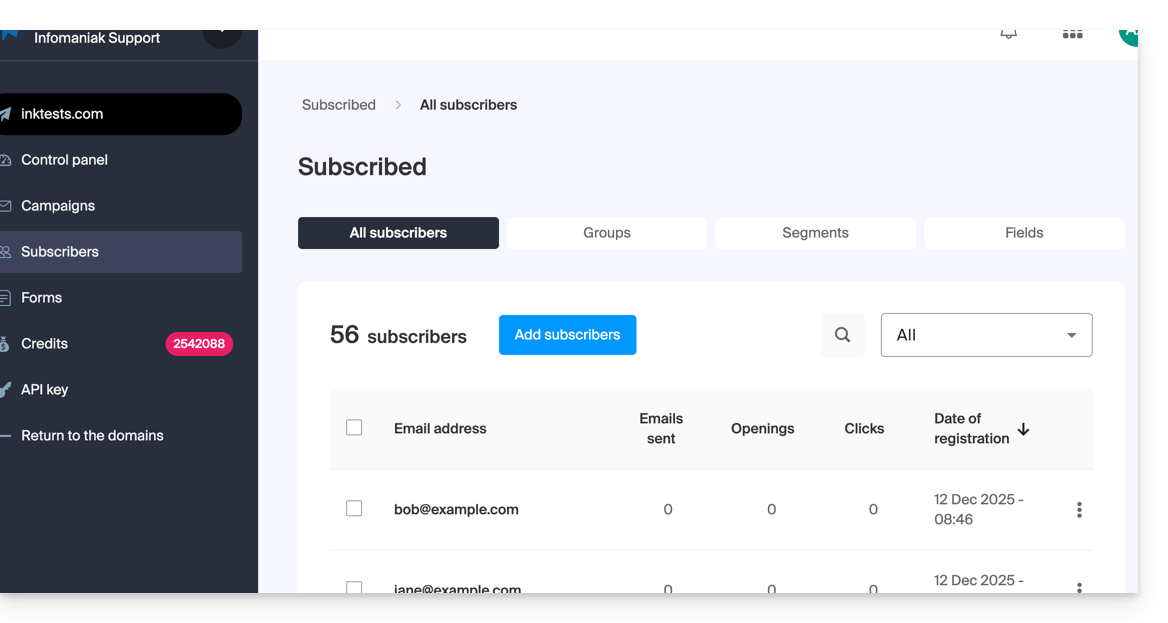
- Fertig! Ihre Importe sind nun unter Gruppen oder Abonnenten sichtbar.
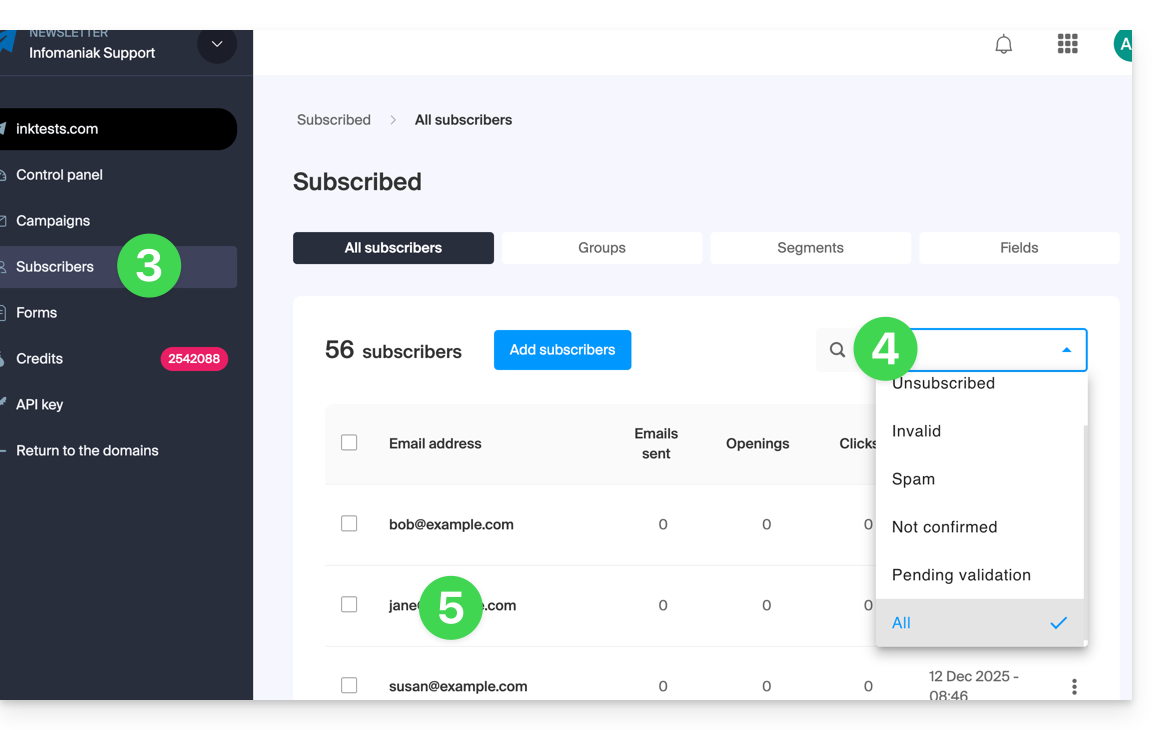
- Falls dies nicht der Fall ist, überprüfen Sie, ob sie mit dem Anzeigefilter „Alle“ sichtbar sind:
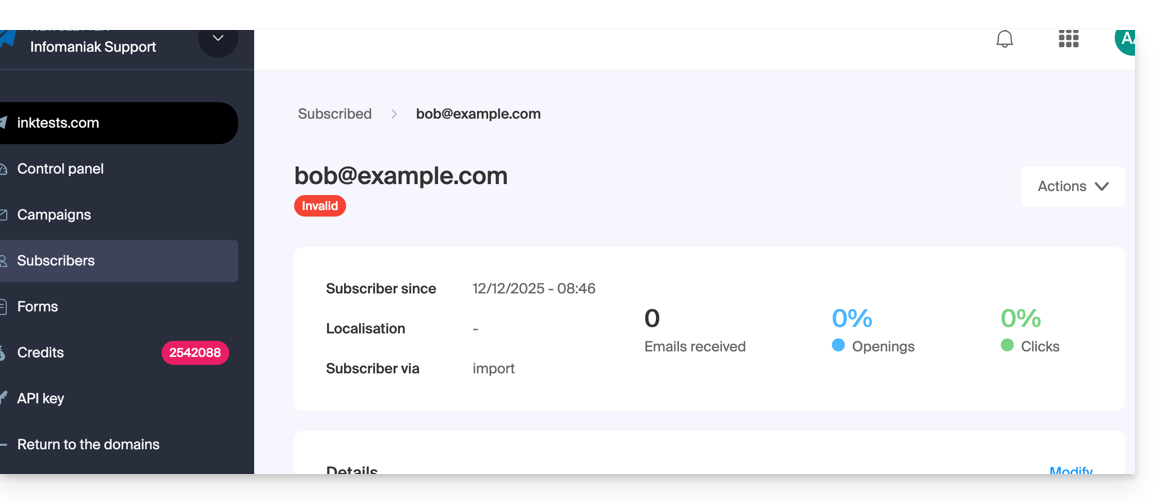
- Es kann sein, dass der Status des importierten Abonnenten nach einer E-Mail-Überprüfung ungültig ist, sodass Sie ihm keine E-Mails mehr senden können:
- Falls dies nicht der Fall ist, überprüfen Sie, ob sie mit dem Anzeigefilter „Alle“ sichtbar sind:
B. Kopieren und Einfügen des Inhalts einer .csv- oder .txt-Datei (vordefiniertes Format)
- Das Format muss eingehalten werden, wie in der zu importierenden Datei (siehe oben), zum Beispiel:
anna.a@domain.xyz,Anna,Alpha,1985-08-20
alfred.a@domain.xyz,Alfred,Alpha
contact@domain.xyz,Support
mail@domain.xyz- Sobald diese Informationen in das dafür vorgesehene Feld eingefügt wurden, klicken Sie auf den blauen Button Weiter:
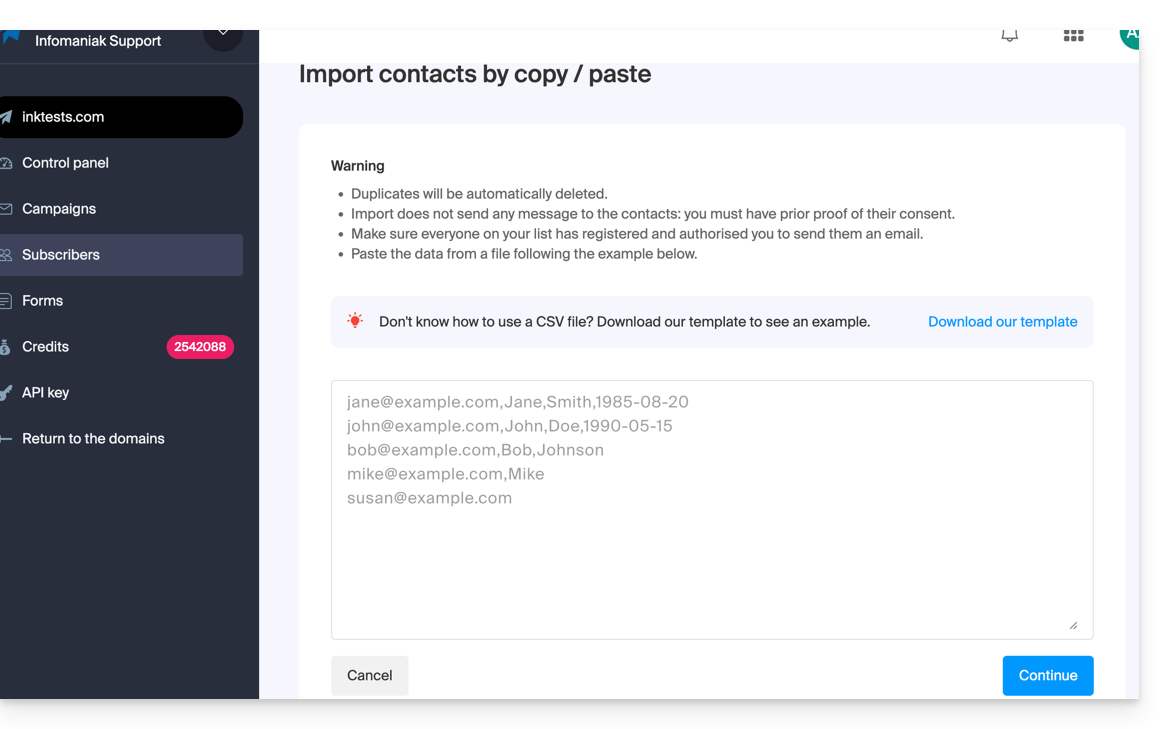
- Die Fortsetzung und der Abschluss des Imports erfolgen wie in Punkt A oben beschrieben.
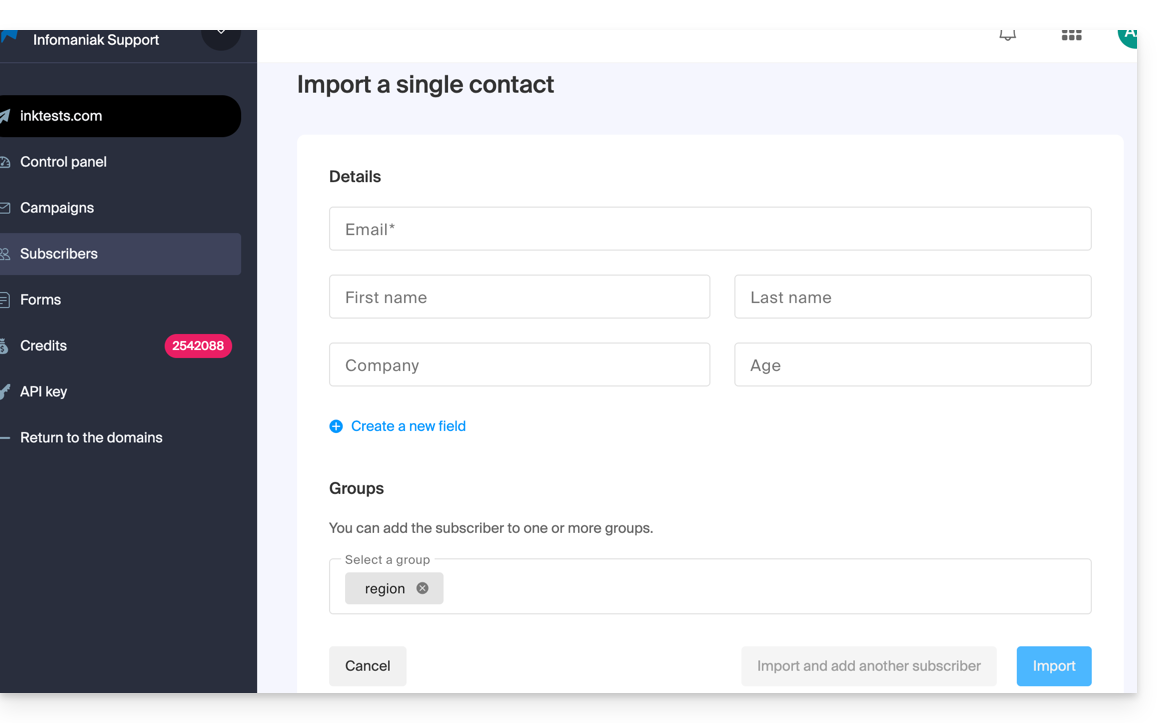
C. Ausfüllen eines individuellen Kontaktformulars
- Importieren Sie Kontakte einzeln über das bereitgestellte Formular.
- Fügen Sie bei Bedarf freie Felder hinzu (der Feldtyp kann auf Zahlen, Datum, boolesche Werte usw. festgelegt werden).
- Geben Sie gegebenenfalls die vorhandene Gruppe an:
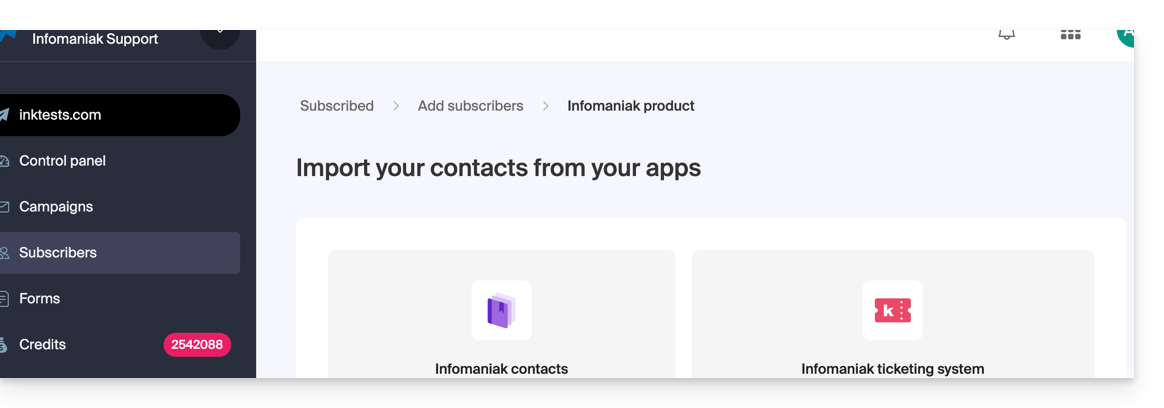
D. Automatische Importfunktion von anderen Infomaniak-Tools
- Importieren Sie die Kontakte aus Ihren Adressbüchern von Infomaniak und aus dem Infomaniak-Ticket-Tool, falls verfügbar (mit der Möglichkeit, nur die Benutzer zu importieren, die angegeben haben, einen Newsletter erhalten zu wollen):
Abonnentendaten bearbeiten
Um die Informationen zu Ihren Abonnenten zu bearbeiten:
- Klicken Sie hier, um im Infomaniak Manager auf die Verwaltung Ihres Produkts zuzugreifen (Benötigen Sie Hilfe?).
- Klicken Sie in der angezeigten Tabelle auf den Namen der betreffenden Domäne.
- Klicken Sie im linken Menü auf Abonnenten.
- Suchen oder filtern Sie gegebenenfalls nach dem gewünschten Anzeigetyp.
- Klicken Sie auf den Abonnenten, dessen Details Sie bearbeiten möchten:
- Klicken Sie auf Bearbeiten:
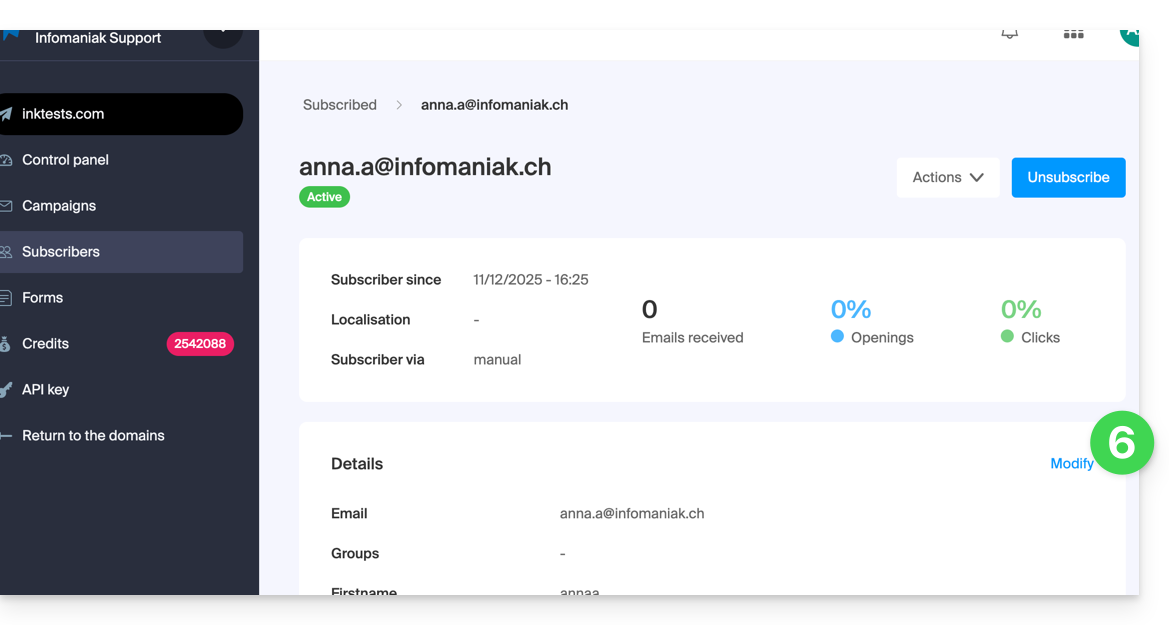
- Bearbeiten Sie die Informationen (nur die E-Mail-Adresse kann nicht geändert werden):
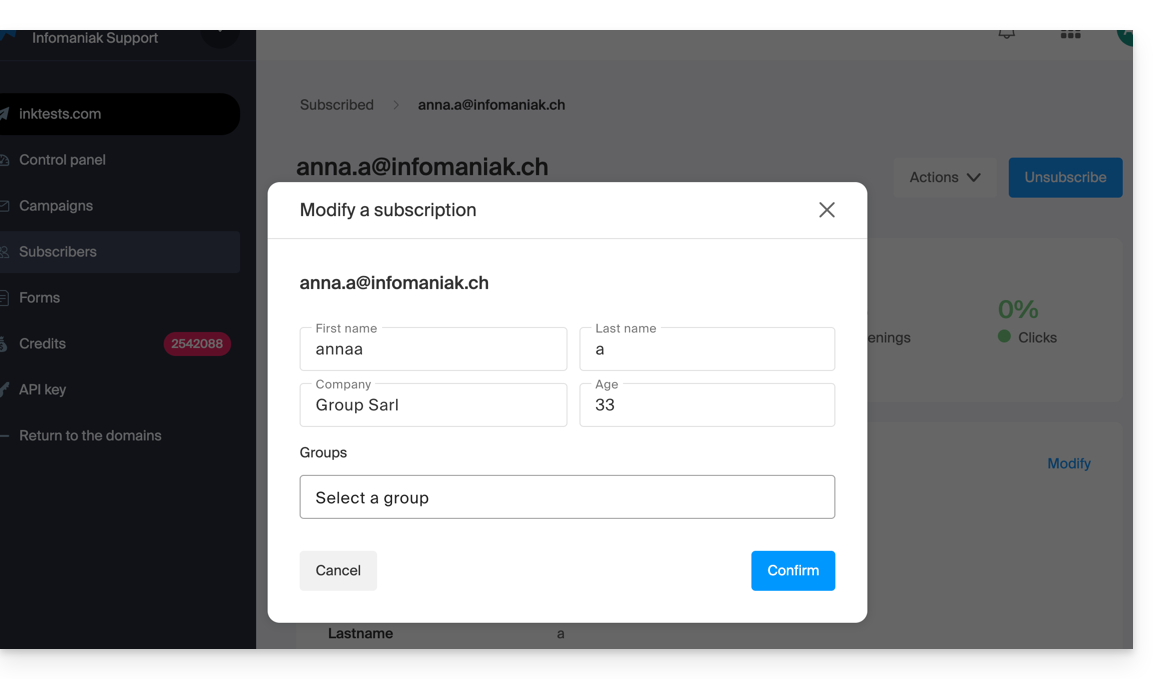
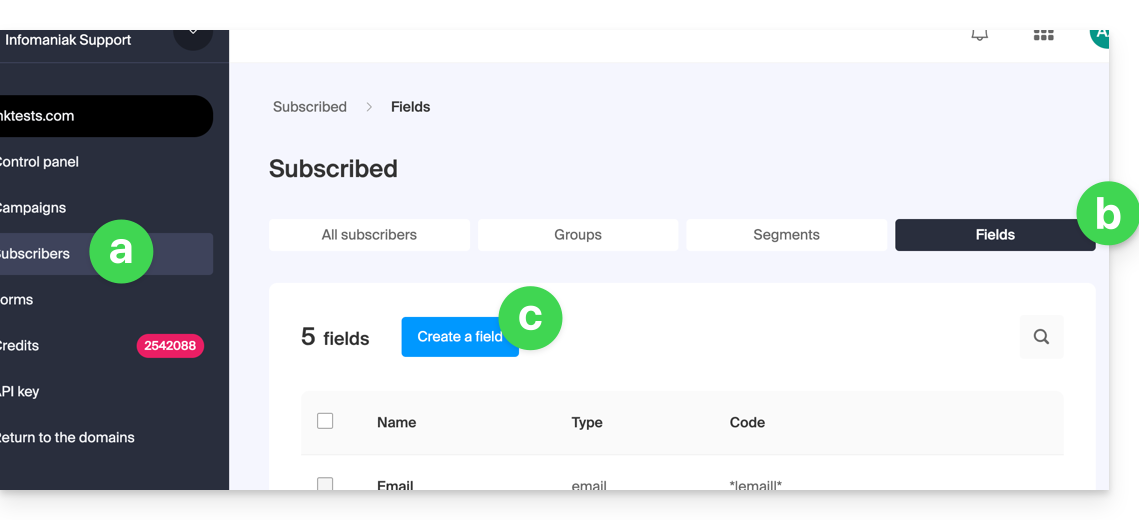
- Wenn Sie ein neues Feld hinzufügen möchten, müssen Sie dies global über das Menü Abonnenten vornehmen.
- Klicken Sie auf den Reiter Felder.
- Klicken Sie auf Feld erstellen.
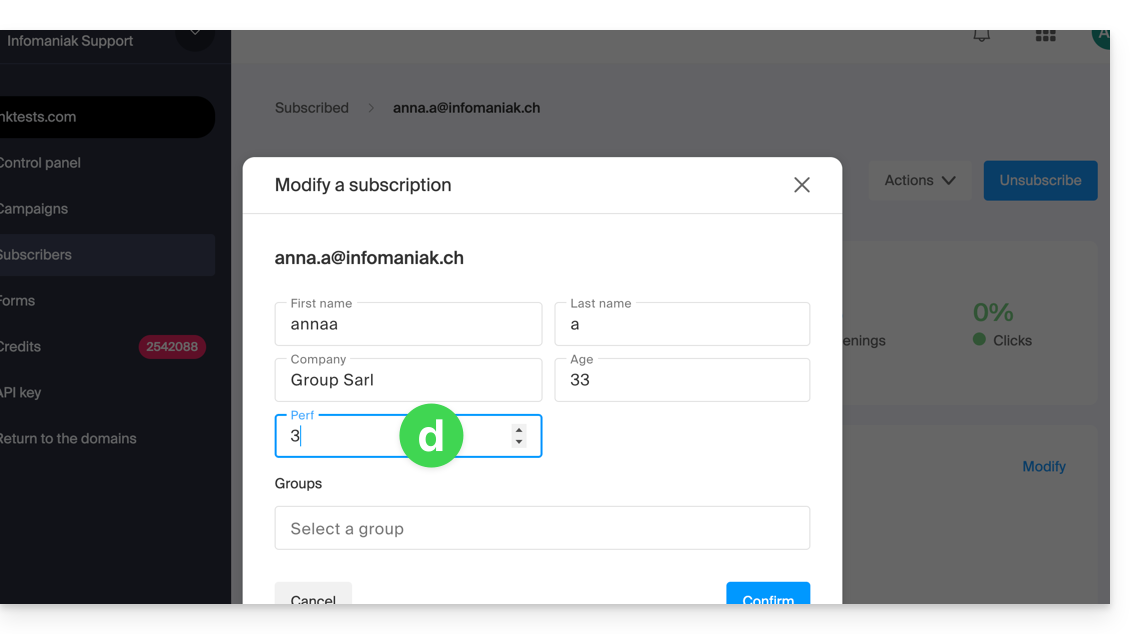
- Das Profil des Abonnenten kann nun auf diesem neuen Feld bearbeitet werden:
Abonnenten löschen
Um Abonnenten aus dem Newsletter zu entfernen:
- Klicken Sie hier, um im Infomaniak Manager die Verwaltung Ihres Produkts aufzurufen (Benötigen Sie Hilfe?).
- Klicken Sie in der angezeigten Tabelle auf den Namen der betreffenden Domain.
- Klicken Sie im linken Menü auf Abonnenten.
- Suchen oder filtern Sie gegebenenfalls nach Anzeigetyp.
- Klicken Sie auf das Kontrollkästchen, um einen oder mehrere Abonnenten auszuwählen.
- Klicken Sie auf Löschen:
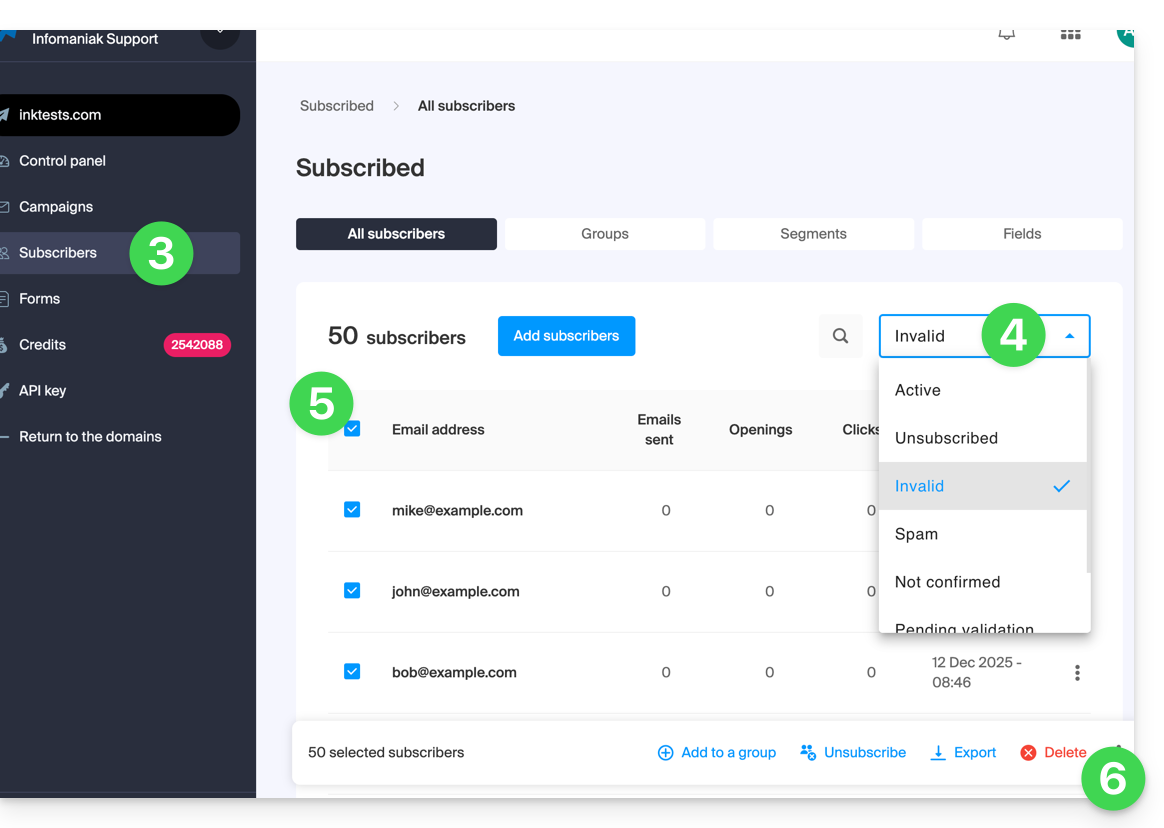
- Löschvorgang bestätigen
Sie können auch auf Abmelden anstelle von Löschen klicken, damit die Kontakte weiterhin in der Liste vorhanden sind: Weitere Informationen finden Sie in dieser anderen Anleitung.
Abonnentenliste exportieren
Um die Liste der Newsletter-Abonnenten im Format .csv und nach ausgewählten Kriterien zu exportieren:
- Klicken Sie hier, um im Infomaniak Manager auf die Verwaltung Ihres Produkts zuzugreifen (Benötigen Sie Hilfe?).
- Klicken Sie in der angezeigten Tabelle auf den Namen der betreffenden Domain.
- Klicken Sie im linken Menü auf Abonnenten.
- Suchen oder filtern Sie gegebenenfalls nach Anzeigetyp.
- Klicken Sie auf das Kontrollkästchen, um einen oder mehrere Abonnenten auszuwählen.
- Klicken Sie auf Exportieren:
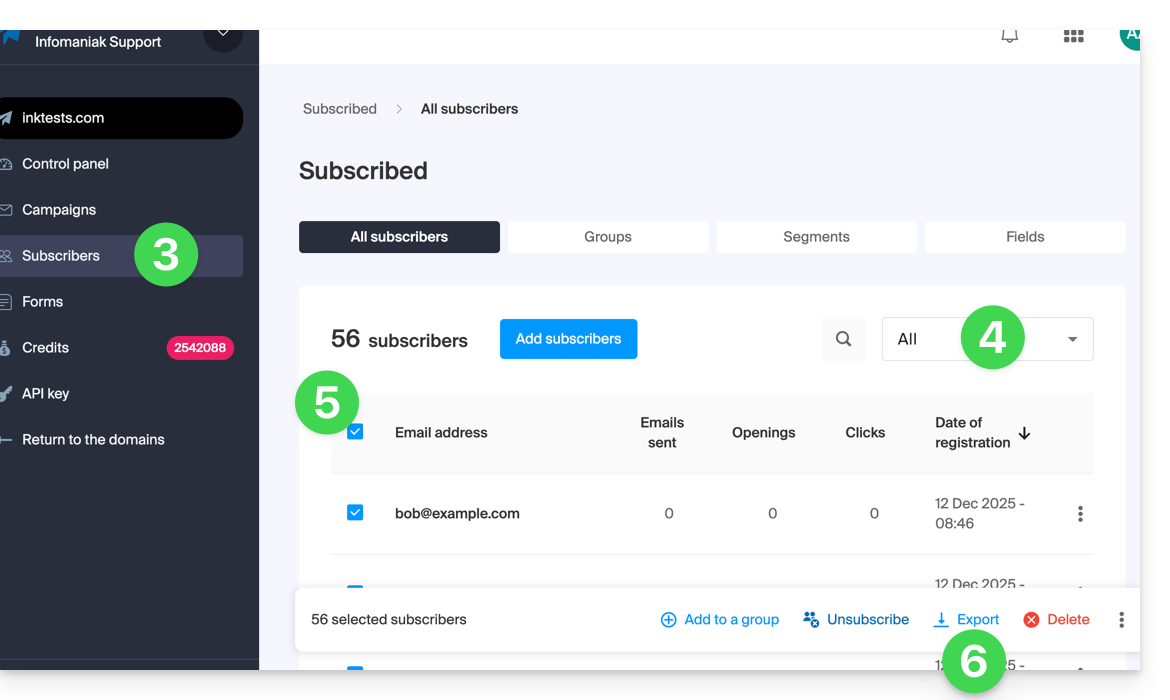
- Klicken Sie auf den blauen Button, sobald der Export vorbereitet ist, um die Daten in einer CSV-Datei (Format
.csv) herunterzuladen.
Die resultierende Datei enthält die folgenden Spalten: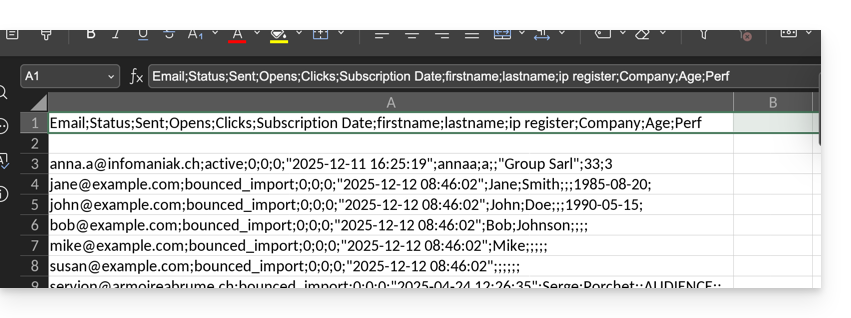
- Status
- Gesendet
- Öffnungen
- Klicks
- Abonnementdatum
- Vorname
- Nachname
- IP-Adresse registrieren
- anschließend die manuell erstellten benutzerdefinierten Felder (Text, Zahl, Datum usw.)…
Link zu dieser FAQ: https://faq.infomaniak.com/2165
War diese FAQ nützlich?