Wissensdatenbank
1 000 FAQs, 500 Anleitungen und erläuternde Videos. Hier gibt es nur Lösungen!
Nextcloud (oder ownCloud) schnell installieren
Dieser Leitfaden erklärt, wie Sie Nextcloud, eine verbesserte Version von Owncloud, in wenigen Klicks auf den bezahlten Webhosting-Angeboten installieren.
Unabhängig von Ihren Hosting-Produkten bietet Infomaniak auch einen leistungsstarken Cloud-Service: kDrive (Speicherung, Synchronisation und Freigabe von Dateien)
Vorwort
- Nextcloud gehört zu den Anwendungen (nicht von Infomaniak entwickelt) und ermöglicht die Einrichtung eines Speicher- & Freigabesystems für Dateien in einer "Cloud", die Sie vollständig kontrollieren (Benutzerverwaltung, Berechtigungen, Quoten, zugehörige mobile Anwendungen usw.).
- Im Gegensatz zu anderen Hosting-Anbietern erlaubt Infomaniak die Nutzung dieser Art von App auf seinen Hostings:
- Eine persönliche Nutzung ist auf den gemeinsamen Webhostings erlaubt.
- Für eine intensive und professionelle Nutzung wird empfohlen, einen Cloud-Server zu wählen, um ownCloud / Nextcloud zu installieren.
Nextcloud installieren
Voraussetzungen
- Ein Infomaniak Webhosting besitzen (bestellen, falls erforderlich).
- Aktualisieren den Teil Datenbanken, falls erforderlich (insbesondere für Nextcloud).
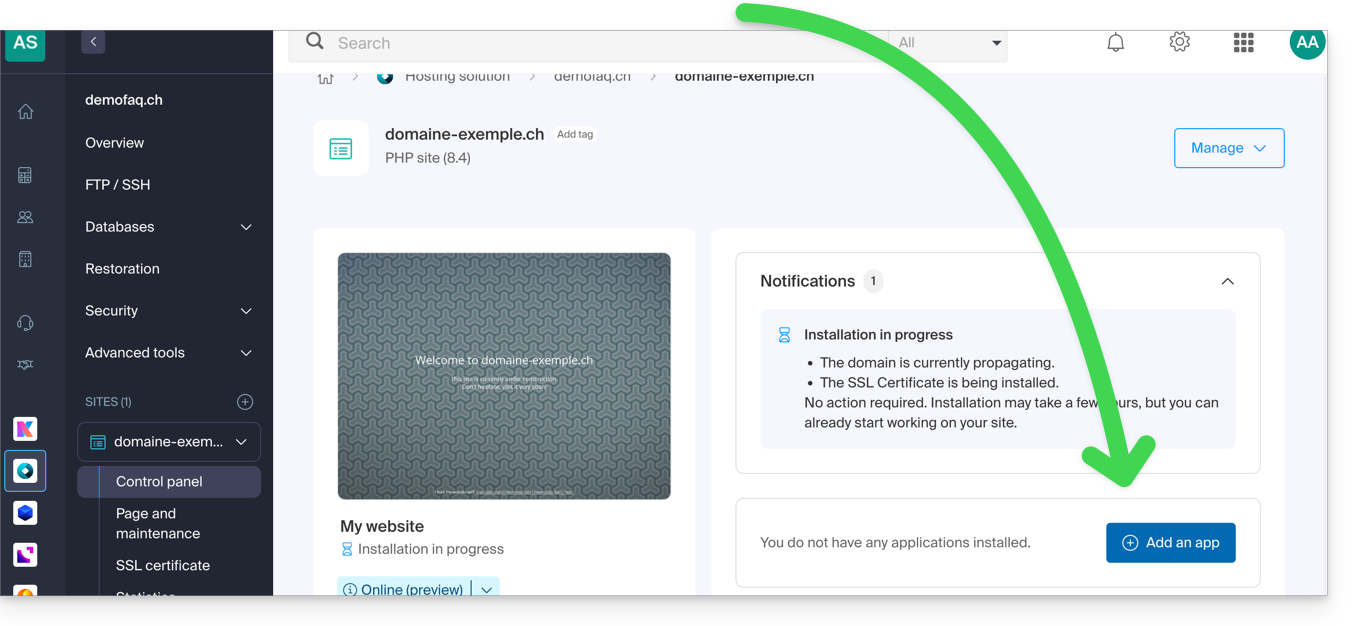
- Wenn bereits eine leere Website auf dem Hosting vorhanden ist, klicken Sie auf die Schaltfläche wie im unten stehenden Bild und gehen Sie direkt zu Schritt 9:
Um auf das Webhosting zuzugreifen und eine neue Website mit der Anwendung zu installieren:
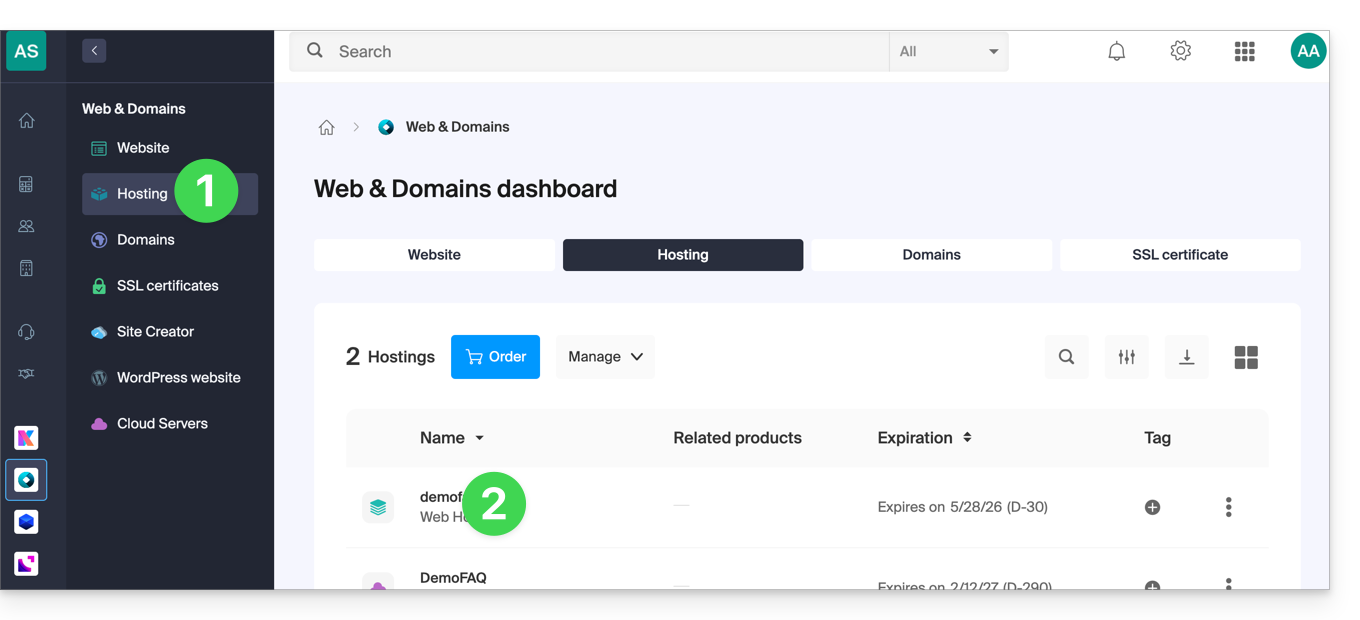
- Hier klicken, um auf die Verwaltung Ihres Hostings im Infomaniak Manager zuzugreifen (Hilfe benötigt?).
- Klicken Sie direkt auf den Namen, der dem Hosting zugewiesen ist, auf dem die Anwendung installiert werden soll:
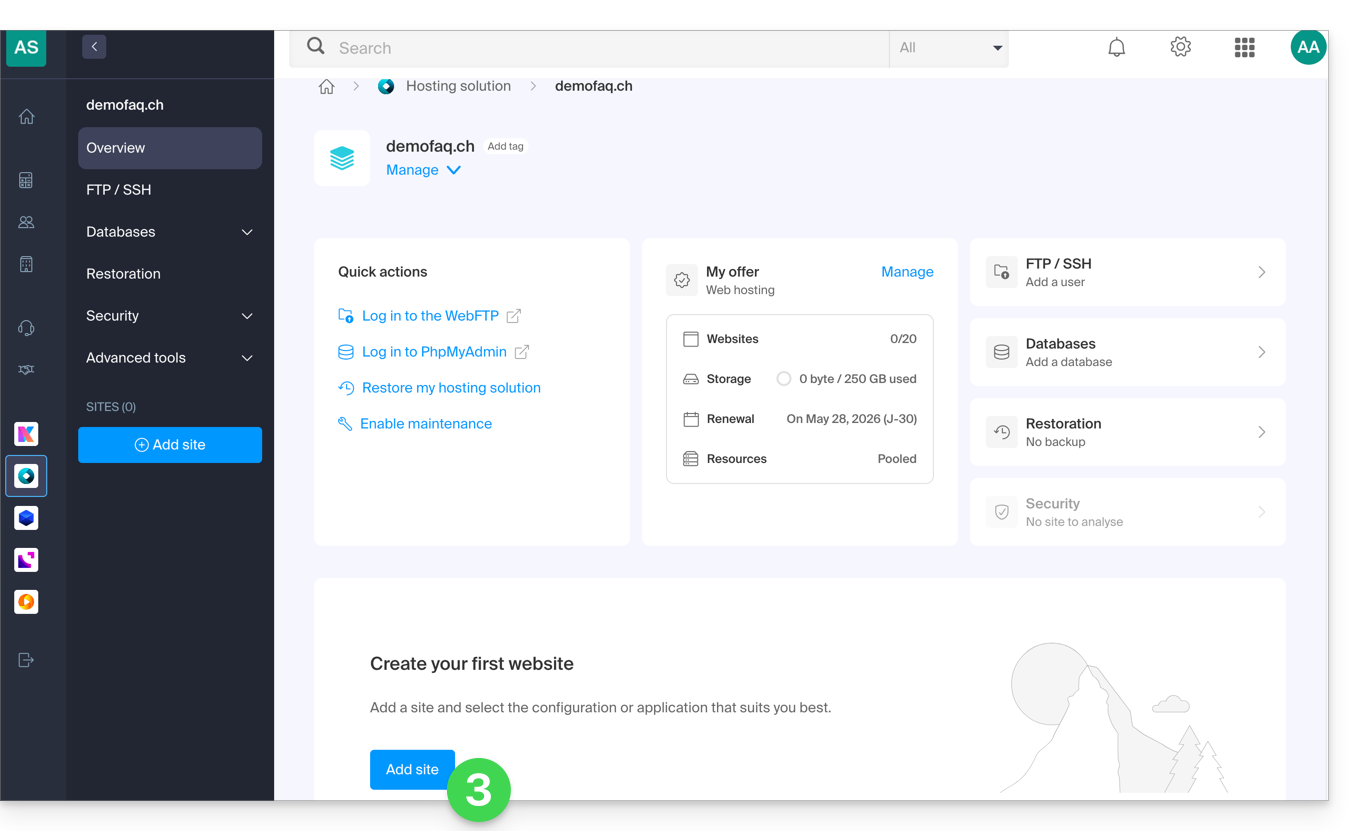
- Klicken Sie auf die Schaltfläche Website hinzufügen:
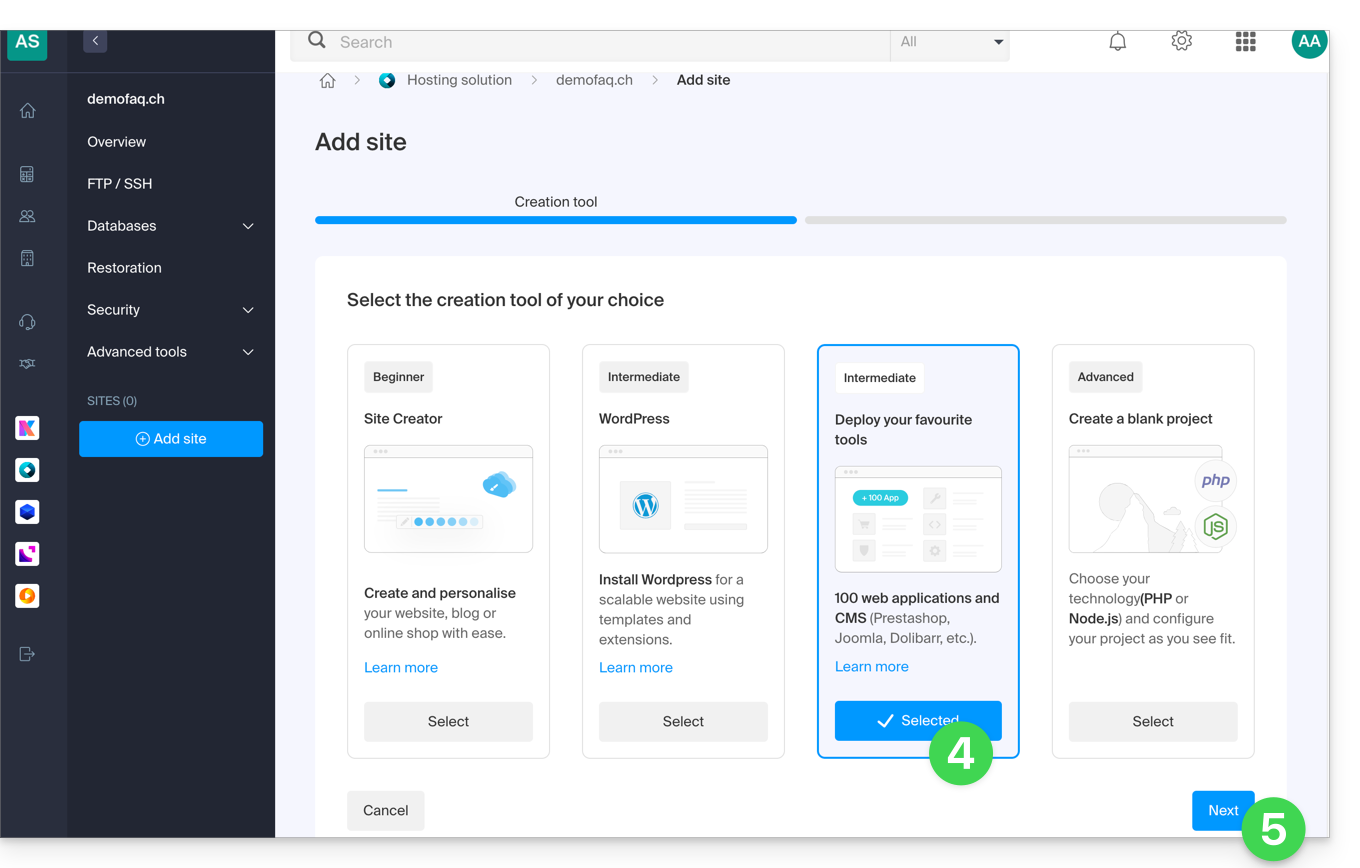
- Wählen Sie die Zwischenoption für den Einsatz von Tools.
- Klicken Sie auf Weiter:
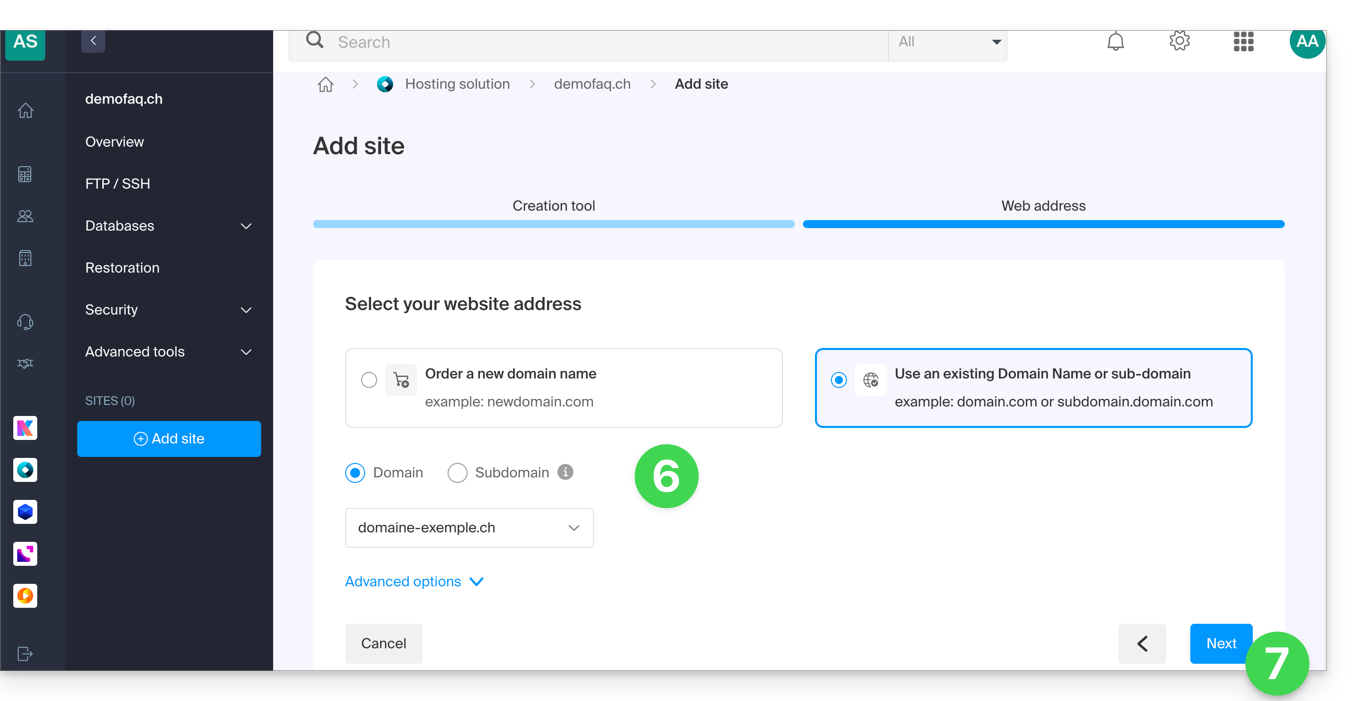
- Wählen Sie die Domain oder Subdomain und die erweiterten Optionen, falls erforderlich.
- Klicken Sie auf Weiter:
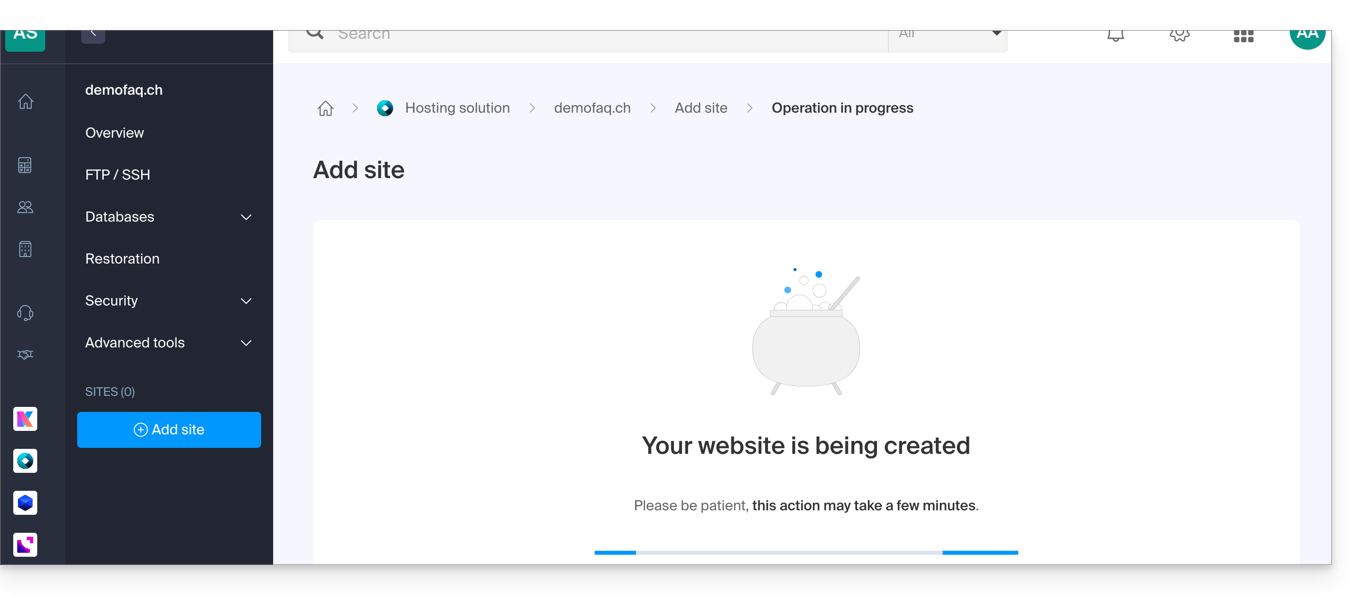
- Warten Sie einige Minuten, bis die Website erstellt ist:
- Wählen Sie die gewünschte Anwendung aus (falls erforderlich, filtern und suchen):
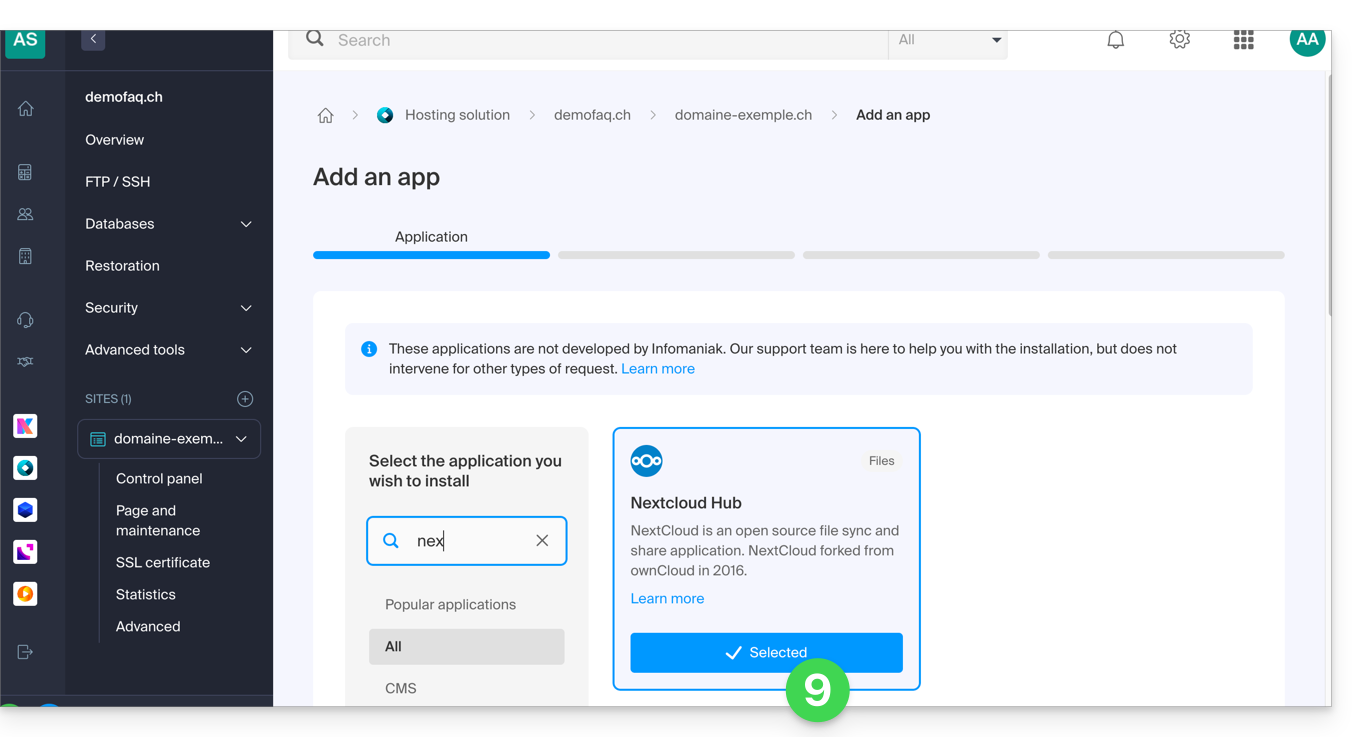
- Klicken Sie unten auf der Seite auf Weiter.
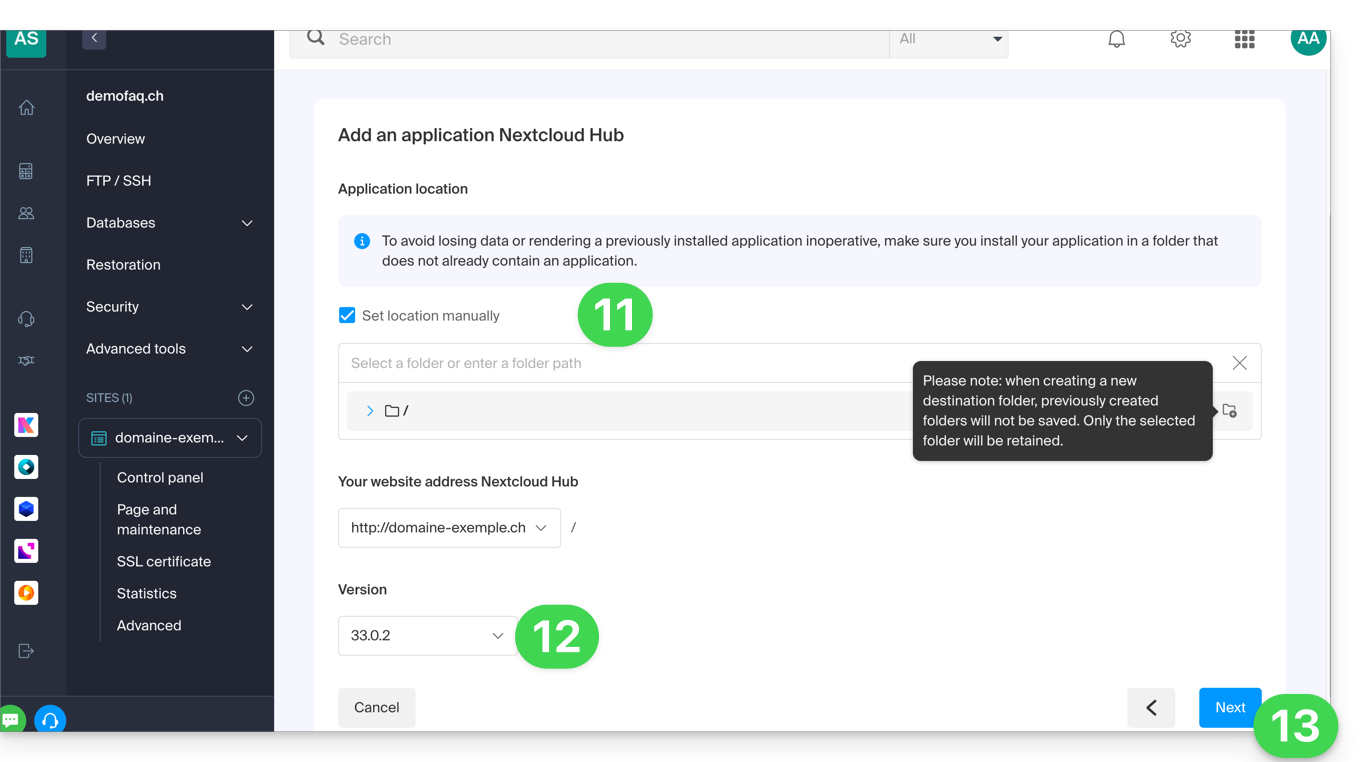
- Lassen Sie den Standard-Speicherort oder aktivieren Sie das Kontrollkästchen, um die App in einem neuen Ordner zu installieren, den Sie mit einem Symbol erstellen können, das rechts vom Punkt 11 im Bild sichtbar ist.
- Wählen Sie gegebenenfalls eine frühere Version zur Installation aus, falls erforderlich.
- Klicken Sie auf Weiter:
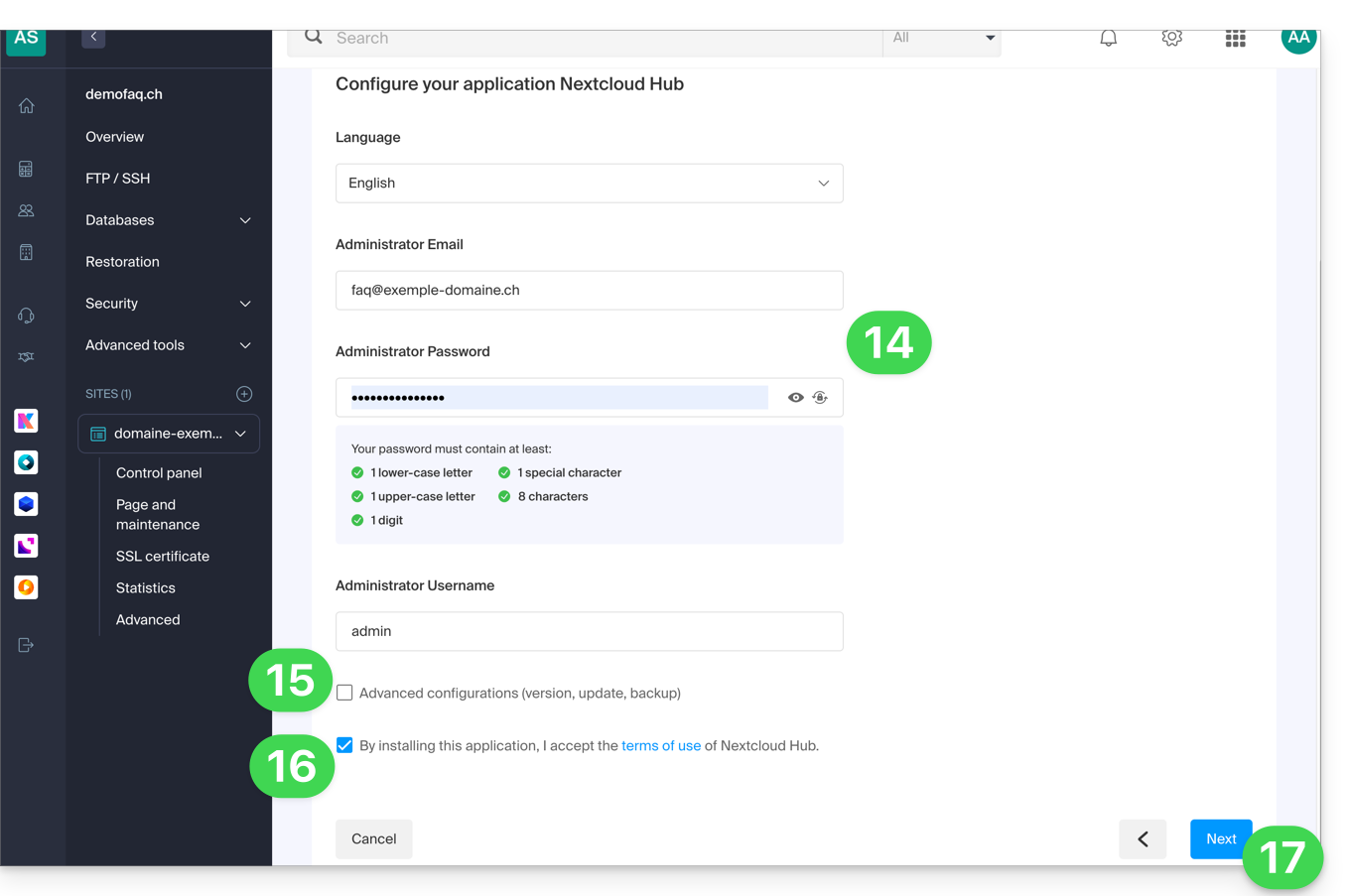
- Konfigurieren Sie Benutzername und Passwort.
- Geben Sie gegebenenfalls bestimmte erweiterte Einstellungen an (z. B. Backup-Typ).
- Nehmen Sie die Nutzungsbedingungen der ausgewählten App zur Kenntnis und akzeptieren Sie diese.
- Klicken Sie auf Weiter:
- Bestätigen Sie die Installation der Anwendung im nächsten Schritt und warten Sie:
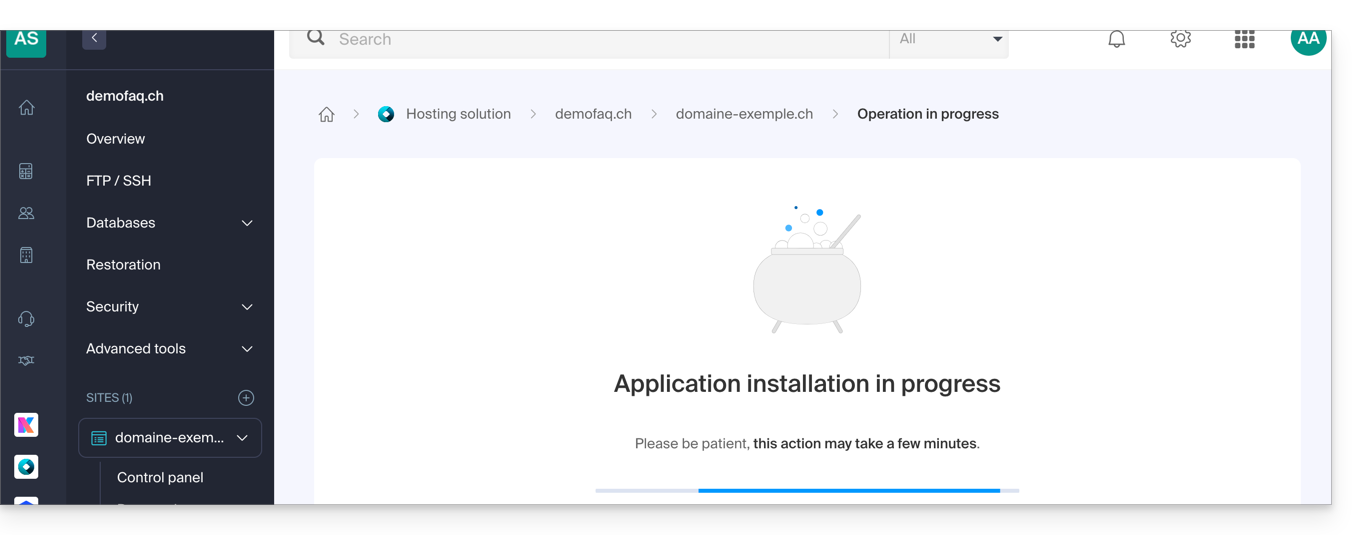
- Nehmen Sie mögliche Fehlermeldungen auf dem Bildschirm zur Kenntnis, falls beispielsweise der ausgewählte Installationsordner nicht leer ist oder die PHP-Version der Website, auf der Sie die Installation versuchen, nicht kompatibel ist.
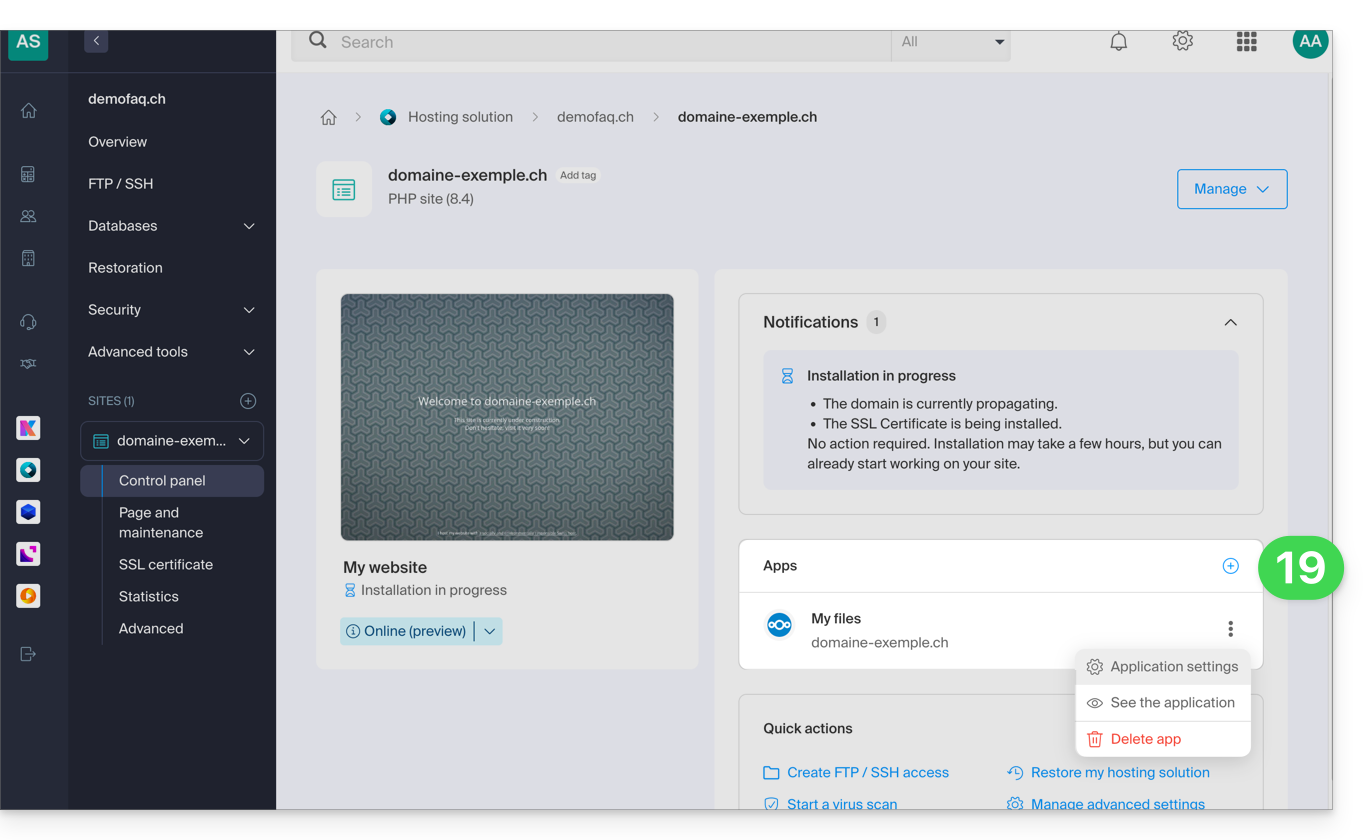
- Sobald die Installation abgeschlossen ist, können Sie Ihre Anwendung nach Belieben verwalten:
Link zu dieser FAQ: https://faq.infomaniak.com/2162
War diese FAQ nützlich?