Wissensdatenbank
1 000 FAQs, 500 Anleitungen und erläuternde Videos. Hier gibt es nur Lösungen!
Nextcloud (oder ownCloud) schnell installieren
Aktualisierung 05.10.2026
Diese Anleitung erklärt, wie Sie Nextcloud, eine verbesserte Version von Owncloud, mit wenigen Klicks auf den kostenpflichtigen Webhosting-Angeboten installieren.
Unabhängig von Ihren Hosting-Produkten bietet Infomaniak auch einen leistungsstarken Cloud-Dienst an: kDrive (Speicher, Synchronisierung und Dateifreigabe).
Einleitung
- Nextcloud ist eine der Anwendungen (die nicht von Infomaniak entwickelt wurde) und ermöglicht die Einrichtung eines Systems zur Speicherung und zum Austausch von Dateien in einer „Cloud“, die Sie vollständig kontrollieren (Benutzerverwaltung, Berechtigungen, Kontingente, zugehörige mobile Anwendungen usw.).
- Im Gegensatz zu anderen Hostinganbietern erlaubt Infomaniak die Nutzung dieser Art von App auf seinen Hosting-Angeboten:
- Eine persönliche Nutzung ist auf Shared-Webhosting-Angeboten erlaubt.
- Für eine intensive und professionelle Nutzung wird empfohlen, einen Cloud-Server zu wählen, um dort ownCloud / Nextcloud zu installieren.
Nextcloud installieren
Voraussetzungen
- Sie benötigen ein Webhosting-Paket von Infomaniak (bestellen, falls erforderlich).
- Falls erforderlich, aktualisieren Sie den Abschnitt Datenbanken (insbesondere für Nextcloud).
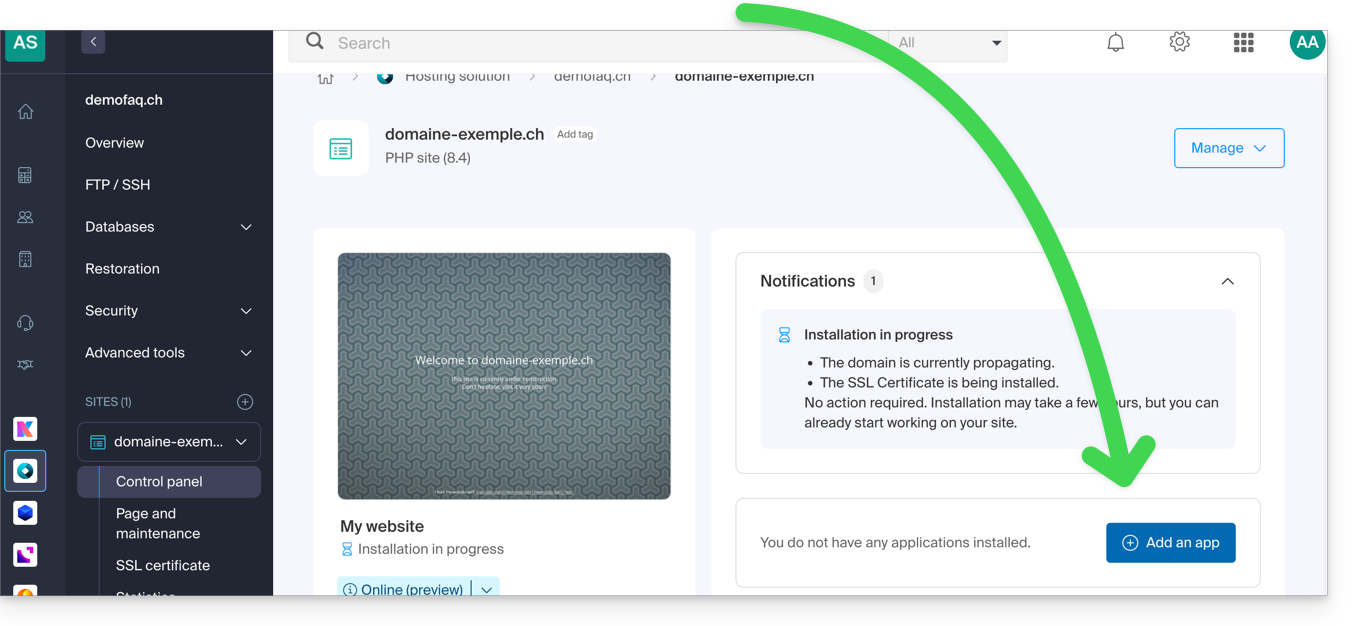
- Wenn bereits eine leere Website auf dem Hosting vorhanden ist, klicken Sie auf den Button wie im folgenden Bild und gehen Sie direkt zu Schritt 9:
Um auf das Webhosting zuzugreifen und eine neue Website mit der Anwendung zu installieren:
- Klicken Sie hier, um im Verwaltungsbereich von Infomaniak auf die Verwaltung von Hostings & Websites zuzugreifen (❓: Hilfe).
- Klicken Sie auf den Namen des betreffenden Hostings.
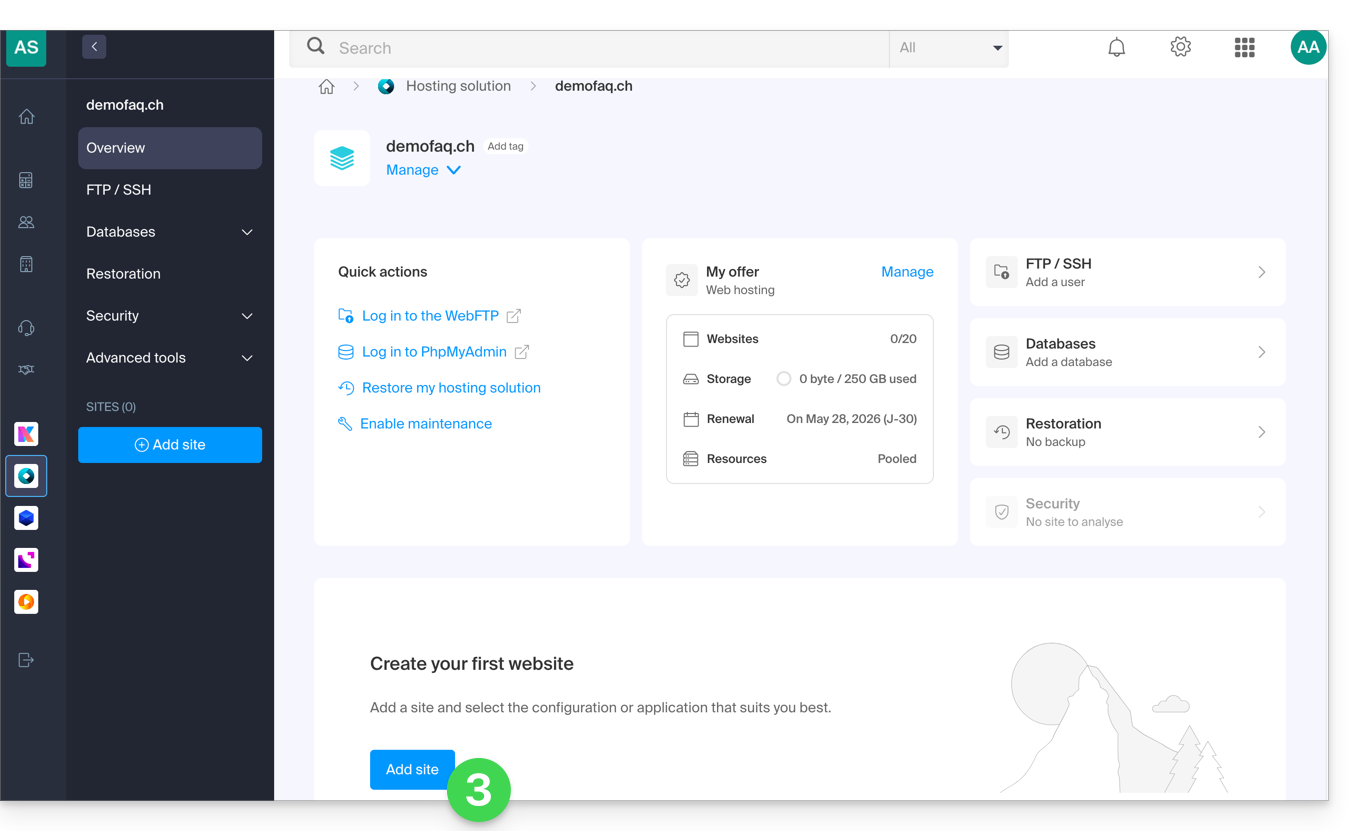
- Klicken Sie auf die Schaltfläche Website hinzufügen:
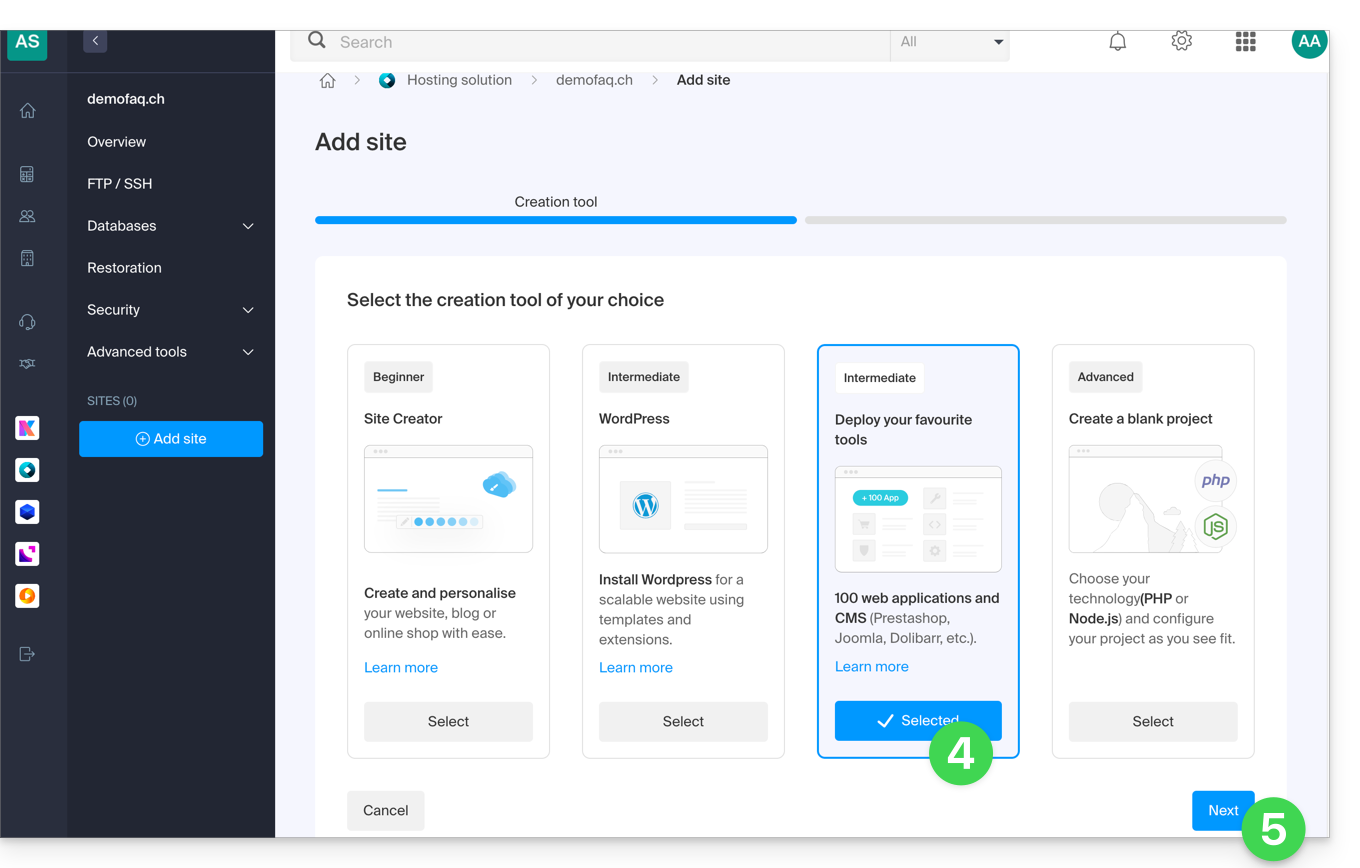
- Wählen Sie die Option „Intermediär“ für die Bereitstellung von Tools aus.
- Klicken Sie auf Weiter:
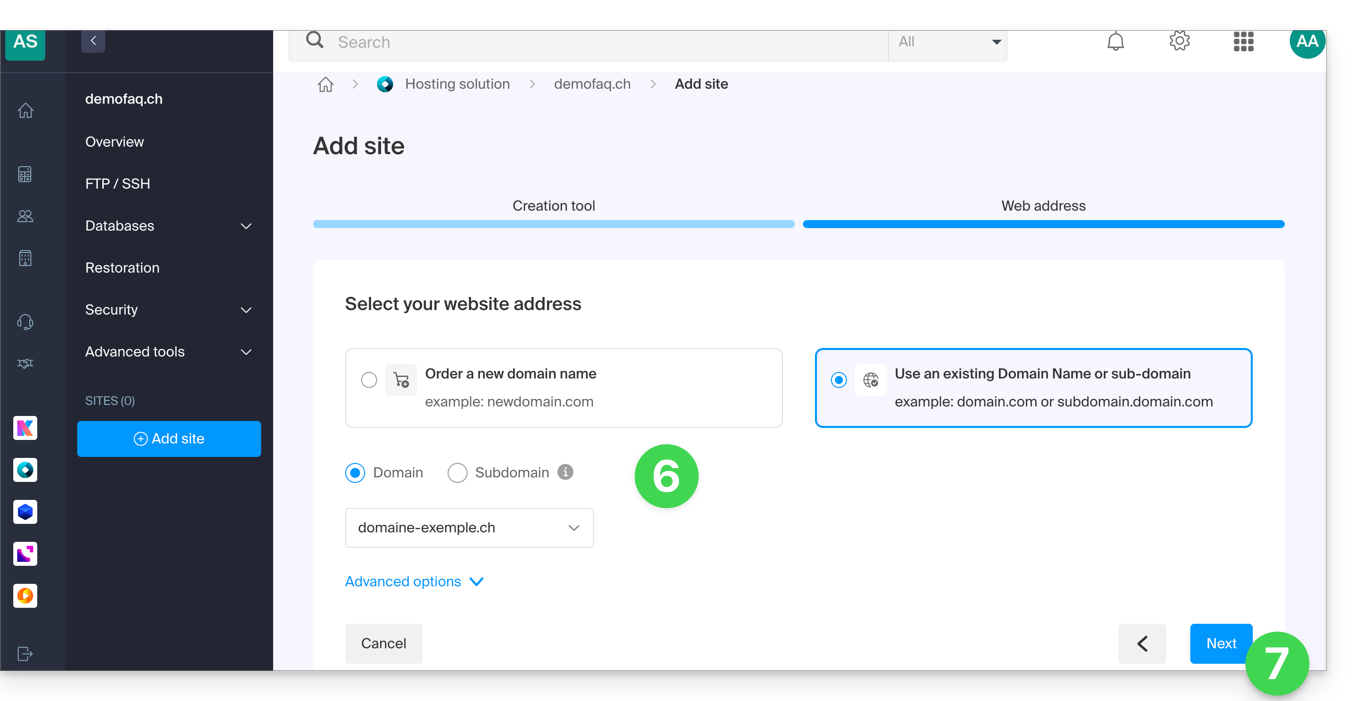
- Wählen Sie die Domäne oder Subdomäne und gegebenenfalls die erweiterten Optionen aus.
- Klicken Sie auf Weiter:
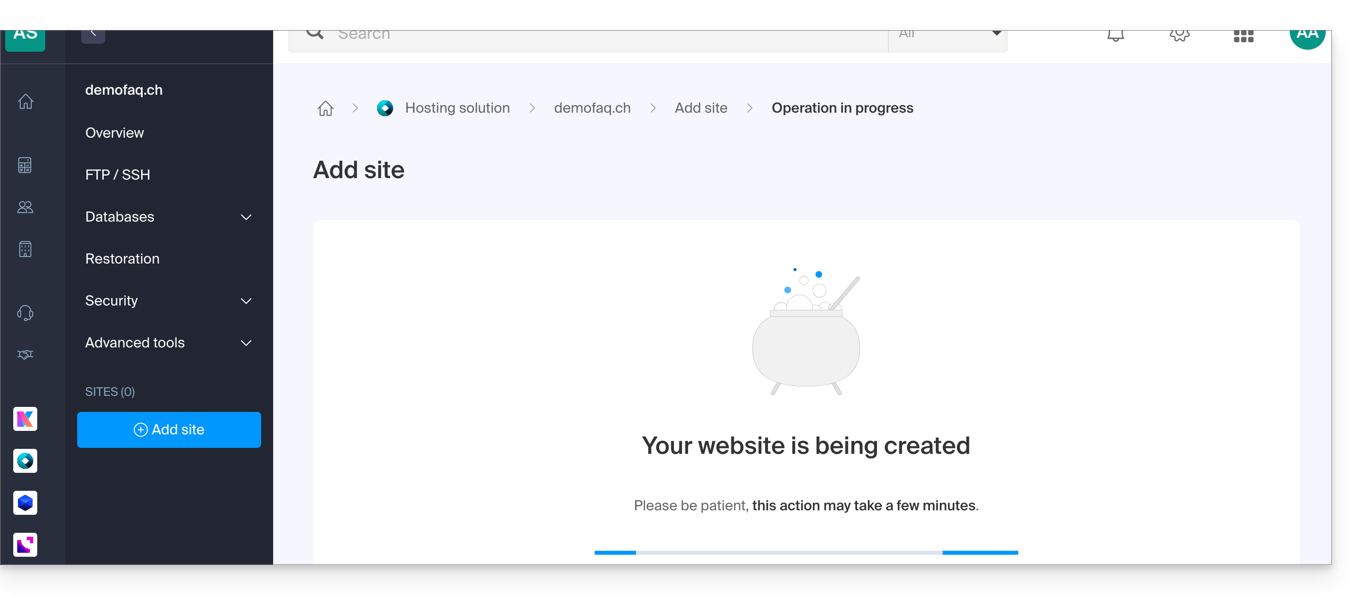
- Warten Sie bitte einige Minuten, während die Website erstellt wird:
- Wählen Sie die gewünschte Anwendung aus (falls erforderlich, filtern und suchen Sie):
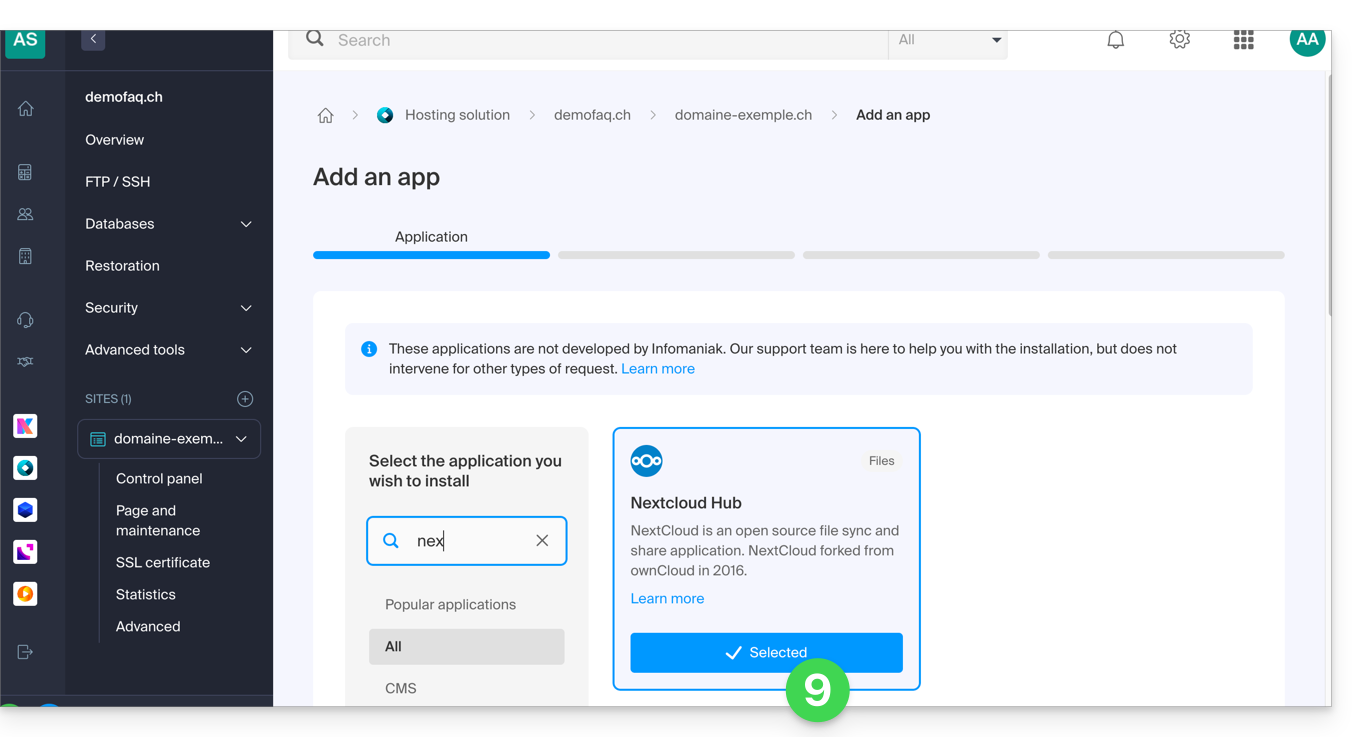
- Klicken Sie auf Weiter am unteren Rand der Seite.
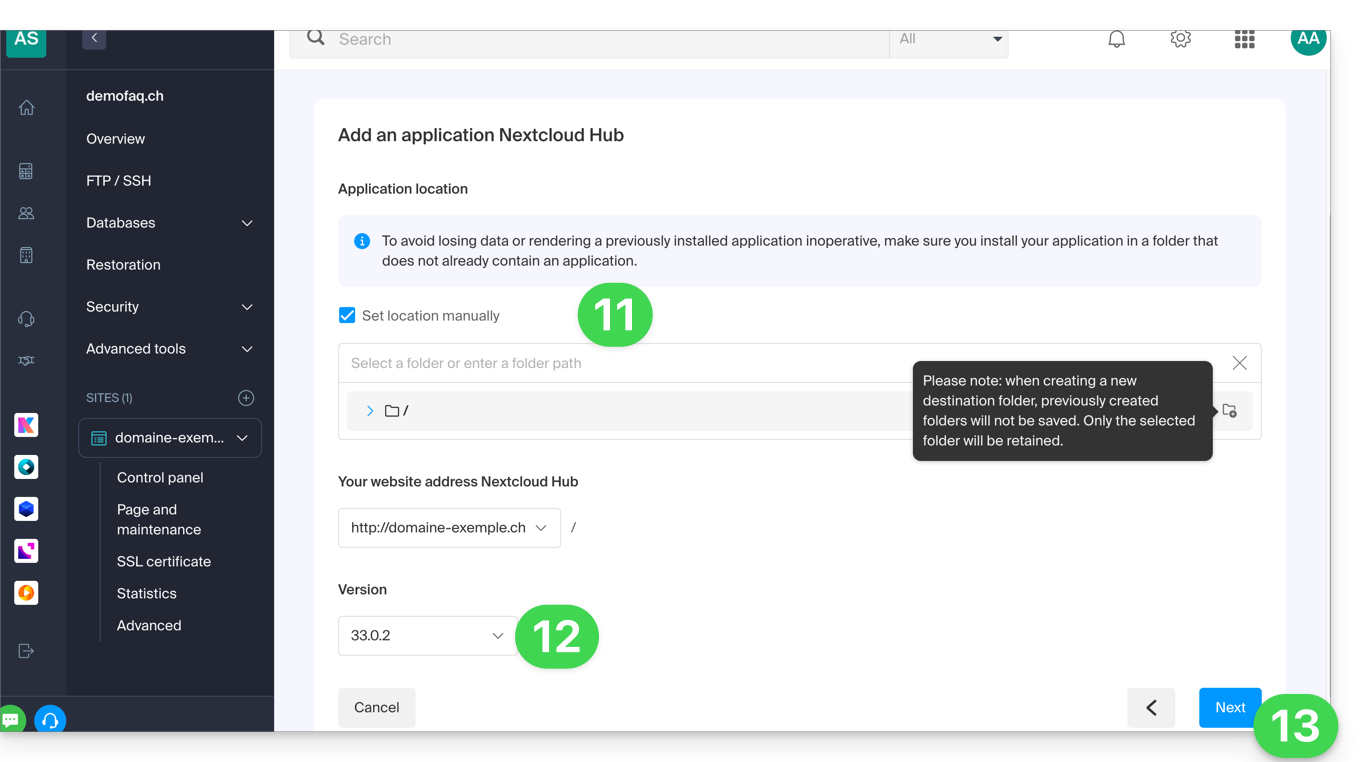
- Lassen Sie den Standard-Speicherort unverändert oder aktivieren Sie das Kontrollkästchen, um die App in einem neuen Ordner zu installieren, den Sie mithilfe eines Symbols rechts neben Punkt 11 auf dem Bild erstellen können.
- Wählen Sie gegebenenfalls eine ältere Version aus, falls erforderlich.
- Klicken Sie auf Weiter:
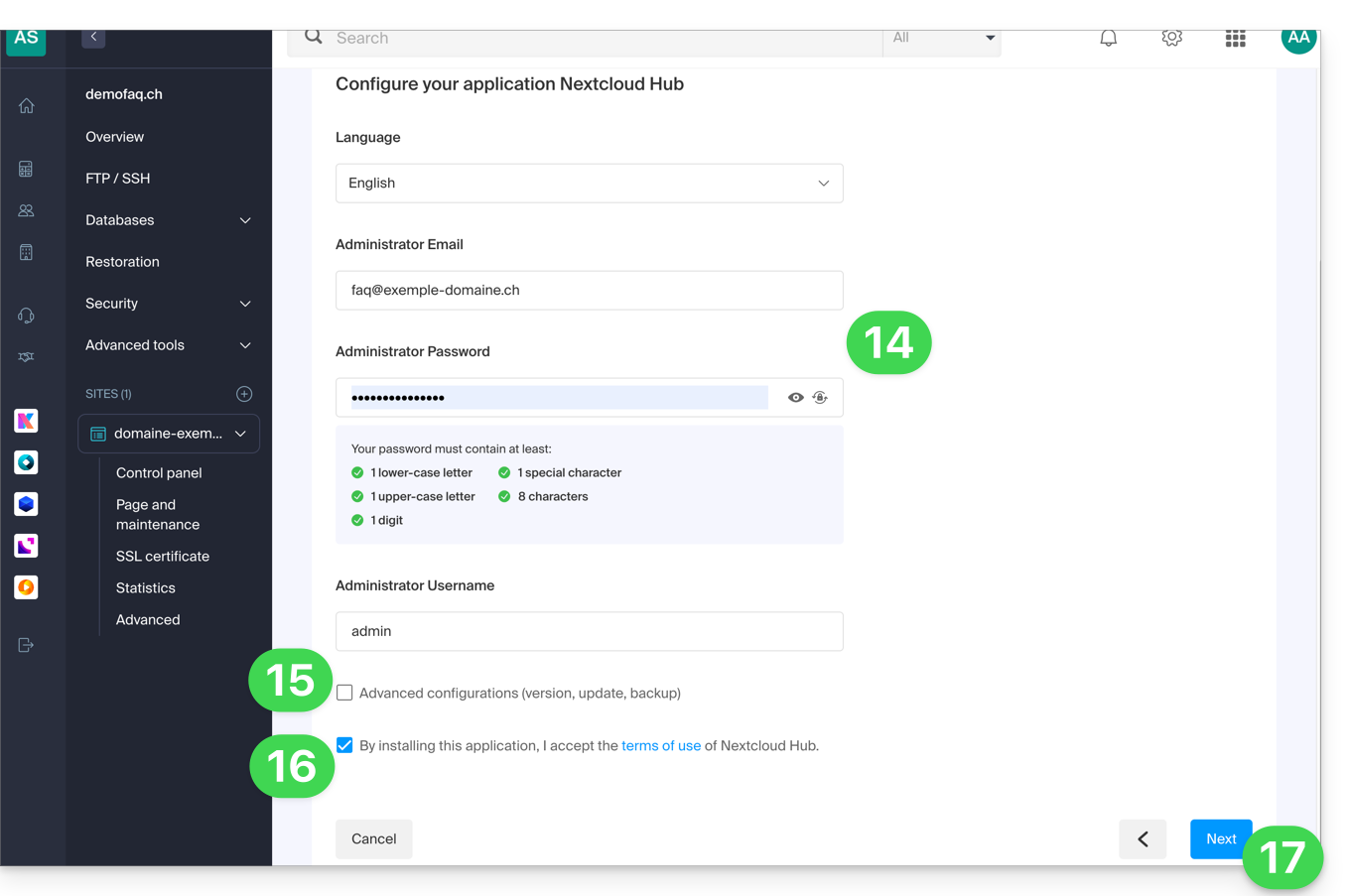
- Konfigurieren Sie Benutzername und Passwort.
- Geben Sie gegebenenfalls bestimmte erweiterte Einstellungen an (insbesondere Art der Sicherung).
- Lesen und akzeptieren Sie die Nutzungsbedingungen der ausgewählten App.
- Klicken Sie auf Weiter:
- Bestätigen Sie die Installation der Anwendung im nächsten Schritt und warten Sie:
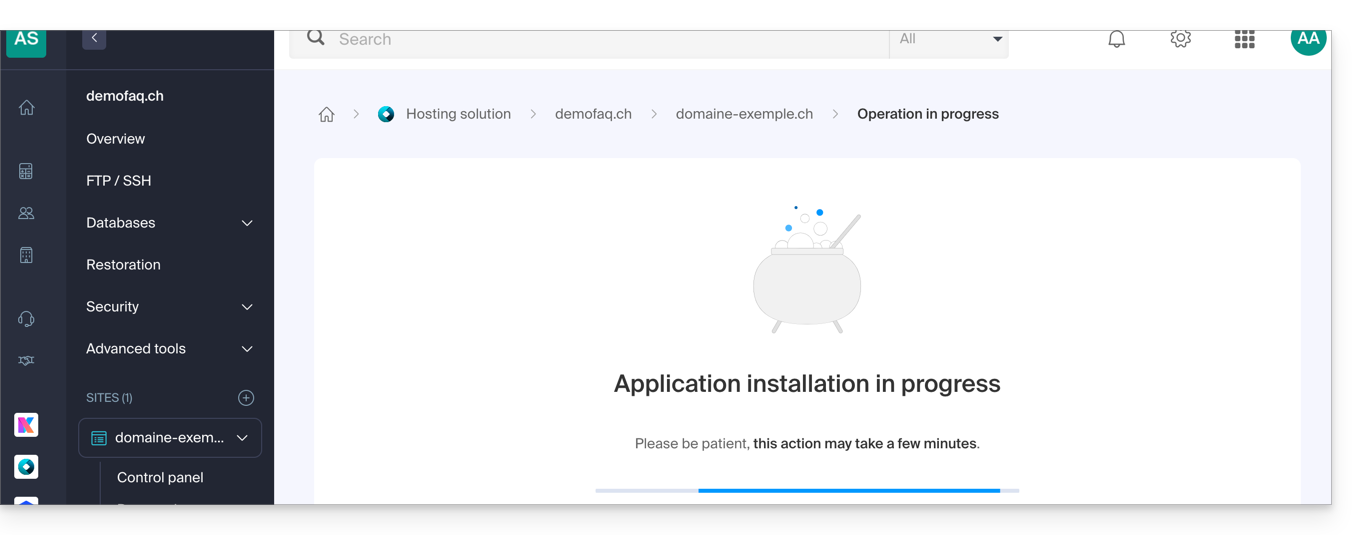
- Beachten Sie eventuelle Fehlermeldungen auf dem Bildschirm, falls beispielsweise der gewählte Installationsordner nicht leer ist oder die PHP-Version der Website, auf der Sie die Installation durchführen, nicht kompatibel ist.
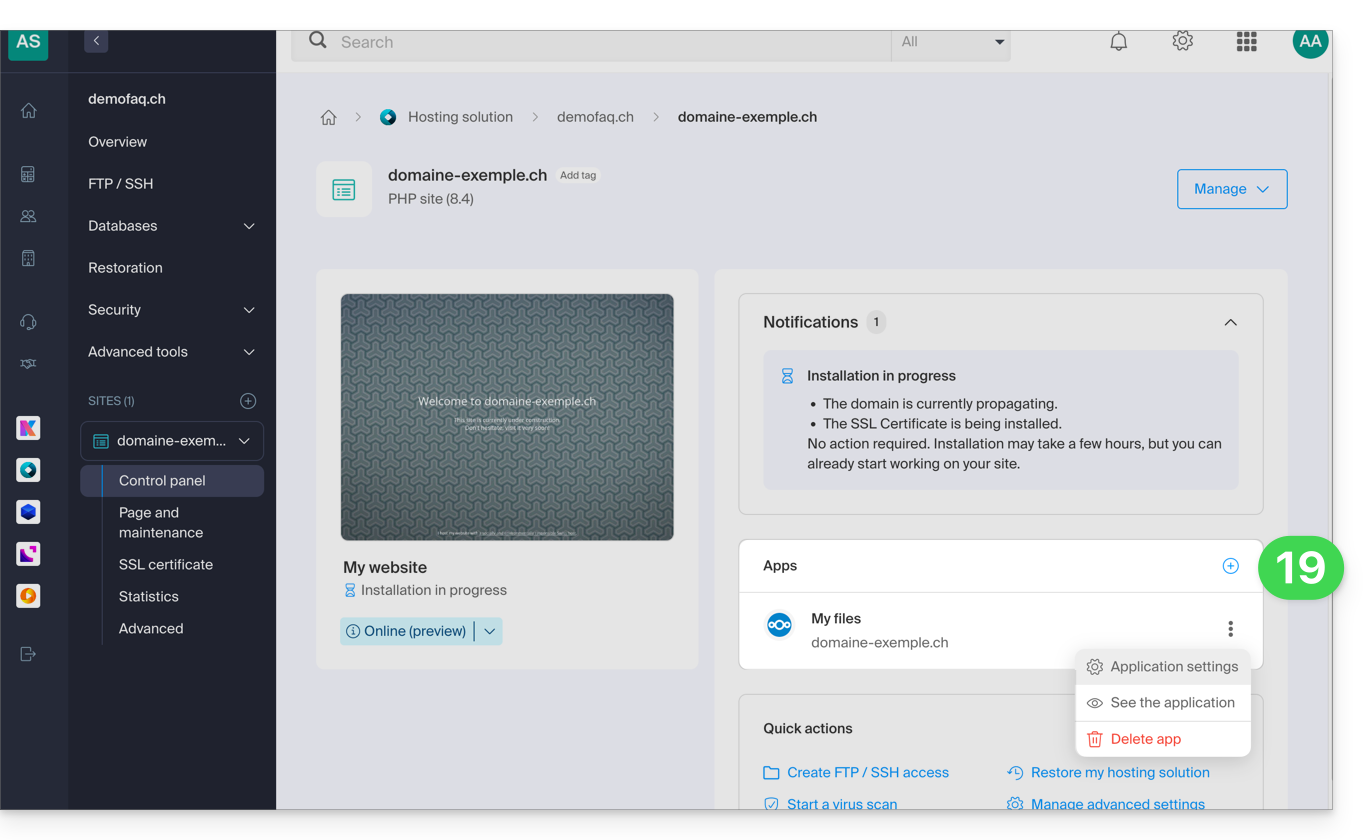
- Sobald die Installation abgeschlossen ist, können Sie Ihre Anwendung nach Belieben verwalten:
Link zu dieser FAQ: https://faq.infomaniak.com/2162
War diese FAQ nützlich?