Wissensdatenbank
1 000 FAQs, 500 Anleitungen und erläuternde Videos. Hier gibt es nur Lösungen!
Geplante Aufgaben für Webhosting
Dieses Handbuch bezieht sich auf den Aufgabenplaner bei Webhosting.
Einleitung
- Mit dieser Planungsfunktion können Sie Skripte und Code zu einem bestimmten Zeitpunkt und in der von Ihnen gewünschten Häufigkeit ausführen, um wiederkehrende Aufgaben zu automatisieren.
- Wenn Ihre Website Node.js verwendet, können Sie geplante Aufgaben auch direkt im Code Ihrer Anwendung mithilfe des Moduls
node-cronverwalten. - Lesen Sie diese andere Anleitung, wenn Sie Informationen zu crontab (Crons über SSH) auf einem Cloud-Server suchen.
Aufgaben planen (Webcron)
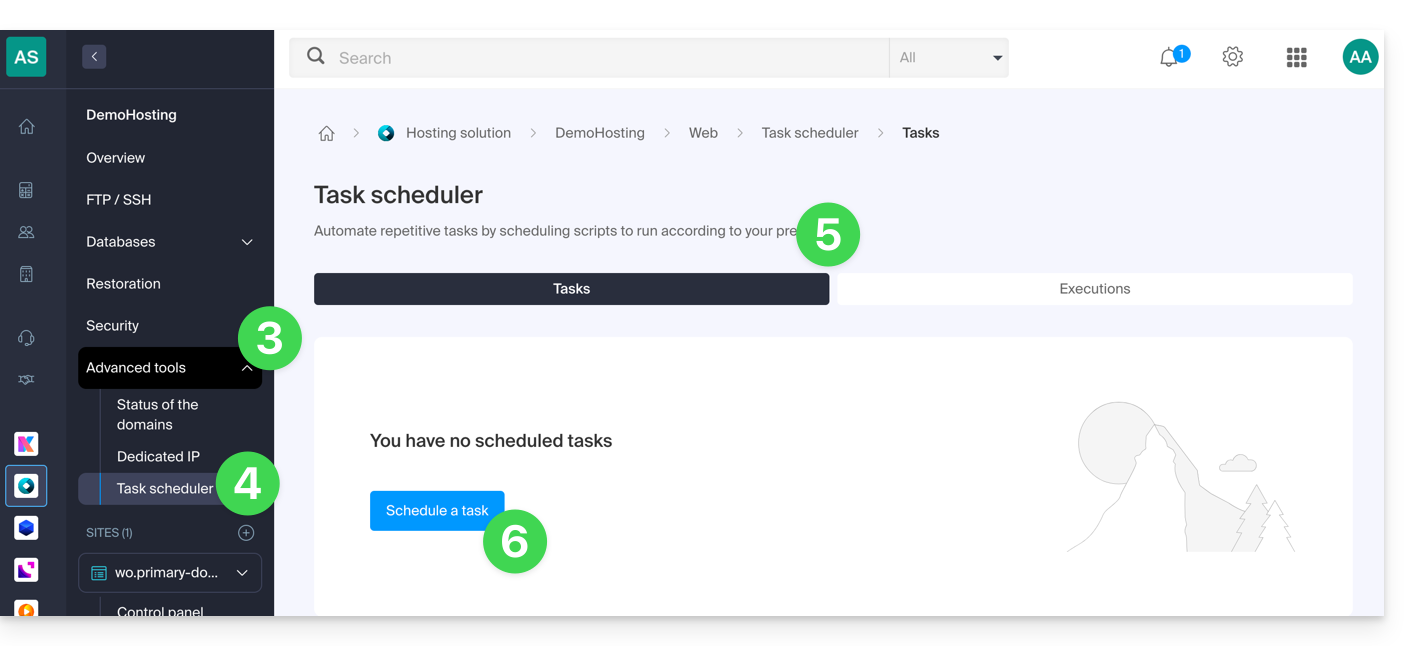
Um auf das Tool zur Aufgabenplanung zuzugreifen:
- Klicken Sie hier, um zur Verwaltung von Hostings & Websites in Ihrem Infomaniak Manager zu gelangen (❓: Hilfe).
- Klicken Sie auf den Namen der betreffenden Website.
- Klicken Sie im linken Menü auf Erweiterte Einstellungen.
- Klicken Sie auf Aufgabenplaner.
- Die vorhandenen Cronjobs und die aktuell laufenden Aufgaben werden unter den beiden Registerkarten der Seite angezeigt.
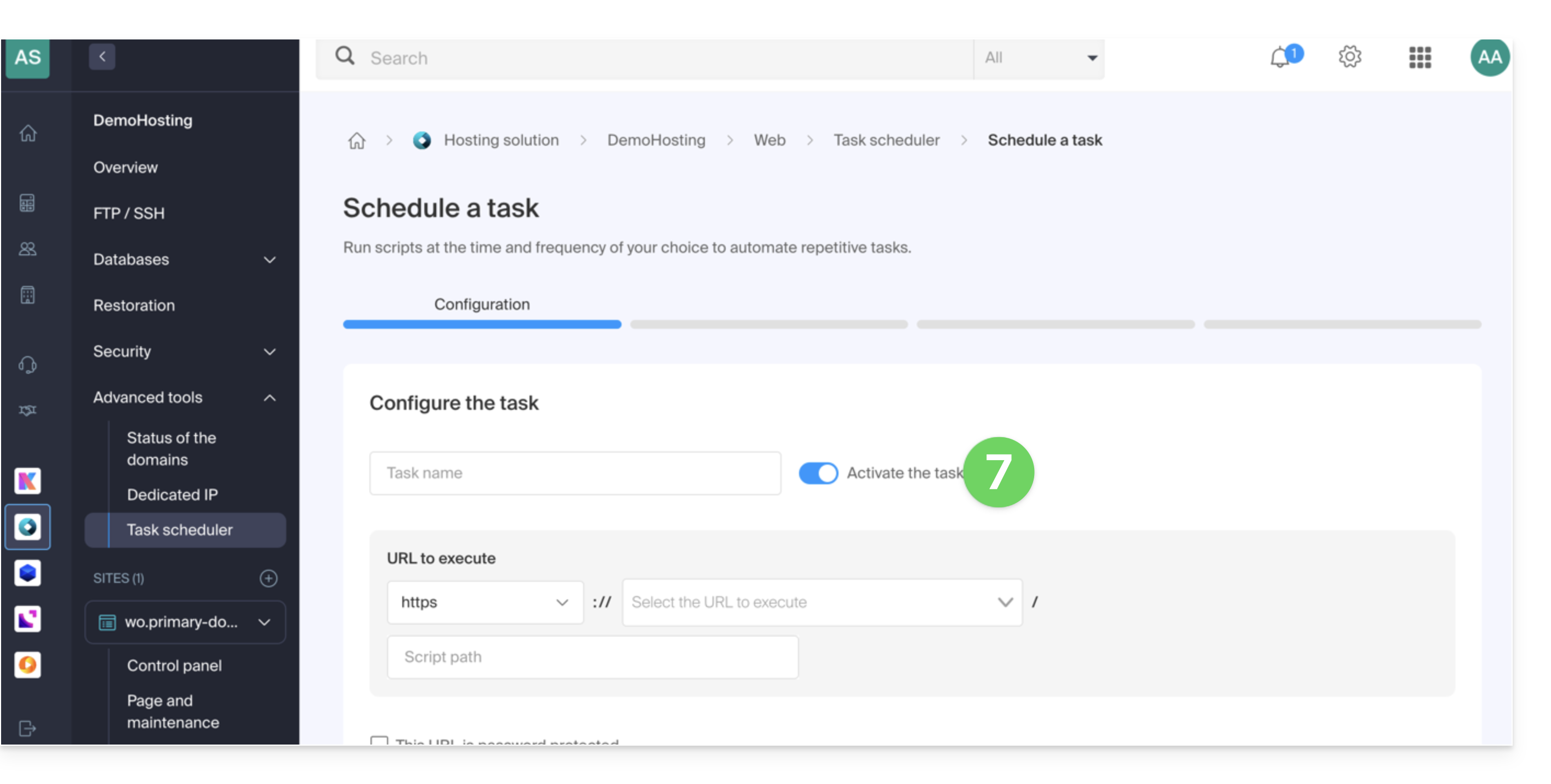
- Klicken Sie auf die Schaltfläche Geplante Aufgabe erstellen, um eine geplante Aufgabe zu erstellen. Geben Sie dabei insbesondere an, ob die URL des auszuführenden Skripts durch ein Passwort geschützt ist, ob Sie Benachrichtigungen erhalten möchten und natürlich das gewünschte Intervall (siehe unten) usw.:
- Vergessen Sie nicht, die Aufgabe mit dem Schalter (Toggle-Schalter) zu aktivieren:
Mindestintervalle
Im nächsten Schritt können Sie den Cron-Job wie folgt planen…
- [ a ]… vordefinierte Intervalle, z. B. einmal pro Woche…
- [ b ]… oder eine benutzerdefinierte Einstellung mit einem minimalen Intervall von:
- 15 Minuten bei einem Shared Hosting
- 1 Minute auf einem Cloud-Server
Benachrichtigungen & Analyse
Im nächsten Schritt können Sie E-Mail-Benachrichtigungen aktivieren: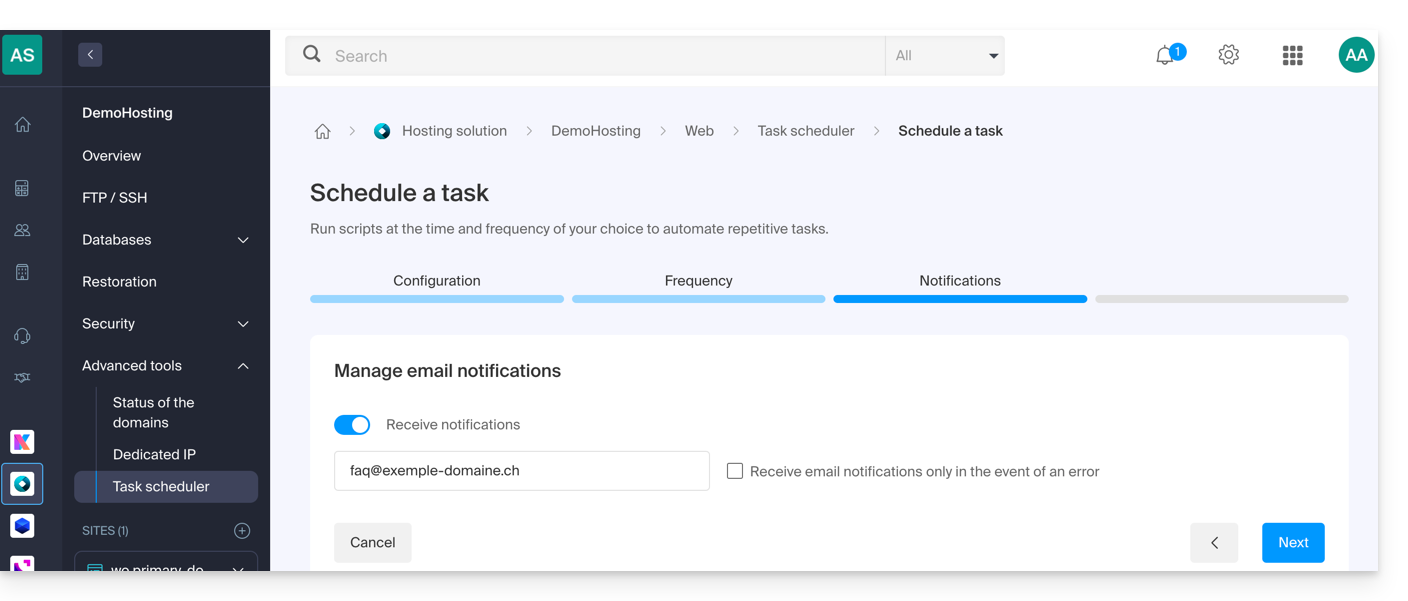
Im nächsten Schritt aktivieren Sie die Analyse der Aufgabe: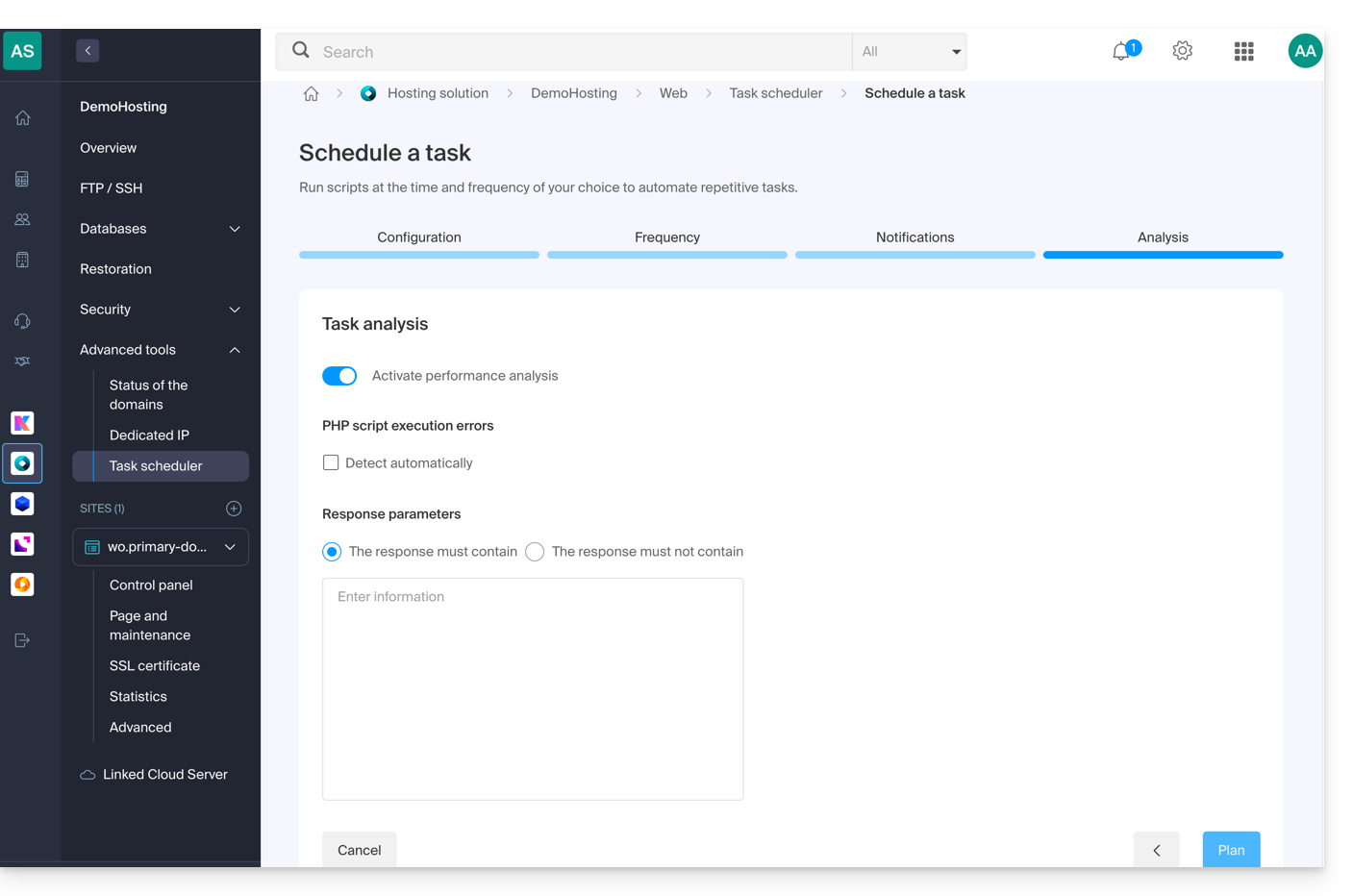
Aufgabe einmalig manuell starten
Sobald die Aufgabe erstellt wurde, klicken Sie auf das Aktionsmenü ⋮ rechts neben dem entsprechenden Element, um auf die schnelle Verwaltung Ihrer Aufgabe und das Ausführungsprotokoll zuzugreifen: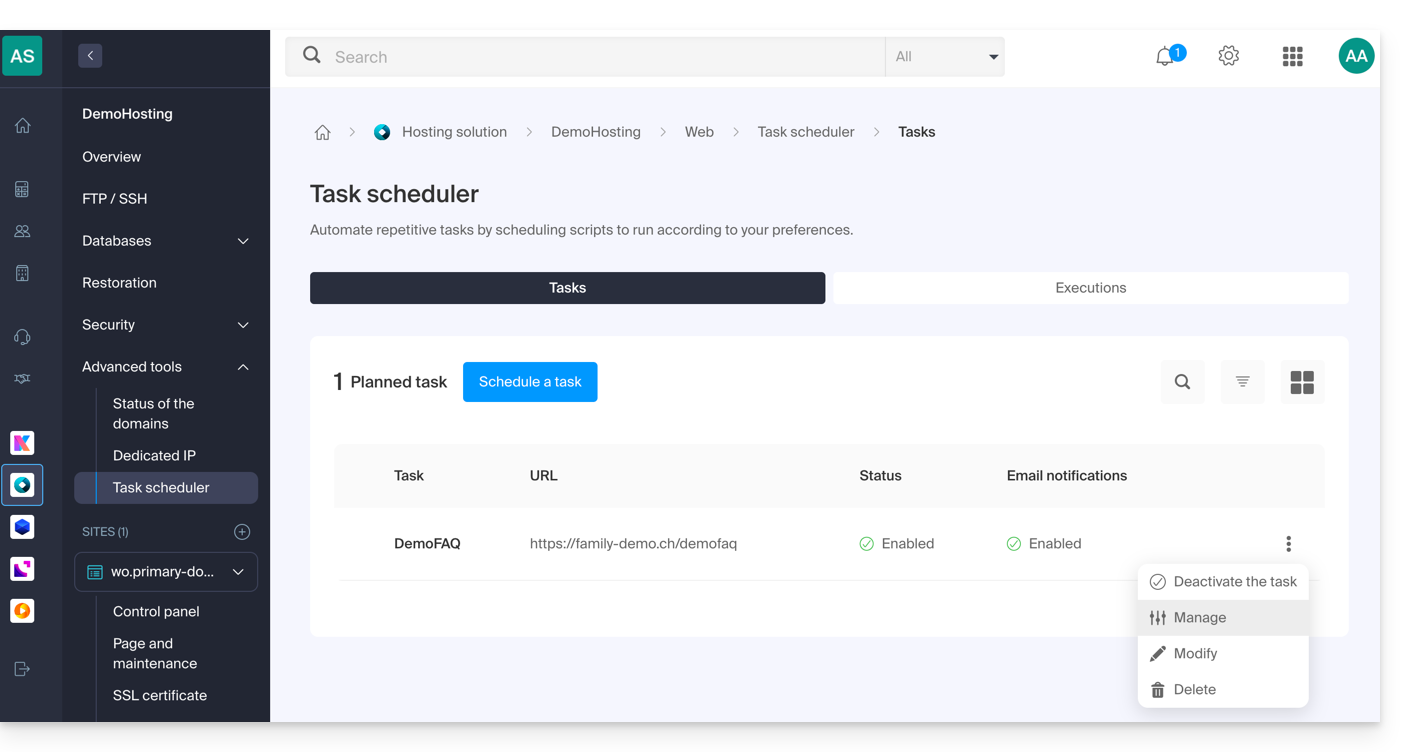
Oben auf der Seite können Sie auf die Schaltfläche klicken, um die Aufgabe einmal manuell auszuführen: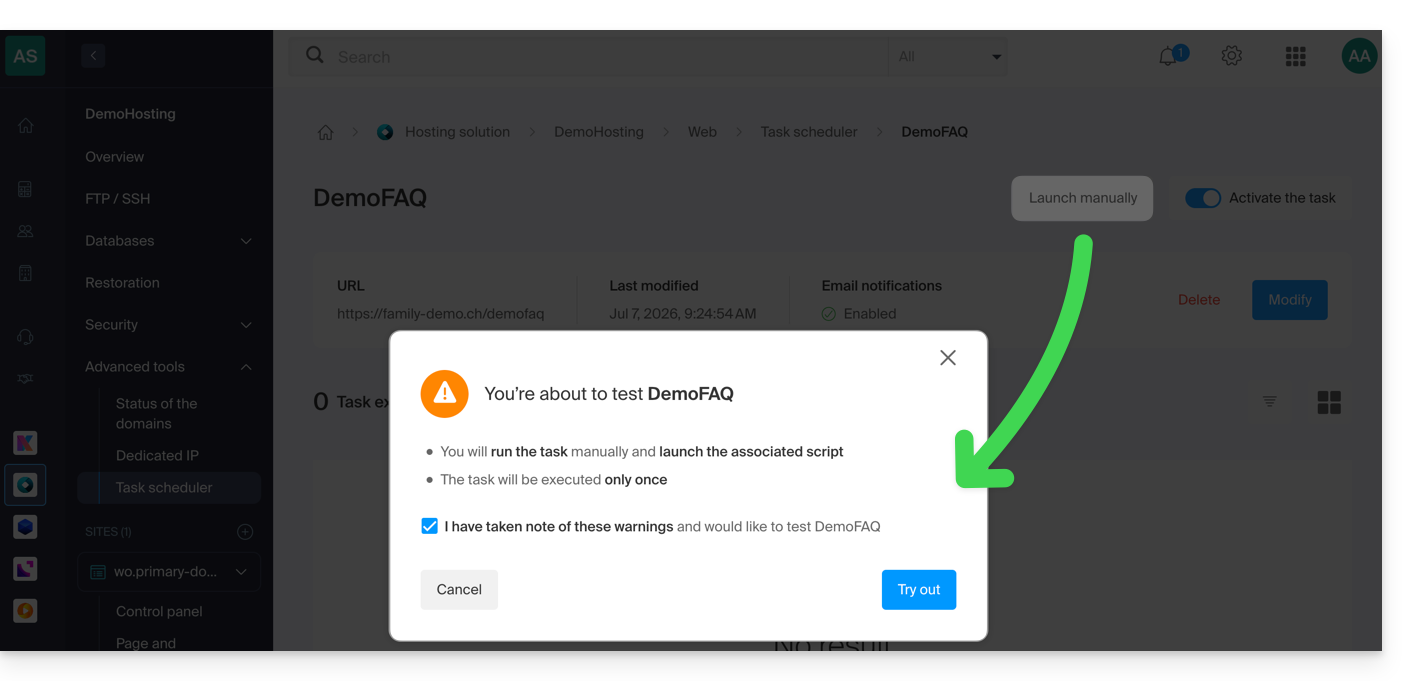
Link zu dieser FAQ: https://faq.infomaniak.com/2161
War diese FAQ nützlich?