Wissensdatenbank
1 000 FAQs, 500 Anleitungen und erläuternde Videos. Hier gibt es nur Lösungen!
Eine Subdomain durch eine Domain ersetzen
Aktualisierung 05.10.2026
Diese Anleitung erklärt, wie Sie bei einem Webhosting von Infomaniak die Adresse einer aktuell als Subdomain (https://dev.domain.xyz) konfigurierten Website durch die Hauptdomain (https://domain.xyz) ersetzen.
Einleitung
- Die wichtigsten Schritte im Überblick:
- Wir beginnen mit einer Website, die erstellt wurde und über die URL der Hauptdomain
dev.domain.xyzerreichbar ist. - Wir fügen ihr einen Alias
domain.xyzhinzu. - Wir tauschen die beiden Typen aus (die Hauptdomain wird zum Alias und der Alias wird zur Hauptdomain).
- Wir entfernen den alten Namen
dev.domain.xyz.
- Wir beginnen mit einer Website, die erstellt wurde und über die URL der Hauptdomain
- Zu beachten ist, dass sich der Speicherort der Website weiterhin im ursprünglichen Ordner auf dem Server befindet; der Name dieses Speicherorts kann beispielsweise
/sites/dev.domain.xyzlauten, dies hat jedoch keinerlei Auswirkungen auf die Website in der Produktionsumgebung. - Lesen Sie auch das letzte Kapitel dieses anderen Leitfadens durch: hier.
Einem verknüpften Domainnamen zuweisen
Hier sind die detaillierten Schritte, um eine Website von einer Subdomain-Adresse auf eine direkte Adresse umzustellen (hier wird dev.domaine-exemple.ch zu domaine-exemple.ch):
- Klicken Sie hier, um zur Domainverwaltung in Ihrem Infomaniak Manager zu gelangen (❓: Hilfe).
- Klicken Sie auf den Namen der betreffenden Domain.
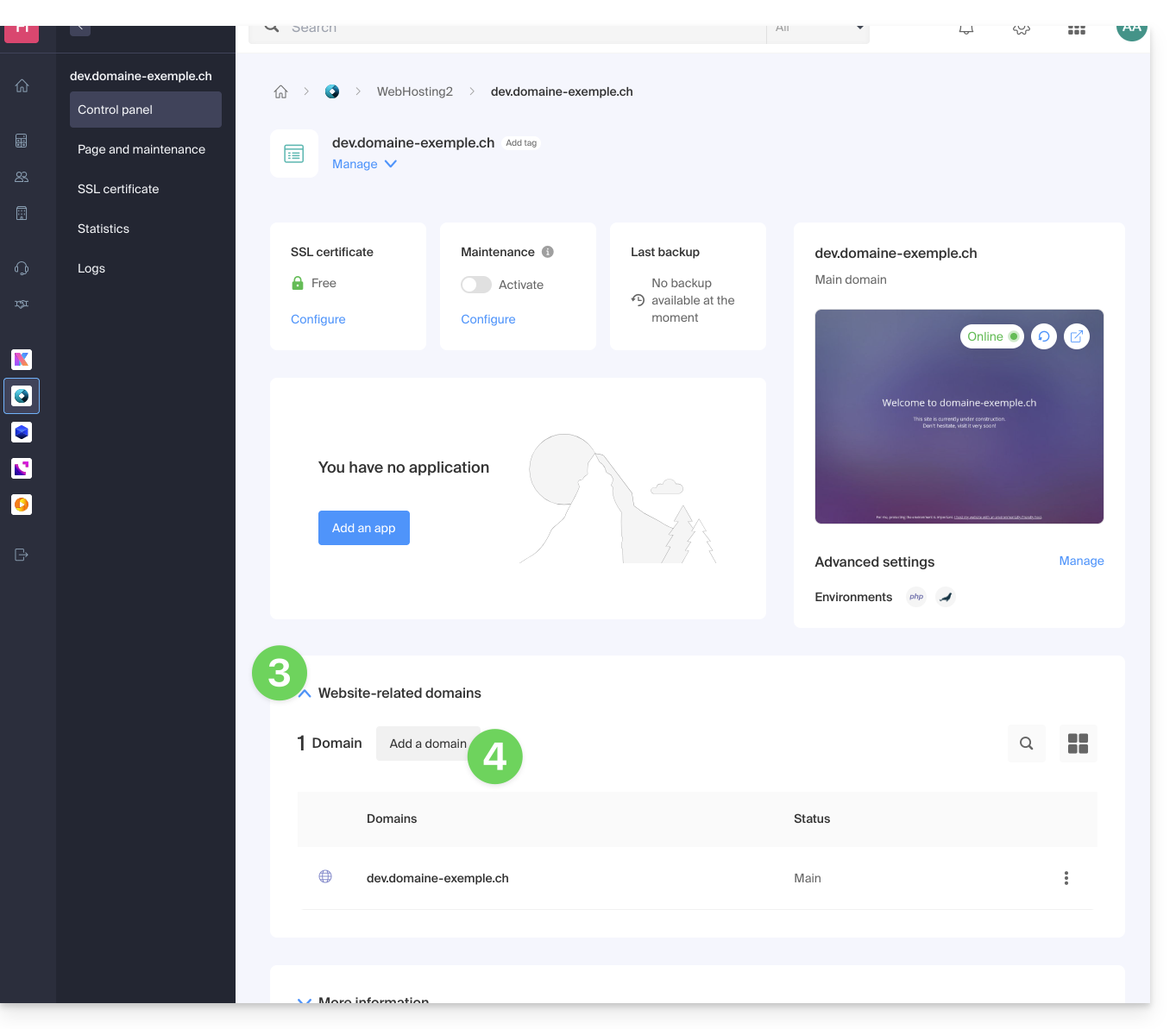
- Klicken Sie anschließend auf den Pfeil , um den Abschnitt Domains dieser Website aufzuklappen:
- Klicken Sie auf die Schaltfläche Domäne hinzufügen:
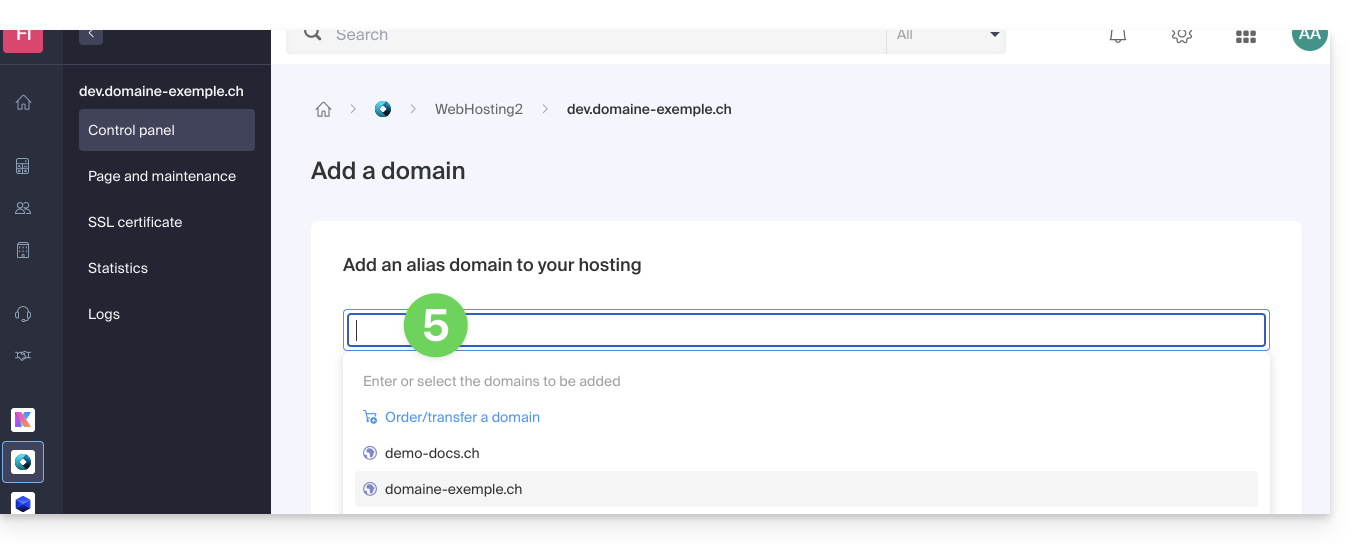
- Geben Sie den gewünschten neuen Namen ein (wenn sich die hinzuzufügende Domain in derselben Organisation befindet, wird sie in der Liste angezeigt, andernfalls geben Sie die korrekte Schreibweise ein):
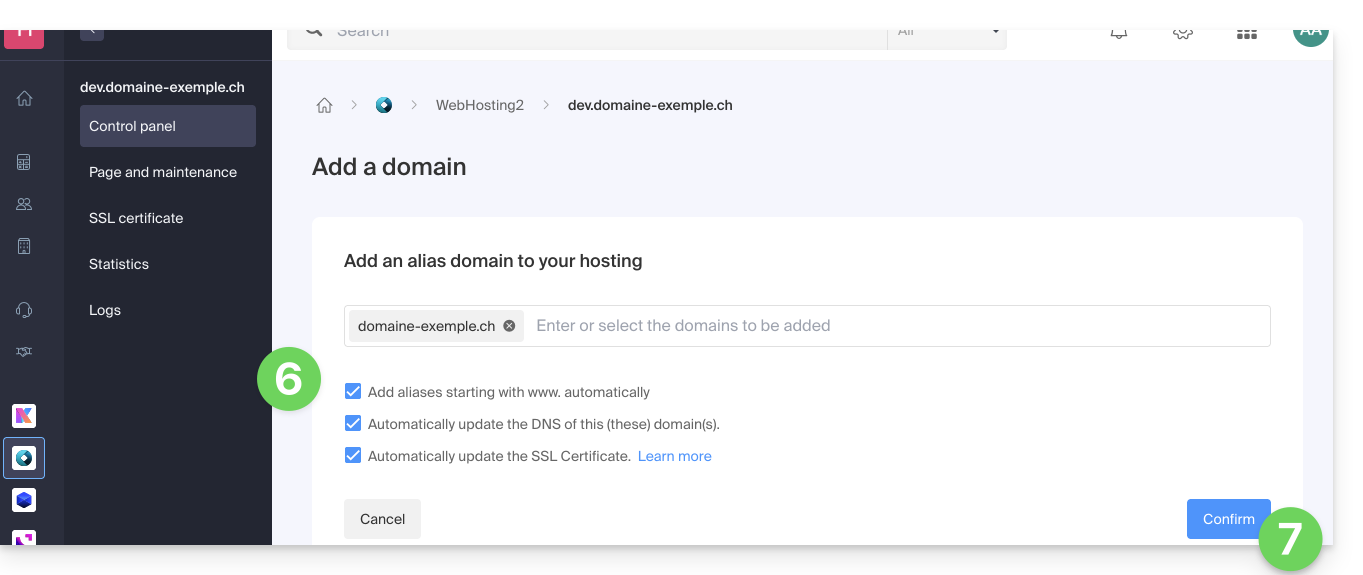
- Aktivieren oder deaktivieren Sie die Kontrollkästchen:
- Wenn die hinzugefügte Domain nicht in Form einer Subdomain vorliegt, können Sie anfordern, dass automatisch die
www-Version der Domain hinzugefügt wird. - Automatisch (sofern möglich) die DNS-Einträge der hinzugefügten Domains aktualisieren.
- Automatisch (sofern möglich) die zugehörigen SSL-Zertifikate aktualisieren.
- Wenn die hinzugefügte Domain nicht in Form einer Subdomain vorliegt, können Sie anfordern, dass automatisch die
- Klicken Sie auf die Schaltfläche Bestätigen und warten Sie:
- Nachdem Sie die Domain hinzugefügt haben, klicken Sie auf das Aktionsmenü ⋮ rechts neben der gerade hinzugefügten Domain, die Sie als Hauptdomain festlegen möchten:
- Wählen Sie die Option, das Element als Hauptdomain festzulegen:
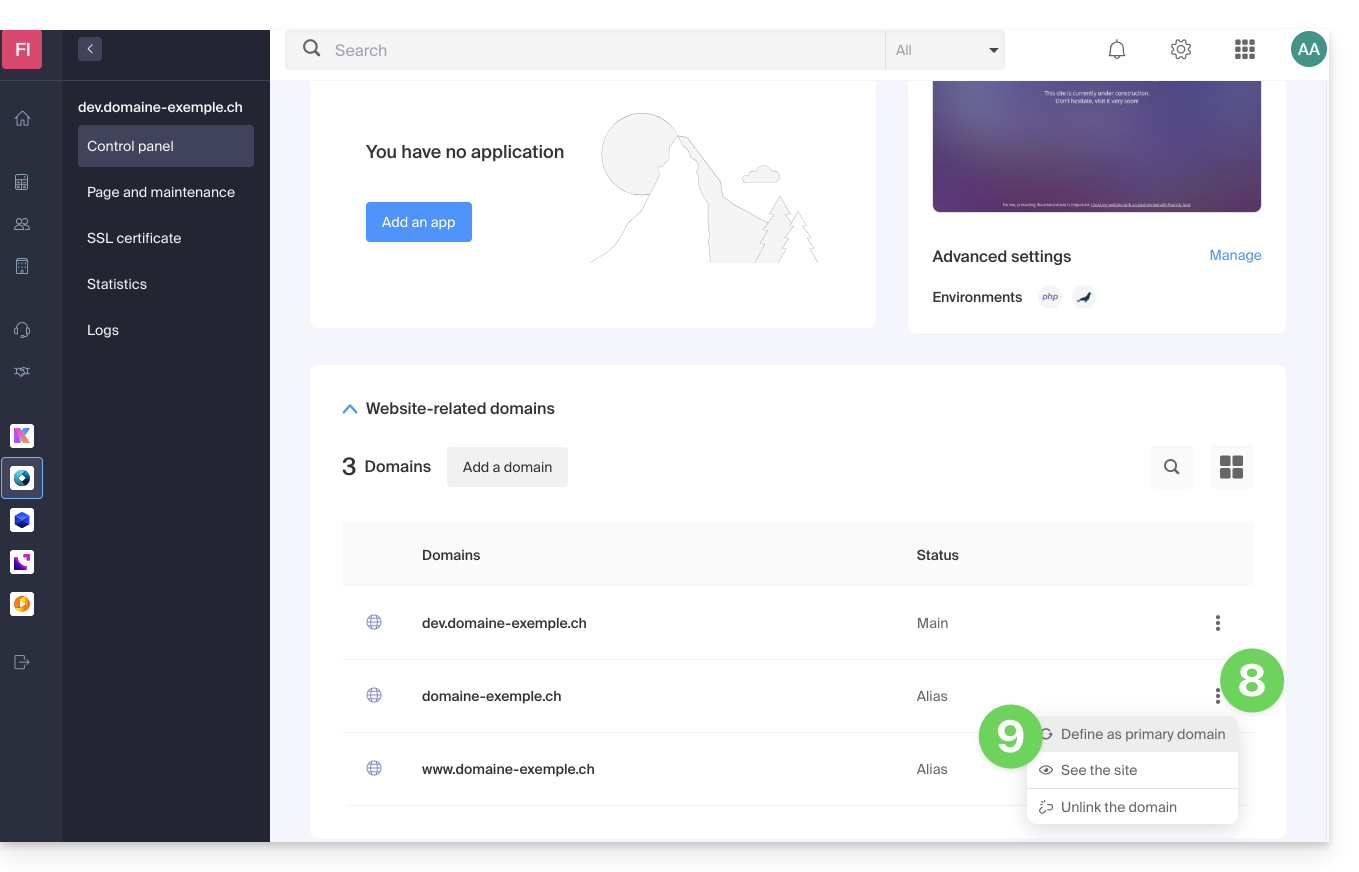
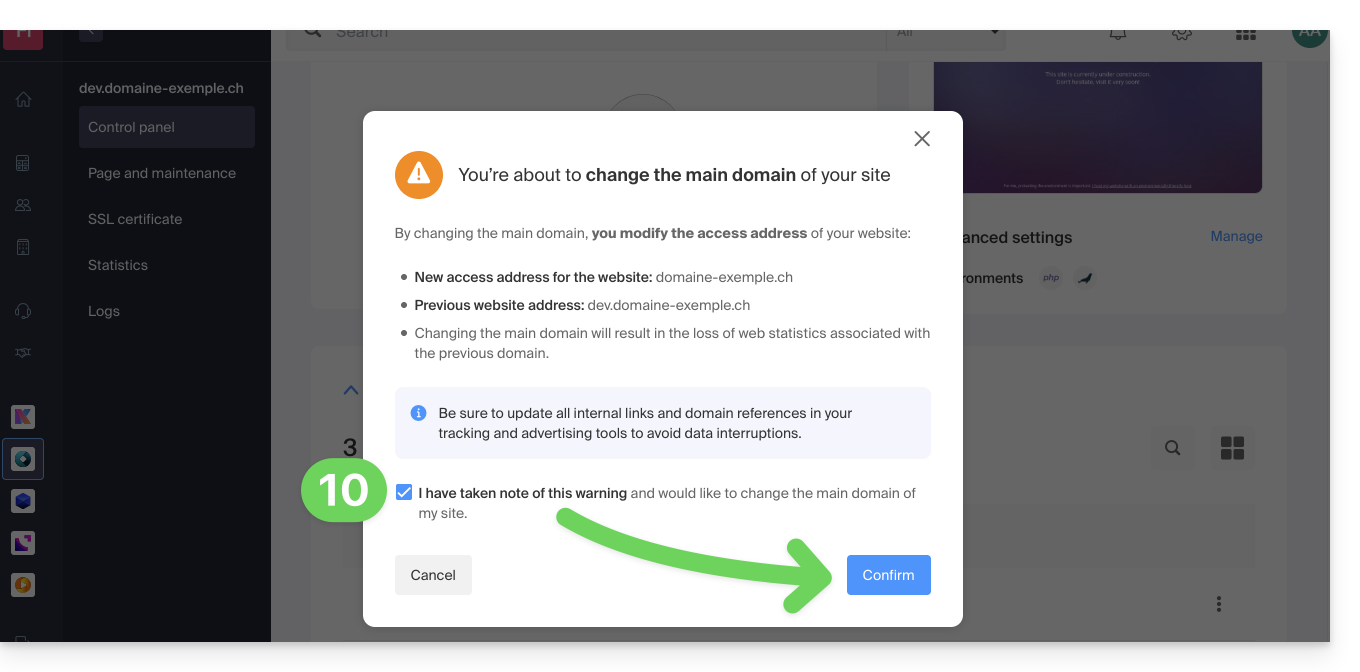
- Bestätigen Sie den Vorgang, um die Domänen zu tauschen:
Link zu dieser FAQ: https://faq.infomaniak.com/2160
War diese FAQ nützlich?