Wissensdatenbank
1 000 FAQs, 500 Anleitungen und erläuternde Videos. Hier gibt es nur Lösungen!
Webhosting bei Infomaniak bestellen
Aktualisierung 13.10.2026
Diese Anleitung beschreibt, wie Sie ein Webhosting bei Infomaniak bestellen.
Sie besitzen bereits ein Hosting-Paket als Kunde
Zusätzliches Hosting bestellen
- Klicken Sie hier, um zur Hosting- & Website-Verwaltung in Ihrem Infomaniak Control Panel zu gelangen (❓: Hilfe).
- Klicken Sie auf die Schaltfläche, um zu bestellen:
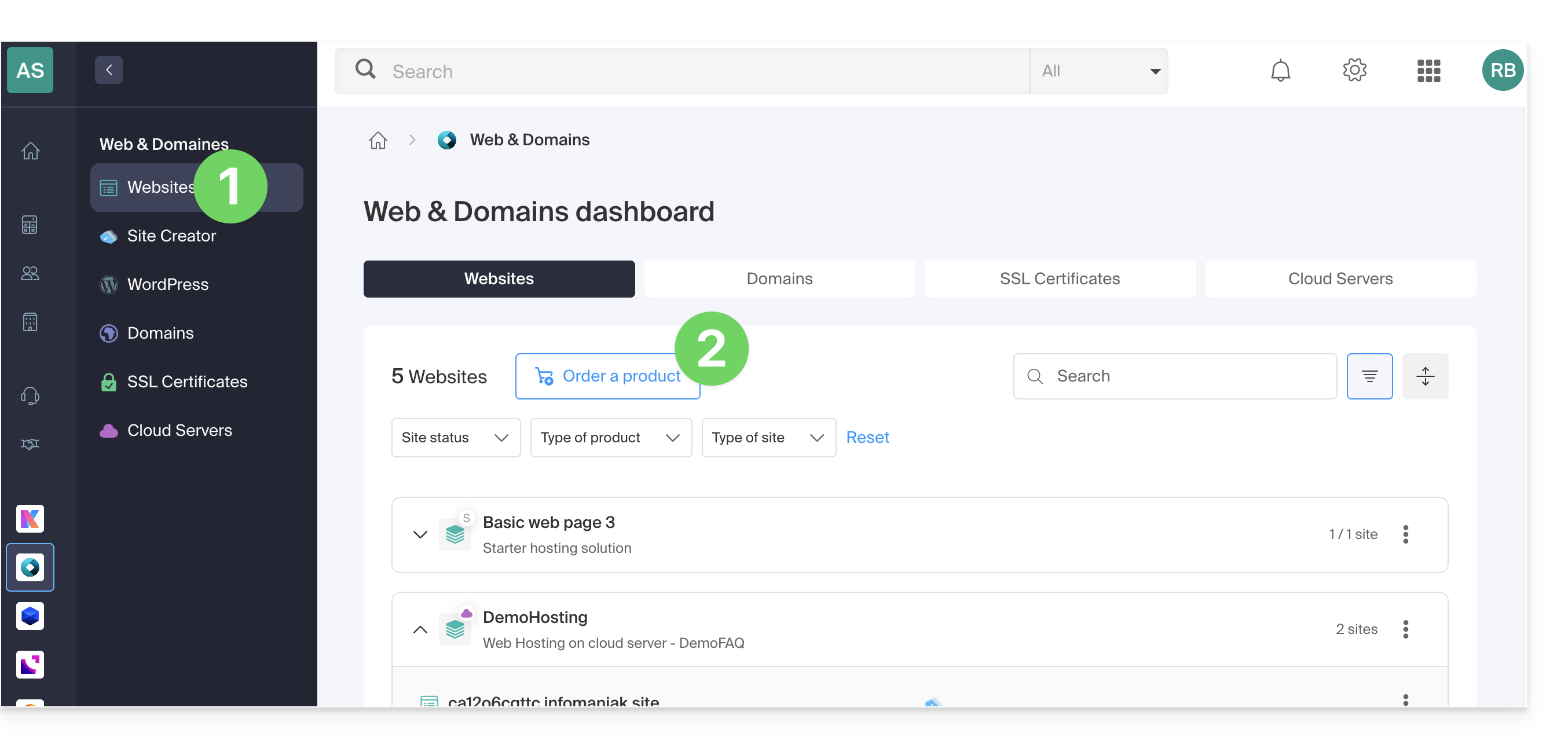
Wenn Sie bereits ein Webhosting besitzen, können Sie auch eine Website zu einem bestehenden Hosting hinzufügen (❓: Hilfe), ohne ein neues Hosting zu bestellen oder dafür zu bezahlen (Multi-Site-/Multi-Domain-Verwaltung).
Noch kein Hosting
Ihr erstes Hosting bestellen
- Erstellen Sie bei Bedarf ein Benutzerkonto (❓: Hilfe).
- Klicken Sie hier, um auf Ihr Infomaniak-Kontrollpanel zuzugreifen.
- Klicken Sie auf Websites (Bereich Web & Domains):
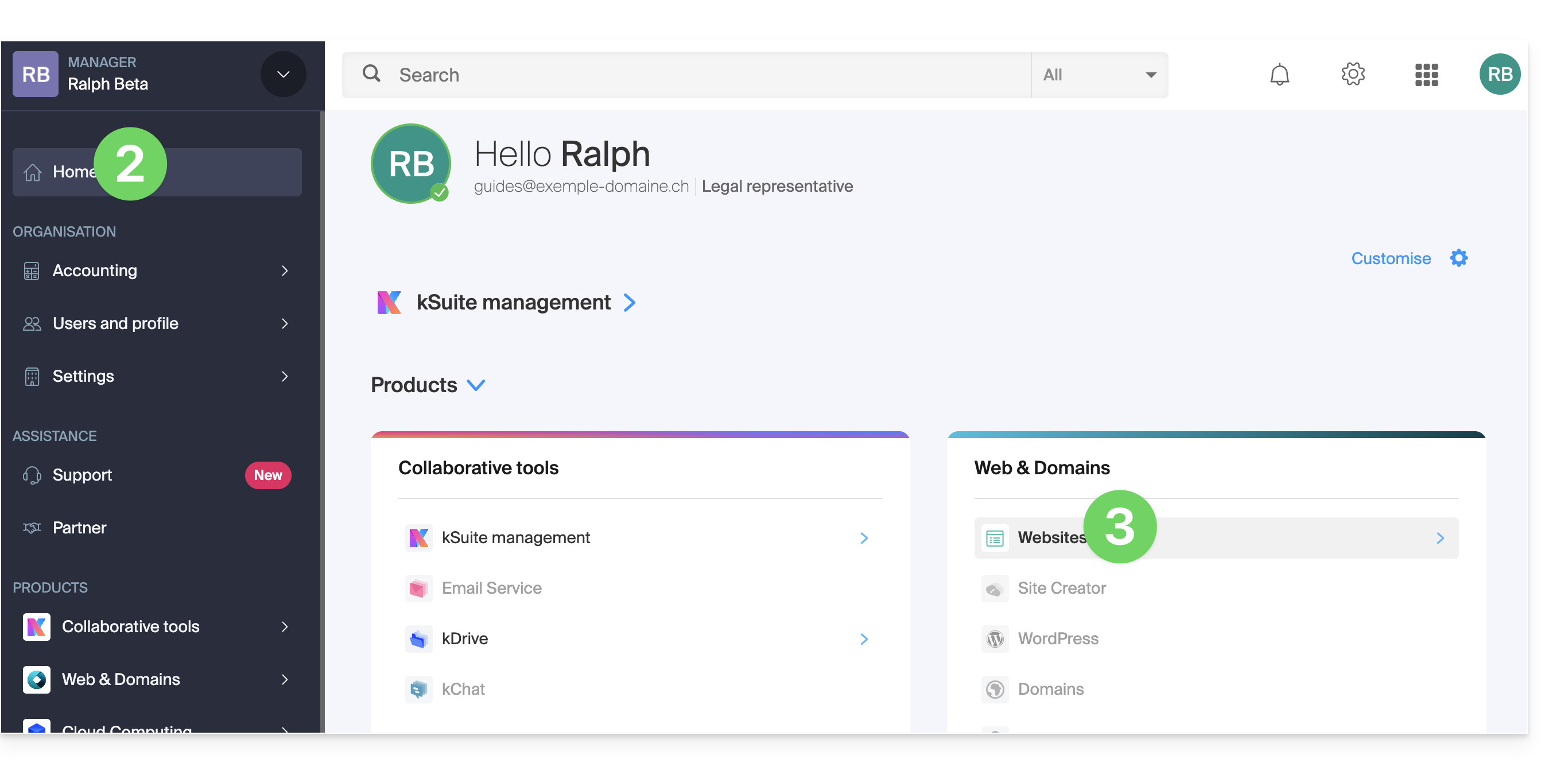
- Klicken Sie, um ein neues Hosting zu bestellen.
- Sobald Sie sich im Shop befinden, überprüfen Sie, ob Sie die Bestellung in der gewünschten Organisation aufgeben (wählen Sie gegebenenfalls eine andere Organisation aus der Liste aus oder erstellen Sie eine neue Organisation unter Punkt 6 unten):
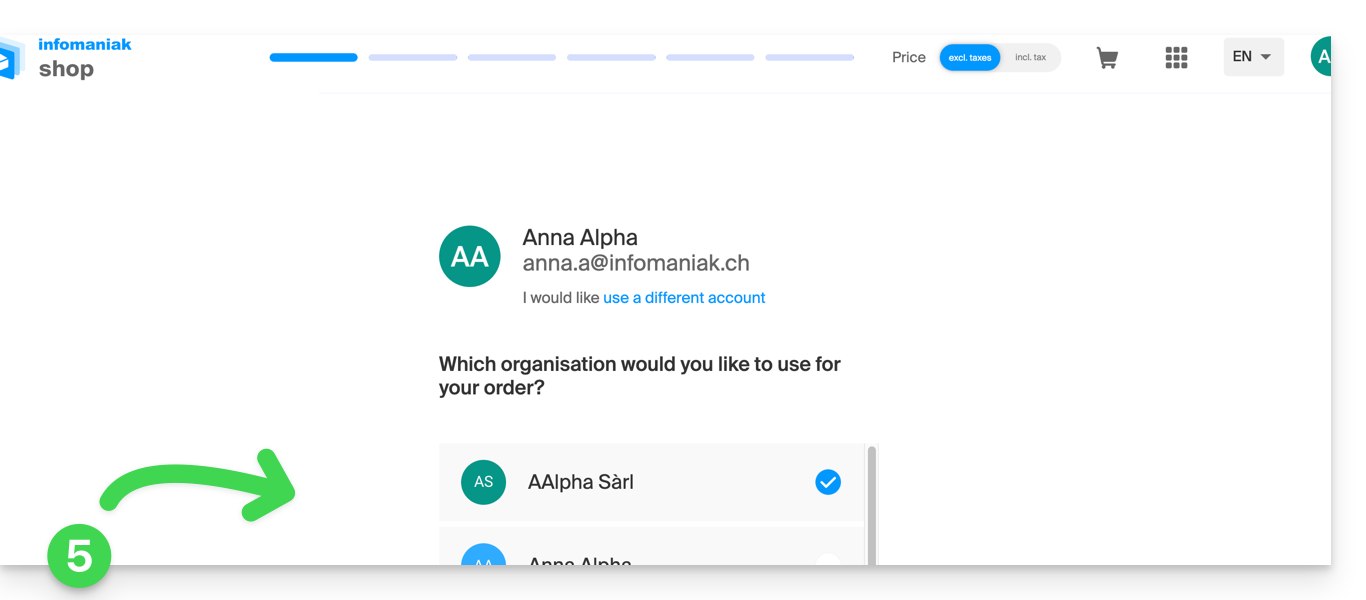
- Bestätigen Sie Ihre Auswahl, indem Sie auf den blauen Button am unteren Rand der Seite klicken (oder erstellen Sie zuerst eine neue Organisation, falls erforderlich, über den dafür vorgesehenen blauen Link):

- Oben geben Sie den Domainnamen Ihres Hostings ein und klicken auf Suchen (auch wenn Sie ihn bereits bei einem anderen Registrar verwalten):
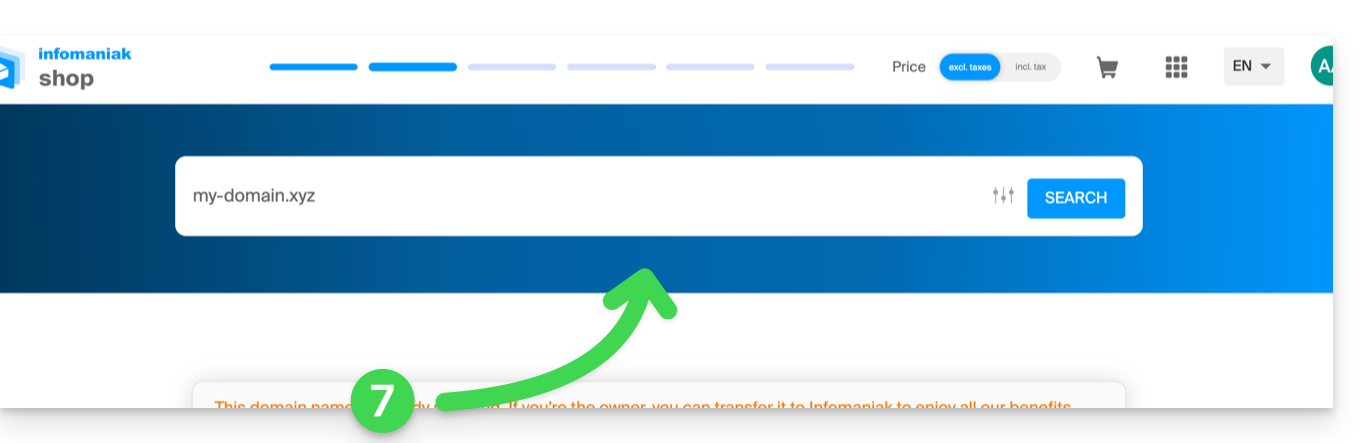
- Anschließend sind zwei Fälle möglich:
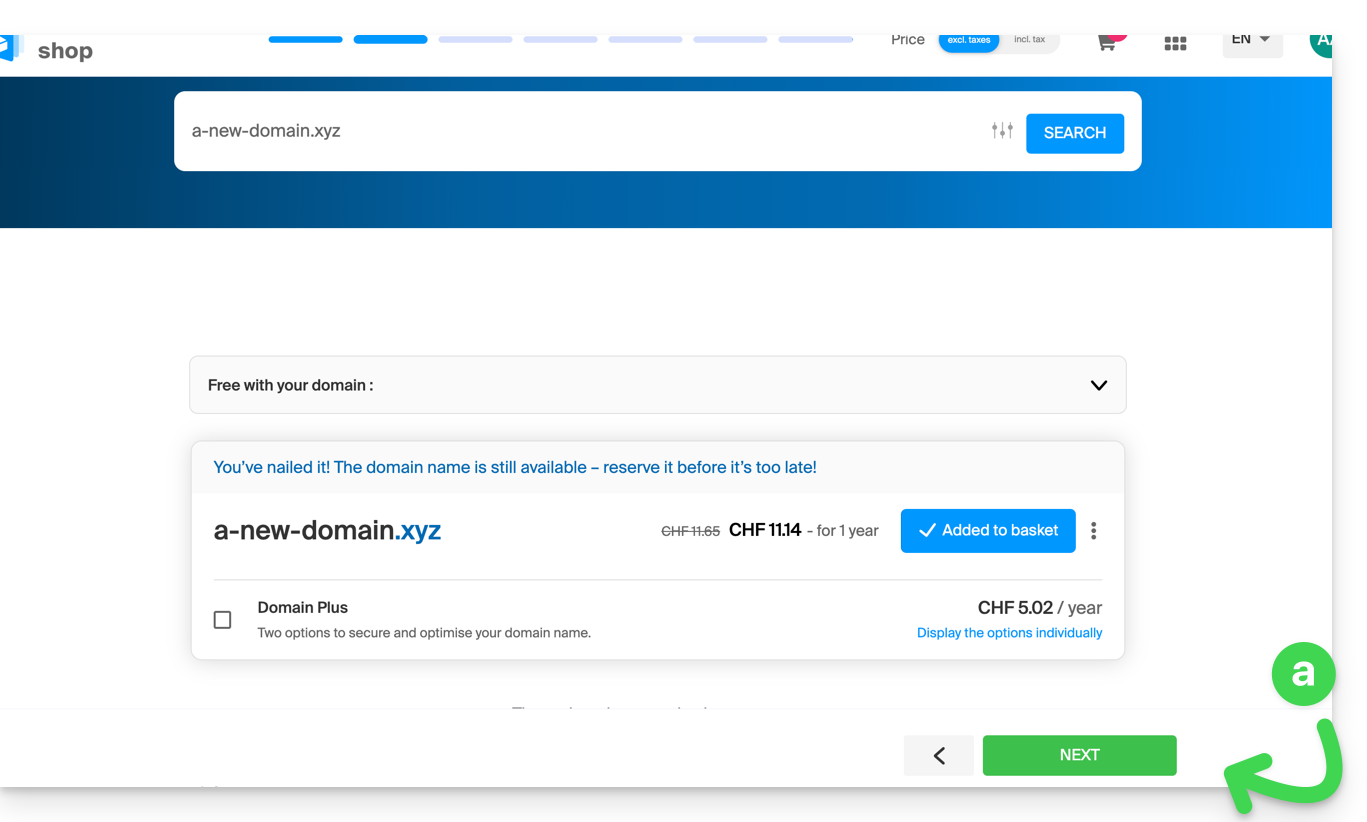
- Sie besitzen den Domainnamen noch nicht: Überprüfen Sie die Informationen und Optionen auf dem Bildschirm und klicken Sie dann auf die Schaltfläche Weiter:
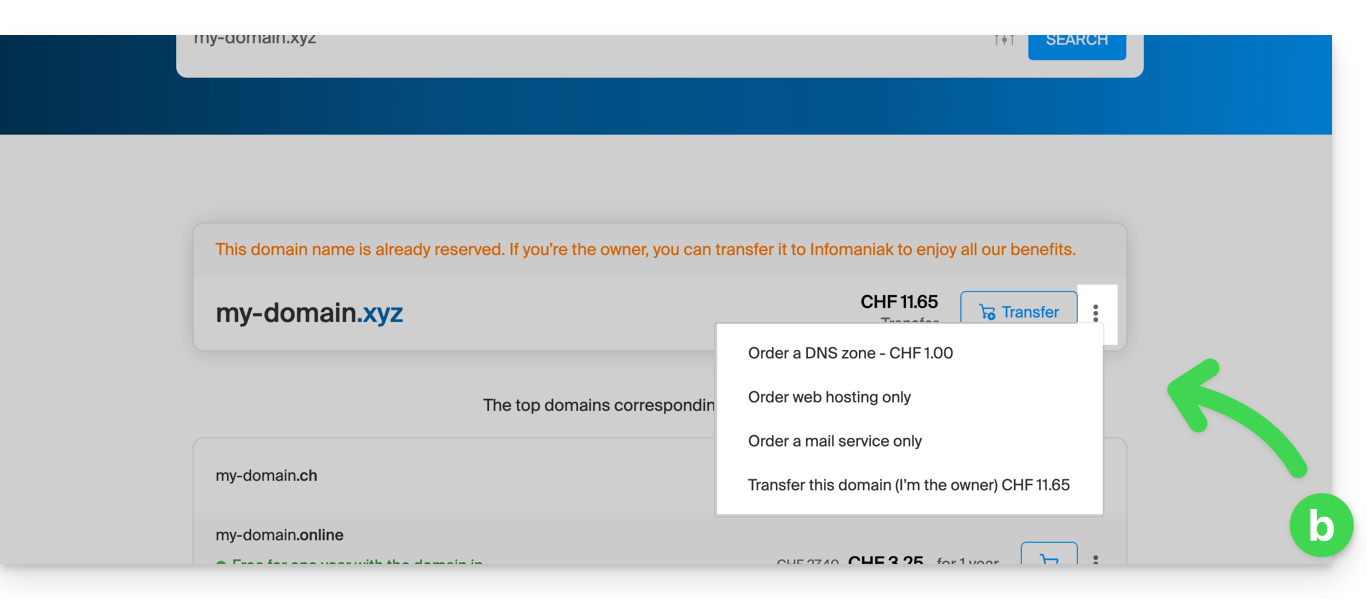
- Sie besitzen und verwalten Ihre Domainnamen bei einem anderen Registrar: Klicken Sie auf das Aktionsmenü ⋮ rechts neben dem Domainnamen, um nur das Hosting zu bestellen:
- Sie besitzen den Domainnamen noch nicht: Überprüfen Sie die Informationen und Optionen auf dem Bildschirm und klicken Sie dann auf die Schaltfläche Weiter:
- Wählen Sie das für Sie passende Hosting-Angebot aus.
- Klicken Sie auf Weiter.
- Schließen Sie die Bestellung ab.
Link zu dieser FAQ: https://faq.infomaniak.com/2154
War diese FAQ nützlich?