Wissensdatenbank
1 000 FAQs, 500 Anleitungen und erläuternde Videos. Hier gibt es nur Lösungen!
Ein Problem mit der kDrive-Synchronisierung beheben
Dieser Leitfaden hilft Ihnen bei der Lösung von Problemen, bei denen Sie feststellen, dass Daten von kDrive nicht zwischen Ihren Geräten synchronisiert werden.
Bestimmte Ordner fehlen auf dem Computer
Wenn alles in Ordnung zu sein scheint:
- die kDrive-App ist im Hintergrund geöffnet und funktioniert,
- keine Synchronisierung wurde unterbrochen,
- es gibt keine Fehlermeldungen,
- Sie haben die entsprechenden Zugriffsrechte, wenn Sie die Ordner in der Online-Version anzeigen (ksuite.infomaniak.com/kdrive),
aber Sie stellen fest, dass:
- Ordner wie Organisationsordner oder andere Verzeichnisse auf Ihrem Computer nicht sichtbar sind,
dann überprüfen Sie in der auf Ihrem Computer installierten Desktop-App kDrive , welche Ordner Sie synchronisieren möchten:
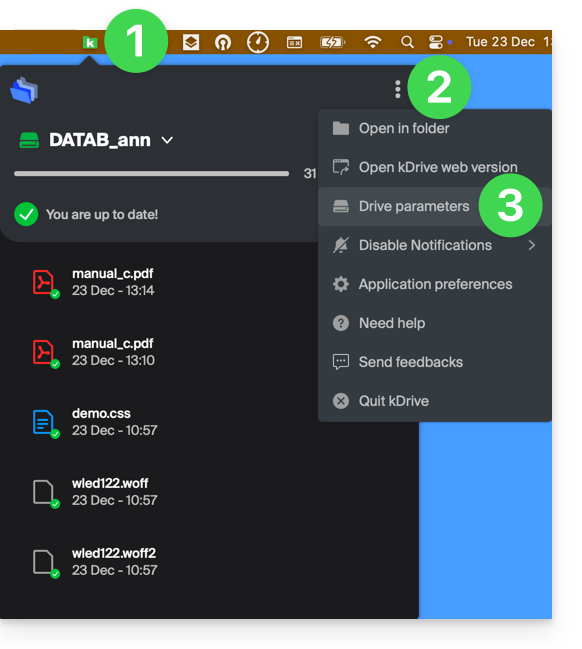
- Klicken Sie mit der linken Maustaste auf das Symbol der Desktop-App in der Taskleiste Ihres Computers (oben rechts unter macOS, unten rechts unter Windows und doppelklicken Sie in der Taskleiste unter Linux).
- Klicken Sie auf das Aktionsmenü ⋮ rechts im angezeigten Fenster.
- Klicken Sie auf kDrive-Einstellungen:
- Klicken Sie auf den Pfeil links neben dem Namen Ihrer Synchronisierung, um die Liste der Ordner anzuzeigen.
- Erweitern Sie gegebenenfalls den Inhalt der aufgeführten Ordner und aktivieren/deaktivieren Sie die Ordner, die mit Ihrem Computer synchronisiert werden sollen.
- Klicken Sie auf den blauen Button Bestätigen:
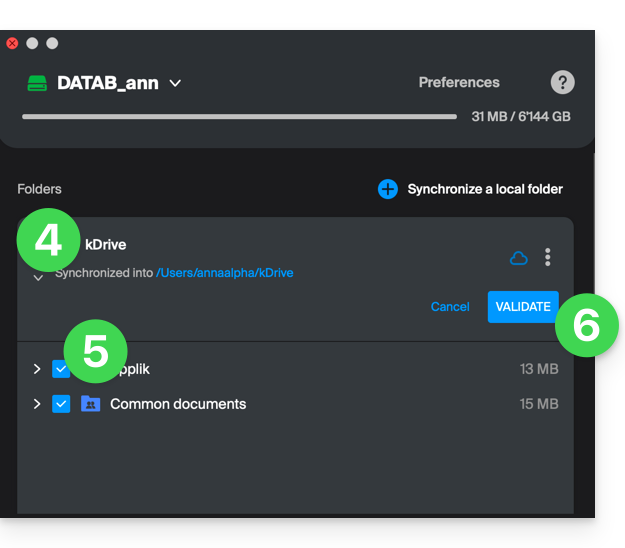
Das Ergebnis ist, dass Ihr lokaler Ordner, der kDrive repräsentiert (mit dem Namen kDrive oder kDrive2 oder einem anderen Namen) auf Ihrem Computer, schließlich alle gewünschten Ordner anzeigt (nachdem die Synchronisierung abgeschlossen ist).
Synchronisierung läuft (0/10), dann Pause
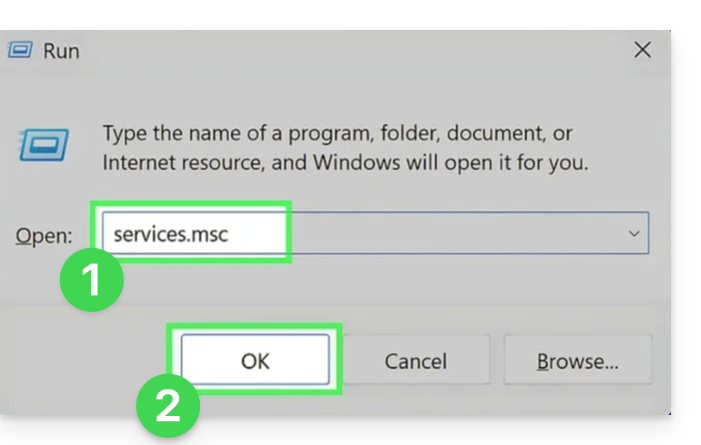
Stellen Sie sicher, dass der Dienst Windows Search nicht deaktiviert ist. Gehen Sie dazu über das Fenster Ausführen (Win + R):
- Geben Sie
services.mscein. - Klicken Sie auf OK:
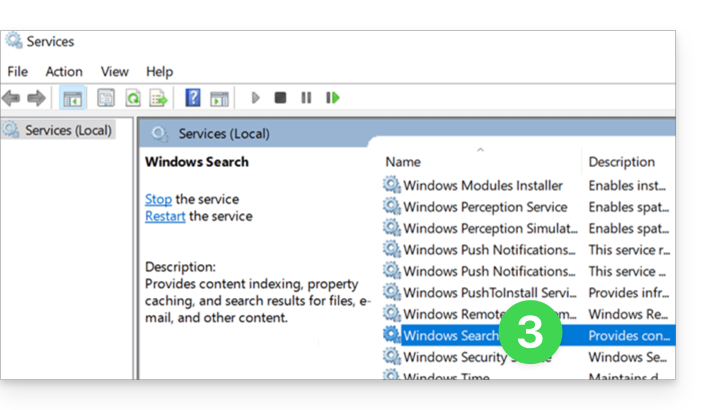
- Suchen Sie Windows Search in der Liste des Fensters Dienste und aktivieren Sie es, falls es noch nicht aktiviert ist:
Kontinuierliche Synchronisierung (Dateien .eml)
Ein Problem im Zusammenhang mit der Windows-Indizierung kann beim Synchronisieren von kDrive mit Dateien mit der Erweiterung .eml (ein Dateityp, der dem Export/Speichern von E-Mails entspricht) auftreten. Daher ist es notwendig, den Dateityp eml aus den Indizierungsoptionen zu entfernen, um dieses Problem zu beheben:
- Öffnen Sie das Startmenü und suchen Sie nach den Indizierungsoptionen.
- Klicken Sie auf Indizierungsoptionen (Systemsteuerung):
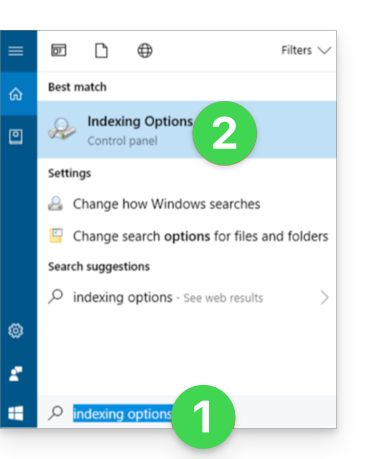
- Klicken Sie auf die Schaltfläche Erweitert.
- Deaktivieren Sie das Kontrollkästchen für den Dateityp
eml: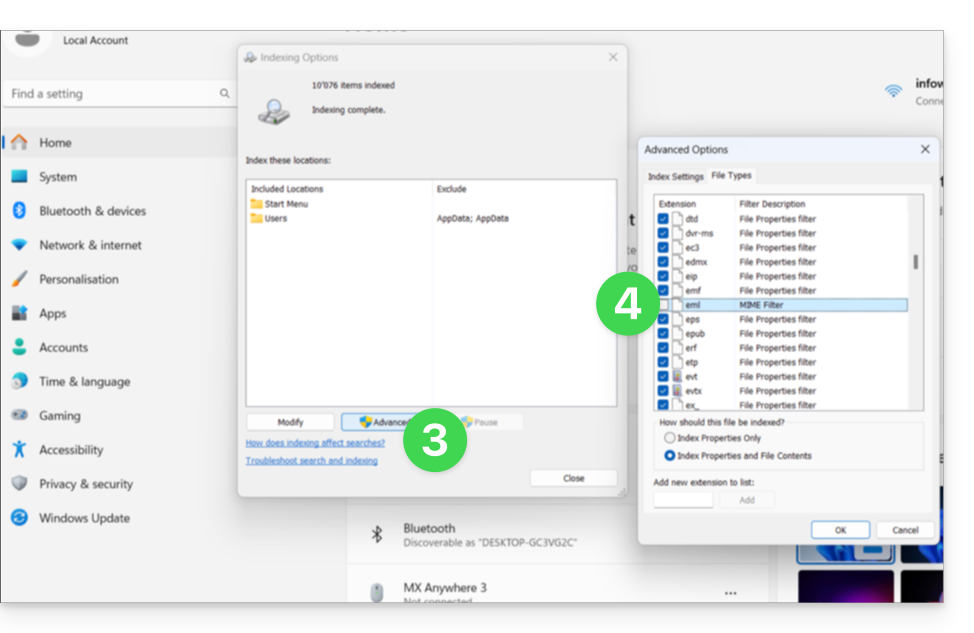
- Bestätigen Sie die Einstellungen und schließen Sie die Fenster.
Synchronisierung von Adobe-Dateien
Adobe-Anwendungen wie Illustrator, Photoshop, Lightroom usw. oder bestimmte Architektur-/3D-Anwendungen können beim Speichern von Dateien Probleme verursachen (Fehlermeldungen in der jeweiligen Software, doppelte Dateien usw.) auf kDrive. Es ist daher ratsam, solche Dateien nicht in eine Synchronisierung einzubeziehen.
Adobe gibt ausdrücklich an, dass die Synchronisierung in der Cloud, auf externen Laufwerken und Netzwerk-Laufwerken nicht unterstützt wird.
Probleme im Zusammenhang mit Dateinamen
Empfohlene Struktur
- Verwenden Sie nur Standard-alphanumerische Zeichen.
- Ersetzen Sie Leerzeichen am Ende durch Unterstriche (_) oder Bindestriche (-).
- Begrenzen Sie die Gesamtlänge des Pfads (Ordnername + Dateiname) auf weniger als 255 Zeichen.
Diese Zeichen sollten vermieden werden, da sie vom Windows-Dateisystem oder den Cloud-Speicherservern reserviert sind:
- < (kleiner als)
- > (größer als)
- : (Doppelpunkt)
- " (Anführungszeichen)
- / (Schrägstrich)
- \ (Backslash)
- | (senkrechter Strich)
- ? (Fragezeichen)
- * (Sternchen)
Die Position des Leerzeichens ist oft kritischer als das Zeichen selbst für die Synchronisierung:
- Leerzeichen am Ende des Namens: Eine Datei mit dem Namen "
projekt .pdf" verursacht erhebliche Synchronisierungsfehler unter Windows. - Leerzeichen am Anfang des Namens: Kann die Datei unsichtbar machen oder die Indizierung erschweren.
- Punkt am Ende des Namens: Ordner, die mit einem Punkt enden (z. B. "
Archiv."), werden von Windows abgelehnt. - Unicode-Leerzeichen (nicht trennbare Leerzeichen): Unsichtbare Zeichen, die oft unter macOS erzeugt werden und wie Leerzeichen aussehen, aber technisch gesehen spezielle Zeichen sind, die von Windows nicht unterstützt werden.
Von Systemen reservierte Dateinamen
Die folgenden Begriffe sollten nicht als Dateinamen verwendet werden, da sie für die interne Kommunikation von Windows reserviert sind:
- CON, PRN, AUX, NUL
- COM1, COM2, COM3, COM4, COM5, COM6, COM7, COM8, COM9
- LPT1, LPT2, LPT3, LPT4, LPT5, LPT6, LPT7, LPT8, LPT9
Bitte beachten Sie auch diese andere Anleitung.
Link zu dieser FAQ: https://faq.infomaniak.com/2153
War diese FAQ nützlich?