Wissensdatenbank
1 000 FAQs, 500 Anleitungen und erläuternde Videos. Hier gibt es nur Lösungen!
Probleme bei der kDrive-Synchronisierung beheben
Dieser Leitfaden hilft Ihnen bei der Lösung von Problemen, bei denen Sie feststellen, dass Daten von kDrive nicht zwischen Ihren Geräten synchronisiert werden.
Bestimmte Ordner fehlen auf dem Computer
Wenn alles in Ordnung zu sein scheint:
- Die kDrive-App ist im Hintergrund geöffnet (❓: Hilfe) und funktioniert.
- keine unterbrochenen Synchronisierungen,
- keine Fehlermeldungen,
- Sie haben die entsprechenden Zugriffsrechte, wenn Sie die Dateien in der Online-Version anzeigen (ksuite.infomaniak.com/kdrive),
aber Sie stellen fest, dass:
- Ordner wie Organisationsordner oder andere Verzeichnisse sind auf Ihrem Computer nicht sichtbar,
prüfen Sie in der auf Ihrem Computer installierten Desktop-App kDrive, welche Ordner Sie synchronisieren möchten (❓: Hilfe):
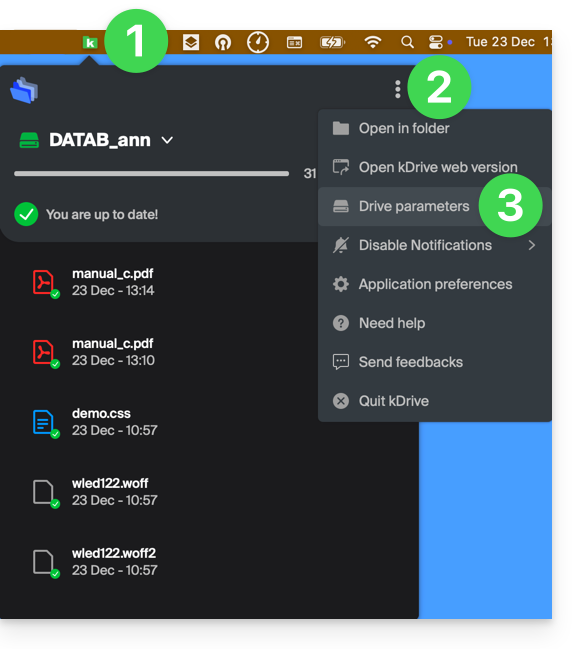
- Klicken Sie mit der linken Maustaste auf das Symbol der Desktop-App im Infobereich Ihres Computers (oben rechts unter macOS, unten rechts unter Windows und doppelklicken Sie in der Taskleiste unter Linux).
- Klicken Sie auf das Aktionsmenü ⋮ rechts im angezeigten Fenster.
- Klicken Sie auf kDrive-Einstellungen:
- Klicken Sie auf den Pfeil links neben dem Namen Ihrer Synchronisierung, um die Liste der Ordner anzuzeigen.
- Erweitern Sie gegebenenfalls den Inhalt der aufgeführten Ordner und aktivieren/deaktivieren Sie die Ordner, die mit Ihrem Computer synchronisiert werden sollen.
- Klicken Sie auf den blauen Button Bestätigen:
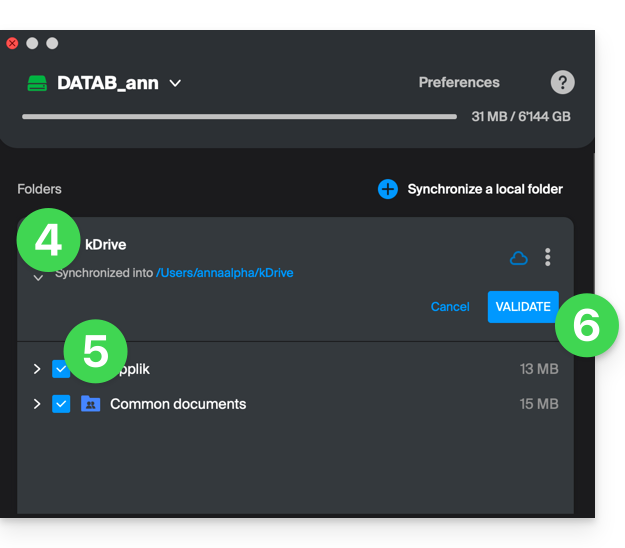
Das Ergebnis ist, dass Ihr lokaler Ordner, der kDrive repräsentiert (mit dem Namen kDrive oder kDrive2 oder einem anderen Namen) auf Ihrem Computer, schließlich alle gewünschten Ordner anzeigt (nachdem die für die Synchronisierung erforderliche Zeit verstrichen ist).
Synchronisierung läuft (0/10), dann Pause
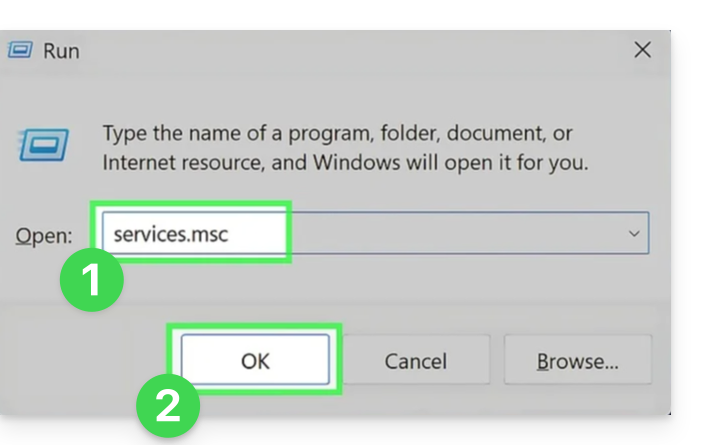
Überprüfen Sie, ob der Dienst Windows Search nicht deaktiviert ist. Gehen Sie dazu über das Fenster Ausführen (Win + R):
- Geben Sie
services.mscein. - Klicken Sie auf „OK“:
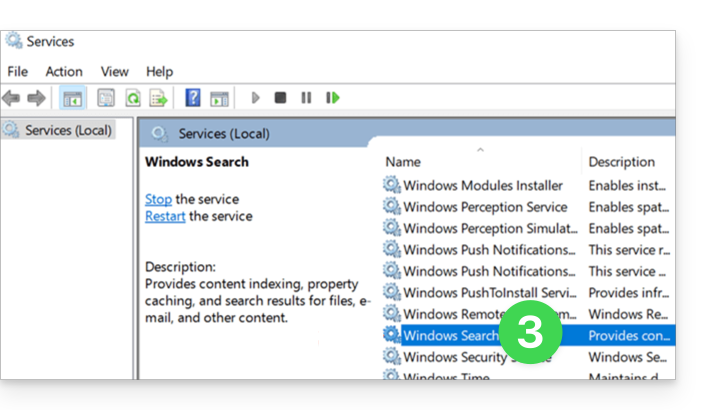
- Suchen Sie in der Liste des Fensters Dienste nach Windows-Suche und aktivieren Sie diese, falls sie noch nicht aktiviert ist:
Kontinuierliche Synchronisierung (Dateien mit der Endung .eml)
Bei der Synchronisierung von kDrive-Dateien mit der Endung .eml kann es zu einem Problem im Zusammenhang mit der Windows-Indizierung kommen (❓: Hilfe). Um dieses Problem zu beheben, ist es daher erforderlich, den Dateityp eml aus den Indizierungsoptionen zu entfernen:
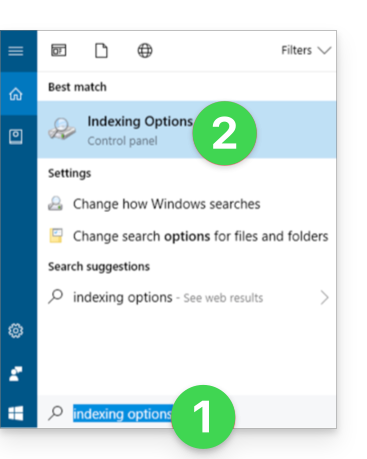
- Öffnen Sie das Startmenü und suchen Sie nach den Indexierungsoptionen.
- Klicken Sie auf Indexierungsoptionen (Systemsteuerung):
- Klicken Sie auf die Schaltfläche Erweitert.
- Deaktivieren Sie das Kontrollkästchen für den Dateityp
eml: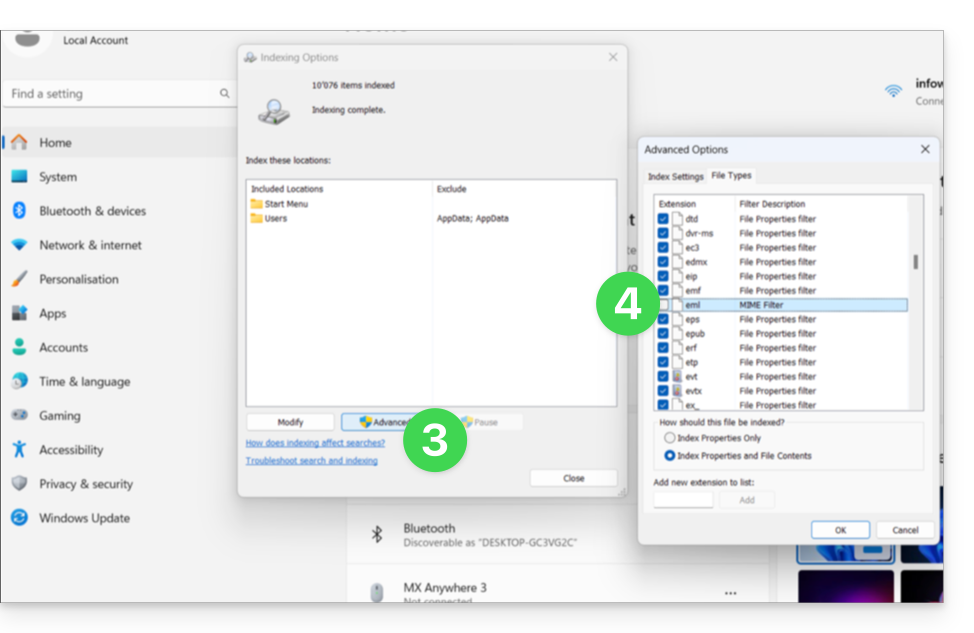
- Bestätigen und schließen Sie die Fenster.
Adobe-Dateien synchronisieren
Bei Anwendungen wie Illustrator, Photoshop, Lightroom usw. von Adobe oder bestimmten Architektur-/3D-Anwendungen treten beim Speichern von Dateien (Fehlermeldungen in der jeweiligen Software, doppelte Dateien usw.) in kDrive Probleme auf. Es ist daher ratsam, solche Dateien nicht in eine Synchronisierung einzubeziehen.
Adobe gibt ausdrücklich an, dass die Synchronisierung in der Cloud, auf externen Laufwerken und Netzwerk-Laufwerken nicht unterstützt wird (❓: Hilfe).
Probleme im Zusammenhang mit Dateinamen
Empfehlungen zur Strukturierung
- Verwenden Sie nur Standard-Buchstaben und -Zahlen.
- Ersetzen Sie Leerzeichen am Ende durch Unterstriche (_) oder Bindestriche (-).
- Die Gesamtlänge des Pfads (Ordnername + Dateiname) auf weniger als 255 Zeichen beschränken.
Die folgenden Zeichen sollten vermieden werden, da sie vom Windows-Dateisystem oder den Cloud-Speicherservern reserviert sind:
- < (kleiner als)
- > (größer als)
- : (Doppelpunkt)
- " (Anführungszeichen)
- / (Schrägstrich)
- \ (umgekehrter Schrägstrich)
- | (vertikaler Strich)
- ? (Fragezeichen)
- * (Sternchen)
Bei der Synchronisierung ist oft die Position des Leerzeichens wichtiger als das Zeichen selbst:
- Leerzeichen am Ende des Dateinamens: Eine Datei mit dem Namen „
project .pdf“ kann zu schwerwiegenden Synchronisationsfehlern unter Windows führen. - Leerzeichen am Anfang des Dateinamens: Kann dazu führen, dass die Datei unsichtbar wird oder schwer zu indizieren ist.
- Punkt am Ende des Namens: Ordner, die mit einem Punkt enden (z. B. „
Archiv.“), werden von Windows nicht akzeptiert. - Unicode-Leerzeichen (nicht trennbare Leerzeichen): Unsichtbare Zeichen, die oft unter macOS erzeugt werden und wie Leerzeichen aussehen, aber technisch gesehen spezielle Zeichen sind, die von Windows nicht unterstützt werden.
Von dem System reservierte Dateinamen
Die folgenden Begriffe dürfen nicht als Dateinamen verwendet werden, da sie für die interne Kommunikation von Windows reserviert sind:
- CON, PRN, AUX, NUL
- COM1, COM2, COM3, COM4, COM5, COM6, COM7, COM8, COM9
- LPT1, LPT2, LPT3, LPT4, LPT5, LPT6, LPT7, LPT8, LPT9
Automatische Ersetzung bestimmter Zeichen
Das Zeichen / ist in Dateinamen und Ordnernamen in kDrive nicht erlaubt (❓: Hilfe).
Unter Linux- und macOS-Systemen ist / das Verzeichnis-Trennzeichen und kann daher niemals in einem Dateinamen verwendet werden: kDrive ersetzt es durch :.
- macOS führt ebenfalls diese Ersetzung durch: Im Dateisystem enthält der Name tatsächlich
:(sichtbar beispielsweise im Terminal), während der Finder ihn mit/anzeigt; eine Datei mit dem Namena:bwird im Finder also alsa/bangezeigt. - Es ist nicht möglich, eine Datei oder einen Ordner mit einem Namen zu erstellen, der das Zeichen
:enthält, über den Finder von macOS. - Das Zeichen
\ist in kDrive nicht verboten, obwohl es sich um das Ordner-Trennzeichen von Windows handelt; unter Windows wird es durch%5cersetzt: Eine Datei mit dem Namen..\..\x.txtin kDrive wird im Windows-Datei-Explorer als..%5c..%5cx.txtangezeigt.
Das Ergebnis variiert also je nach Betriebssystem, und diese Unterschiede zwischen dem Dateinamen in kDrive und dem Dateinamen auf Ihrem Gerät können Synchronisierungsprobleme verursachen. Vermeiden Sie diese Zeichen in Dateinamen und Ordnernamen.
Lesen Sie auch diese andere Anleitung.
Link zu dieser FAQ: https://faq.infomaniak.com/2153
War diese FAQ nützlich?