Wissensdatenbank
1 000 FAQs, 500 Anleitungen und erläuternde Videos. Hier gibt es nur Lösungen!
Ein Synchronisationsproblem mit kDrive beheben
Dieser Leitfaden hilft Ihnen, bestimmte Fälle zu lösen, in denen Sie feststellen, dass Daten von kDrive nicht zwischen Ihren Geräten synchronisiert werden.
Ausführung der kDrive-Anwendung im Hintergrund
Damit die Synchronisation eines kDrive funktionieren kann, wenn es eine Aktualisierung Ihrer Daten auf dem kDrive gibt (neue Datei, bearbeitetes Dokument usw.), ist es offensichtlich notwendig, dass die App kDrive geöffnet ist (und dass Sie mit dem richtigen Benutzerkonto angemeldet sind usw.).
Unter Windows: Zugriff auf das kDrive-Symbol zur Überprüfung
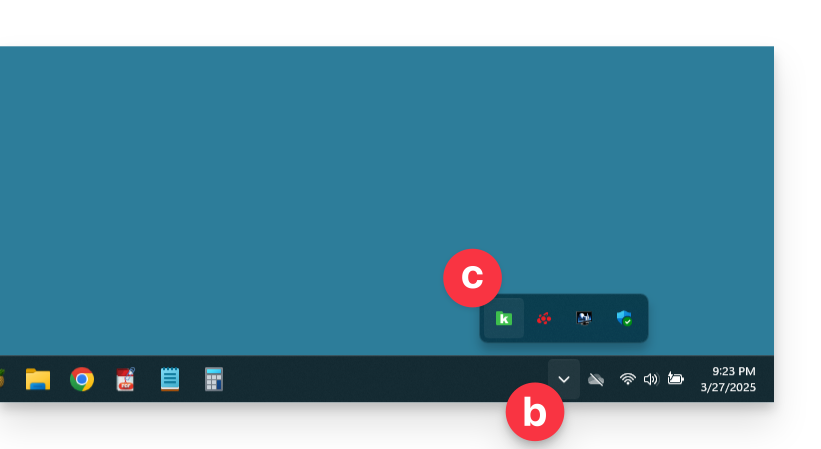
Um zu überprüfen, ob die kDrive-App auf einem Computer mit dem Windows-Betriebssystem ausgeführt wird, müssen Sie das kDrive-Symbol, das einen Ordner (grau, grün oder rot) darstellt, im Benachrichtigungsbereich finden.
- Wenn nötig, öffnen Sie die auf Ihrem Computer installierte kDrive-Software:
- Klicken Sie auf das Menü Start zum Öffnen.
- Suchen Sie nach
kdrive. - Das Suchergebnis muss die kDrive-App anzeigen (andernfalls installieren Sie die Anwendung neu).
- Öffnen Sie die kDrive-App, indem Sie auf Öffnen oder Als Administrator ausführen klicken:

- Das Symbol der App muss im Benachrichtigungsbereich Ihres Computers sichtbar sein unten rechts auf Windows.
- Wenn es nicht dort ist:
- Finden Sie den kleinen Pfeil (oder das Chevron), der ausgeblendete Symbole anzeigt:

- Klicken Sie auf diesen Pfeil, um den Benachrichtigungsbereich zu erweitern.
- Die ausgeblendeten Symbole werden dann angezeigt und ermöglichen es Ihnen, die gewünschte Anwendung zu sehen:
- Sie können auch die Benachrichtigungsbereich-Einstellungen in den Systemeinstellungen von Windows überprüfen.
- Finden Sie den kleinen Pfeil (oder das Chevron), der ausgeblendete Symbole anzeigt:
- Klicken Sie auf das Symbol, um auf die Einstellungen und Informationen Ihrer kDrive-Synchronisation zuzugreifen:

Unter macOS: Zugriff auf das kDrive-Symbol zur Überprüfung
Wenn Ihr Computer nichts Neues im Ordner anzeigt, der kDrive entspricht (keine Synchronisation):
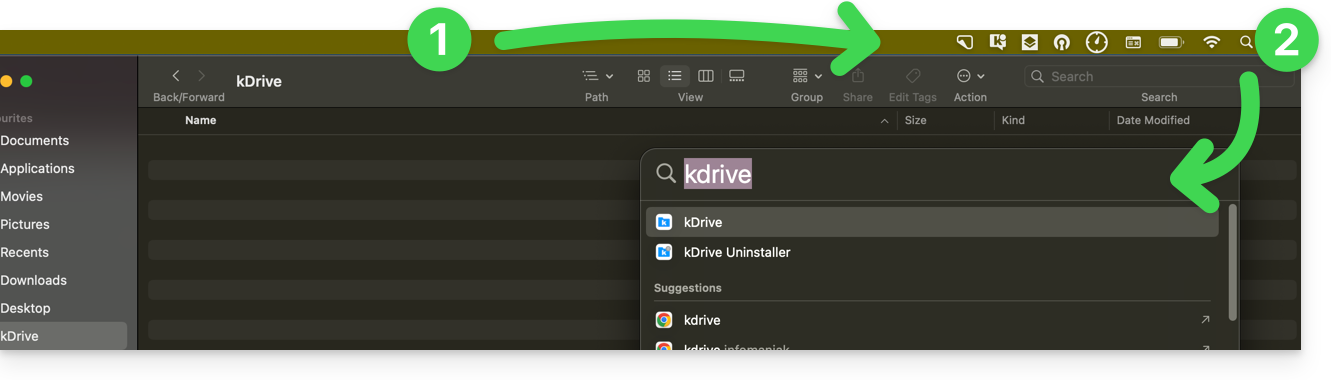
- Überprüfen Sie, ob Sie das Symbol der App im Benachrichtigungsbereich Ihres Computers sehen (oben rechts auf macOS, unten rechts auf Windows und ein Doppelklick links in der Taskleiste auf Linux).
- Wenn sie nicht vorhanden ist, Sie sich aber erinnern, die kDrive-Anwendung auf Ihrem Computer installiert zu haben, ist es möglich, dass sie einfach nicht geöffnet ist. Suchen Sie danach und starten Sie sie:
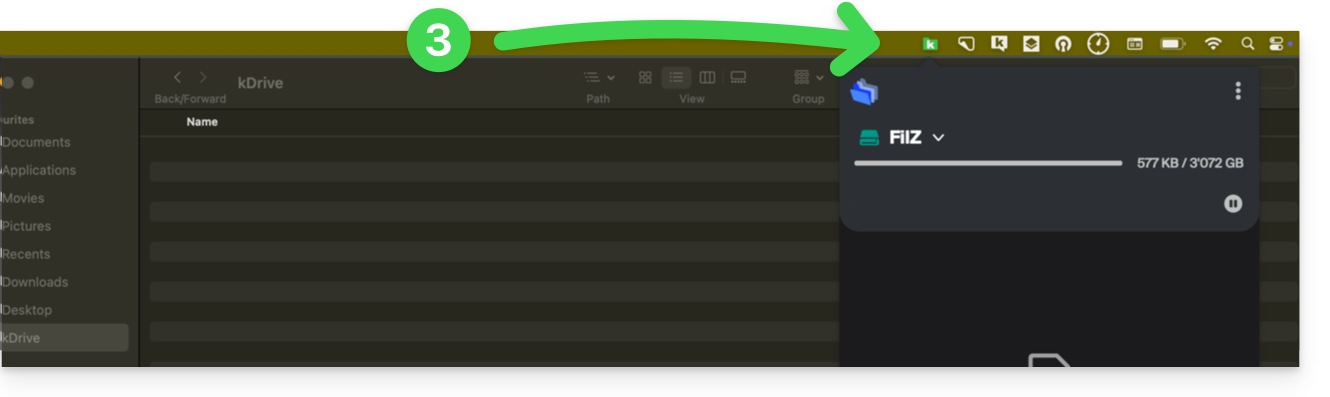
- Sobald sie geöffnet ist (und Sie sich ggf. erneut bei Ihrem Infomaniak-Konto angemeldet haben), erscheint das kDrive-Symbol:
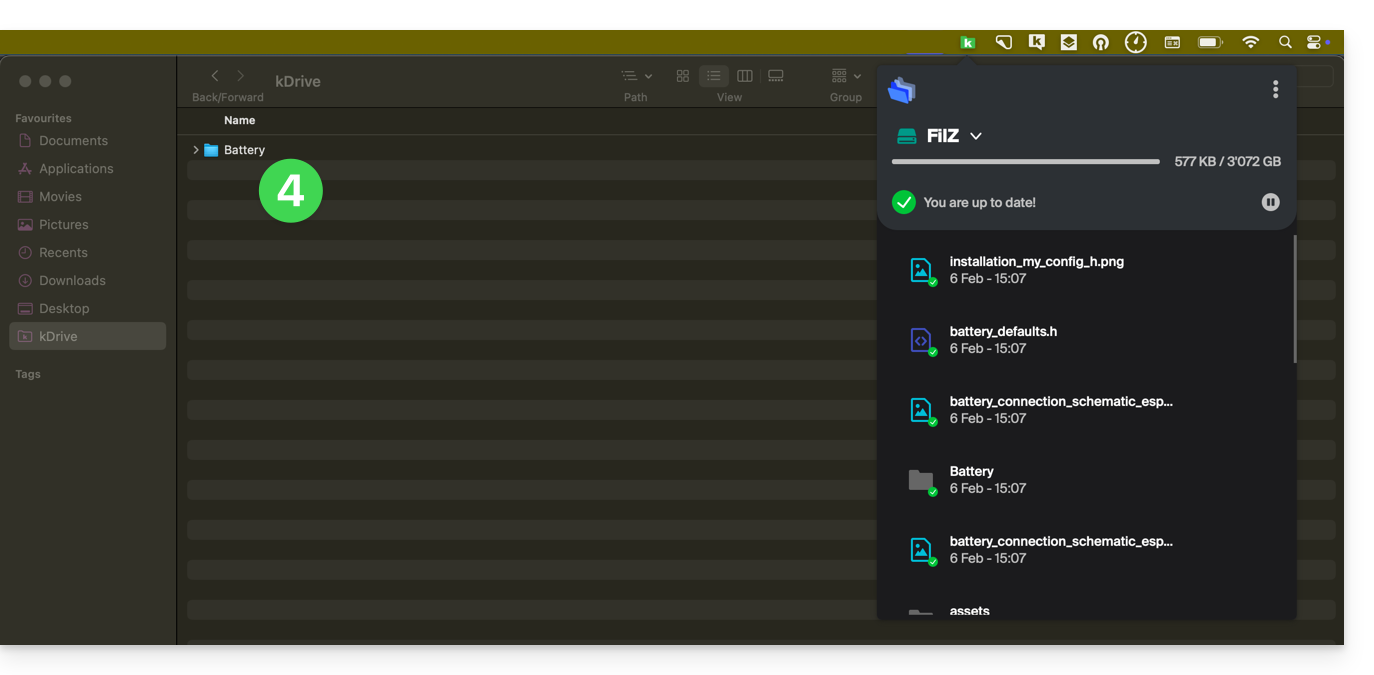
- Einige Sekunden später erfolgt die Synchronisation in beide Richtungen:
Auf Android: kDrive und der Hintergrundbetrieb
Wenn Sie große Dateien oder mehrere Dateien in kDrive importieren, kann dies mehrere Minuten dauern. Um den Import der Daten sicherzustellen, muss die kDrive-Mobil-App diese Aufgabe fortsetzen können, wenn Sie die App schließen oder eine andere öffnen. Die Funktion Automatisches Sichern von Fotos in kDrive kann ebenfalls beeinträchtigt werden, wenn die App nicht im Hintergrund laufen kann.
Aufgrund der Stromsparpolitik bestimmter Hersteller (insbesondere chinesischer Hersteller) können Anwendungen, die nicht auf deren Whitelist stehen, automatisch gestoppt werden, was den ordnungsgemäßen Betrieb bestimmter Aufgaben verhindert.
Sie können dieses Problem umgehen, indem Sie die auf der Website don't kill my app in englischer Sprache verfügbaren Anweisungen befolgen, die Sie unter dontkillmyapp.com finden:
Sie sehen die Marke Ihres Telefons nicht? Dann liegt es wahrscheinlich an Ihrem Telefon.
Fehlende Ordner auf dem Computer
Wenn alles gut zu laufen scheint…
- … keine unterbrochene Synchronisation
- … keine Fehlermeldung
- … Sie besitzen die Zugriffsrechte, wenn Sie sie in ihrer Online-Version (ksuite.infomaniak.com/kdrive) anzeigen
aber Sie stellen fest, dass…
- … Ordner wie Organisationsordner oder andere Verzeichnisse auf Ihrem Computer nicht sichtbar sind…
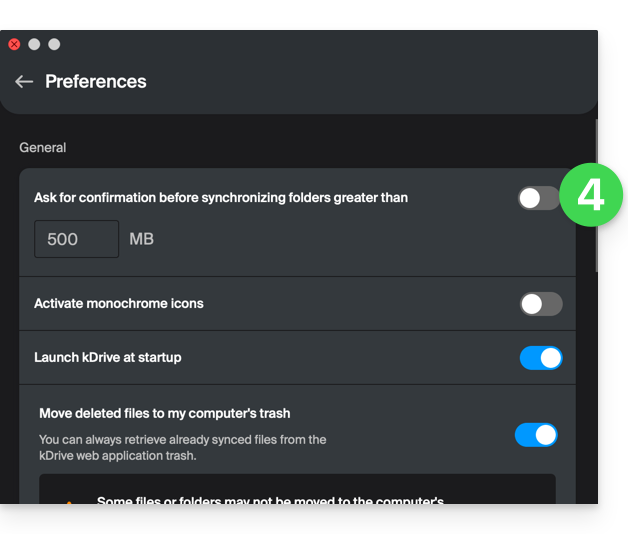
Überprüfen Sie dann in der Desktop-App kDrive, die auf Ihrem Computer installiert ist, die Einstellung, die die Synchronisation großer Ordner (500 Mo standardmäßig) begrenzt:
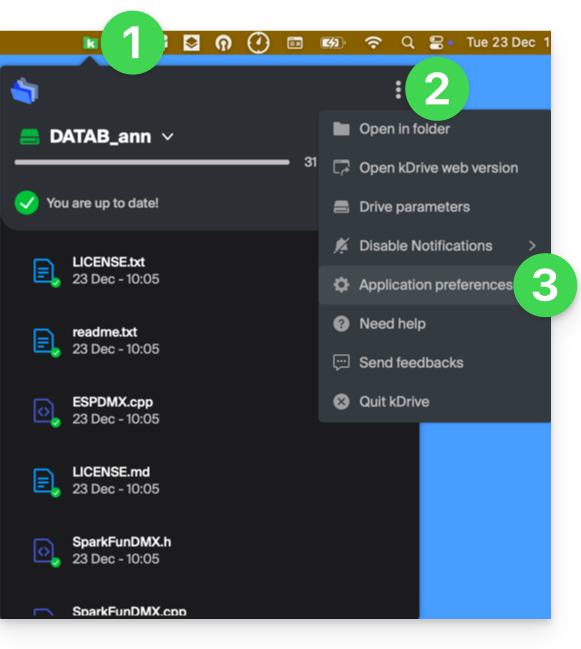
- Klicken Sie mit der linken Maustaste auf das Symbol der Desktop-App im Benachrichtigungsbereich Ihres Computers (oben rechts auf macOS, unten rechts auf Windows und doppelklicken Sie links in der Taskleiste auf Linux).
- Klicken Sie auf das Aktionsmenü ⋮ rechts im angezeigten Fenster.
- Klicken Sie auf App-Einstellungen:
- Deaktivieren Sie den Umschalter (Toggle Switch), um keine Grenzen für die Größe der synchronisierten Ordner zu haben:
Überprüfen Sie dann in der Desktop-App kDrive, die auf Ihrem Computer installiert ist, welche Ordner Sie synchronisieren möchten:
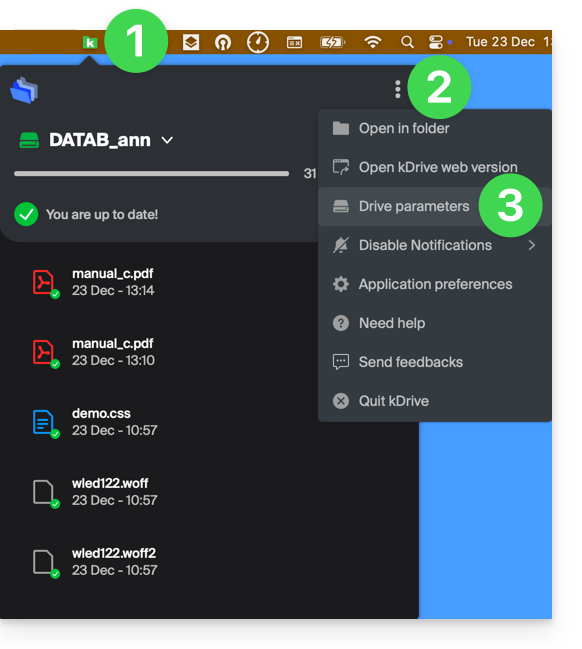
- Klicken Sie mit der linken Maustaste auf das Symbol der Desktop-App im Benachrichtigungsbereich Ihres Computers (oben rechts auf macOS, unten rechts auf Windows und doppelklicken Sie links in der Taskleiste auf Linux).
- Klicken Sie auf das Aktionsmenü ⋮ rechts im angezeigten Fenster.
- Klicken Sie auf kDrive-Einstellungen:
- Klicken Sie auf den Pfeil links neben dem Namen Ihrer Synchronisation, um die Liste der Ordner zu öffnen.
- Gegebenenfalls den Inhalt der aufgelisteten Ordner öffnen und die zu synchronisierenden Ordner mit Ihrem Computer an- oder abwählen.
- Klicken Sie auf die blaue Schaltfläche Bestätigen:
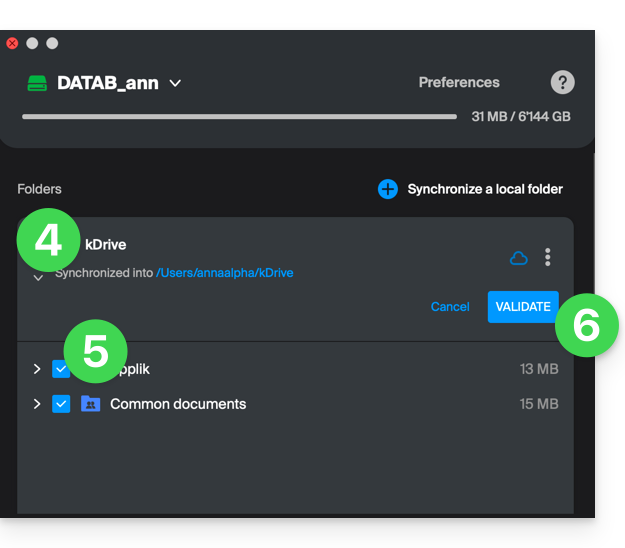
Das Ergebnis ist, dass Ihr lokaler Ordner, der kDrive darstellt (benannt kDrive, oder kDrive2, oder ein anderes) auf dem Computer werden schließlich alle gewünschten Ordner angezeigt (nach der für die Synchronisation erforderlichen Zeit).
Synchronisation läuft (0/10) und dann Pause
Stellen Sie sicher, dass der Dienst Windows-Suche nicht angehalten wird. Gehen Sie über das Fenster Ausführen (Win + R) vor:
- Geben Sie
services.mscein. - Klicken Sie auf OK:

- Suchen Sie Windows-Suche in der Liste des Fensters Dienste und aktivieren Sie sie, falls sie noch nicht aktiviert ist:

Kontinuierliche Synchronisation (Dateien .eml)
Ein Problem, das mit der Windows-Indexierung verbunden ist, kann während der Synchronisation von kDrive von Dateien mit der Erweiterung .eml (ein Dateityp, der dem Export/Speichern von E-Mails entspricht) auftreten. Daher ist es notwendig, den Typ eml aus den Indexierungsoptionen zu entfernen, um dieses Problem zu beheben:
- Öffnen Sie das Menü Start und suchen Sie nach den Indexierungsoptionen.
- Klicken Sie auf die Indexierungsoptionen (Systemsteuerung):

- Klicken Sie auf die Schaltfläche Erweitert.
- Deaktivieren Sie das Kontrollkästchen für den Typ
eml:
- Bestätigen und schließen Sie die Fenster.
Synchronisation von Adobe-Dateien
Adobe-Anwendungen wie Illustrator, Photoshop, Lightroom usw. oder bestimmte Architektur-/3D-Anwendungen haben Probleme beim Speichern von Dateien (Fehlermeldungen in der betreffenden Software, Duplizierung von Dateien...) auf kDrive. Daher sollten solche Dateien nicht in eine Synchronisation einbezogen werden.
Adobe gibt explizit an, dass keine Cloud-Synchronisation, externe Laufwerke und Netzlaufwerke unterstützt werden.
Probleme im Zusammenhang mit Dateinamen
Empfehlungen zur Struktur
- Verwenden Sie nur Standard-Alphanumerikzeichen.
- Ersetzen Sie Leerzeichen am Ende durch Unterstriche (_) oder Bindestriche (-).
- Begrenzen Sie die Gesamtlänge des Pfades (Ordnername + Dateiname) auf weniger als 255 Zeichen.
Diese Zeichen sollten vermieden werden, da sie vom Windows-Dateisystem oder Cloud-Speicherservern reserviert sind:
- < (kleiner als)
- > (größer als)
- : (Doppelpunkt)
- " (Anführungszeichen)
- / (Schrägstrich)
- \ (Backslash)
- | (vertikaler Strich)
- ? (Fragezeichen)
- * (Sternchen)
Die Position des Leerzeichens ist oft kritischer als das Zeichen selbst für die Synchronisation:
- Leerzeichen am Ende des Namens: Eine Datei mit dem Namen "
projet .pdf" verursacht erhebliche Synchronisationsfehler unter Windows. - Leerzeichen am Anfang des Namens: Kann die Datei unsichtbar oder schwer zu indizieren machen.
- Punkt am Ende des Namens: Ordner, die mit einem Punkt enden (z.B. "
Archives." werden von Windows abgelehnt. - Unicode-Leerzeichen (nicht trennbar): Unsichtbare Zeichen, die oft auf macOS erzeugt werden und wie Leerzeichen erscheinen, technisch jedoch spezielle Zeichen sind, die von Windows nicht unterstützt werden.
Vom System reservierte Dateinamen
Die folgenden Begriffe dürfen nicht als Dateinamen verwendet werden, da sie für die internen Kommunikationen von Windows reserviert sind:
- CON, PRN, AUX, NUL
- COM1, COM2, COM3, COM4, COM5, COM6, COM7, COM8, COM9
- LPT1, LPT2, LPT3, LPT4, LPT5, LPT6, LPT7, LPT8, LPT9
Nehmen Sie auch Kenntnis von diesem anderen Leitfaden.
Link zu dieser FAQ:
War diese FAQ nützlich?