Wissensdatenbank
1 000 FAQs, 500 Anleitungen und erläuternde Videos. Hier gibt es nur Lösungen!
Dedizierte IP-Adressen verwalten
Diese Anleitung erklärt, wie Sie eine dedizierte IP-Adresse für eine Website bestellen, zuordnen oder entfernen.
Verwaltung dedizierter IP-Adressen bei einem Hosting-Paket
Eine oder mehrere dedizierte IP-Adressen bestellen
Dazu:
- Hier klicken, um im Infomaniak Manager die Verwaltung von Hostings & Websites aufzurufen (❓: Hilfe).
- Klicken Sie auf den Namen der betreffenden Website.
- Klicken Sie auf den Pfeil rechts neben Erweiterte Einstellungen im linken Menü.
- Klicken Sie im linken Menü auf Dedizierte IP-Adressen.
- Klicken Sie auf die Schaltfläche, um eine oder mehrere IP-Adressen zu bestellen:
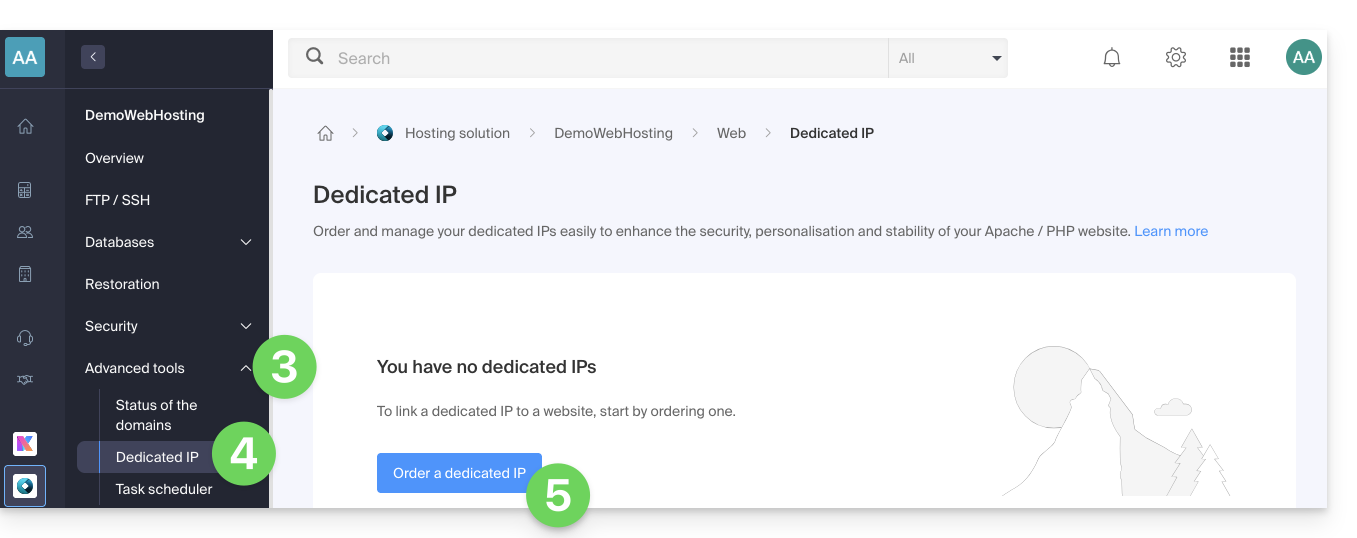
- Erhöhen Sie die Anzahl entsprechend der gewünschten IP-Adressen:
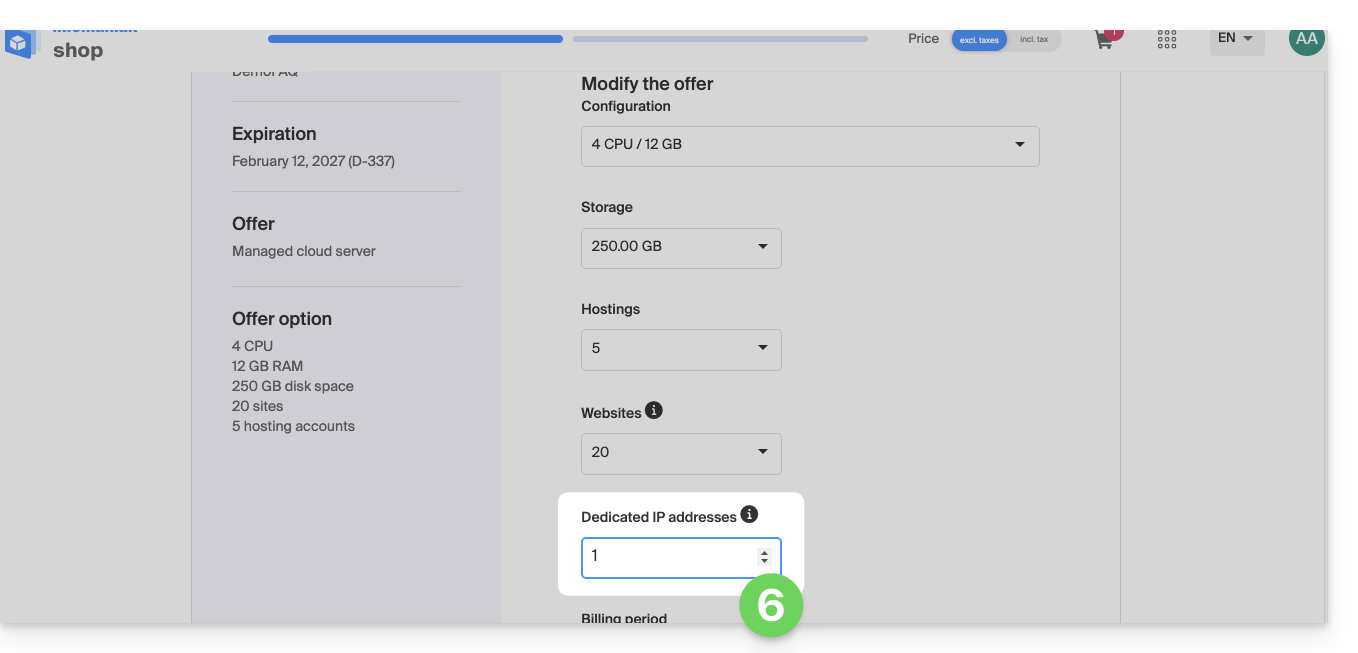
Eine oder mehrere zusätzliche dedizierte IP-Adressen bestellen
Dazu:
- Klicken Sie hier, um zur Verwaltung von Hostings & Websites in Ihrem Infomaniak-Kontrollpanel zu gelangen (❓: Hilfe).
- Klicken Sie auf den Namen der betreffenden Website.
- Klicken Sie auf den Pfeil rechts neben Erweiterte Einstellungen im linken Menü.
- Klicken Sie im linken Menü auf Dedizierte IP-Adressen.
- Klicken Sie auf den Text, um eine oder mehrere zusätzliche IP-Adressen zu bestellen:
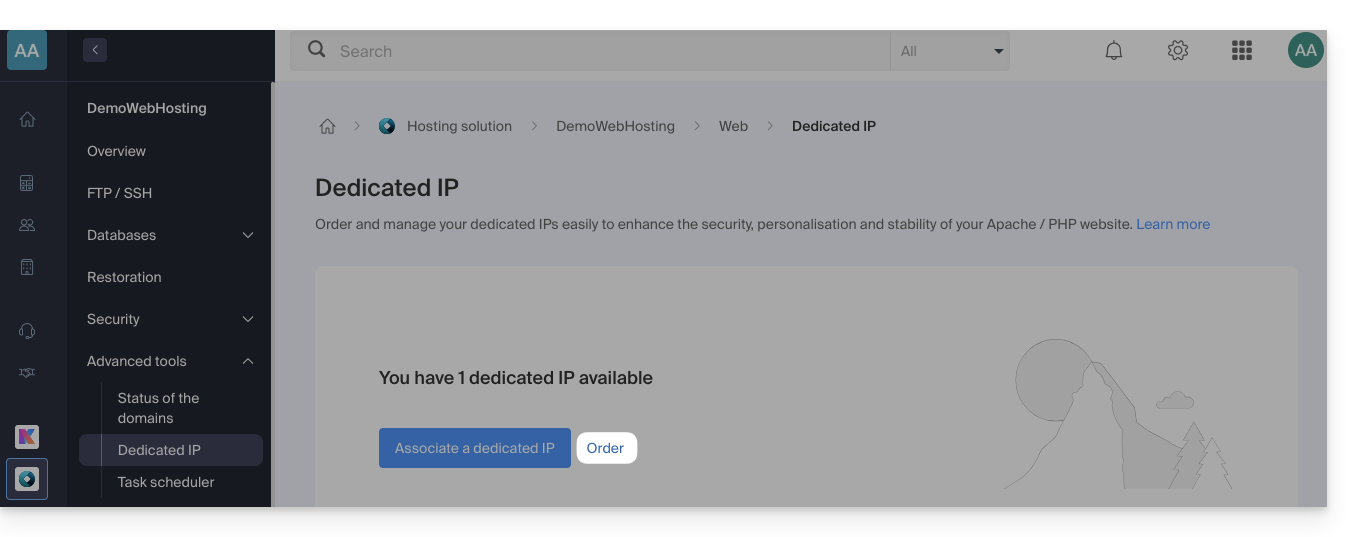
- Erhöhen Sie die Anzahl entsprechend der gewünschten IP-Adressen.
Eine dedizierte IP-Adresse einem Webhosting zuordnen
Sobald die IP-Adresse bestellt und bezahlt wurde, beachten Sie bitte die untenstehenden Voraussetzungen, da die Umstellung auf eine dedizierte IP-Adresse für eine Website zu einer vorübergehenden Unterbrechung führen kann, insbesondere wenn ein SSL-Zertifikat von Let's Encrypt vorhanden ist.
Voraussetzungen
- Beginnen Sie damit, die TTL-Werte der DNS-Einträge
AundAAAA(für@undwww) auf 5 Minuten zu reduzieren. - Warten Sie, bis die vorherige TTL-Dauer abgelaufen ist, bevor Sie Änderungen vornehmen.
- Die untenstehende Änderung sollte während einer Zeit mit geringem Datenverkehr vorgenommen werden, um die durch die unvermeidliche Unterbrechung verursachten Beeinträchtigungen zu minimieren.
- Am Ende des Vorgangs müssen Sie warten, bis die neue TTL-Zeit abgelaufen ist, damit die neue Konfiguration übernommen und das SSL-Zertifikat neu generiert wird. Anschließend sollten Sie die Erreichbarkeit der Website über HTTPS überprüfen, um sicherzustellen, dass alles ordnungsgemäß funktioniert.
Um zu einer dedizierten IP-Adresse zu wechseln:
- Klicken Sie hier, um zur Verwaltung von Hostings & Websites in Ihrem Infomaniak-Kontrollpanel zu gelangen (❓: Hilfe).
- Klicken Sie auf den Namen der betreffenden Website.
- Klicken Sie auf den Pfeil rechts neben Erweiterte Einstellungen im linken Menü.
- Klicken Sie im linken Menü auf Dedizierte IP-Adressen.
- Klicken Sie auf die Schaltfläche, um die IP-Adresse einer Ihrer Webseiten zuzuordnen:
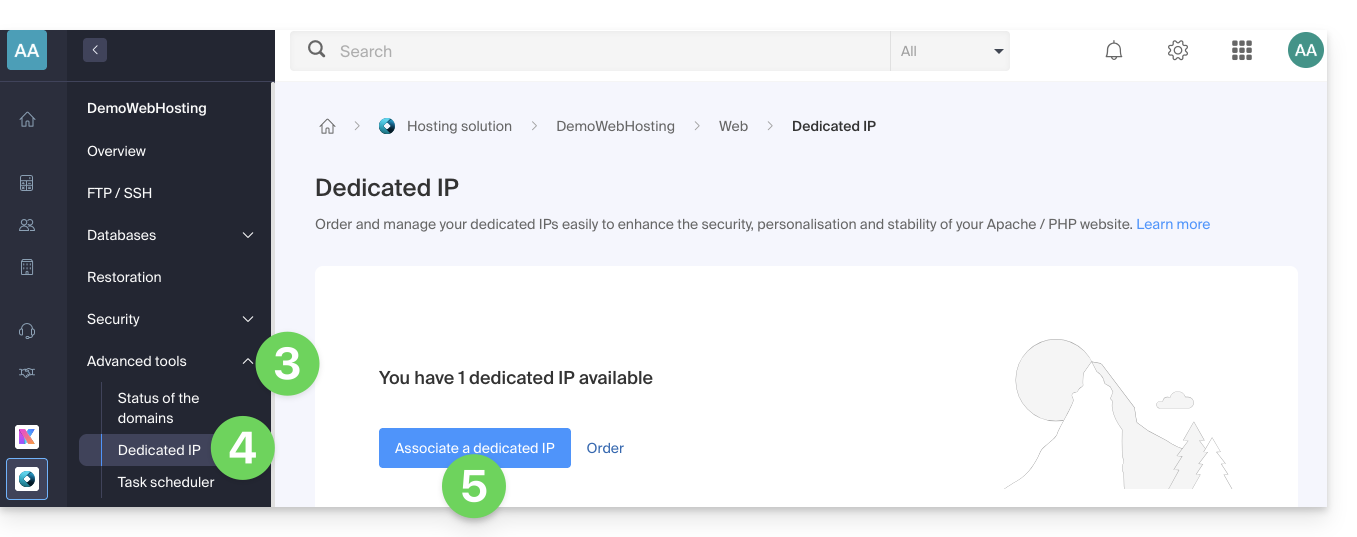
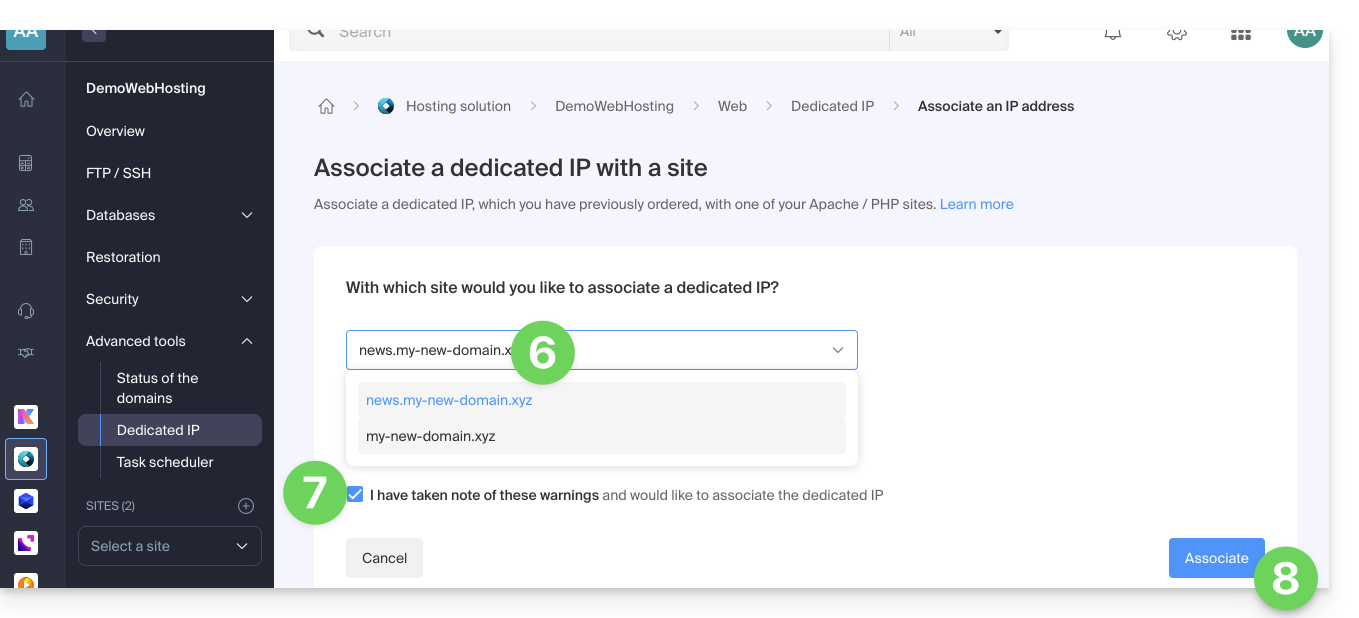
- Wählen Sie die Webseite aus, der Sie die neue IP-Adresse zuweisen möchten.
- Aktivieren Sie das Kontrollkästchen, nachdem Sie die Hinweise gelesen haben.
- Klicken Sie auf die Schaltfläche Verbinden:
Eine dedizierte IP-Adresse von einer Website entfernen
Nachdem die IP-Adresse installiert wurde, kann sie wie folgt deinstalliert werden:
- Klicken Sie hier, um zur Verwaltung von Hostings & Websites in Ihrem Infomaniak-Kontrollpanel zu gelangen (❓: Hilfe).
- Klicken Sie auf den Namen der betreffenden Website:
- Klicken Sie auf den Pfeil rechts neben Erweiterte Einstellungen im linken Menü.
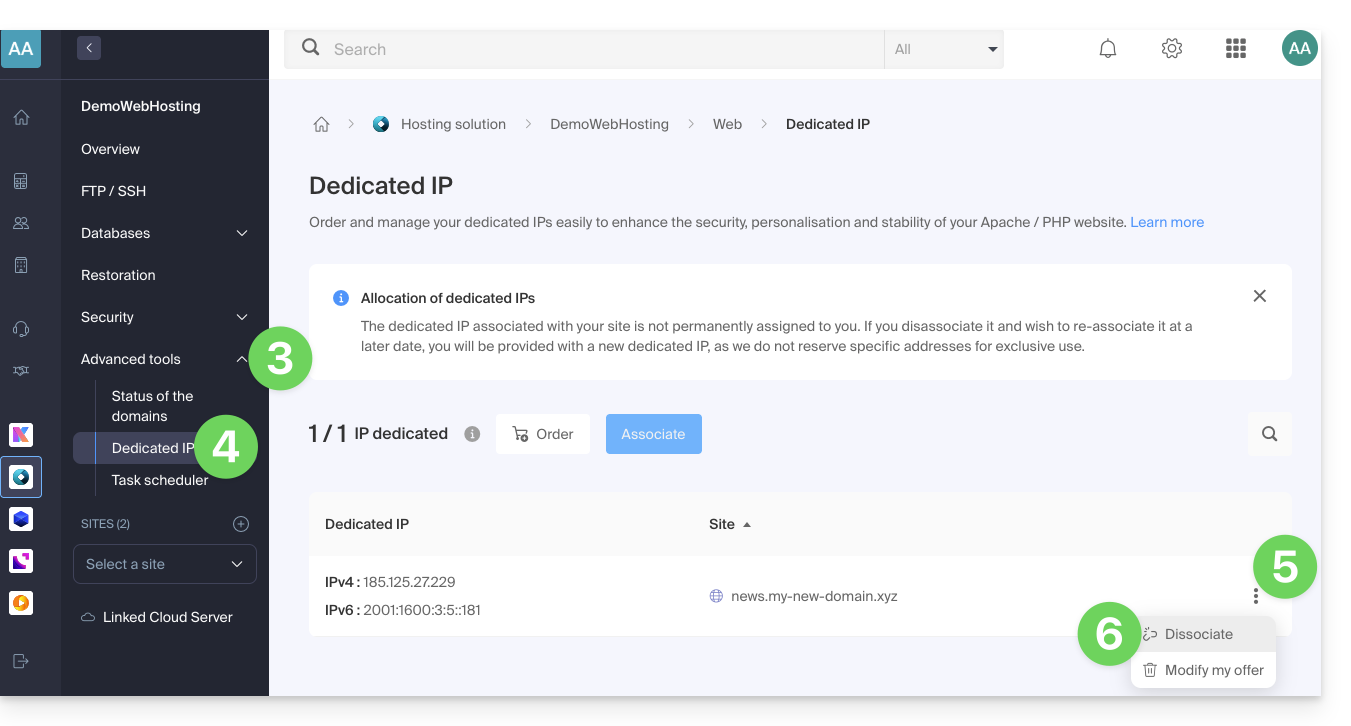
- Klicken Sie im linken Menü auf Dedizierte IP-Adressen.
- Klicken Sie auf das Aktionsmenü ⋮ rechts neben dem betreffenden Element.
- Wählen Sie Verknüpfung aufheben:
- Lesen Sie die Warnhinweise durch und bestätigen Sie die Löschung, um den Deinstallationsvorgang der IP-Adresse abzuschließen.
Lesen Sie diese andere Anleitung, wenn Sie Informationen zu möglichen Problemen im Zusammenhang mit Ihrer IP-Adresse suchen.
Link zu dieser FAQ: https://faq.infomaniak.com/2139
War diese FAQ nützlich?