Wissensdatenbank
1 000 FAQs, 500 Anleitungen und erläuternde Videos. Hier gibt es nur Lösungen!
Variablen in einem Newsletter verwalten
Diese Anleitung erklärt, wie Sie Tags (Codes und Variablen) in den Text Ihrer E-Mails einfügen, um Ihre Newsletter von Infomaniak zu personalisieren.
Einleitung
- Ein Abonnent wird in Form einer E-Mail-Adresse gespeichert, aber nicht nur das:
- Möglicherweise haben Sie zusätzliche Informationen über ihn, diese müssen in der Datei, die Sie importieren, enthalten sein, damit Sie ein benutzerdefiniertes Feld für jede dieser zusätzlichen Informationen definieren können.
- Viele weitere Informationen können bei der Anmeldung eines Abonnenten über ein Formular erfasst werden.
- Sie können ihm jederzeit manuell viele weitere Informationen hinzufügen.
- Die mit jedem Abonnenten verknüpften Informationen können verwendet werden, um Ihr Publikum zu segmentieren, gezielte Nachrichten zu senden und das Engagement zu verbessern.
- Durch die Nutzung dieser zusätzlichen Informationen erhöhen Sie die Wahrscheinlichkeit einer erfolgreichen Konvertierung und stärken die Kundenbindung, wodurch Sie eine stärkere und persönlichere Beziehung zu jedem Abonnenten aufbauen.
Verwalten Sie benutzerdefinierte Felder
Um den Inhalt jedes Feldes für jeden Abonnenten anzuzeigen, lesen Sie bitte diese andere Anleitung (unter Abonnentenprofil bearbeiten).
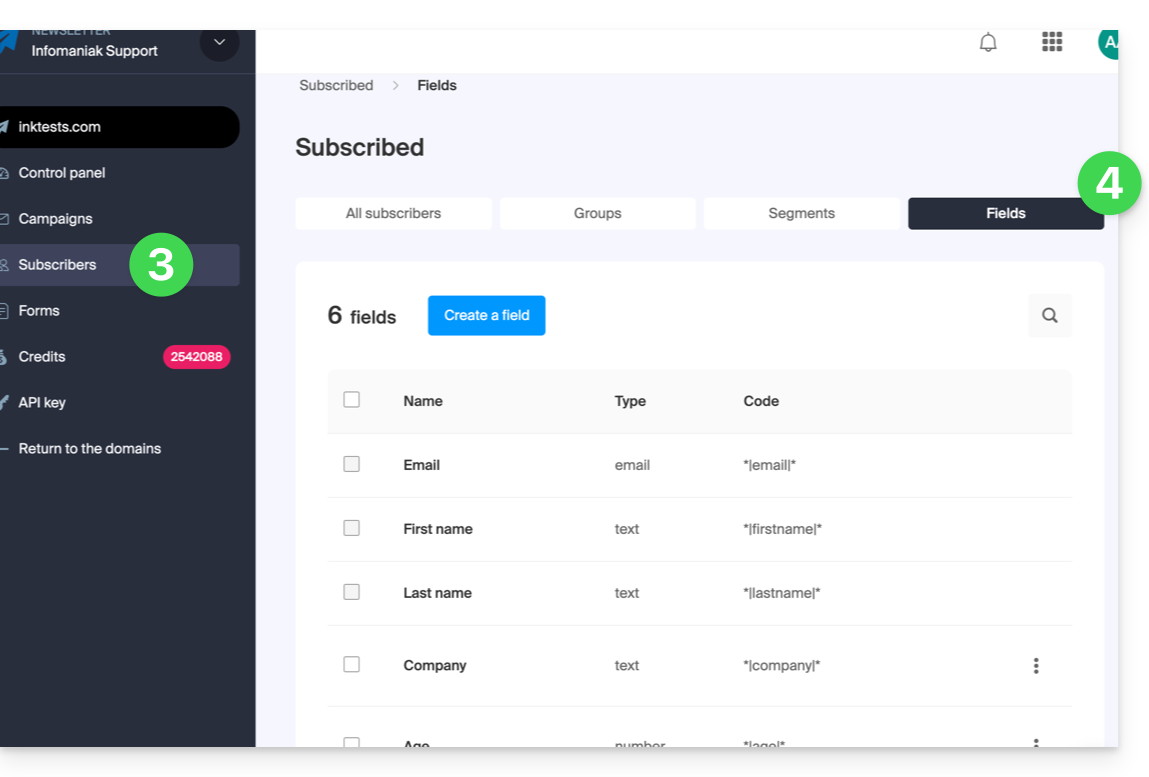
Um die Namen dieser Felder zu verwalten oder einfach Felder zu löschen oder hinzuzufügen, gehen Sie zum Abschnitt Abonnenten:
- Klicken Sie hier, um die Verwaltung Ihres Produkts im Infomaniak Manager aufzurufen (Benötigen Sie Hilfe?).
- Klicken Sie in der angezeigten Tabelle auf den Namen der betreffenden Domain:

- Klicken Sie im linken Menü auf Abonnenten.
- Klicken Sie auf den Reiter Felder:
Eine Variable einfügen…
… in den Titel des Newsletters
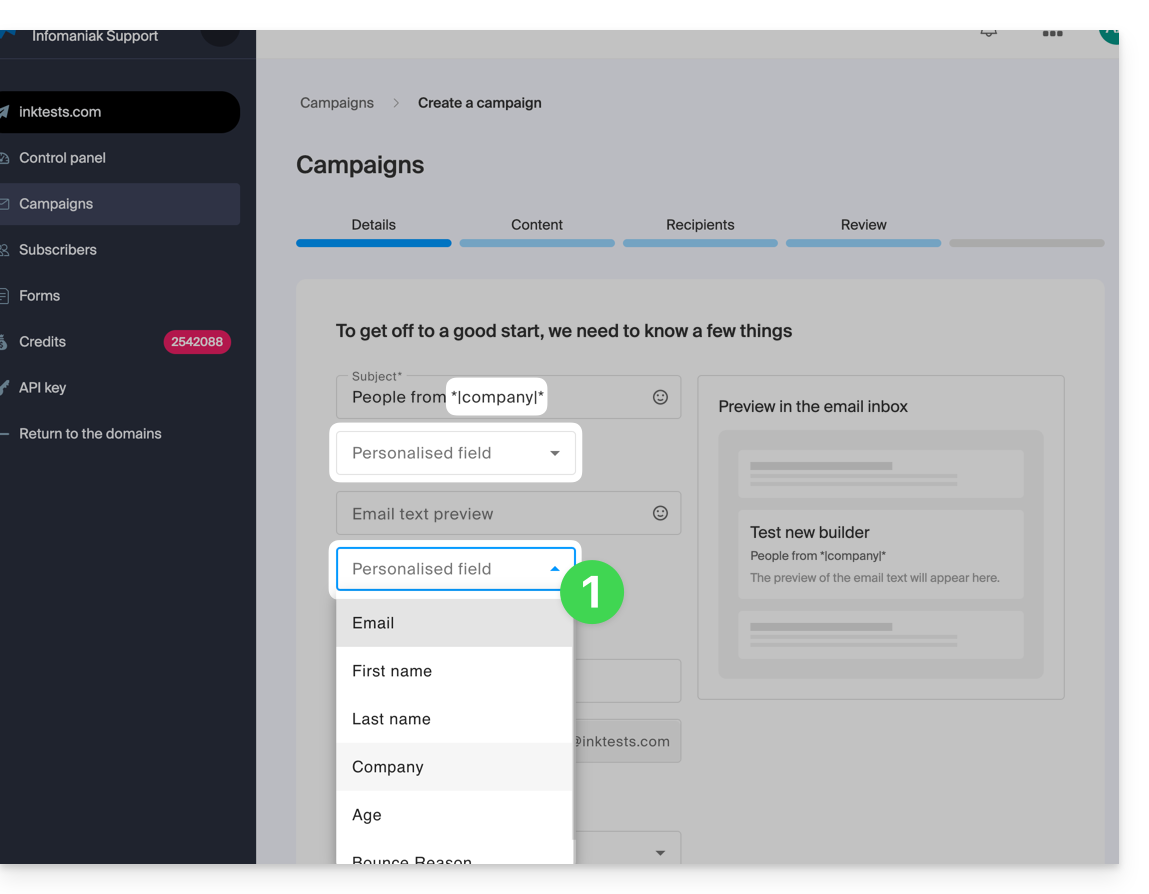
Wenn Sie einen neuen Newsletter erstellen, fügen Sie die benutzerdefinierten Felder in den Betreff und die Vorschautext ein:
- Im ersten Schritt der Erstellung klicken Sie auf die dafür vorgesehenen Dropdown-Menüs:
… im Textkörper der E-Mail
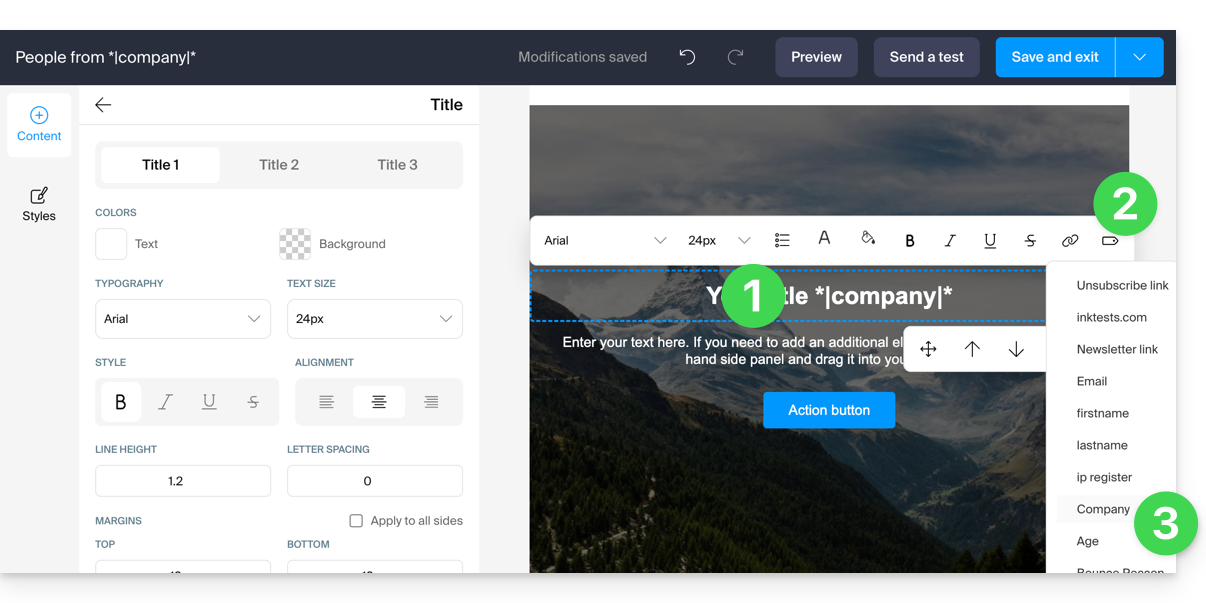
Wenn Sie Ihren Newsletter mit dem Blockeditor erstellen:
- Klicken Sie an die Stelle im Text, an der Sie Ihre Variable einfügen möchten.
- Klicken Sie in der Symbolleiste auf das Tag-/Etikettensymbol.
- Wählen Sie die einzufügende Variable aus:
Sie können auch einfach den Namen der Variable in Sternchen und Trennzeichen einschließen: *|VARIABLE|*
Liste der Standardvariablen
*|FIRSTNAME|* | Vorname |
*|LASTNAME|* | Name: Diese Variable kann beispielsweise auch in einen href-Link eingebunden werden: https://domain.xyz?name=*|LASTNAME|* |
*|EMAIL|* | E-Mail-Adresse |
*|DOMAIN_NAME|* | Domainname des Newsletters |
*|IP-REGISTER|* | IP-Adresse des Benutzers bei der Registrierung |
Link zum Abmelden | Um an der gewünschten Stelle einen Abmeldelink („Abmelden“) einzufügen, ohne dass Sie selbst etwas tun müssen, wird dieser Link automatisch am Ende Ihres Newsletters eingefügt. |
Link zum Newsletter | Um manuell einen Link zu einer Online-Version Ihres Newsletters hinzuzufügen, ohne dass Sie selbst etwas unternehmen müssen, wird dieser Link automatisch oben in Ihrem Newsletter eingefügt. |
Link zu dieser FAQ: https://faq.infomaniak.com/2137
War diese FAQ nützlich?