Wissensdatenbank
1 000 FAQs, 500 Anleitungen und erläuternde Videos. Hier gibt es nur Lösungen!
Einen E-Mail-Alias erstellen
Diese Anleitung erklärt, wie Sie ein Alias erstellen, also eine alternative Version Ihrer üblichen E-Mail-Adresse, ohne eine neue Adresse zu Ihrem bestehenden E-Mail-Dienst hinzufügen zu müssen.
✘ NICHT VERFÜGBAR bei
my kSuite (ik.me, etik.com, ikmail.com)
Einleitung
- Anzahl der möglichen Alias-Adressen pro E-Mail-Adresse:
- kSuite Free = 1
- kSuite Standard = 50
- kSuite Business = 50
- kSuite Enterprise = 50
- my kSuite+ = 2 (Achtung: Ein gelöschter Alias kann nicht mehr in gleicher Form wiederhergestellt werden)
- Mail-Service Starter = 1
- Mail-Service Premium = 50
- Es gibt eine alternative Funktion (❓: Hilfe).
- Um stattdessen das zu ändern, was nach dem @-Zeichen steht, verwenden Sie Alias-Domains (❓: Hilfe).
- Benutzer der Adresse (in der Web-App Mail von Infomaniak) erhalten bei jeder Hinzufügung oder Entfernung eines Alias eine E-Mail.
Funktionsweise eines Alias
Sie können alternative Versionen Ihrer E-Mail-Adressen erstellen, indem Sie den Teil vor dem @-Zeichen ändern.
Zum Beispiel:
john-peter.smith@domain.xyz ist eine lange E-Mail-Adresse…
Sie kann verkürzt und wie folgt verwendet werden:
jps@domain.xyz
In diesem Beispiel muss also ein Alias mit dem Namen „jps“ für die Adresse „john-peter.smith“ erstellt werden.
Wenn nun jemand eine E-Mail an jps@domain.xyz sendet:
- wird die Nachricht im Postfach der Hauptadresse (
john-peter.smith@domain.xyz) eingehen.
Wenn eine Person eine E-Mail an john-peter.smith@domain.xyz sendet UND jps@domain.xyz in die Kopie (CC) setzt:
- wird ihre Nachricht doppelt im Posteingang der Hauptadresse (
john-peter.smith@domain.xyz) ankommen.
Einen Alias über die Infomaniak Webmail-App hinzufügen
Voraussetzungen
- Es ist möglich, dass Ihnen der Administrator des E-Mail-Dienstes die Berechtigung zur Verwaltung von Aliasen entzogen hat über sein Administratorkonto
Um einen Alias hinzuzufügen, gehen Sie wie folgt vor:
- Klicken Sie hier, um auf die E-Mails in Ihrer kSuite von Infomaniak zuzugreifen (❓: Hilfe).
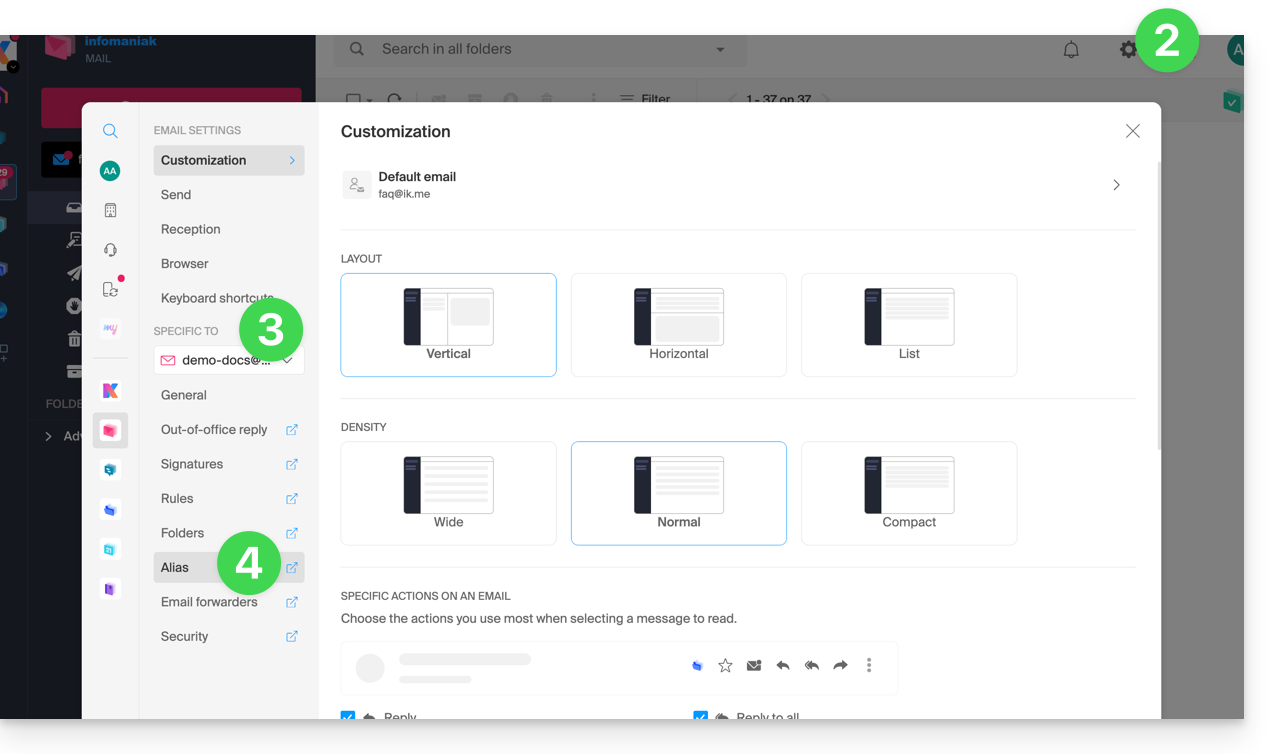
- Klicken Sie oben rechts auf Einstellungen .
- Überprüfen Sie die betreffende E-Mail-Adresse oder wählen Sie sie im Dropdown-Menü in der linken Seitenleiste aus.
- Klicken Sie auf Alias:
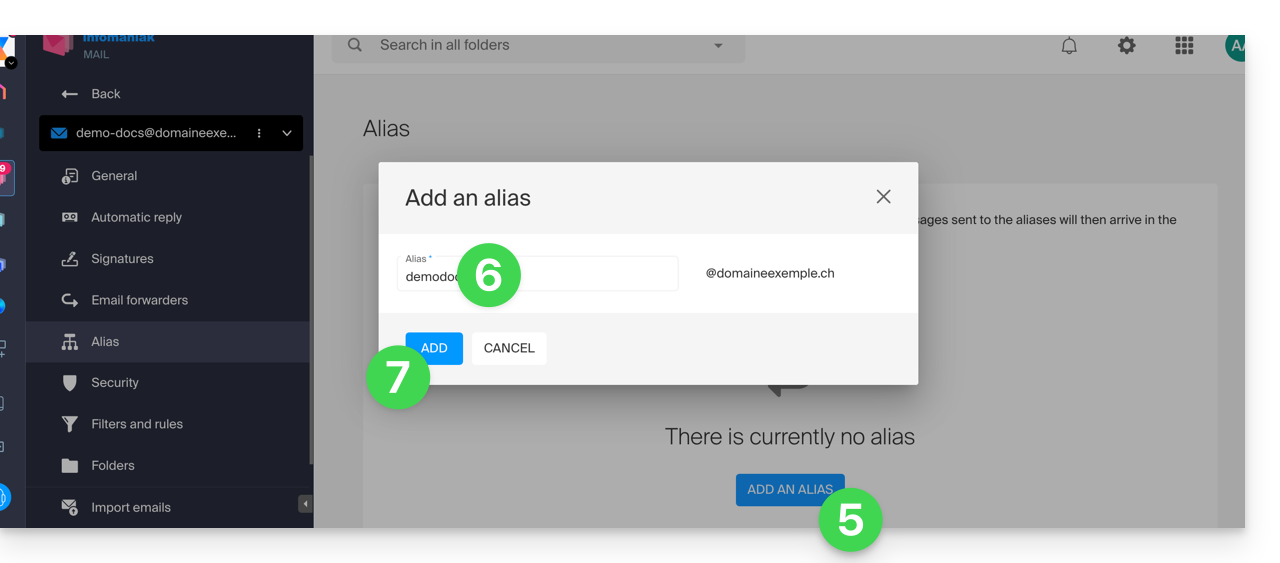
- Klicken Sie auf Alias hinzufügen, um eine Variante Ihrer E-Mail-Adresse zu erstellen.
- Geben Sie den gewünschten Alias ein (der Teil vor dem @-Zeichen).
- Klicken Sie auf Hinzufügen:
Einen Alias über den E-Mail-Dienst hinzufügen
Um auf den E-Mail-Dienst zuzugreifen:
- Klicken Sie hier, um zur Verwaltung des Mail-Dienstes in Ihrem Infomaniak Manager zu gelangen (❓: Hilfe).
- Klicken Sie auf den Namen des betreffenden Mail-Dienstes.
- Klicken Sie in der angezeigten Tabelle auf die betreffende E-Mail-Adresse.
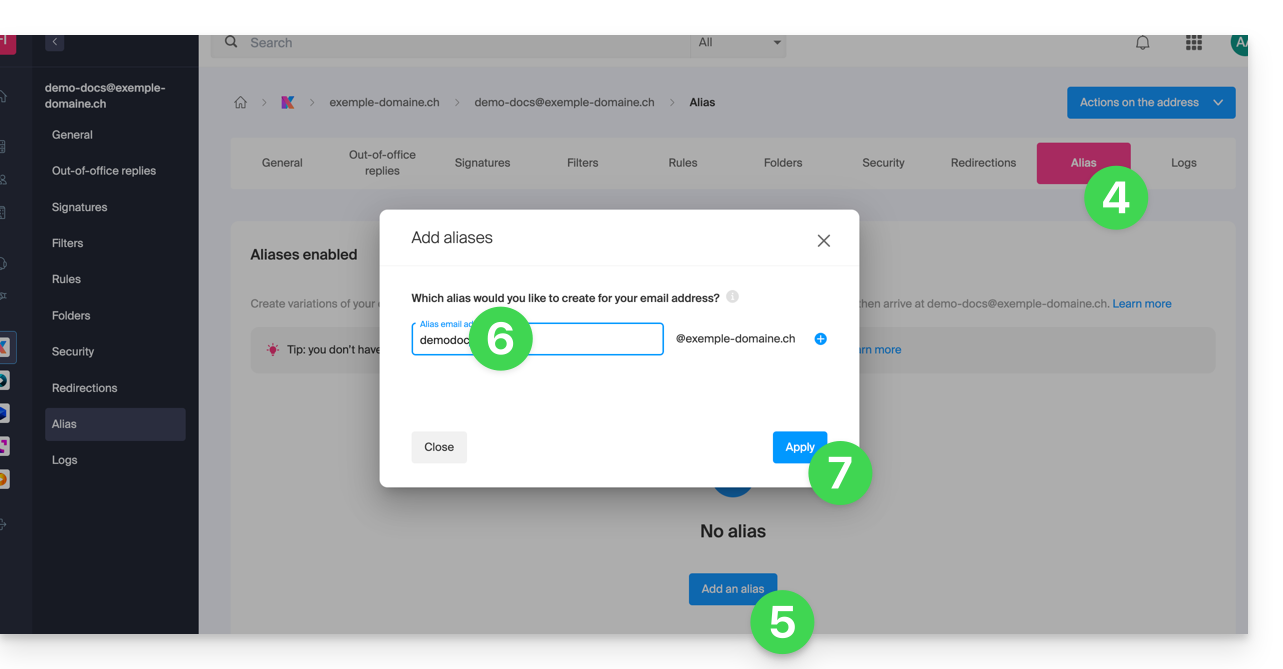
- Klicken Sie auf die Registerkarte Alias oder im linken Menü auf Alias.
- Klicken Sie auf den blauen Button Alias hinzufügen.
- Geben Sie den gewünschten Alias ein (der Teil vor dem @-Zeichen):
- Klicken Sie auf Anwenden, um die Änderungen zu speichern:
Link zu dieser FAQ: https://faq.infomaniak.com/2129
War diese FAQ nützlich?