Wissensdatenbank
1 000 FAQs, 500 Anleitungen und erläuternde Videos. Hier gibt es nur Lösungen!
Eine Datenbank exportieren
Aktualisierung 13.10.2026
Diese Anleitung erklärt, wie Sie eine MySQL/MariaDB-Datenbank über das Infomaniak-Manager-Panel oder per SSH sichern oder exportieren.
Eine Datenbank über das Manager-Panel exportieren
Um eine Infomaniak-Datenbank zu exportieren:
- Klicken Sie hier, um im Manager von Infomaniak zur Verwaltung von Hostings & Websites zu gelangen (❓: Hilfe).
- Klicken Sie auf den Namen der betreffenden Website.
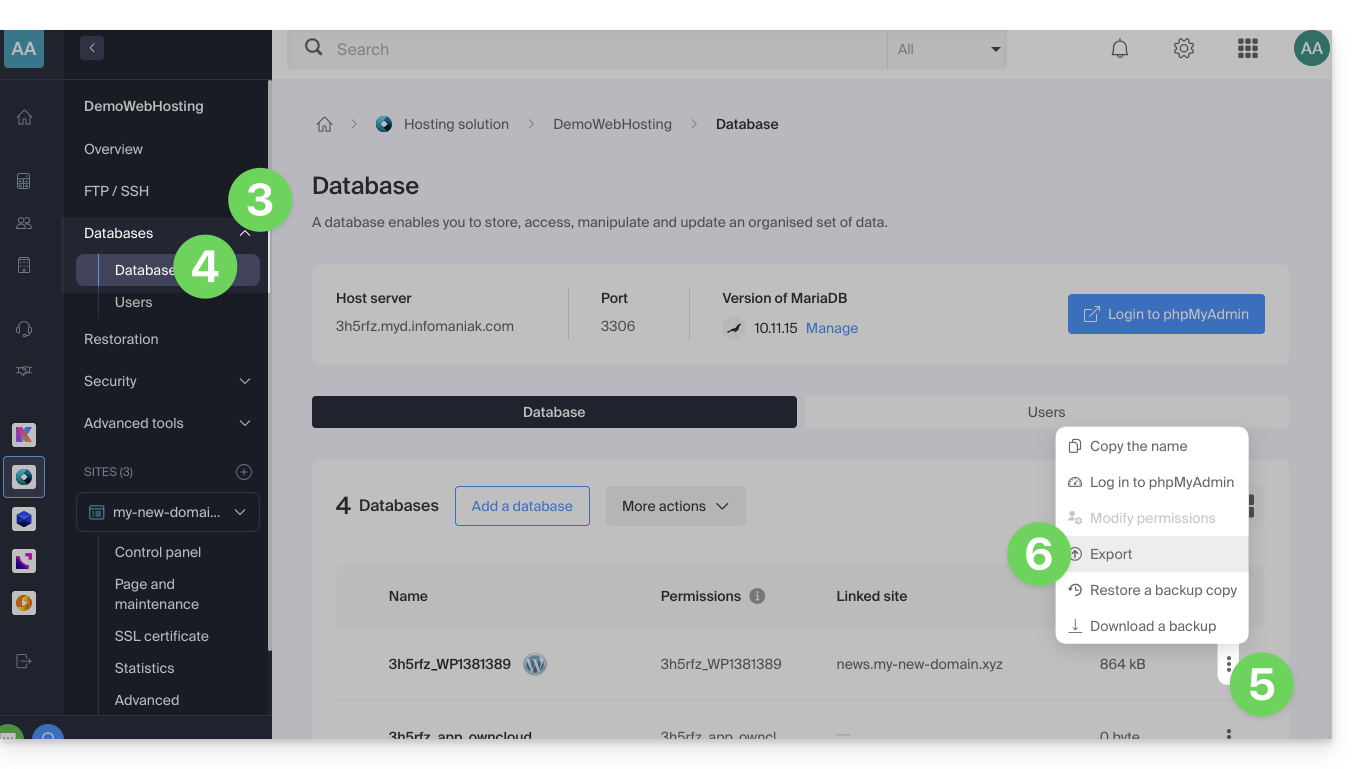
- Klicken Sie auf den Pfeil rechts neben Datenbanken im linken Menü.
- Klicken Sie im linken Menü auf Datenbanken.
- Klicken Sie im angezeigten Tabellenbereich auf das Aktionsmenü ⋮ rechts neben dem betreffenden Eintrag.
- Klicken Sie auf Exportieren (oder auf Backup herunterladen):
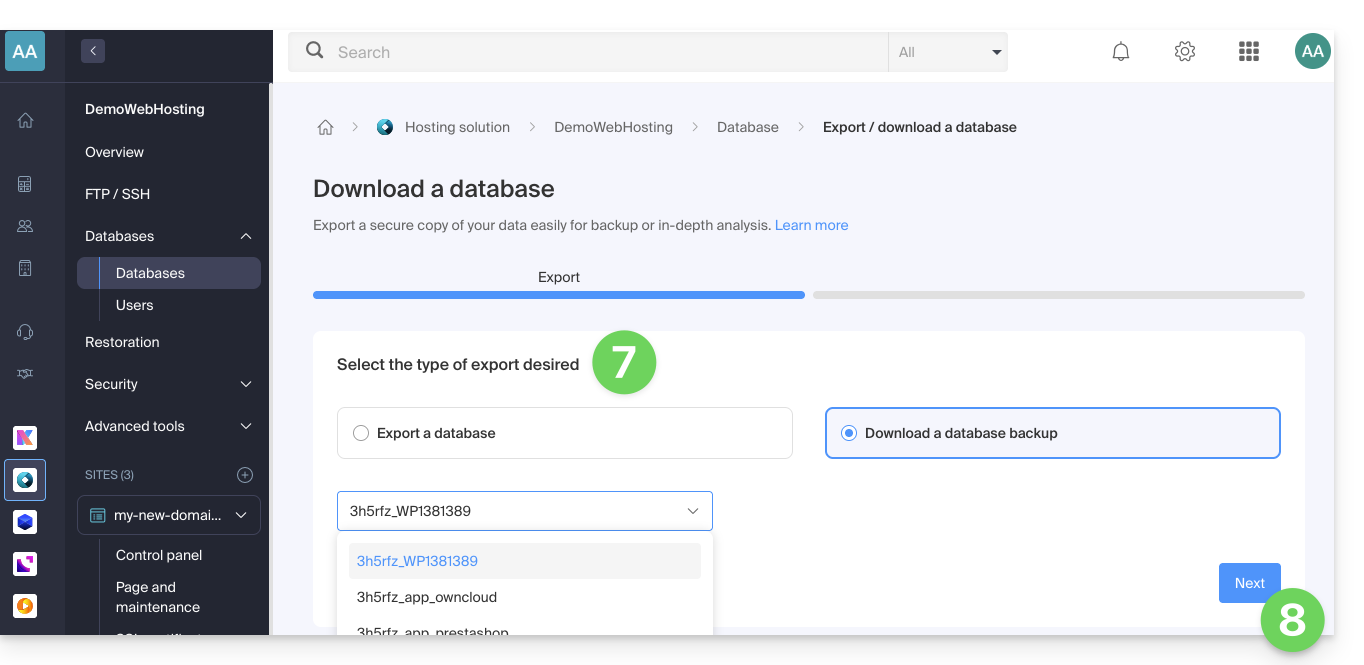
- Klicken Sie auf die gewünschte Exportmethode und wählen Sie im Dropdown-Menü die Datenbank aus, die Sie herunterladen möchten.
- Klicken Sie auf die Schaltfläche Weiter:
- Klicken Sie auf die gewünschten Optionen:
- Komprimierung
Gzip Drop TableCreate Table if not existsInsert ignore into
- Komprimierung
- Klicken Sie auf die Schaltfläche Exportieren.
Eine Datenbank per SSH exportieren
Wenn Sie die Datenbank nicht über die Konsole exportieren können oder die Datenbank sehr groß ist:
- Erstellen Sie gegebenenfalls ein SSH-Konto (❓: Hilfe).
- Melden Sie sich per SSH auf dem Server an (❓: Hilfe).
Passen Sie den folgenden SSH-Befehl an und führen Sie ihn aus, um den Export zu generieren:
# Usage: mysqldump --host=[hostname] -u [username] --password=[password] [database_name] --no-tablespaces > [output_file.sql] mysqldump --host=db_host -u db_user --password=db_password db_name --no-tablespaces > backup.sql- Warten Sie, bis der Befehl ausgeführt ist (das Terminal kann für einige Sekunden einfrieren).
Laden Sie die generierte Datei über SCP von einem Terminal auf Ihrem lokalen Computer herunter (❓: Hilfe):
# Usage: scp [username]@[server_ip]:~/[remote_file.sql] [local_path]
scp user@server_ip:~/backup.sql ./backup.sql
Weitere Hilfe
Beispiel für einen Befehl, der in Schritt 3 des zweiten Verfahrens auszuführen ist:
# Example with standard credentials mysqldump --host=abcd.xyz.infomaniak.com -u abcd_test --password=your_secret_password abcd_test --no-tablespaces > backup.sql- Lesen Sie diese Anleitung, wenn Sie Informationen zum MySQL-Server, zum Benutzernamen und zum Datenbankpasswort suchen.
Link zu dieser FAQ: https://faq.infomaniak.com/2128
War diese FAQ nützlich?