Wissensdatenbank
1 000 FAQs, 500 Anleitungen und erläuternde Videos. Hier gibt es nur Lösungen!
Firewall für Webhosting und Cloud-Server verwalten
Diese Anleitung erklärt, wie Sie bestimmte eingehende und/oder ausgehende Ports in der Firewall zulassen(Firewall) eines Webhostings oder eines Cloud-Servers.
Einleitung
- Bei einem Shared Webhosting ist es nur möglich, Ports für ausgehenden Datenverkehr zu öffnen.
- Bei einem Cloud-Server ist es möglich, Ports für eingehenden und ausgehenden Datenverkehr zu öffnen.
- Das Öffnen von Ports ermöglicht die korrekte Funktion bestimmter Anwendungen, kann aber die Sicherheit Ihres Hostings verringern.
Zugriff auf das Tool und Hinzufügen einer Regel
So verwalten Sie die Portfreigabe über das Control Panel:
- Klicken Sie hier, um im Control Panel von Infomaniak zur Verwaltung von Hostings & Websites zu gelangen (❓: Hilfe).
- Klicken Sie auf den Namen des betreffenden Hostings.
- Klicken Sie im linken Menü auf Sicherheit.
- Klicken Sie im linken Menü auf Portfreigabe.
- Klicken Sie auf die Schaltfläche Port öffnen:
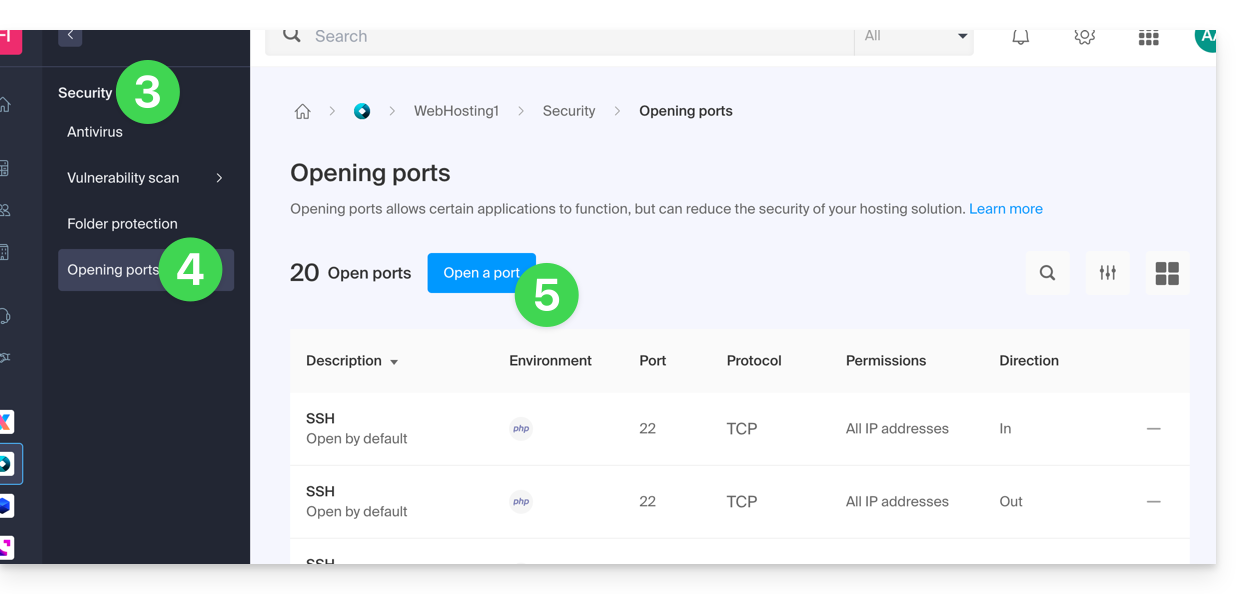
Einen Port öffnen
Pro Regel kann nur ein einzelner Port und pro Feld nur eine einzelne IP-Adresse/ein einzelner Host angegeben werden: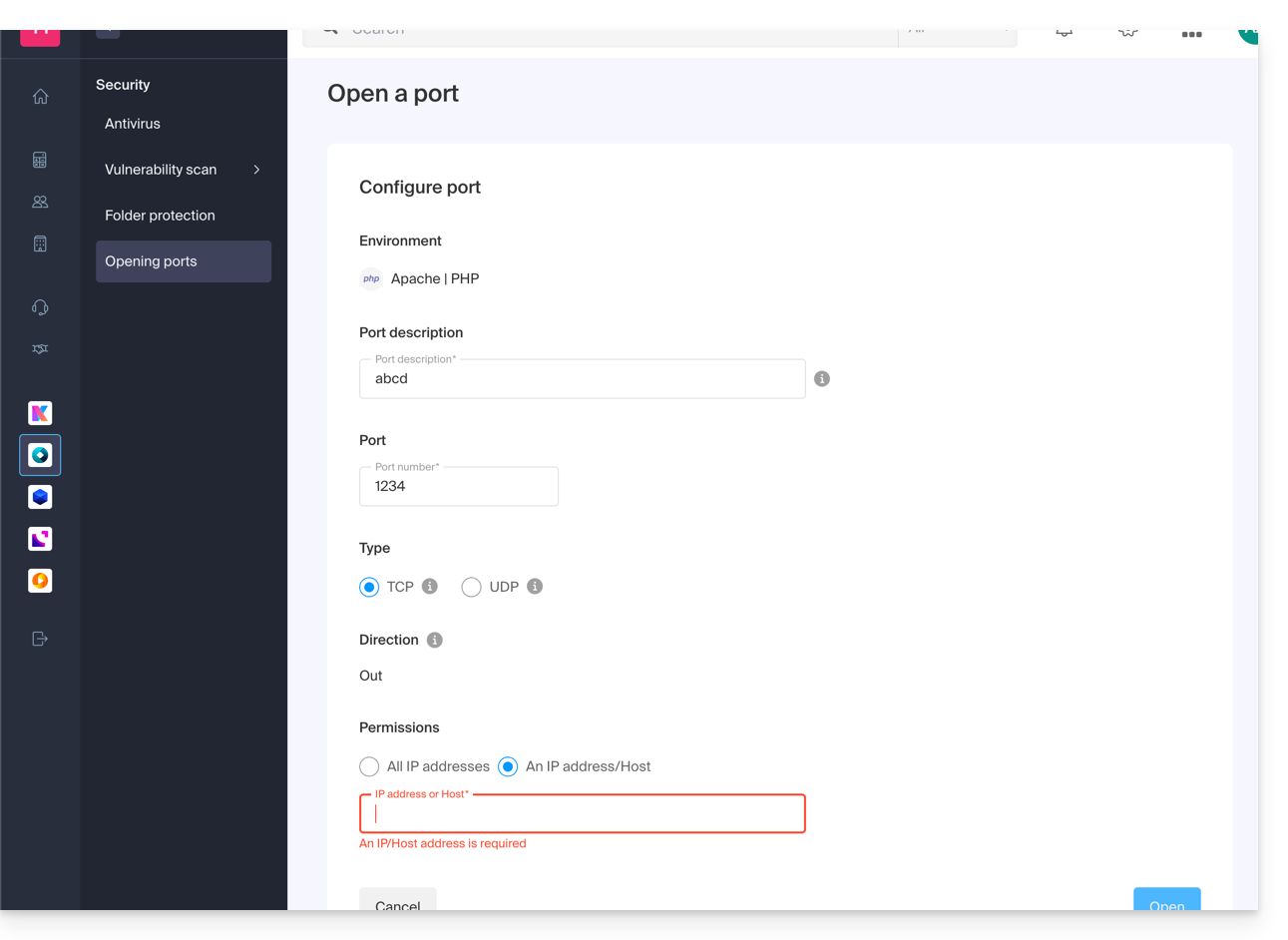
Wenn eine IP-Adresse oder ein Host angegeben wird, wird die Verbindung nur in folgenden Fällen zugelassen:
Eingehende Regel: wenn die Verbindung von dieser IP-Adresse oder dem angegebenen Host stammtAusgehende Regel: wenn die Verbindung zu dieser IP-Adresse oder diesem Host hergestellt wird
Dasselbe gilt für den „Typ“ der Verbindung: Wenn das für die Verbindung verwendete Protokoll nicht dem in der Regel angegebenen Protokoll entspricht, wird die Verbindung nicht zugelassen.
Den ausgehenden Port 25 global öffnen
Sie können den ausgehenden Port 25 über das Verwaltungsmenü öffnen, wenn ein Zielhost angegeben ist.
Bei einem Cloud-Server können Sie, um diesen Port für die ganze Welt zu öffnen, den Infomaniak-Support kontaktieren und Ihre Anfrage begründen.
Standardmäßig geöffnete Ports
Sobald Sie das Tool zur Portfreigabe aufgerufen haben, finden Sie auf der Seite die Liste der standardmäßig geöffneten Ports.
Bei einem Cloud-Server können Sie in Ausnahmefällen einige der aufgeführten Ports schließen, indem Sie sich mit einer Begründung an den Infomaniak-Support wenden.
Die Anzeige kann manchmal auf mehrere Seiten verteilt sein: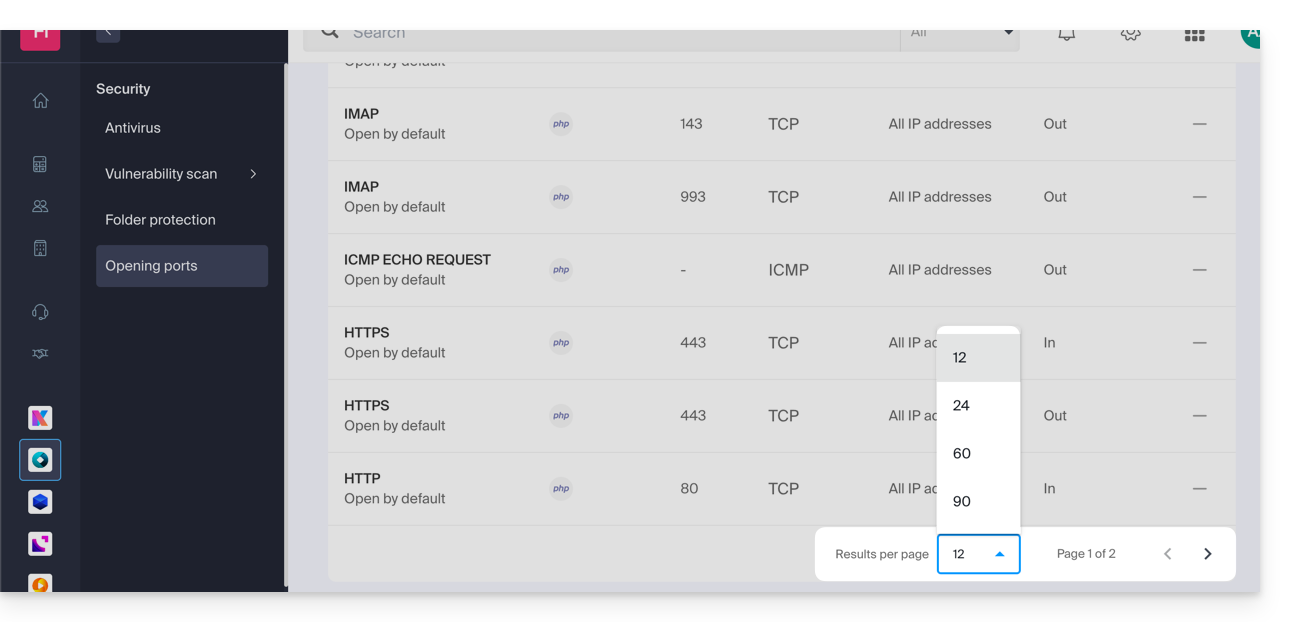
MySQL-Ports
Informationen zu den Datenbankports finden Sie in diesen Anleitungen:
- Zugriff auf die Datenbank von einem anderen Hosting-Server aus
- Verbinden Sie einen Cloud-Server mit einer externen Datenbank
Überprüfen Sie die Aktivität eines Ports (Cloud-Server)
Bei Cloud Server können Sie mit dem folgenden SSH-Befehl überprüfen, ob eine Anwendung auf einem bestimmten Port (1234 im folgenden Beispiel) aktiv ist und welchen Namen diese Anwendung hat:
netstat -anpe | grep "1234" | grep "LISTEN"Link zu dieser FAQ: https://faq.infomaniak.com/2126
War diese FAQ nützlich?