Wissensdatenbank
1 000 FAQs, 500 Anleitungen und erläuternde Videos. Hier gibt es nur Lösungen!
WissensdatenbankÜberprüfen Sie automatisch die Verknüpfungen zu den Diensten E-Mail und Domain (DNS-Diagnose)
Überprüfen Sie automatisch die Verknüpfungen zu den Diensten E-Mail und Domain (DNS-Diagnose)
Aktualisierung 12.10.2026
Dieser Leitfaden stellt das DNS-Diagnosetool vor, mit dem Sie überprüfen können, ob die Beziehungen zwischen…
- DOMAINNAME bei Infomaniak
und - MAIL-SERVICE bei Infomaniak
… sind korrekt, damit der Mail-Traffic zum richtigen Ziel geleitet wird.
Einleitung
- Zur Überprüfung werden die MX-Einträge, SPF-Einträge usw. geprüft.
- So können Sie bestimmte Mail-Probleme erkennen und beheben, insbesondere wenn diese mit den DNS-Einstellungen zusammenhängen (technische Informationen, die im Wesentlichen bestimmen, wohin der jeweilige Mail-Traffic geleitet werden soll), indem Sie die Einstellungen für Ihre Domain anpassen.
- Die automatische Korrektur ist nur möglich, wenn der Domainname in derselben Organisation vorhanden ist wie das Produkt, mit dem er verknüpft werden soll.
- Ist dies nicht der Fall, muss die Korrektur manuell vorgenommen werden.
Eine DNS-Problematik diagnostizieren
Um auf die DNS-Diagnose Ihrer Domain zuzugreifen:
- Hier klicken, um zur Verwaltung des Mail-Dienstes in Ihrem Infomaniak-Kontrollpanel zu gelangen (❓: Hilfe).
- Klicken Sie auf den Namen des betreffenden Mail-Dienstes:
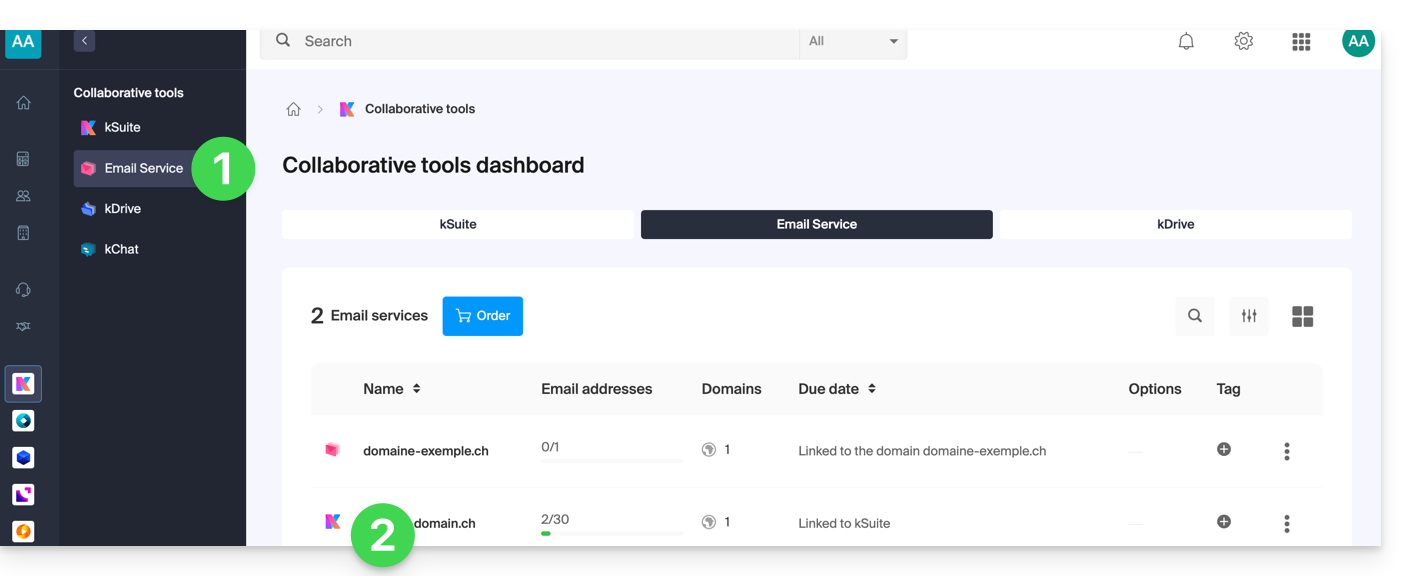
- Klicken Sie im linken Menü auf Domainverwaltung:
- Klicken Sie im linken Menü auf DNS-Diagnose.
- Klicken Sie bei Bedarf auf die Schaltfläche, um die Informationen zu aktualisieren. Diese sollten dann grün angezeigt werden.
- Wenn DNS-Probleme erkannt werden, wird dies durch eine rote Anzeige in der Tabelle signalisiert:
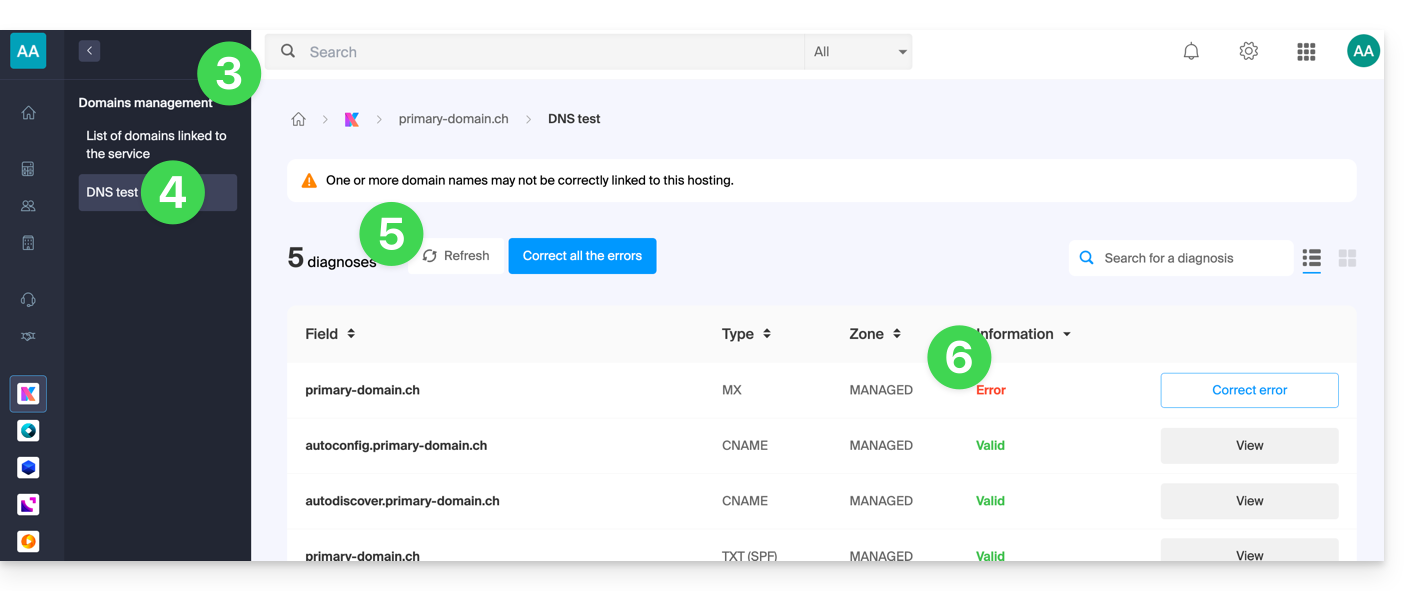
- Beheben Sie jeden Fehler einzeln, indem Sie auf die Schaltfläche rechts neben dem betreffenden Element klicken…
- … oder beheben Sie alle Fehler auf einmal mit der Schaltfläche oberhalb der Tabelle.
Lesen Sie diese andere Anleitung zum selben automatischen Überprüfungsprozess, jedoch für Webhosting.
Und falls erforderlich, informieren Sie sich über die Sicherheitsdiagnose im Zusammenhang mit E-Mail.
Link zu dieser FAQ: https://faq.infomaniak.com/2124
War diese FAQ nützlich?