Wissensdatenbank
1 000 FAQs, 500 Anleitungen und erläuternde Videos. Hier gibt es nur Lösungen!
Einen Newsletter erstellen und versenden
Dieses Handbuch beschreibt die Verwendung des Tools Newsletter, das von Infomaniak angeboten wird, und erläutert die verschiedenen Möglichkeiten zur Erstellung und Gestaltung von zielgerichteten E-Mail-Kampagnen für Abonnenten, die in den Kontaktlisten innerhalb des Tools gespeichert sind.
Einen Newsletter erstellen und versenden
Ihre Newsletter verwalten Sie über das Menü auf der linken Seite mit der Bezeichnung „Kampagnen“, in dem Sie Ihre bisherigen Versände einsehen und neue erstellen können:
- Klicken Sie hier, um zur Verwaltung Ihres Produkts im Infomaniak Manager zu gelangen (Benötigen Sie Hilfe?).
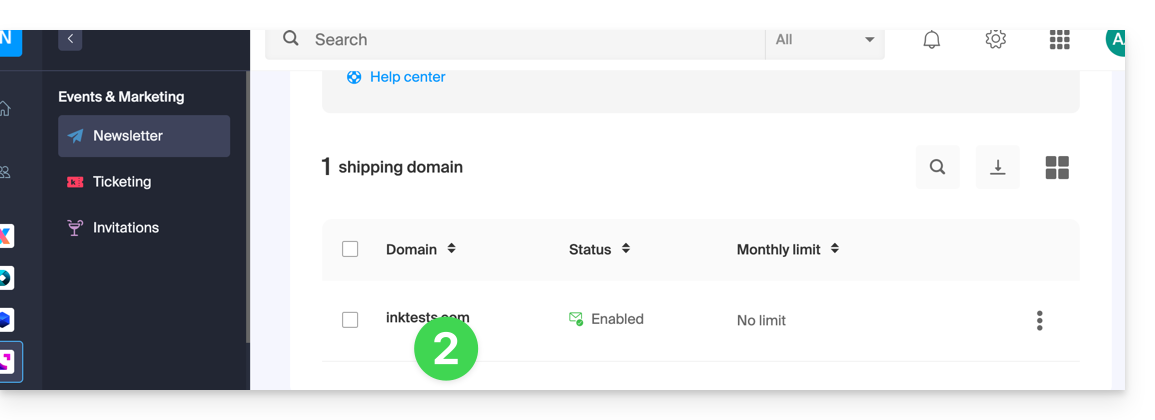
- Klicken Sie in der angezeigten Tabelle auf den Namen der betreffenden Domäne:
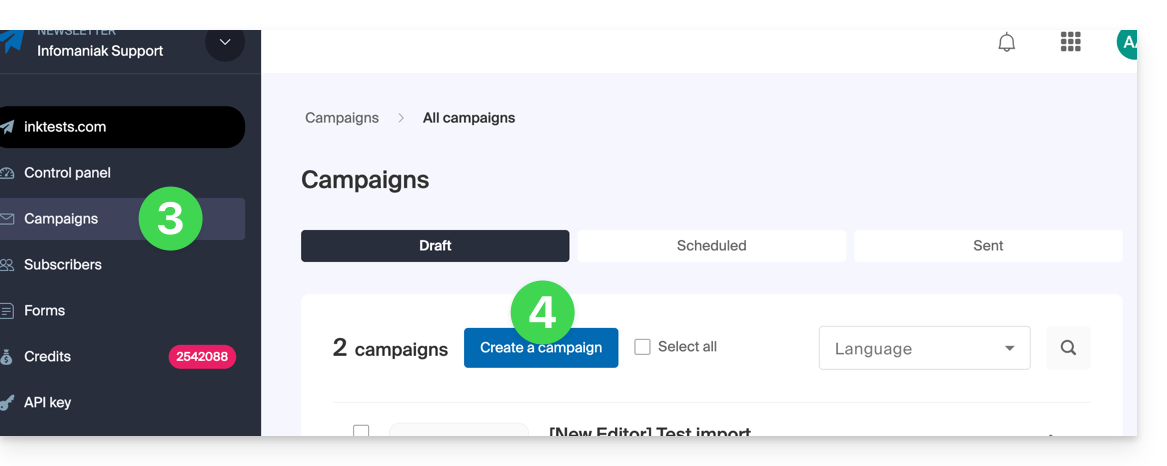
- Klicken Sie im linken Menü auf Kampagnen.
- Klicken Sie auf Kampagne erstellen:
1. Details: Versand konfigurieren
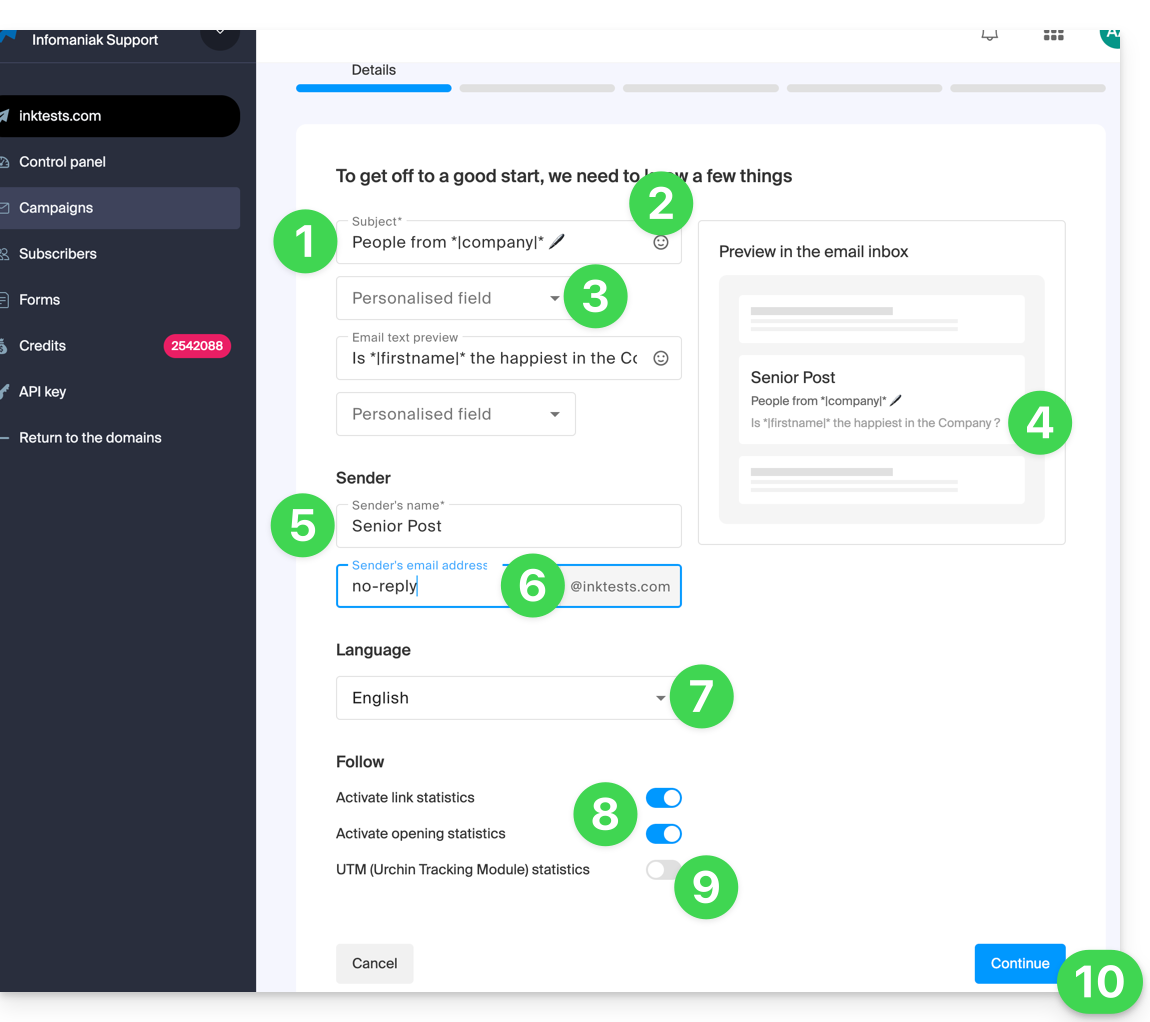
Um mit dem Verfassen Ihres Newsletters zu beginnen, füllen Sie bitte die erforderlichen Informationen aus:
- Geben Sie einen Betreff für die E-Mail ein (sichtbar für den Empfänger und in der Liste Ihrer gesendeten E-Mails).
- Fügen Sie bei Bedarf ein Emoji ein.
- Fügen Sie bei Bedarf Variablen (benutzerdefinierte Felder) ein.
- Es ist genau das gleiche Prinzip für die Vorschau des Nachrichteninhalts (die Sie zusammen mit dem restlichen Inhalt auf der rechten Seite des Fensters in der Vorschau anzeigen können).
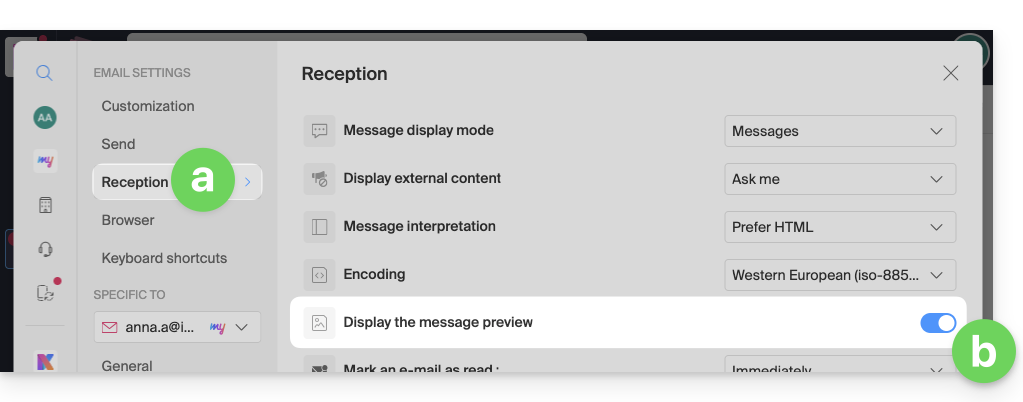
- Damit dieser Ausschnitt angezeigt wird, sobald Ihr Newsletter bei einem Benutzer der Infomaniak Mail Web-App ankommt, muss dieser die folgende Einstellung aktiviert haben:
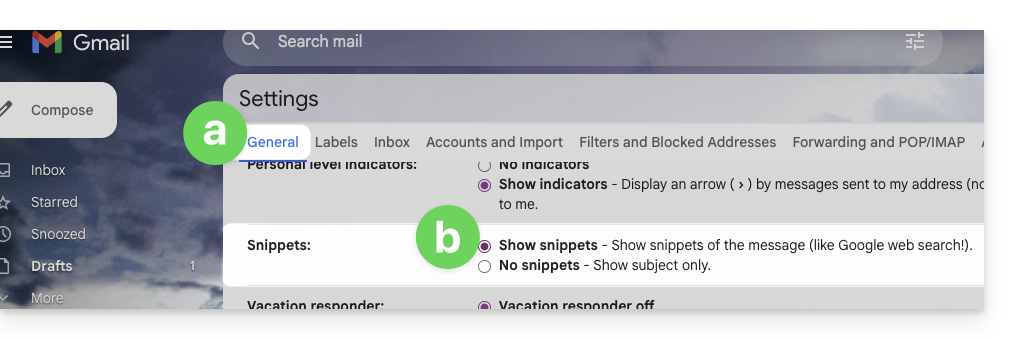
- Bei Gmail muss diese Einstellung aktiviert werden:
- Das Ergebnis, nachdem die Option aktiviert wurde:

- Standardmäßig werden die ersten Zeilen der Nachricht angezeigt, wenn nichts angegeben ist, da diese beiden Felder optional sind.
- Damit dieser Ausschnitt angezeigt wird, sobald Ihr Newsletter bei einem Benutzer der Infomaniak Mail Web-App ankommt, muss dieser die folgende Einstellung aktiviert haben:
- Geben Sie einen Namen ein, der dem Absender entspricht (sichtbar für den Empfänger).
- Geben Sie die E-Mail-Adresse des Absenders ein (wählen Sie aus den vorhandenen Adressen für die entsprechende Domain des Newsletters; die E-Mail-Adresse muss existieren und gültig sein).
- Wählen Sie die Sprache (für die in den Anhängen verwendeten Sprachen, z. B. in der Abmelde-E-Mail).
- Aktivieren oder deaktivieren Sie das Tracking.
- Aktivieren oder deaktivieren Sie den UTM-Teil.
- Klicken Sie auf Weiter, um zum nächsten Schritt zu gelangen (Ihr Newsletter wird nun als Entwurf gespeichert):
2. Wählen Sie das Design für Ihren Newsletter
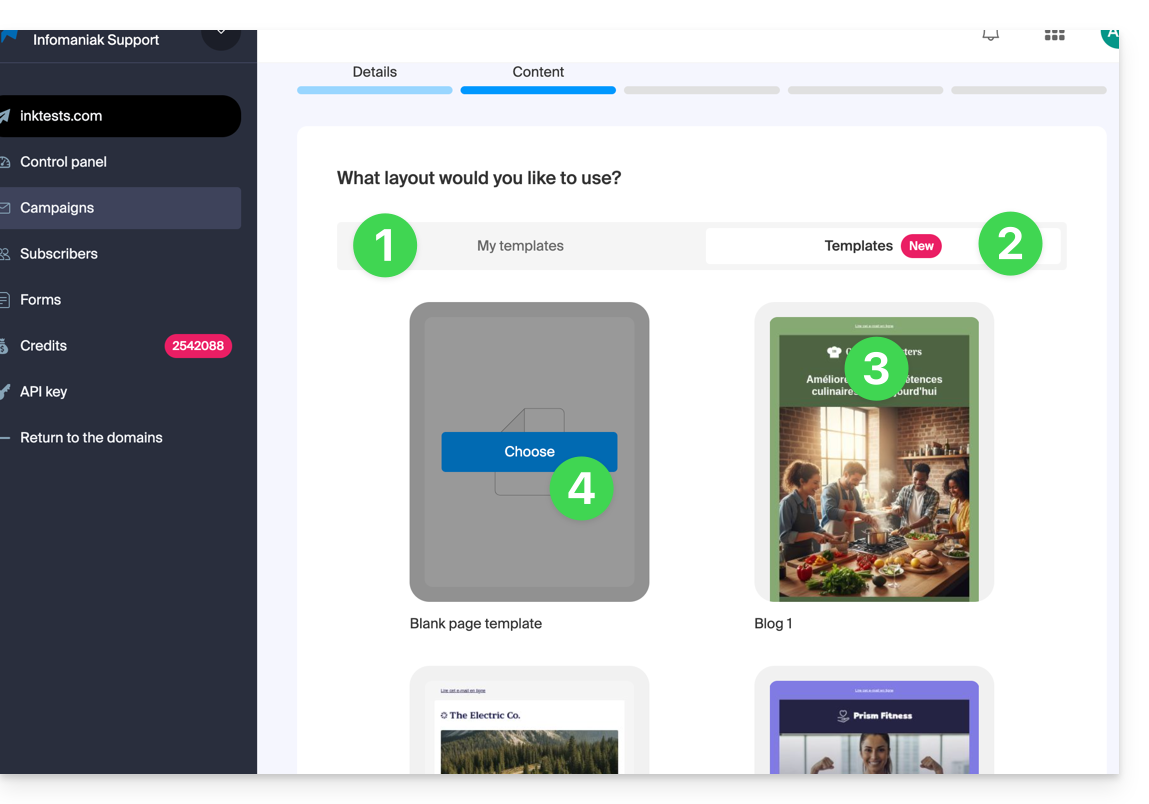
- Wenn Sie zuvor Textvorlagen (Blöcke und Designs, die Sie nach Ihren Wünschen konfiguriert haben) gespeichert haben, finden Sie diese unter dem Reiter „Meine Vorlagen“, um sie wiederzuverwenden.
- Andernfalls klicken Sie auf den Reiter „Vorlagen“.
- Fahren Sie mit der Maus über ein vordefiniertes Design, um die Bearbeitung anhand dieser Vorlage zu starten oder eine Vorschau anzuzeigen.
- Klicken Sie auf die leere Vorlage, um eine völlig neue Gestaltung im Blockeditor zu beginnen:
3. Inhalt verfassen und bearbeiten
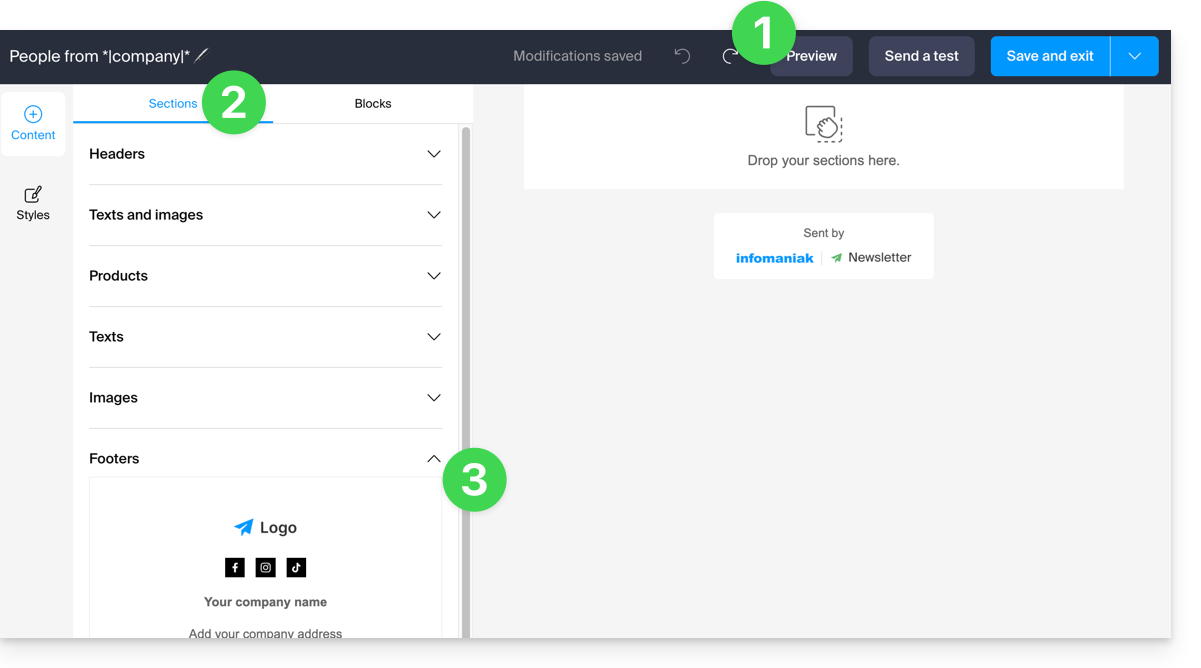
- Ihre Änderungen werden jederzeit gespeichert und können rückgängig gemacht werden; Sie können auch die Darstellung Ihres Newsletters (Desktop/Mobil) in der Vorschau anzeigen (und einen Test senden).
- Der Reiter Abschnitte enthält verschiedene vorgefertigte Elemente, wie z. B. Blöcke für den oberen (Kopfbereich/Header) oder unteren Bereich (Fußzeile/Footer) usw.
- Klicken Sie auf den Pfeil , um den Inhalt aufzuklappen und ein Element auszuwählen:
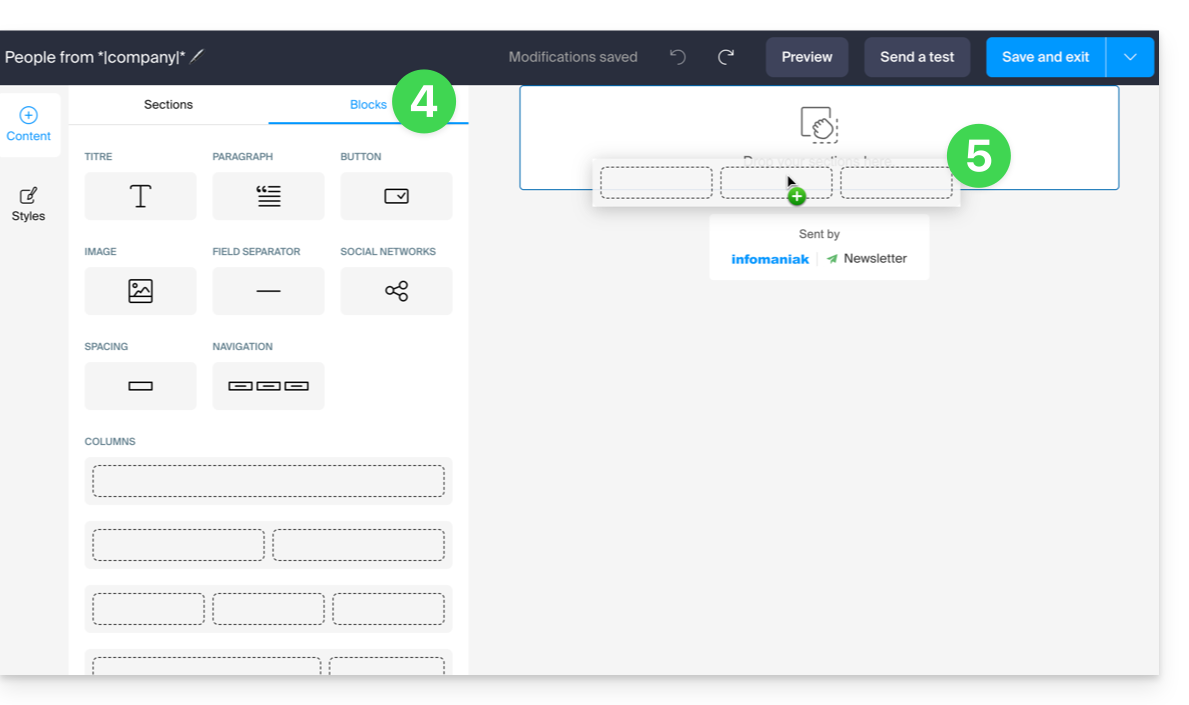
- Klicken Sie auf den Reiter Blöcke, um auf einfachere Elemente zuzugreifen, die Sie für die Gestaltung Ihres Layouts verwenden können.
- Ziehen Sie die ausgewählten Elemente in den rechten Bereich an die gewünschte Position:
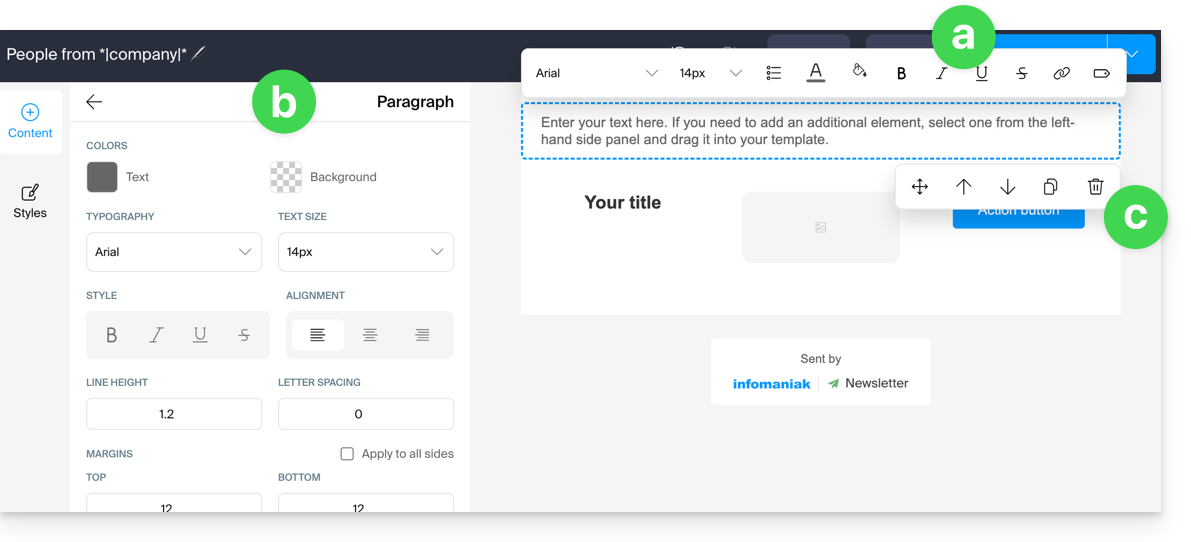
- Jedes Element kann durch Anklicken weiter angepasst werden:
- Der Text kann mithilfe der darüber angezeigten Symbolleiste formatiert werden (es können auch Variablen eingefügt werden).
- Die umfassendere Bearbeitung des Elements erfolgt immer im linken Seitenbereich (Hintergrundfarbe, Auswahl der Datei (max. 5 MB) für Bildblöcke usw.).
- Der Block selbst kann auf der Seite verschoben, dupliziert oder gelöscht werden:
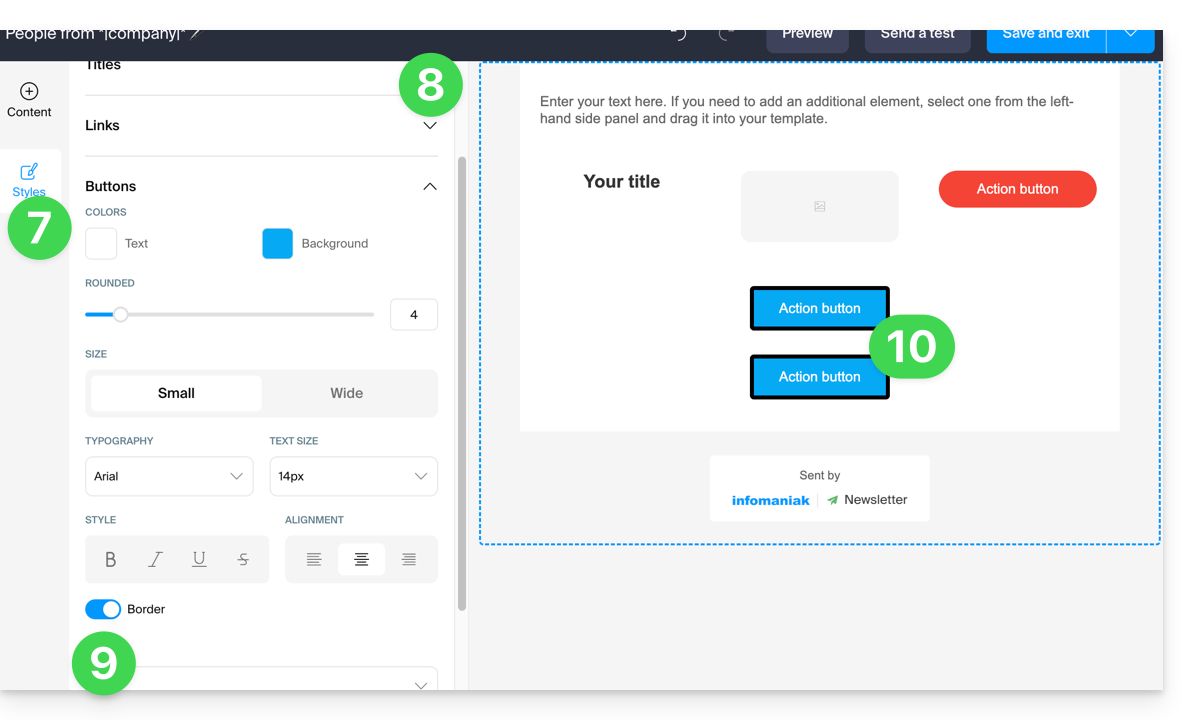
- Klicken Sie auf Stile, um die Eigenschaften Ihrer verschiedenen Elemente zu verwalten.
- Wählen Sie die Elemente aus, die Sie anpassen möchten.
- Fügen Sie beispielsweise einen Rahmen zum Stil der Schaltflächen hinzu.
- Alle neuen eingefügten Schaltflächen und alle vorhandenen, nicht personalisierten Schaltflächen werden von der Änderung betroffen sein:
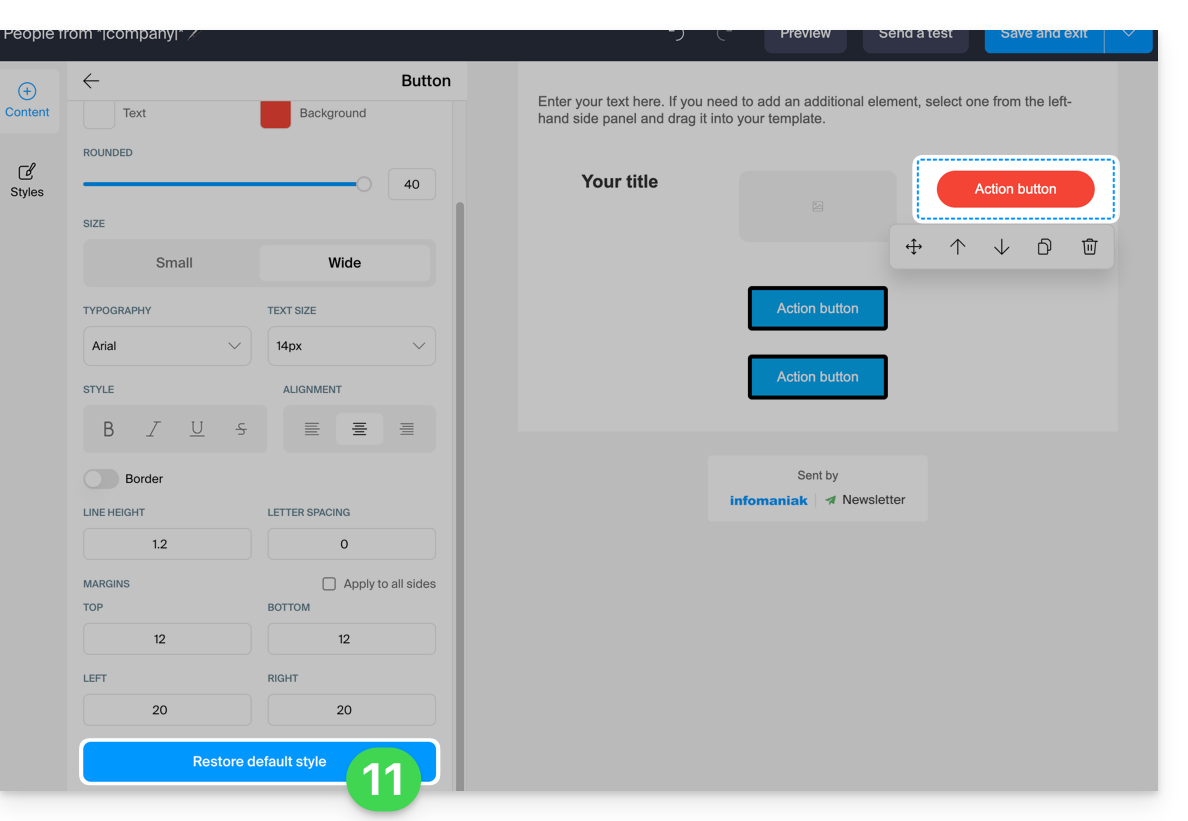
- Jederzeit kann der für die verschiedenen Elemente festgelegte Stil (siehe Punkt 8 oben) angewendet werden, indem der Standardstil auf die zuvor personalisierten Elemente angewendet wird:
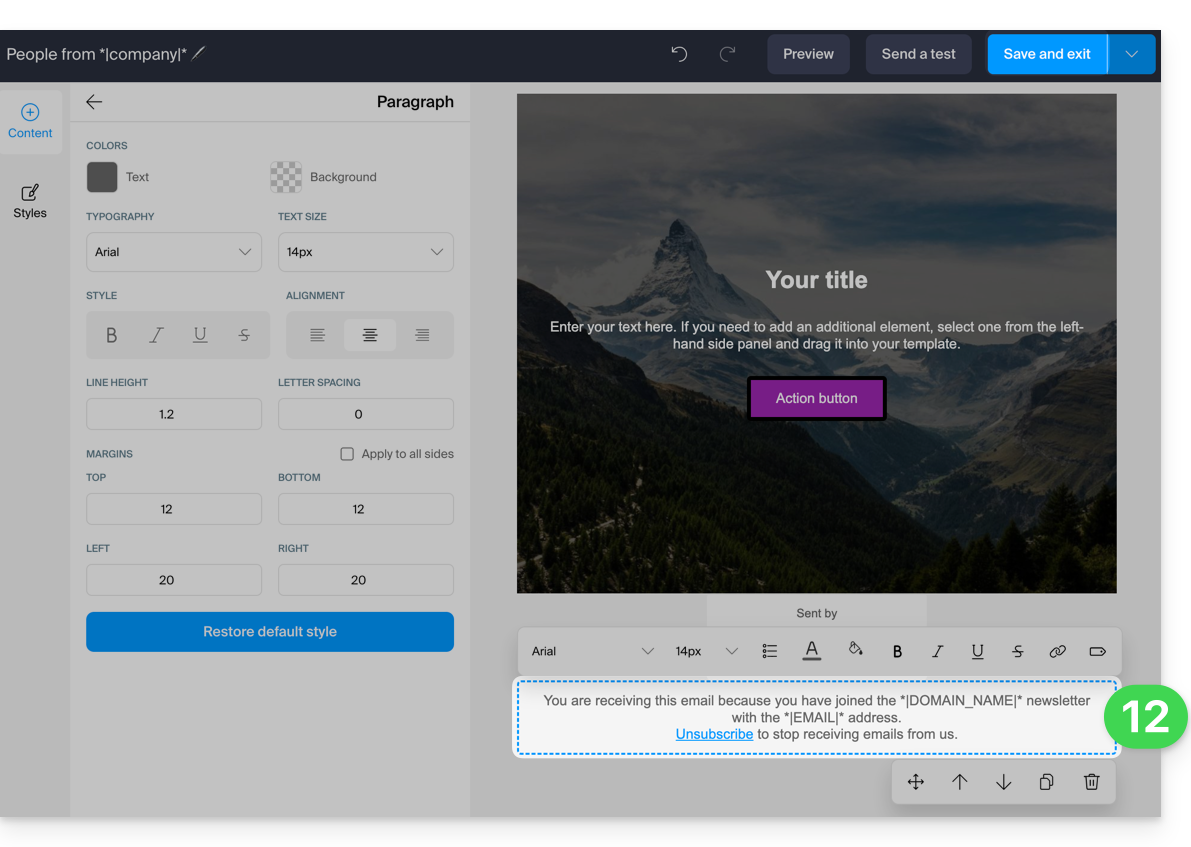
- Beim Speichern werden fehlende Pflichtangaben zur Abmeldung des Benutzers zu Ihrem Inhalt hinzugefügt:
- Sie können Ihre Vorlage speichern, um sie bei der Erstellung anderer Newsletter wiederzuverwenden (die Vorlage ist im entsprechenden Reiter sichtbar, siehe Punkt 2.1 oben). Klicken Sie dazu auf den Pfeil rechts neben der Schaltfläche „Speichern“:
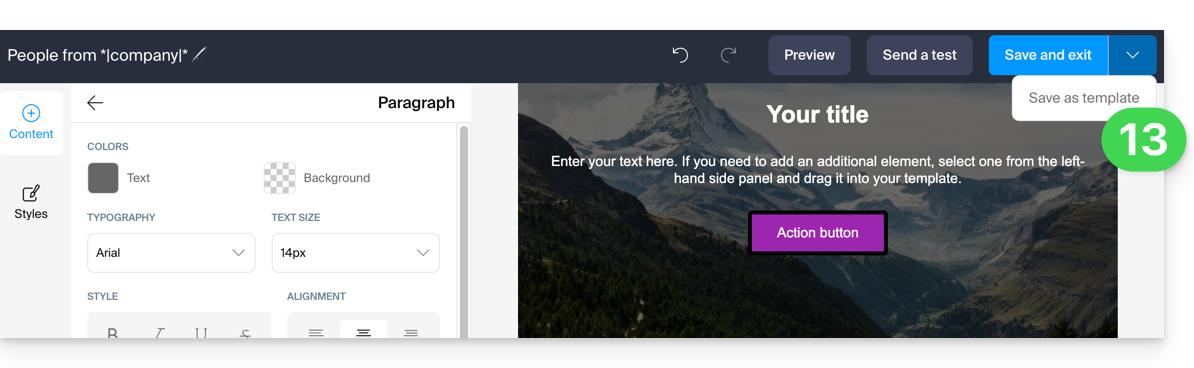
- Klicken Sie oben rechts auf den Speicher-Button, wenn Sie mit dem Verfassen Ihres Newsletters fertig sind.
4. Auswahl der Empfänger
Um Ihre Abonnenten auszuwählen (einfache Methode):
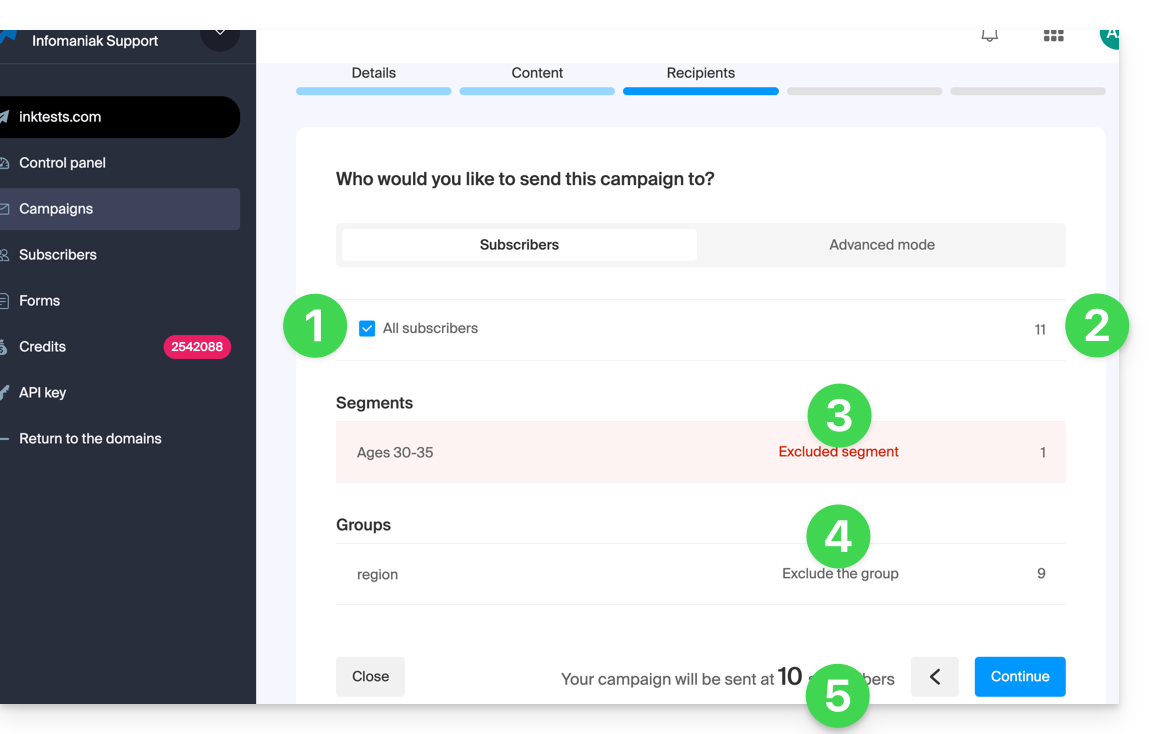
- Wählen Sie alle Abonnenten aus, indem Sie das Kontrollkästchen aktivieren.
- Die Gesamtzahl der Abonnenten, die durch dieses Element repräsentiert werden, wird rechts angezeigt (dasselbe gilt für die unten aufgeführten Elemente).
- Sie können die Gesamtzahl der Empfänger um die Anzahl der automatisch ausgewählten Abonnenten reduzieren, basierend auf Kriterien, die Sie auf der Ebene der Segmentierung vordefiniert haben. Sie können auch nur diese Segmentierung auswählen.
- Sie können die Gesamtzahl der Empfänger um die Anzahl der Gruppen-Abonnenten reduzieren; Sie können auch nur diese Gruppe auswählen.
- Die Gesamtzahl der Abonnenten, an die der Newsletter gesendet wird, wird automatisch basierend auf Ihren Auswahlmöglichkeiten aktualisiert:
Um eine Auswahl der Empfänger anhand bestimmter Kriterien vorzunehmen (siehe dieses andere Handbuch):
- Klicken Sie auf den Reiter Erweitert:
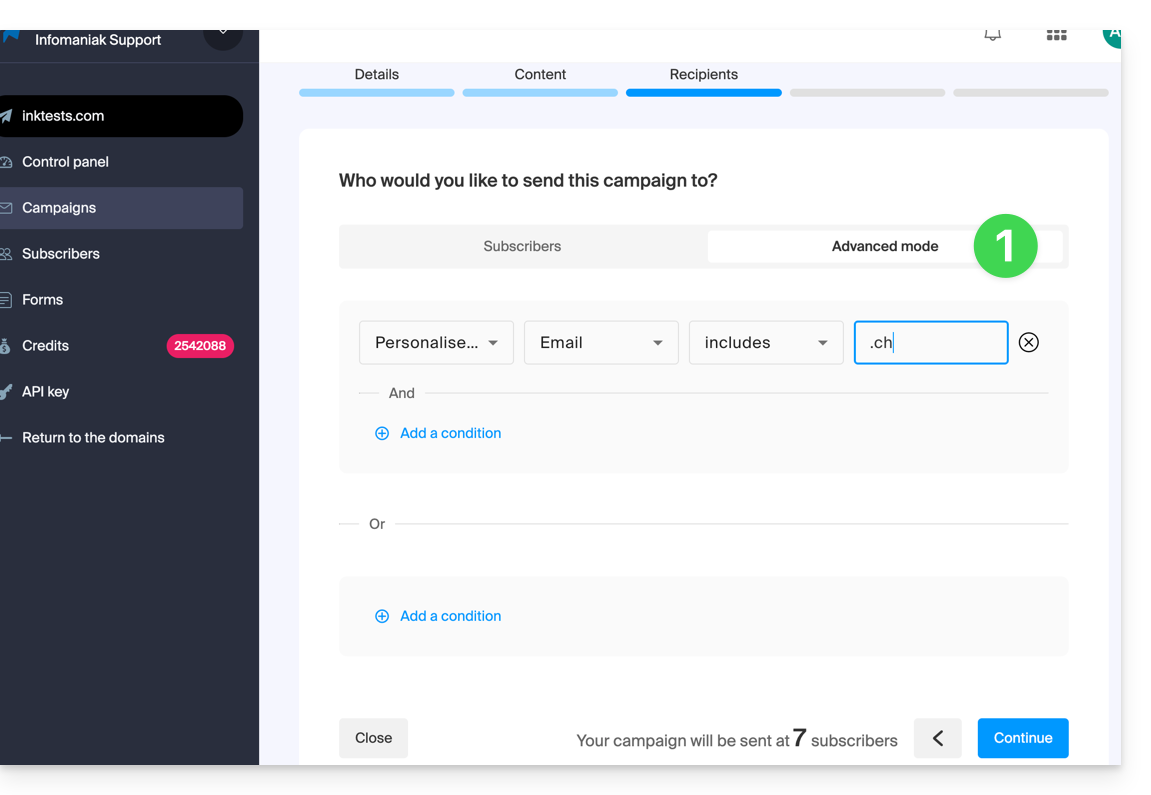
Hier können Sie Kriterien hinzufügen (beachten Sie, dass bei mehreren Kriterien die zusätzliche Bedingung entweder mit „UND“ oder mit „ODER“ verknüpft werden kann, was je nach Ihren Kriterien eine große Anzahl von Abonnenten ein- oder ausschließen kann).
Wie im vorherigen Tab wird die Gesamtzahl der Empfänger am unteren Rand der Seite dynamisch aktualisiert, je nach Ihren Auswahlmöglichkeiten.
5. Vorschau und Testversand
Dieser vorletzte Schritt ist zusammenfassend: Er ermöglicht es Ihnen, die wichtigsten Merkmale Ihres Versands zu überprüfen und gegebenenfalls letzte Änderungen vorzunehmen.
Wenn Sie bereit sind, klicken Sie auf den blauen Button unten rechts, um zum letzten Schritt zu gelangen.
6. Sofortiges oder verzögertes Senden auslösen
Im letzten Schritt können Sie den Zeitpunkt für den Versand Ihres Newsletters festlegen:
- Der Versand kann für die gewünschte Uhrzeit geplant oder sofort gestartet werden:
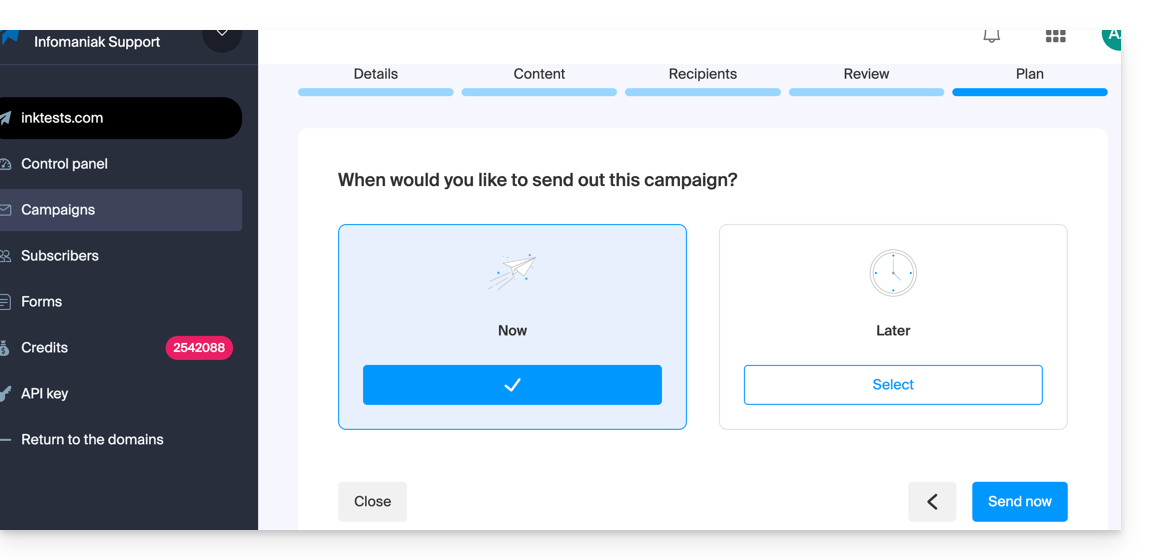
- Der Versand erfolgt dann innerhalb weniger Stunden, abhängig vom Gesamtvolumen der aktuell versendeten Newsletter, der Anzahl Ihrer Empfänger und dem stündlichen Kontingent, das für Ihr Konto zulässig ist. Sie werden über den Fortschritt Ihres Versands informiert.
7. Einen laufenden Versand abbrechen
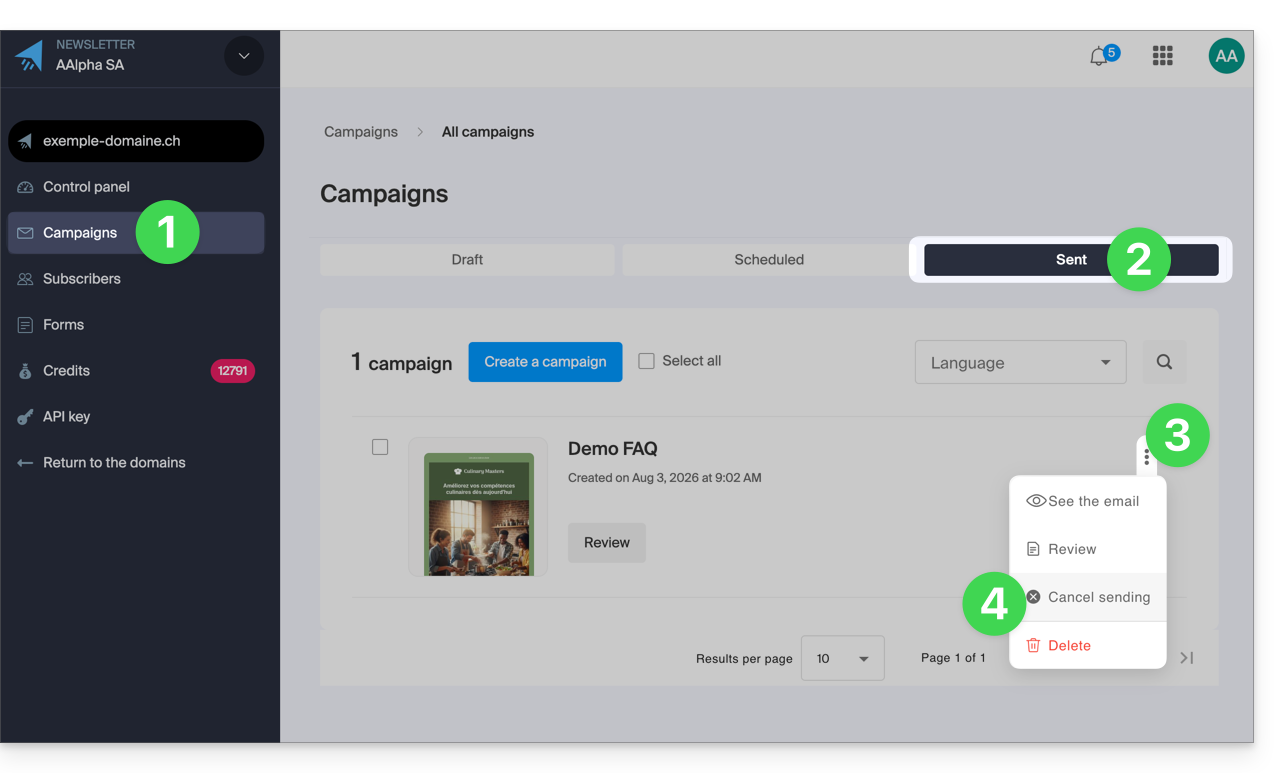
Es ist möglich, einen Versand zu stornieren, egal ob er in wenigen Minuten geplant ist oder bereits begonnen hat:
- Klicken Sie im linken Menü auf Kampagnen.
- Klicken Sie auf den Reiter Gesendet (wenn der Versand bereits gestartet wurde, andernfalls klicken Sie auf Geplant).
- Klicken Sie auf das Aktionsmenü ⋮, das sich rechts neben dem betreffenden Element befindet.
- Wählen Sie, um das Senden abzubrechen, und bestätigen Sie die Aktion:
Link zu dieser FAQ: https://faq.infomaniak.com/2114
War diese FAQ nützlich?