Wissensdatenbank
1 000 FAQs, 500 Anleitungen und erläuternde Videos. Hier gibt es nur Lösungen!
Einen zusätzlichen Domainnamen mit dem Mail-Service verbinden
Diese Anleitung erklärt, wie Sie mehrere Bezeichnungen (alles, was nach dem @ in Ihrer E-Mail-Adresse kommt) für einen bestehenden Service Mail hinzufügen können, indem Sie verknüpfte Domänennamen hinzufügen.
Vorwort
- Die E-Mail-Adressen (bestehend und zukünftig) sind automatisch mit allen verknüpften Domänen gültig.
- Um die Domänennamen eines Service Mail vollständig umzuwandeln und umzukehren, lesen Sie diese andere Anleitung.
- Um stattdessen den Teil Ihrer E-Mail-Adresse zu ändern, der vor dem
@steht, lesen Sie diese andere Anleitung. - Es ist auch zu beachten, dass Sie Ihr Produkt im Infomaniak Manager umbenennen können, aber das Ändern des Namens eines Service Mail hat keinerlei Auswirkungen auf seine Adressen; Sie müssen den Domänennamen ändern.
Einen Domänennamen zum Service Mail hinzufügen
Voraussetzungen
- Den neuen Domänennamen besitzen (falls erforderlich muss er im Voraus erstellt werden).
- Die Hinweise in dieser anderen Anleitung beachten und die Hinweise entsprechend Ihrer Situation anwenden (damit der Domänename funktioniert, wenn er mit Ihrem Service Mail verknüpft wird).
Sobald der neue Domänename bereit ist, um neben dem alten verwendet zu werden, müssen Sie ihn zum Service Mail hinzufügen:
- Hier klicken um auf die Verwaltung Ihres Produkts im Infomaniak Manager zuzugreifen (Hilfe benötigt?).
- Klicken Sie direkt auf den dem betreffenden Produkt zugewiesenen Namen.
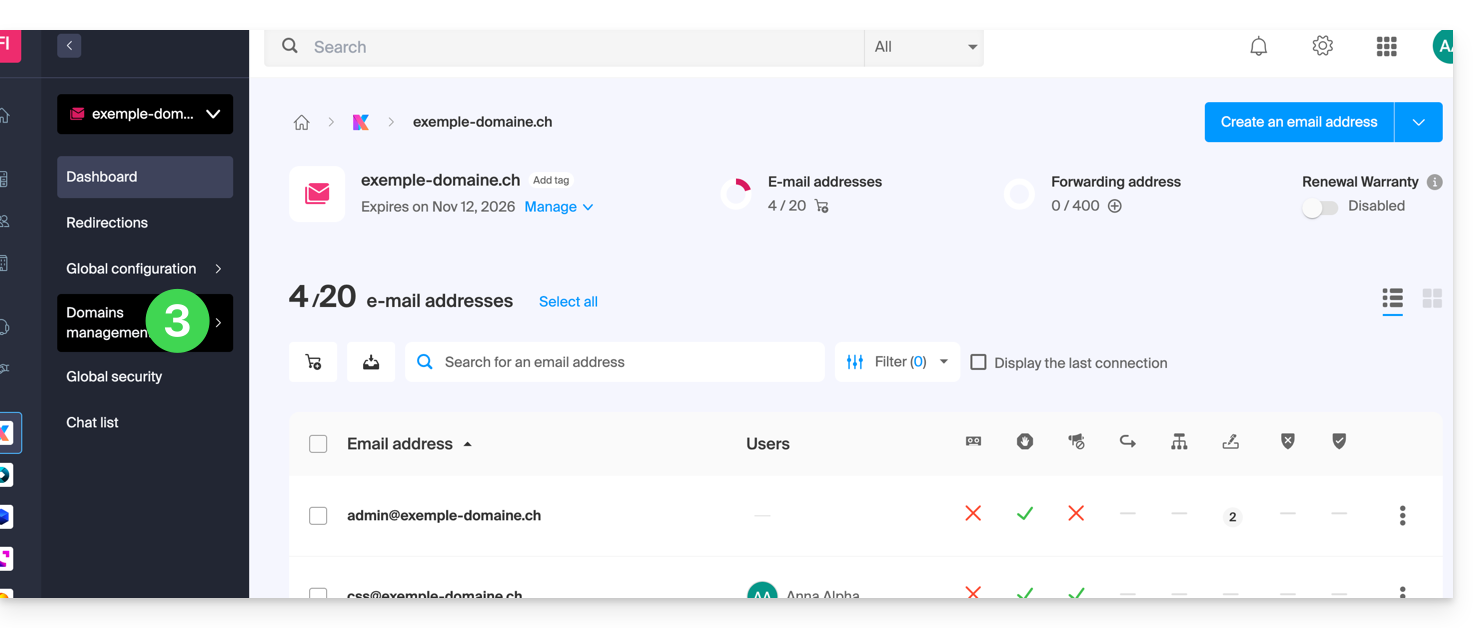
- Klicken Sie im linken Seitenmenü auf Domänenverwaltung:
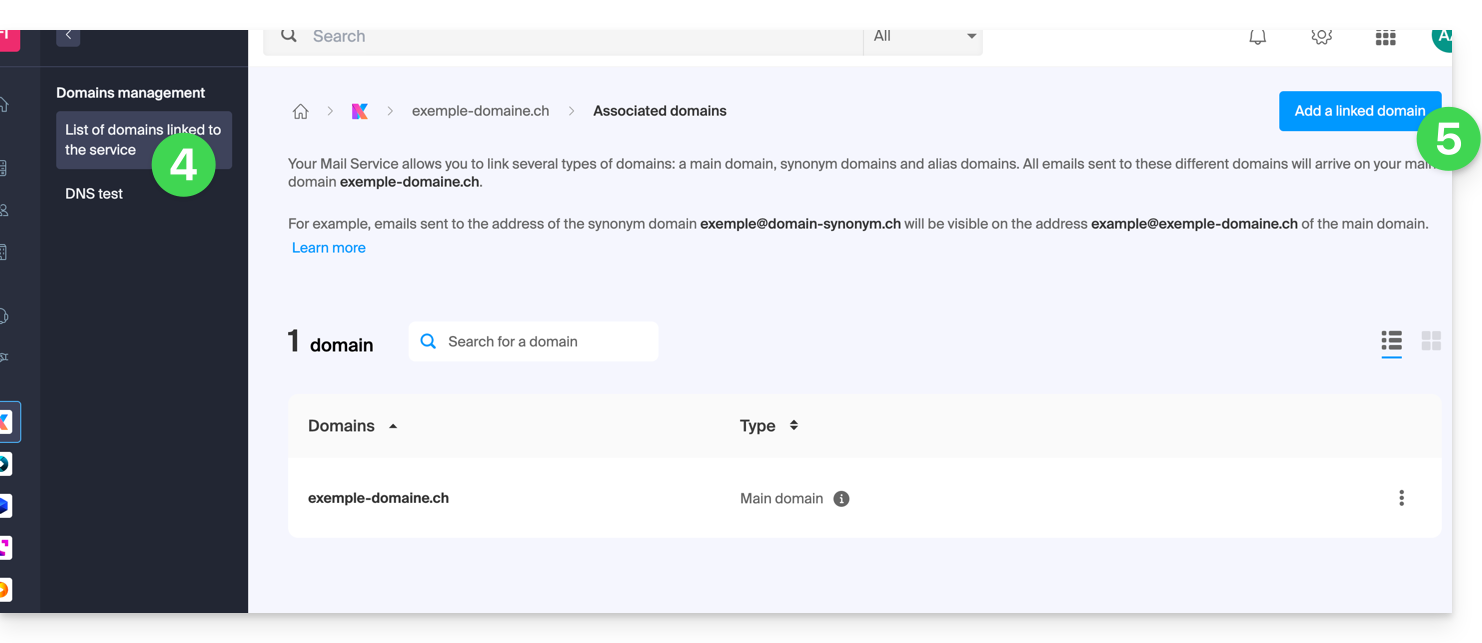
- Klicken Sie im linken Seitenmenü auf Liste der mit dem Dienst verknüpften Domänen.
- Klicken Sie auf die blaue Schaltfläche Verknüpften Domänennamen hinzufügen:
- Es ist möglich…
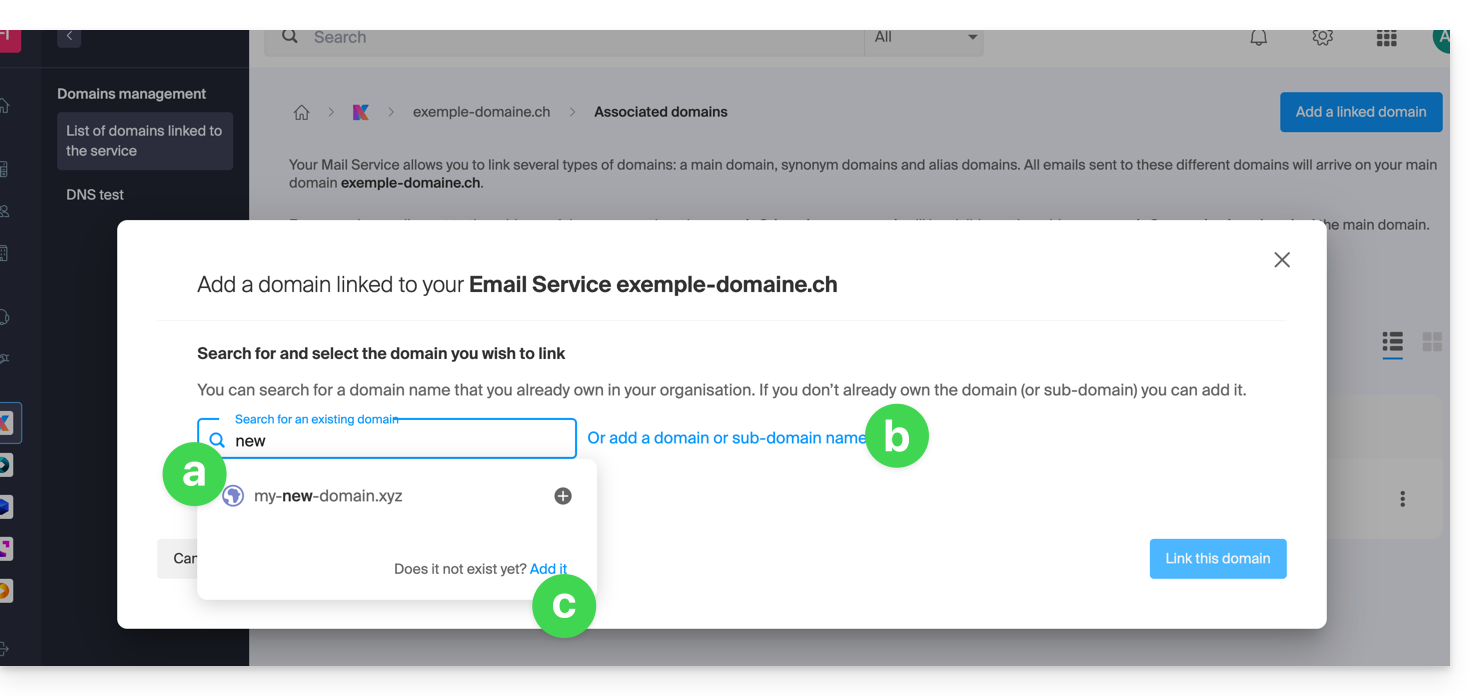
- … einen bestehenden Domänennamen in der Organisation zu suchen, zu der Sie verbunden sind; dies verknüpft und aktualisiert automatisch die DNS-Zone des hinzugefügten Domänennamens.
- … einen Domänennamen oder Subdomänennamen hinzufügen, um den zu verwendenden Domänennamen oder Subdomänennamen manuell anzugeben (ideal, wenn sich der Domänename anderswo befindet).
- … einen neuen Domänennamen kaufen.
a: Der Domäne existiert auf Organisationsebene
- Klicken Sie auf den vorgeschlagenen Domänennamen.
- Klicken Sie auf die blaue Schaltfläche Diesen Domänennamen verknüpfen:
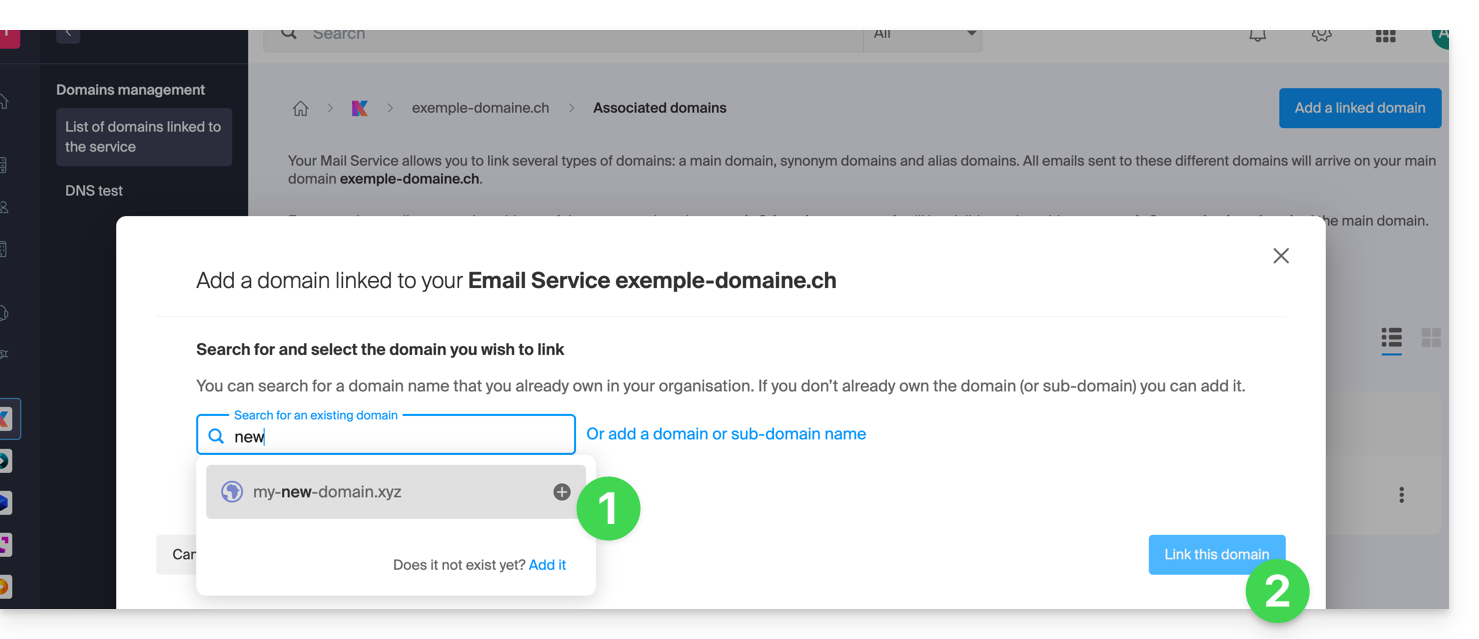
Es ist erledigt, der Mail-Service reagiert nun auf einen zweiten Domainnamen: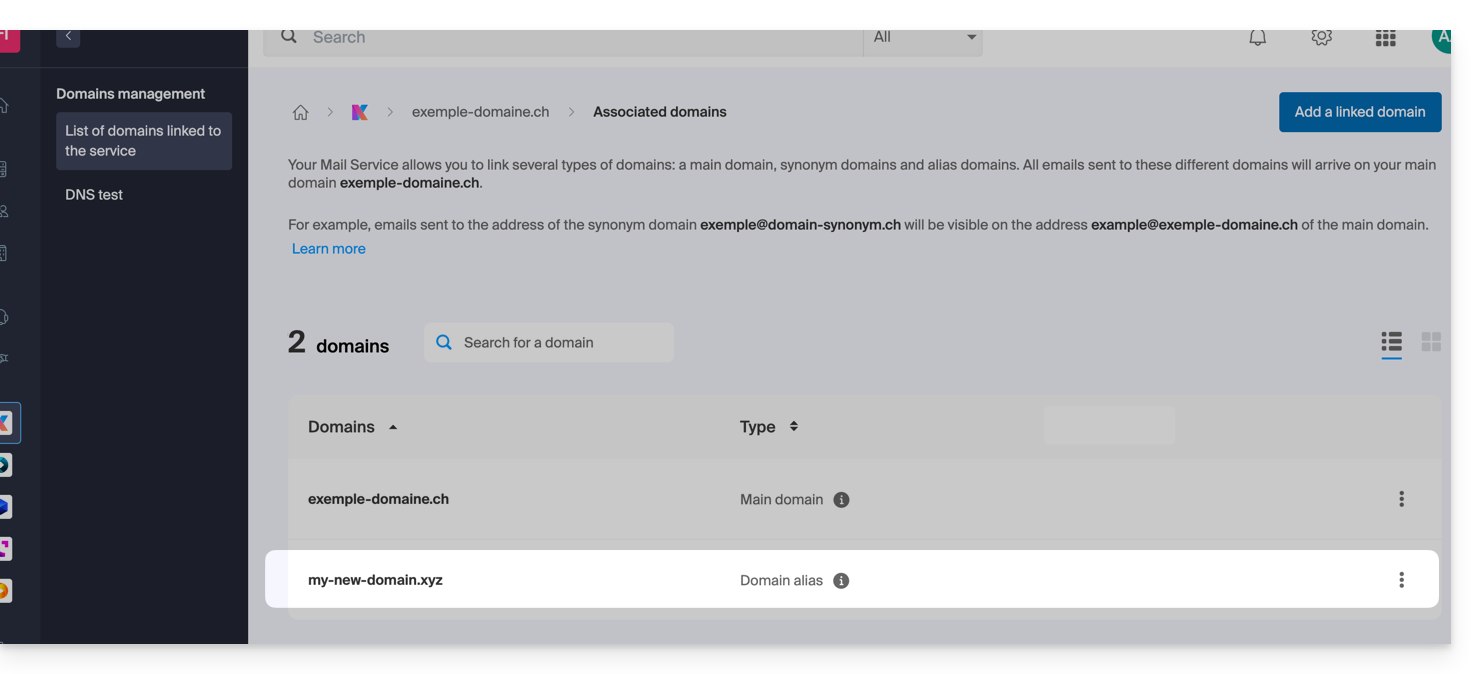
b: Die Domain existiert, aber anderswo (andere Organisation, anderer Registrar...)
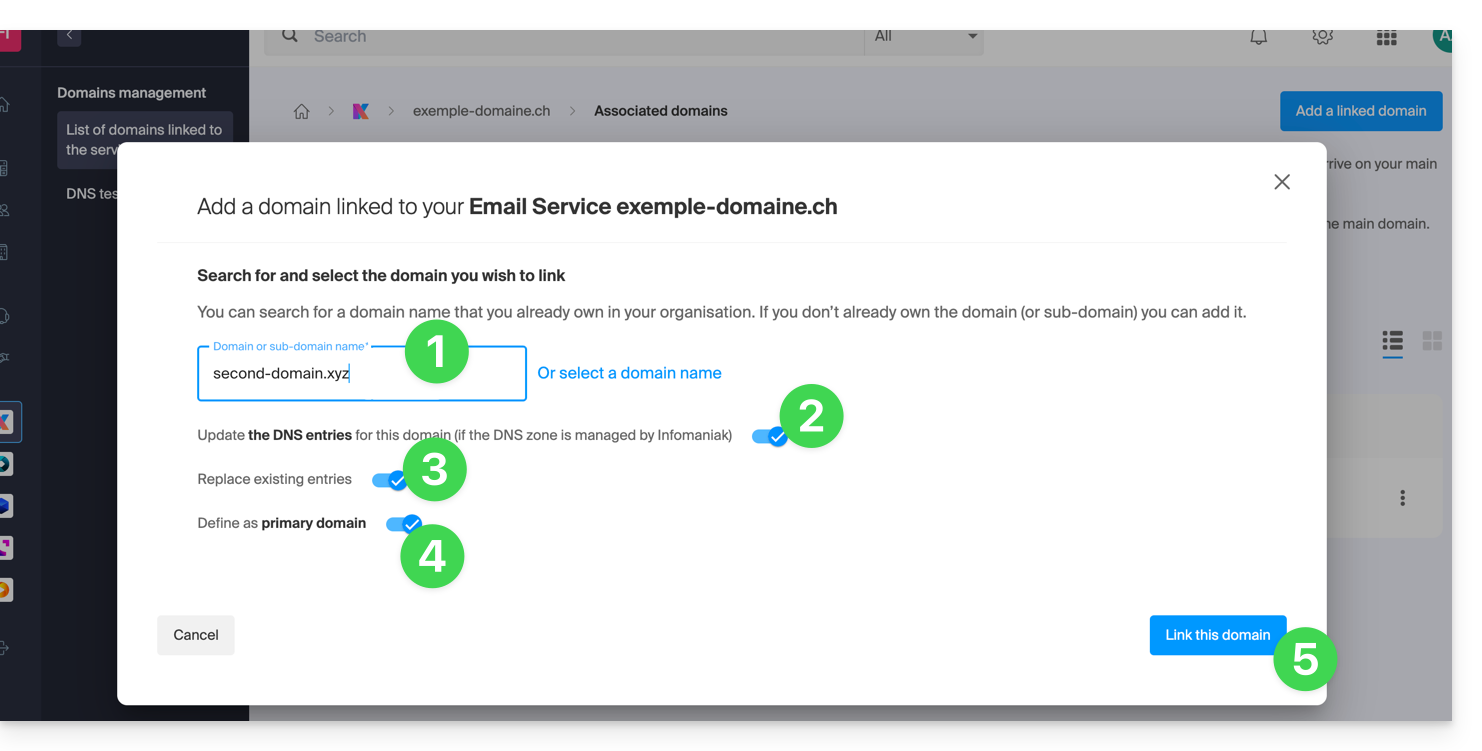
- Geben Sie den hinzuzufügenden Domainnamen ein.
- Aktivieren Sie das Update der DNS-Einträge (falls die Situation des Domainnamens dies zulässt, wird die DNS-Zone des Domainnamens automatisch aktualisiert).
- Wenn der obige Punkt 2 aktiv ist, aktivieren Sie dann das Ersetzen der möglicherweise vorhandenen Einträge.
- Aktivieren Sie die Umkehrung des Domainnamens nur, wenn Sie diesen neuen Domainnamen als Haupt-Domainnamen festlegen möchten (es handelt sich hauptsächlich um eine administrative Frage mehr als um eine technische).
- Klicken Sie auf die blaue Schaltfläche Diese Domain verknüpfen:
Beispiel für die Verwendung
Die E-Mail-Adresse contact@une-super-entreprise-familiale.com ist eine lange E-Mail-Adresse. Die Synonym-Domain contact@usef.com ist kürzer und leichter zu merken.
Durch das Hinzufügen der Domain "usef.com" zum Mail-Service "une-super-entreprise-familiale.com" wird es allen an contact@usef.com (die verknüpfte Domain) gesendeten Nachrichten ermöglicht, unter den Nachrichten zu erscheinen, die die Adresse contact@une-super-entreprise-familiale.com bereits erhält.
Link zu dieser FAQ: https://faq.infomaniak.com/2097
War diese FAQ nützlich?