Wissensdatenbank
1 000 FAQs, 500 Anleitungen und erläuternde Videos. Hier gibt es nur Lösungen!
Fügen Sie dem Mail-Dienst eine zusätzliche Domain hinzu
Diese Anleitung erklärt, wie Sie für einen bestehenden Mail-Dienst mehrere Domainnamen (alles, was nach dem @-Zeichen Ihrer E-Mail-Adresse steht) hinzufügen können, indem Sie zugehörige Domainnamen hinzufügen.
Einleitung
- E-Mail-Adressen (bestehende und zukünftige) sind automatisch mit allen verknüpften Domains gültig.
- Um die Domainnamen eines E-Mail-Dienstes vollständig zu ändern und umzukehren, lesen Sie bitte diese andere Anleitung.
- Wenn Sie stattdessen den Teil Ihrer E-Mail-Adresse ändern möchten, der vor dem @-Zeichen steht, lesen Sie bitte diese andere Anleitung.
- Bitte beachten Sie auch, dass Sie Ihr Produkt im Infomaniak Manager umbenennen können, aber die Änderung des Namens eines Mail-Dienstes hat keinerlei Auswirkungen auf seine Adressen; Sie müssen stattdessen den Domainnamen ändern.
Einen Domainnamen zum Mail-Dienst hinzufügen
Voraussetzungen
- Sie benötigen den neuen Domainnamen (ggf. müssen Sie diesen vorher erstellen).
- Lesen Sie die Anweisungen in diesem anderen Leitfaden und befolgen Sie die für Ihre Situation relevanten Anweisungen (damit die Domain korrekt mit Ihrem Mail-Dienst verknüpft werden kann).
Sobald die neue Domain für die Verwendung neben der alten Domain bereit ist, muss sie dem Mail-Dienst hinzugefügt werden:
- Klicken Sie hier, um im Manager von Infomaniak zur Domainverwaltung zu gelangen (❓: Hilfe).
- Klicken Sie auf den Namen der betreffenden Domain.
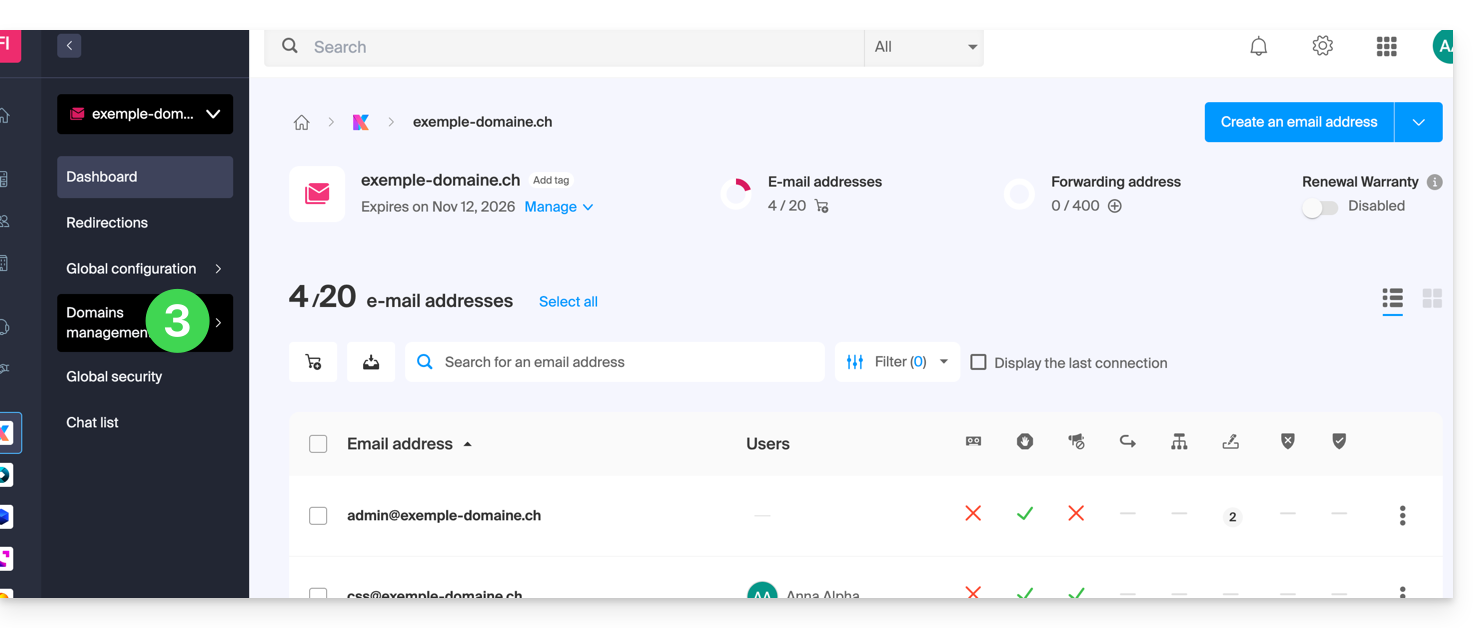
- Klicken Sie im linken Menü auf Domainverwaltung:
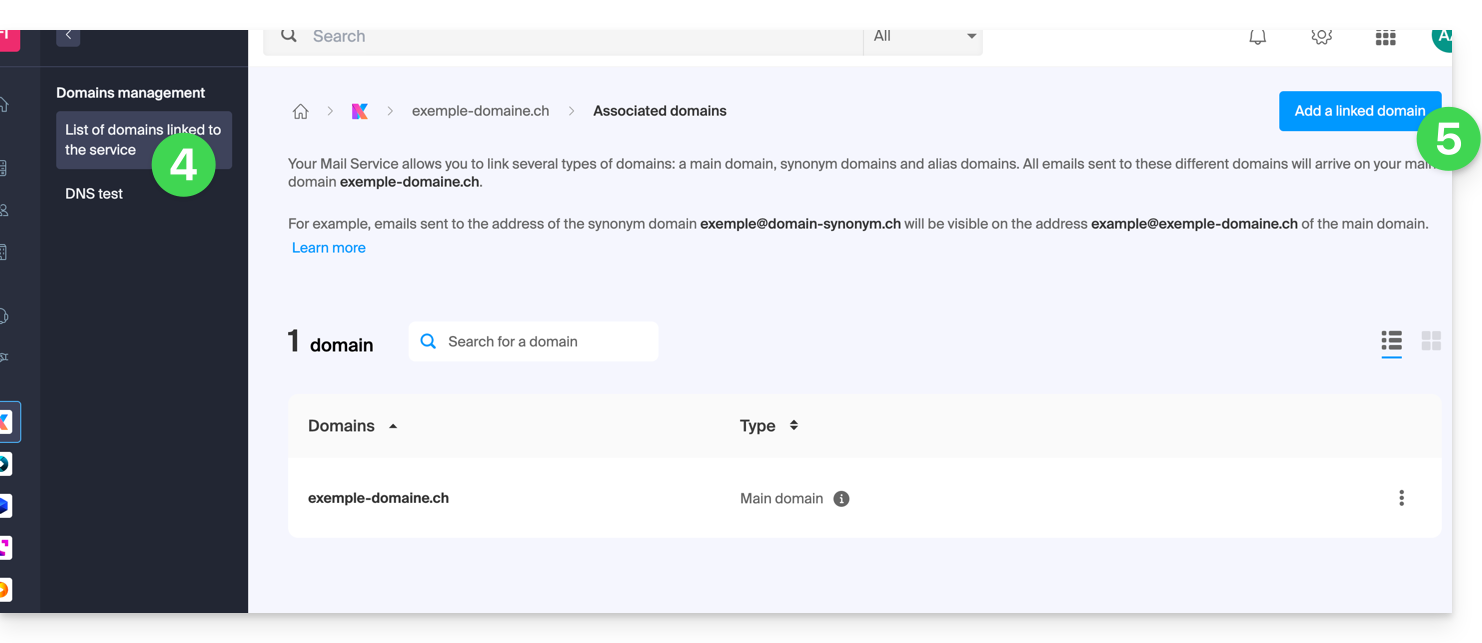
- Klicken Sie im linken Menü auf Liste der mit dem Dienst verknüpften Domains.
- Klicken Sie auf den blauen Button Eine Domain hinzufügen:
- Es ist möglich, …
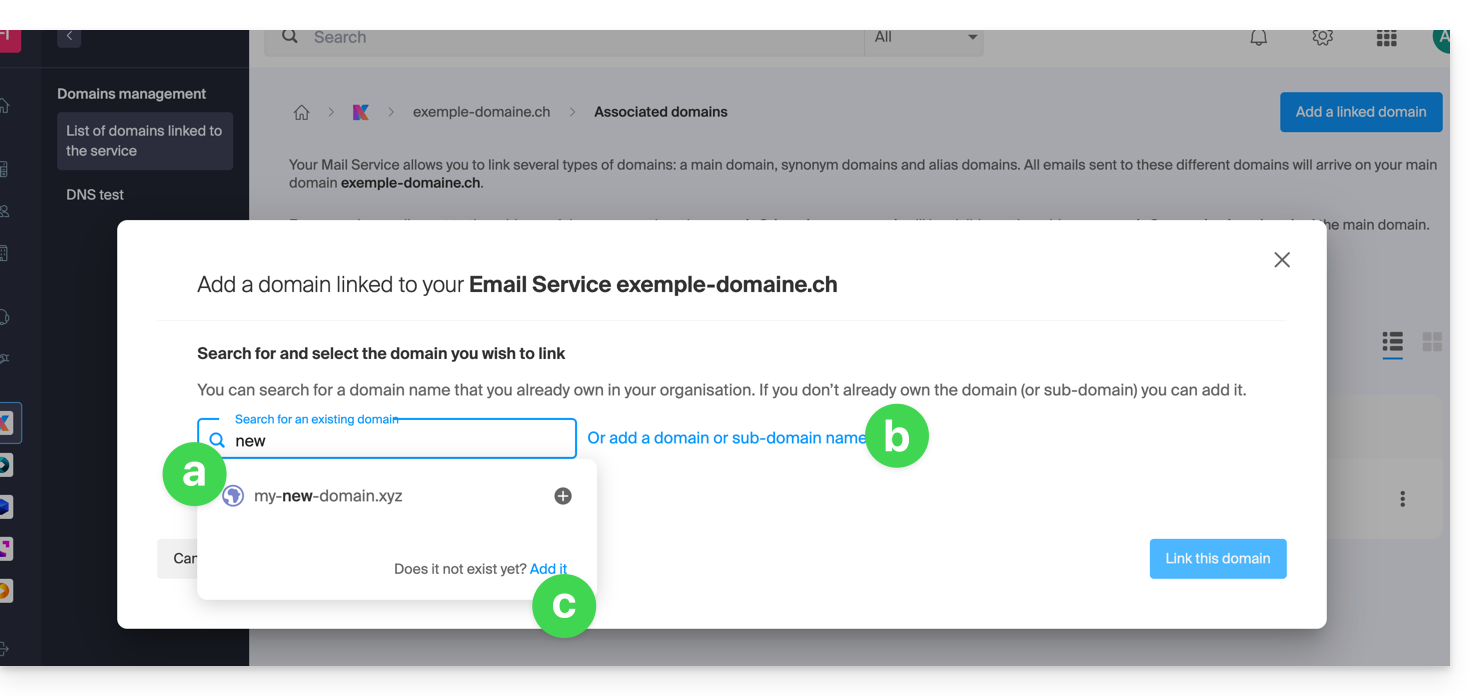
- … eine vorhandene Domain in der Organisation, mit der Sie verbunden sind, zu suchen; dies verknüpft und aktualisiert automatisch die DNS-Zone der hinzugefügten Domain.
- … einen Domainnamen oder eine Subdomain hinzuzufügen, um manuell den zu verwendenden Domainnamen oder die Subdomain anzugeben (ideal, wenn sich der Domainname an einem anderen Ort befindet).
- … einen neuen Domainnamen zu kaufen.
a: Die Domain existiert auf Organisationsebene
- Klicken Sie auf den vorgeschlagenen Domainnamen.
- Klicken Sie auf den blauen Button Diese Domain verknüpfen:
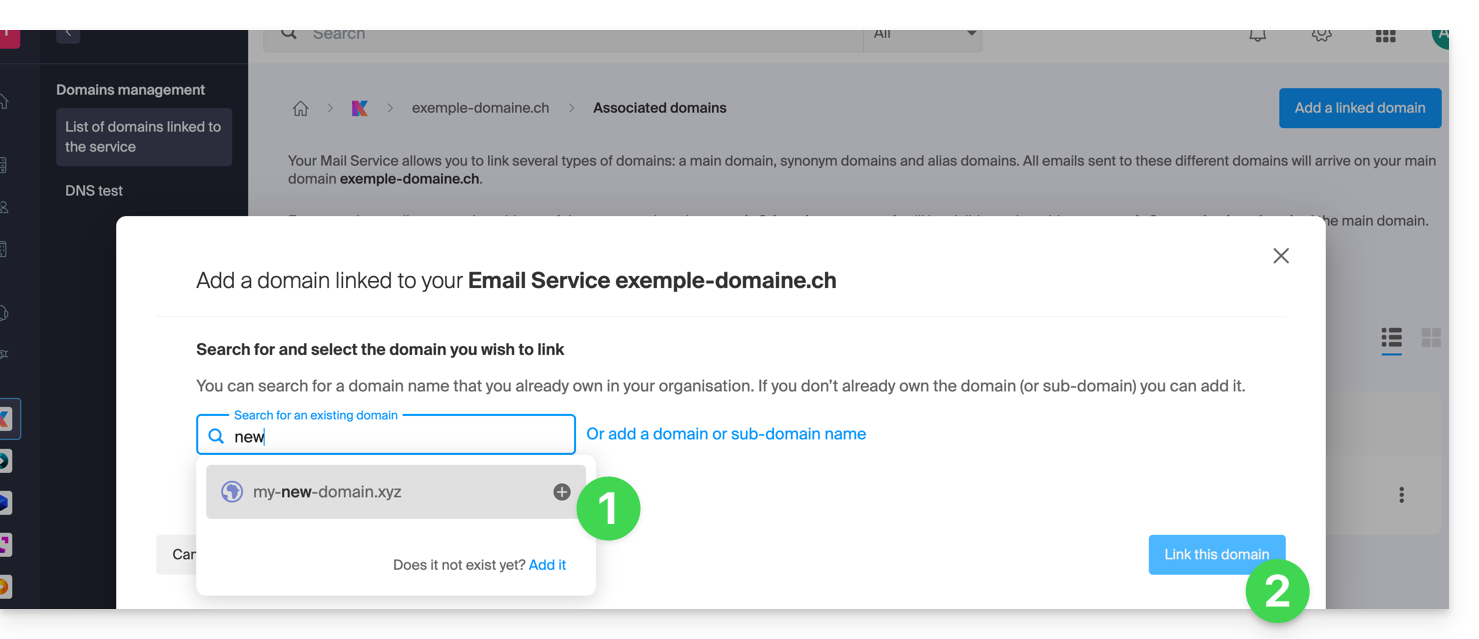
Es ist vollbracht, der Mail-Dienst reagiert nun auf einen zweiten Domainnamen: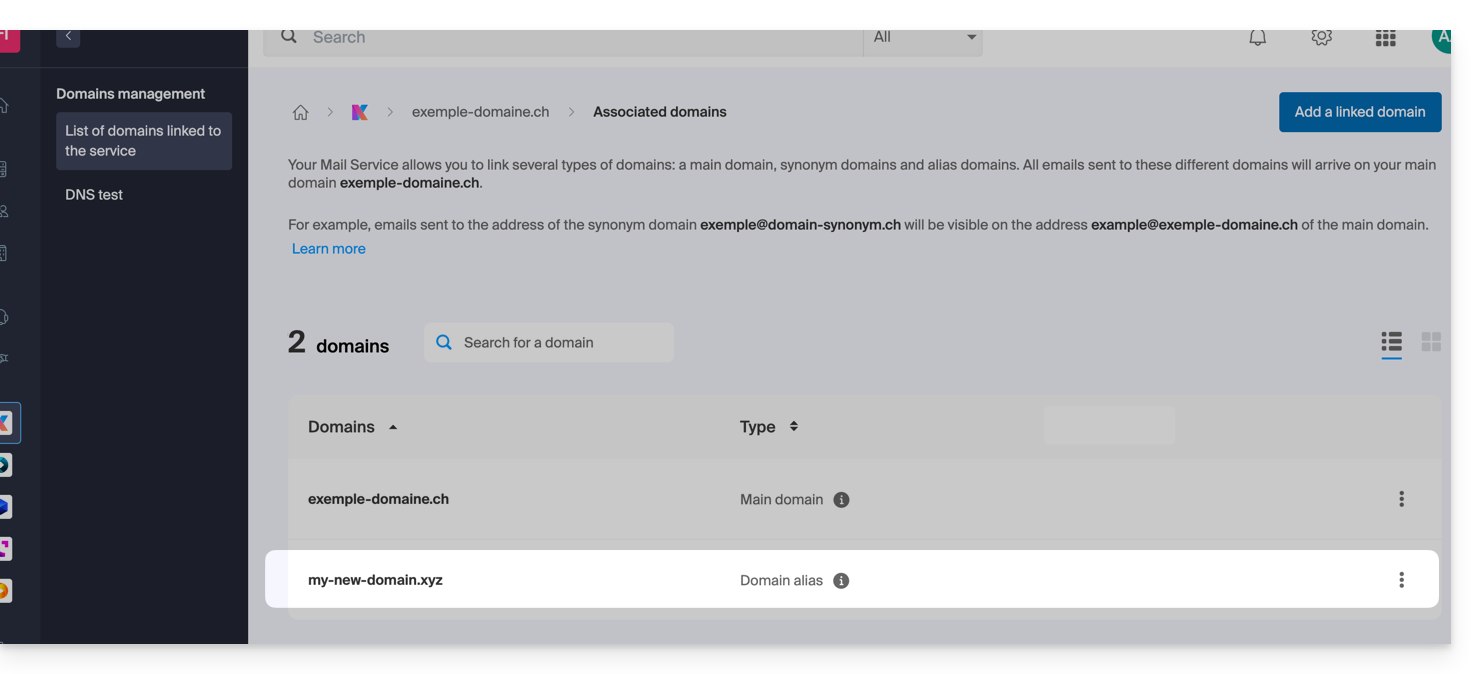
b: Die Domain existiert, aber woanders (andere Organisation, anderer Registrar…)
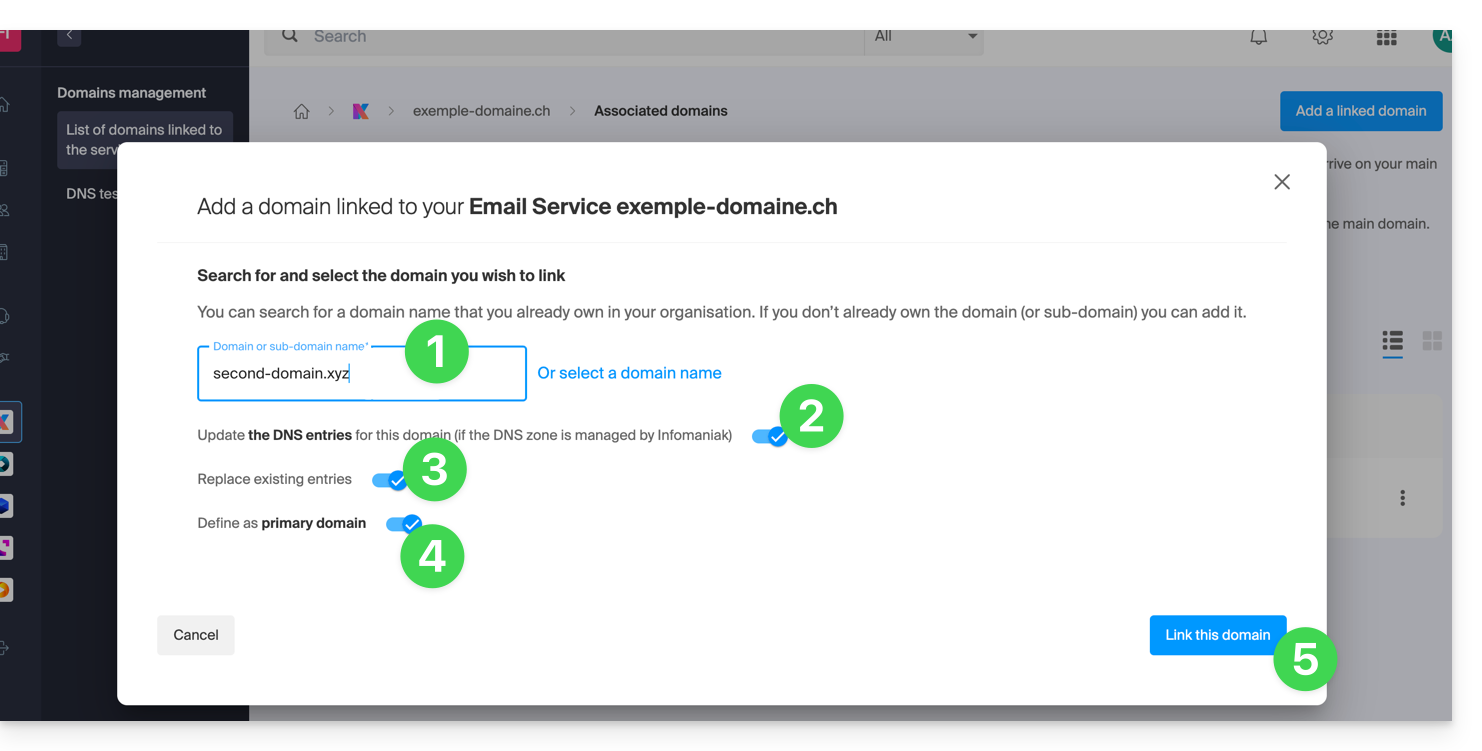
- Geben Sie den Namen der zugefügenden Domain ein.
- Aktivieren Sie die Aktualisierung der DNS-Einträge (falls die Situation der Domain dies zulässt, wird die DNS-Zone der Domain automatisch aktualisiert).
- Wenn der oben genannte Punkt 2 aktiviert ist, aktivieren Sie dann die Ersetzung eventuell vorhandener Einträge.
- Aktivieren Sie die Umkehrung des Domainnamens nur, wenn Sie diesen neuen Domainnamen als Hauptdomain festlegen möchten (dies ist hauptsächlich eine administrative und weniger eine technische Frage).
- Klicken Sie auf den blauen Button Diese Domain verknüpfen:
Beispiel für die Verwendung
Die E-Mail-Adresse contact@une-super-entreprise-familiale.com ist eine lange E-Mail-Adresse. Die alternative Domain contact@usef.com ist kürzer und leichter zu merken.
Durch das Hinzufügen der Domain „usef.com“ zum E-Mail-Dienst „une-super-entreprise-familiale.com“ erlauben Sie, dass alle an contact@usef.com (die zugehörige Domain) soll zu den Nachrichten gehören, die bereits an die Adresse contact@une-super-entreprise-familiale.com gesendet werden.
Link zu dieser FAQ: https://faq.infomaniak.com/2097
War diese FAQ nützlich?