Wissensdatenbank
1 000 FAQs, 500 Anleitungen und erläuternde Videos. Hier gibt es nur Lösungen!
Rechnung Infomaniak herunterladen / drucken
Dieser Leitfaden zeigt Ihnen, wie Sie eine oder mehrere Rechnungen von Infomaniak vor und nach der Zahlung erhalten, anzeigen, herunterladen und drucken können. Sie können auch den gesamten oder einen Teil der Rechnungsdokumente für Ihre Buchhaltung anzeigen.
Voraussetzungen
- Administrator oder Rechtsvertreter innerhalb der Organisation sein…Administrateur oder Responsable légal… oder ein einfaches Benutzerkonto mit der Aktivierung der Berechtigung zur Verwaltung der Buchhaltung:

Endgültige Rechnungen können nur nach der Zahlung gedruckt werden.
Auf die Rechnungsverlauf zugreifen
Um zur Seite der Rechnungsdokumente zu gelangen:
- Klicken Sie hier um auf den Rechnungsverlauf im Infomaniak Manager zuzugreifen:

- Die Tabelle zeigt automatisch die neuesten Rechnungsdokumente an.
- Der obere Bereich ermöglicht das Filtern der Dokumente nach Status Bezahlt, Rückerstattet, usw. und nach dem gewünschten Zeitraum (Anfangs- und Enddatum):

Ein Rechnungsdokument exportieren
Um eines dieser Dokumente im PDF-Format anzuzeigen und es auf Ihrem Gerät zu erhalten:
- Auf derselben Seite klicken Sie auf die betreffende Rechnung in der angezeigten Tabelle:

- Klicken Sie auf die Schaltfläche Herunterladen oder auf den Pfeil für weitere Optionen:

Eine Reihe von Rechnungsdokumenten exportieren
Um eine Reihe von Dokumenten in einer CSV-Datei im Format .csv herunterzuladen oder per E-Mail zu erhalten:
- Auf derselben Seite filtern Sie die Dokumente nach Status Bezahlt, Rückerstattet, usw. und nach der Zeitraum gewünscht (Start- und Endkalender).
- Klicken Sie auf die Schaltfläche unten entsprechend dem gewünschten Exporttyp:

PDF-Rechnung (nächste) per E-Mail erhalten
Damit die Rechnung immer im PDF-Format an jede Erneuerungs-E-Mail angehängt wird:
- Hier klicken, um zur Konfigurationsseite / Buchhaltung im Infomaniak Manager zu gelangen (Hilfe benötigt?).
- Der Zugriff erfordert eine Authentifizierung mit einem Benutzer, der über ausreichende Rechte verfügt.
- Auf dieser Seite können Sie das Hinzufügen von PDF-Rechnungen aktivieren oder deaktivieren:
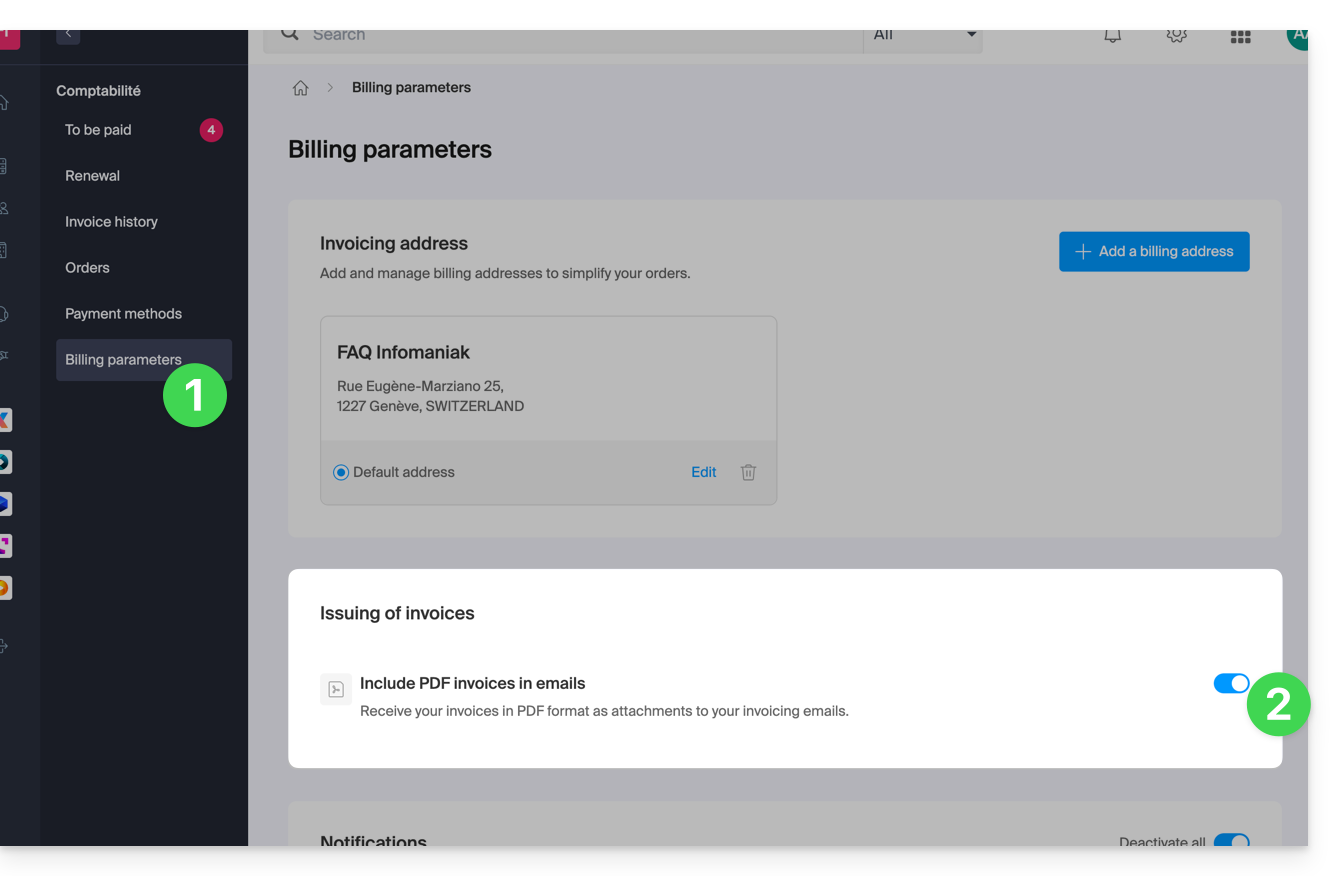
Ihre Einstellungen werden automatisch gespeichert, sobald eine Änderung auf der Seite vorgenommen wird.
Pro-Forma-Rechnung drucken
Pro-Forma-Rechnungen haben keine rechtliche, juristische, steuerliche oder buchhalterische Gültigkeit:
- Hier klicken um auf die Zahlungsverwaltung im Infomaniak Manager zuzugreifen.
- Wählen Sie die betroffenen Produkte aus.
- Klicken Sie unten im Tabellenfeld auf Pro-Forma-Rechnung erstellen
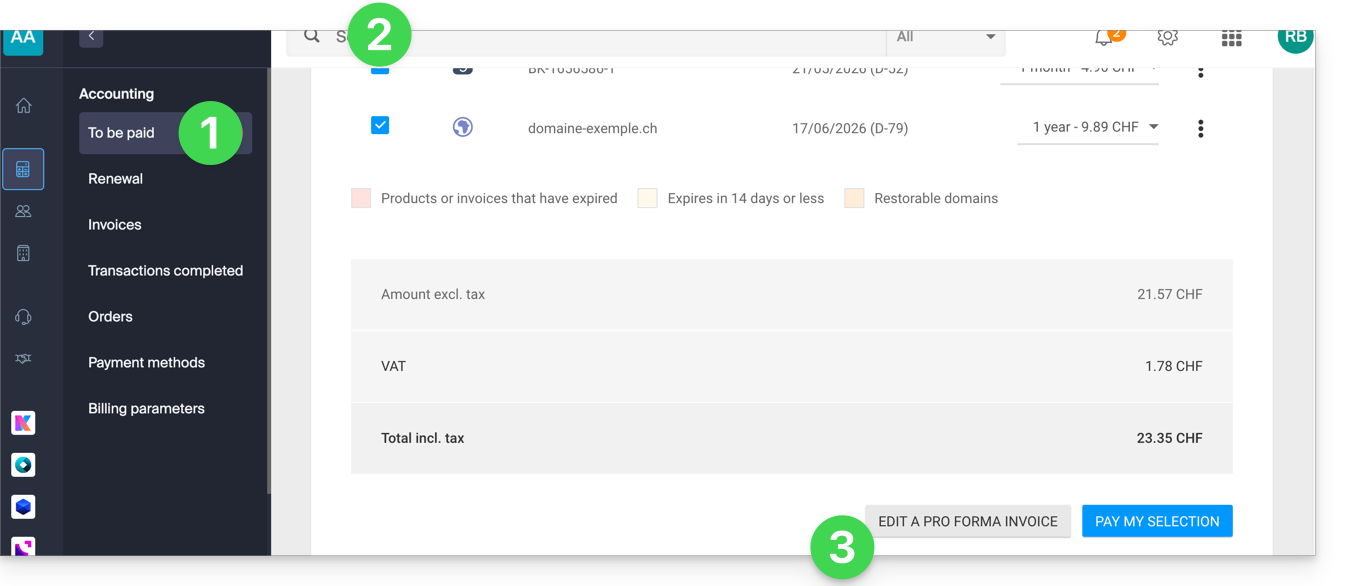
- Sobald sie angezeigt wird, können Sie die Pro-Forma-Rechnung herunterladen.
Link zu dieser FAQ:
War diese FAQ nützlich?