Wissensdatenbank
1 000 FAQs, 500 Anleitungen und erläuternde Videos. Hier gibt es nur Lösungen!
Infomaniak-Rechnung herunterladen/drucken
Diese Anleitung beschreibt, wie Sie eine oder mehrere Infomaniak-Rechnungen vor und nach der Zahlung erhalten, wie Sie den gesamten oder einen Teil des Rechnungsverlaufs einsehen, herunterladen und ausdrucken können, um ihn für Ihre Buchhaltung zu verwenden.
Einleitung
- Die endgültigen Rechnungen können nur nach der Zahlung ausgedruckt werden.
- Bei Bedarf kann Ihren Rechnungsdokumenten einfach ein individueller Vermerk hinzugefügt werden (❓: Hilfe).
Auf den Rechnungsverlauf zugreifen
Voraussetzungen
- Sie müssen mindestens die Berechtigung haben, die Buchhaltung zu verwalten (❓: Hilfe):
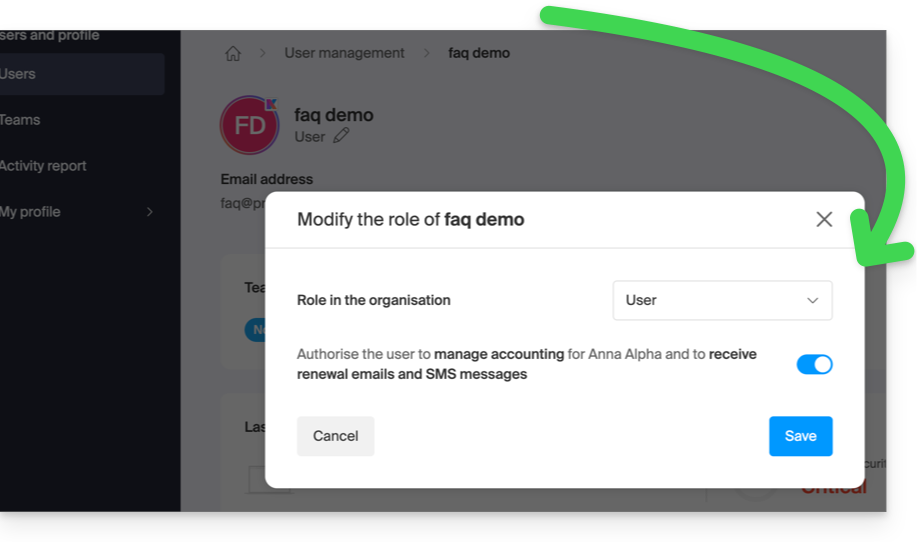
Um zur Seite mit den Rechnungsdokumenten zu gelangen:
- Hier klicken, um auf die Rechnungsverwaltung in Ihrem Infomaniak Control Panel zuzugreifen (❓: Hilfe):
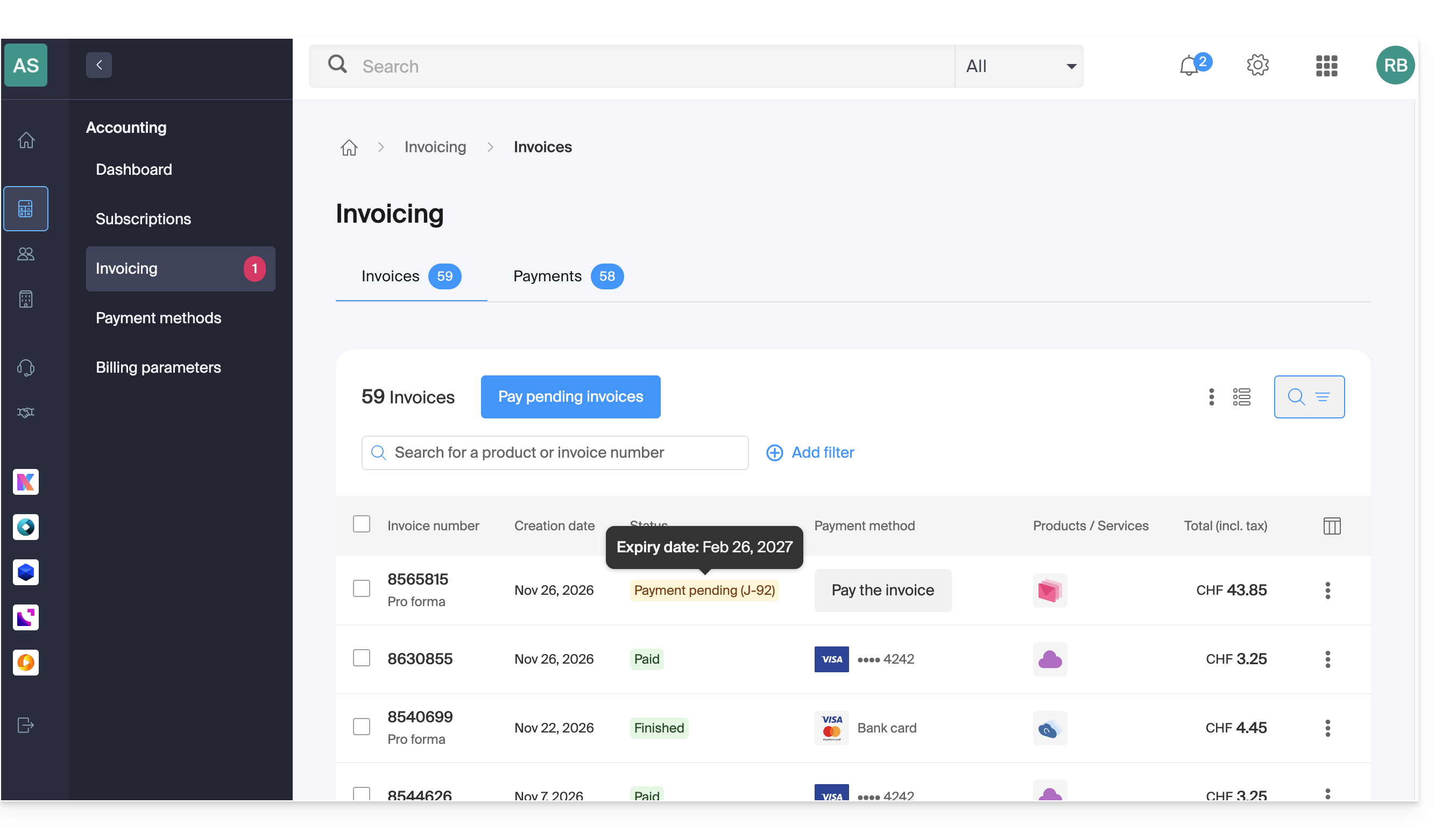
- Die Tabelle zeigt automatisch die neuesten Rechnungsdokumente an.
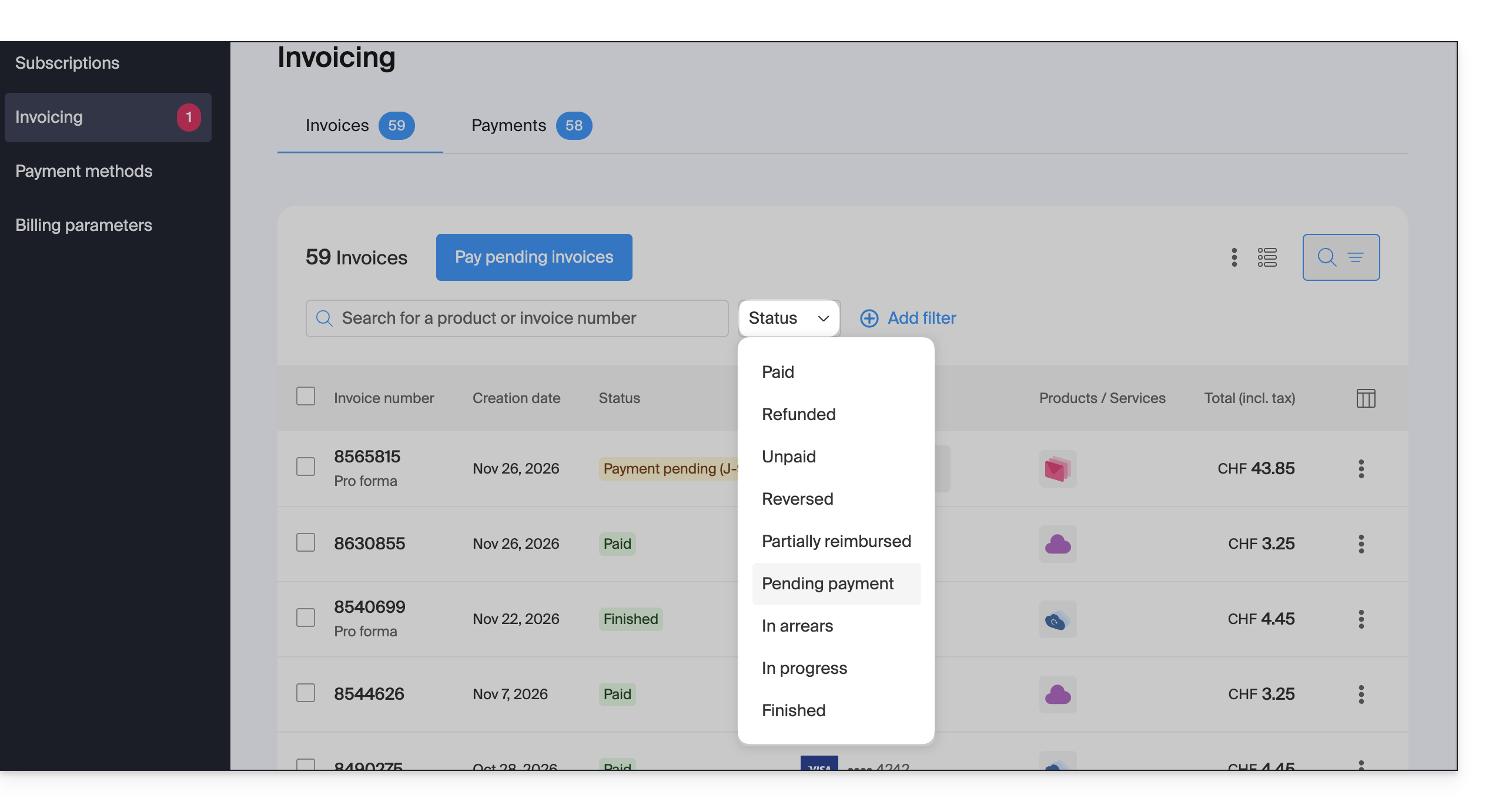
- Im oberen Bereich können Sie die Dokumente nach Status filtern, z. B. Bezahlt, Erstattet usw.:
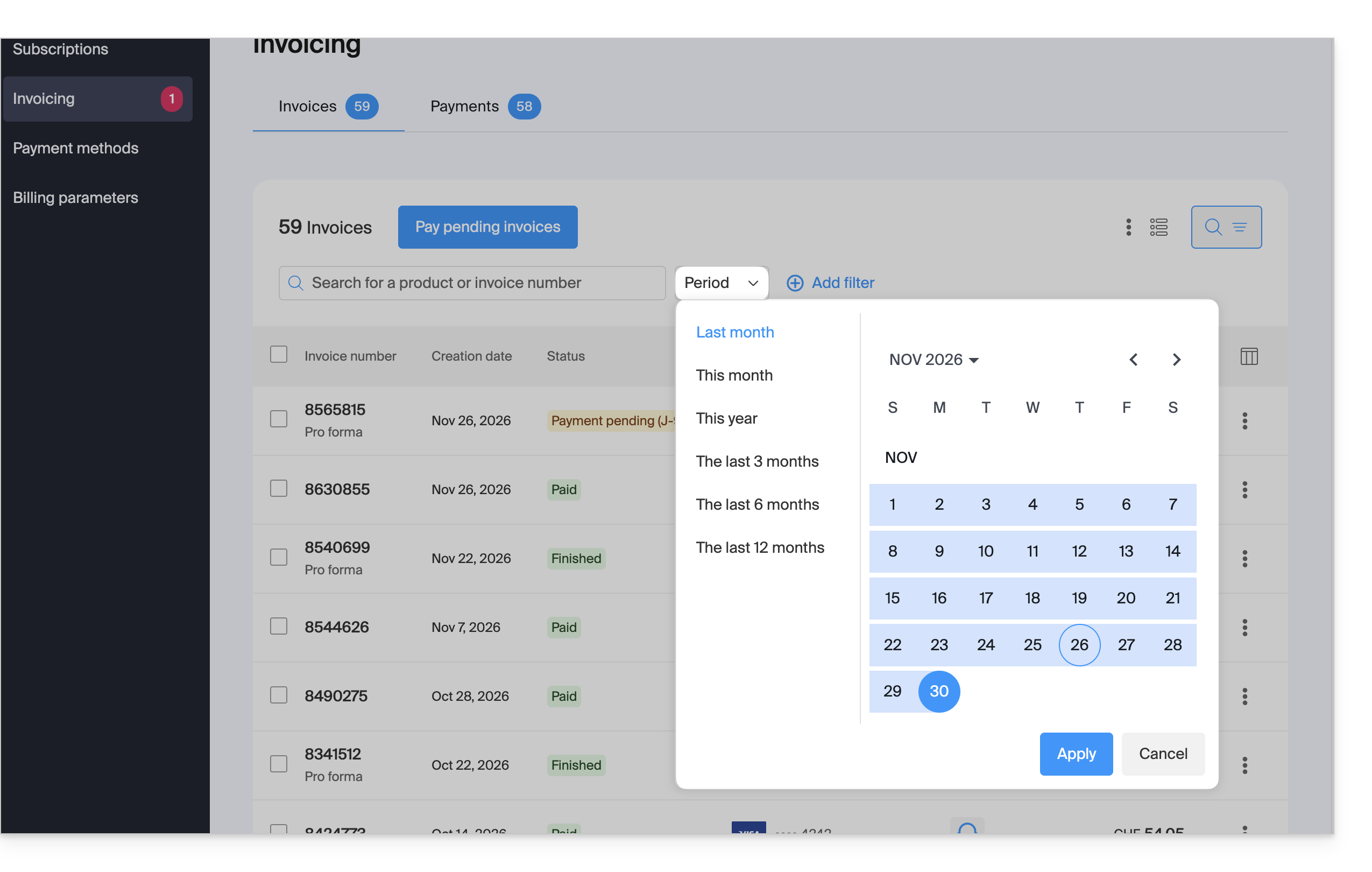
- und nach dem gewünschten Zeitraum (Start- und Enddatum im Kalender):
Rechnungsdokument drucken/exportieren
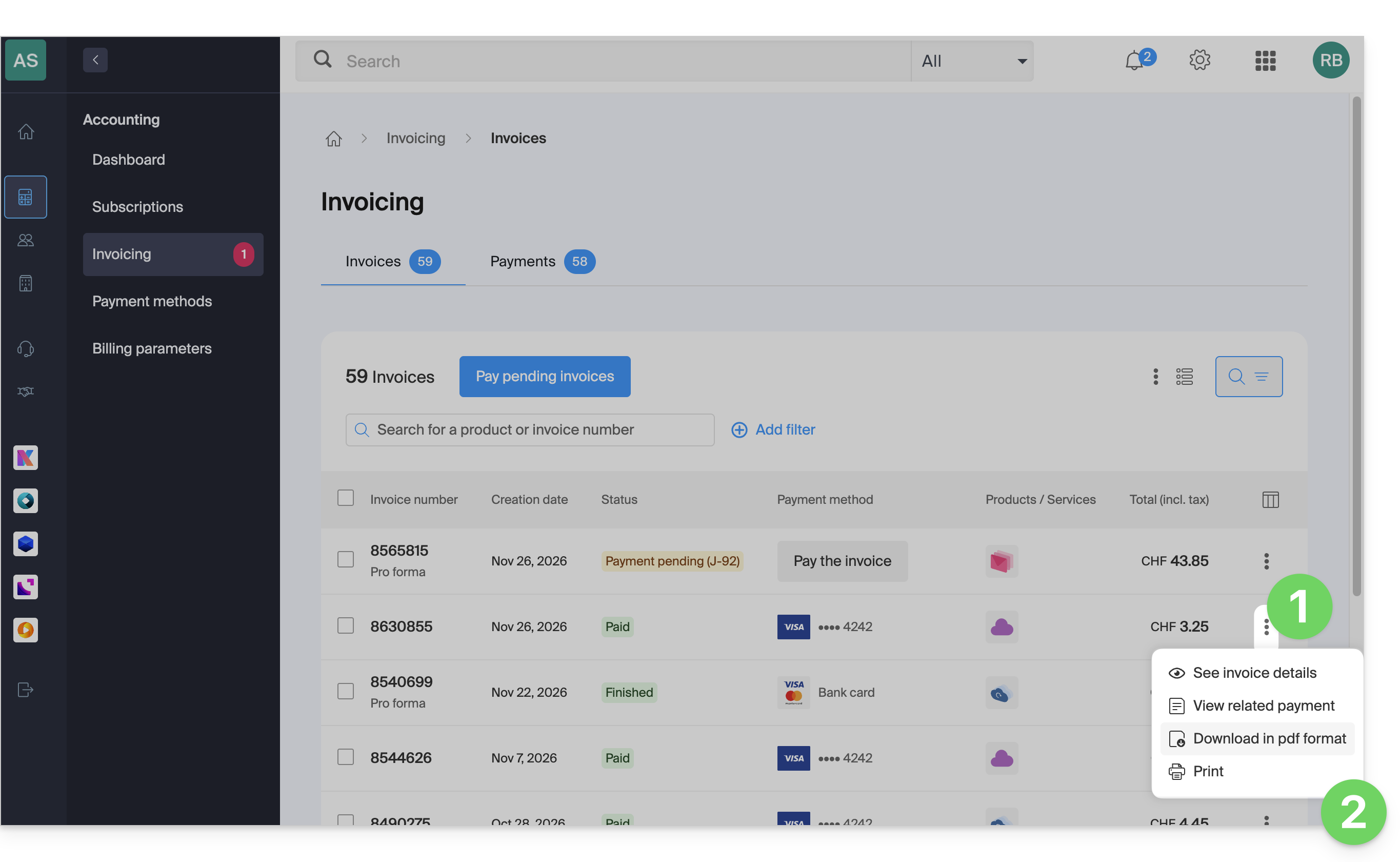
Um eines dieser Dokumente im PDF-Format anzuzeigen und anschließend auf Ihrem Gerät zu speichern oder mit Ihrem Drucker auszudrucken:
- Klicken Sie auf derselben Seite auf das Aktionsmenü ⋮ rechts neben der betreffenden Rechnung in der angezeigten Tabelle:
- Klicken Sie auf die Schaltfläche Als PDF herunterladen oder auf Drucken:
Eine Gruppe von Rechnungsdokumenten exportieren
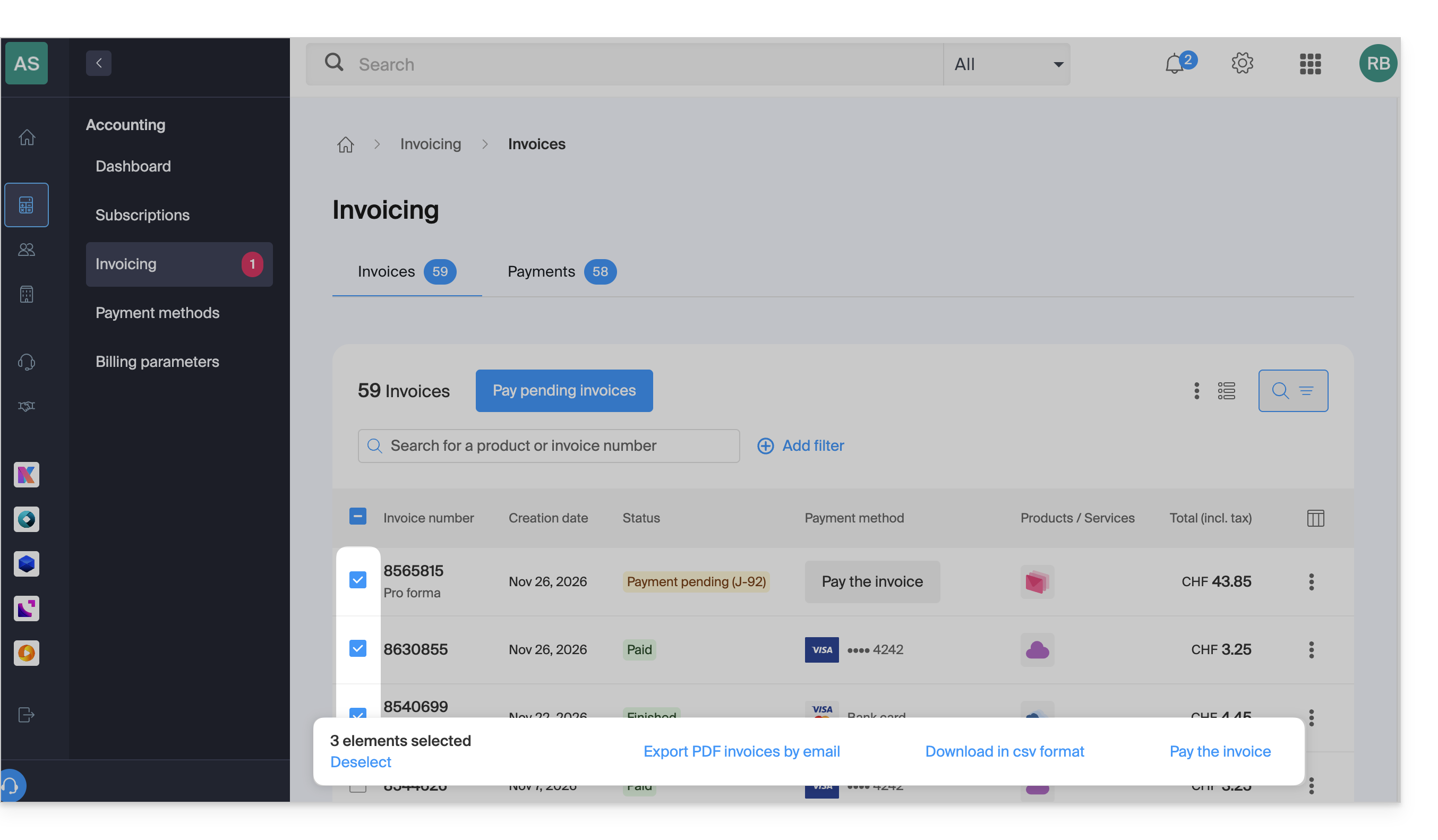
Um eine Reihe von Dokumenten in einer CSV-Datei im Format .csv herunterzuladen oder sie per E-Mail zu erhalten:
- Wählen Sie auf derselben Seite die gewünschten Rechnungen aus.
- Wählen Sie unten den gewünschten Exporttyp aus (klicken Sie gegebenenfalls vorher auf das Aktionsmenü ⋮ dieser unteren Leiste):
Die (nächste) PDF-Rechnung per E-Mail erhalten
Damit die Rechnung immer im PDF-Format an jede E-Mail zur Verlängerung angehängt wird (❓: Hilfe):
- Klicken Sie hier, um zur Verwaltung der Buchhaltung in Ihrem Infomaniak Manager zu gelangen (❓: Hilfe).
- Auf dieser Seite können Sie die Option zum Hinzufügen von PDF-Rechnungen aktivieren oder deaktivieren, indem Sie auf den Schalter klicken:
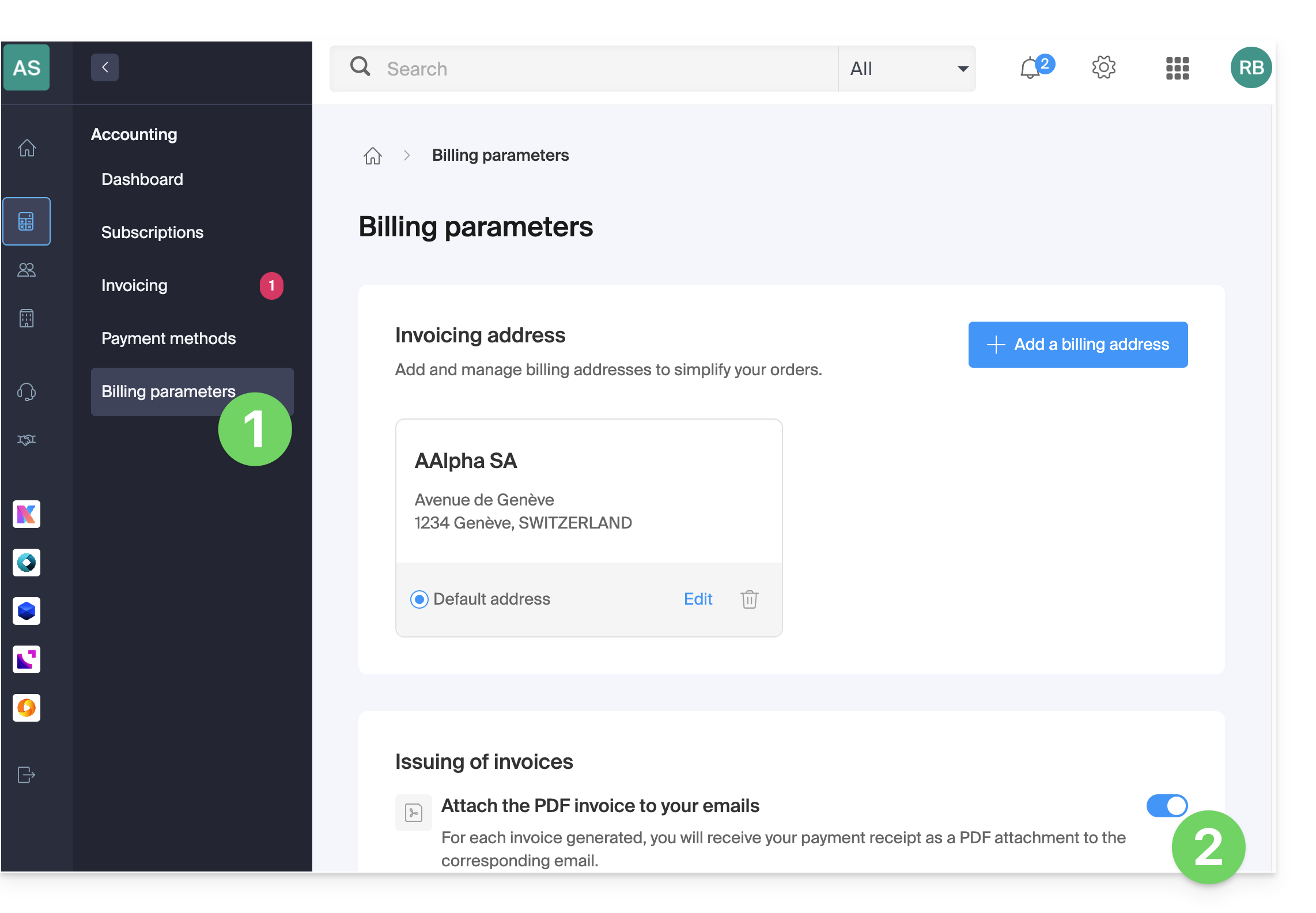
Ihre Einstellungen werden automatisch gespeichert, sobald Sie Änderungen auf der Seite vornehmen.
Eine Pro-Forma-Rechnung drucken
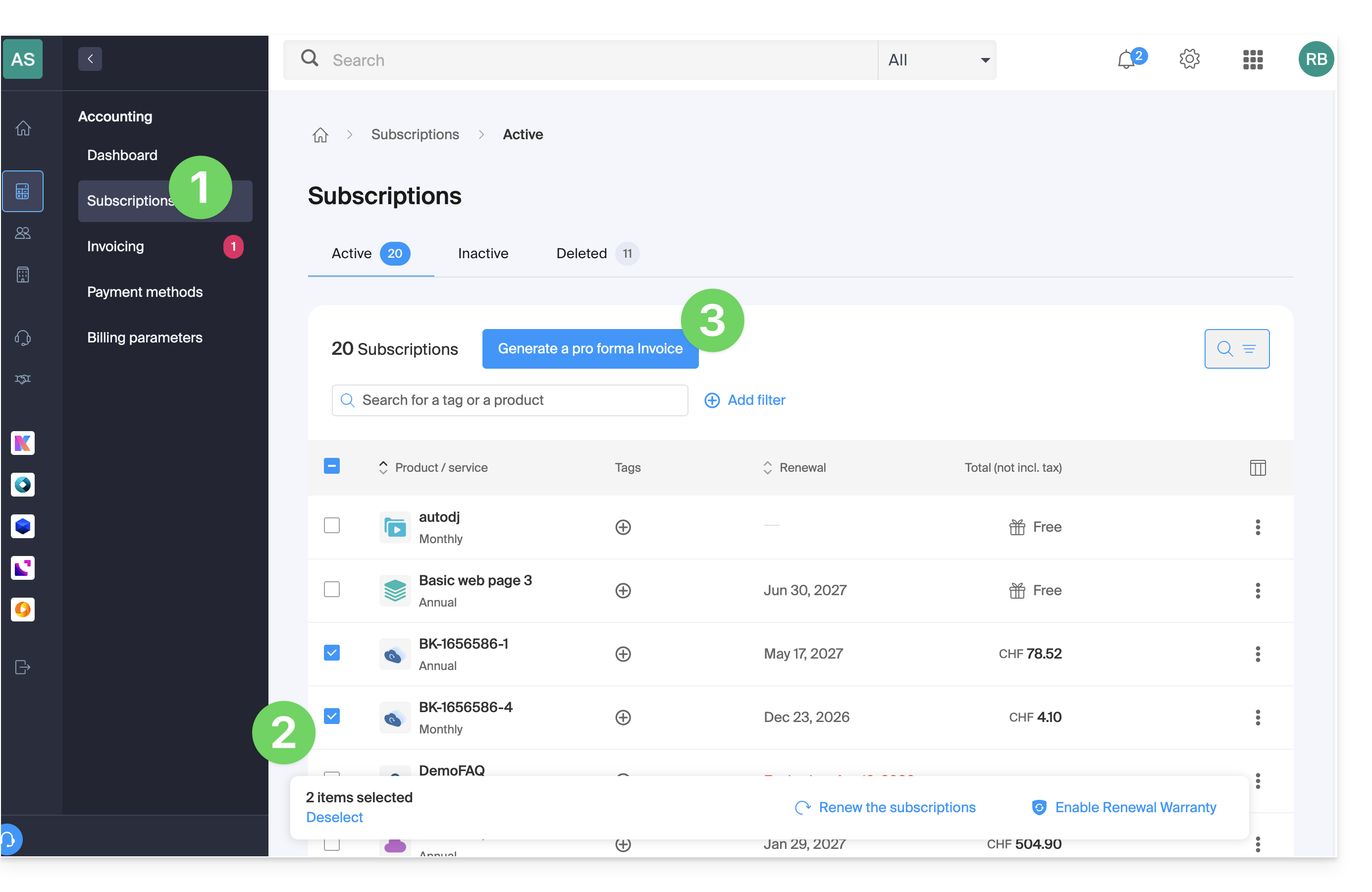
Pro-Forma-Rechnungen haben keine rechtliche, steuerliche oder buchhalterische Gültigkeit:
- Klicken Sie hier, um zur Zahlungsverwaltung in Ihrem Infomaniak Manager zu gelangen (❓: Hilfe).
- Wählen Sie die betreffenden Produkte aus.
- Klicken Sie unten im Tabellenbereich auf Proforma-Rechnung erstellen.
Link zu dieser FAQ: https://faq.infomaniak.com/2091
War diese FAQ nützlich?