Wissensdatenbank
1 000 FAQs, 500 Anleitungen und erläuternde Videos. Hier gibt es nur Lösungen!
E-Mails bei Mail Infomaniak verschieben (Snooze-Funktion)
Diese Anleitung erklärt, wie Sie eine E-Mail vorübergehend bis zu einem bestimmten Datum/einer bestimmten Uhrzeit verschieben können. Dies funktioniert in der Web-App Mail von Infomaniak (Online-Dienst ksuite.infomaniak.com/mail).
Einleitung
- Das Verschieben in den Wartemodus ist auch in der mobilen App Infomaniak Mail (App für Smartphones oder Tablets unter iOS/Android) möglich.
- Es können maximal 1000 Konversationen aus dem Posteingang in den Wartemodus verschoben werden, und zwar für maximal 1 Jahr (dieses Verschieben in den Wartemodus kann jederzeit gestoppt oder zeitlich angepasst werden).
- kSuite Free / my kSuite / Mail-Service Starter ermöglichen keine Anpassung der Wartezeit.
Funktionsweise
Während dieser Wartezeit (Funktion Snooze oder Erinnerung):
- Die Konversation wird in einen Ordner „In Bearbeitung“ verschoben, der in der Mail-App angezeigt wird und in dem die Anzahl der ausstehenden Konversationen angezeigt wird.
- Wenn eine neue Nachricht in einem pausierten Chat eintrifft, wird die Pause automatisch aufgehoben und der Chat ist wieder im Posteingang sichtbar.
- Wenn der festgelegte Zeitpunkt erreicht ist:
- Der Chat wird automatisch wieder in den Posteingang verschoben, und zwar an die erste Position, zusammen mit einer speziellen Benachrichtigung.
- Die Nachricht zeigt bis zur Anzeige eine entsprechende Kennzeichnung an: „Seit X in Bearbeitung“ (X ist das Datum, an dem die Nachricht wieder im Posteingang angezeigt wurde).
In einem E-Mail-Programm/Client wie Outlook, das IMAP verwendet:
- Wenn eine Konversation in den Wartemodus versetzt wird, bleibt sie an ihrer ursprünglichen Position.
- Wenn Sie eine in den Wartemodus versetzte Nachricht manuell verschieben, ist diese Funktion für diese Nachricht in der Web-App nicht mehr aktiv.
- Wenn der Zeitpunkt erreicht ist, wird die Konversation wie in der Web-App wieder an die erste Position verschoben, und eine Standardbenachrichtigung mit der Aufschrift „neue Nachricht“ wird angezeigt.
Eine E-Mail vorübergehend archivieren
Voraussetzungen
- Den Chat-Modus für Ihre E-Mail-Adressen in der Web-App Mail von Infomaniak aktivieren (Online-Dienst ksuite.infomaniak.com/mail).
Um eine Ihrer Nachrichten vorübergehend aus Ihrer E-Mail-Liste auszublenden und sie zu einem späteren, von Ihnen festgelegten Zeitpunkt wieder in Ihrem Posteingang anzuzeigen:
- Klicken Sie hier, um auf die E-Mails in Ihrer kSuite von Infomaniak zuzugreifen (❓: Hilfe).
- Öffnen Sie die Nachricht, die Sie später erneut aufrufen möchten.
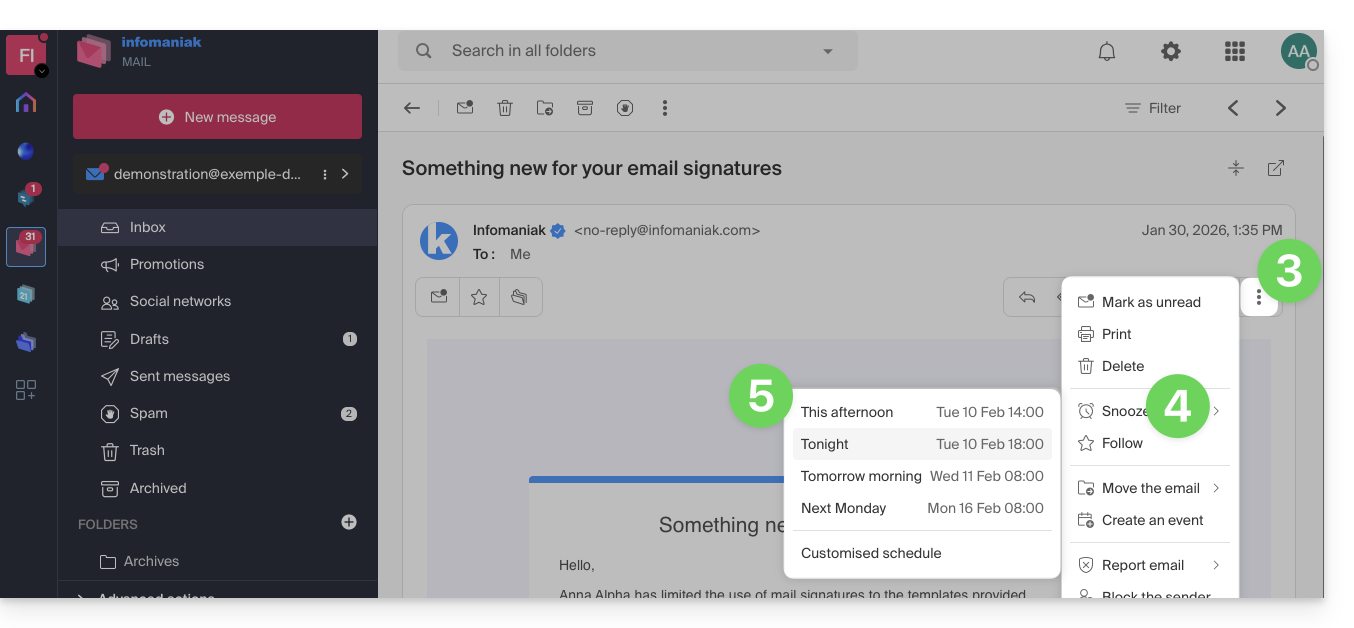
- Klicken Sie auf das Aktionsmenü ⋮ oben rechts.
- Klicken Sie auf die Funktion Erinnern.
- Wählen Sie aus, bis wann die Nachricht aus Ihrem Posteingang verschwinden soll. Sie können zwischen vordefinierten Optionen wählen oder die Dauer selbst festlegen:
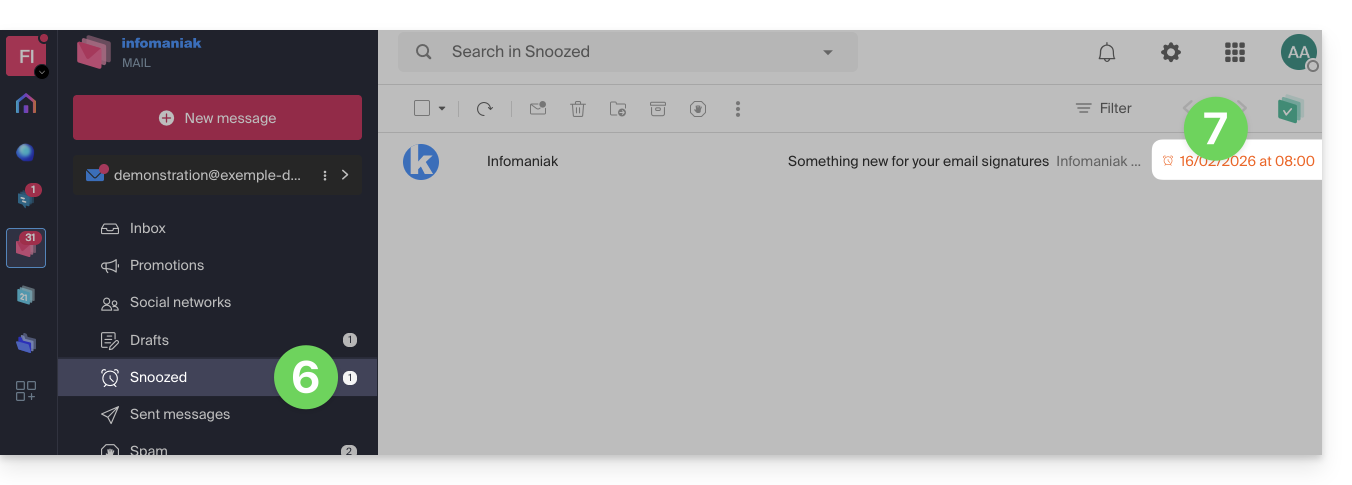
- Sobald eine Nachricht in die Warteschleife verschoben wurde, wird sie in einem neuen Ordner angezeigt, der für Nachrichten in der Warteschleife vorgesehen ist.
- Das Datum und die Uhrzeit, zu der die Warteschleife endet, werden neben jeder Nachricht angezeigt:
Um den Zugriff auf diese Funktion direkt über die Aktionsleiste oberhalb einer E-Mail:
- Hier klicken, um auf die E-Mails in Ihrem kSuite-Konto bei Infomaniak zuzugreifen (❓: Hilfe).
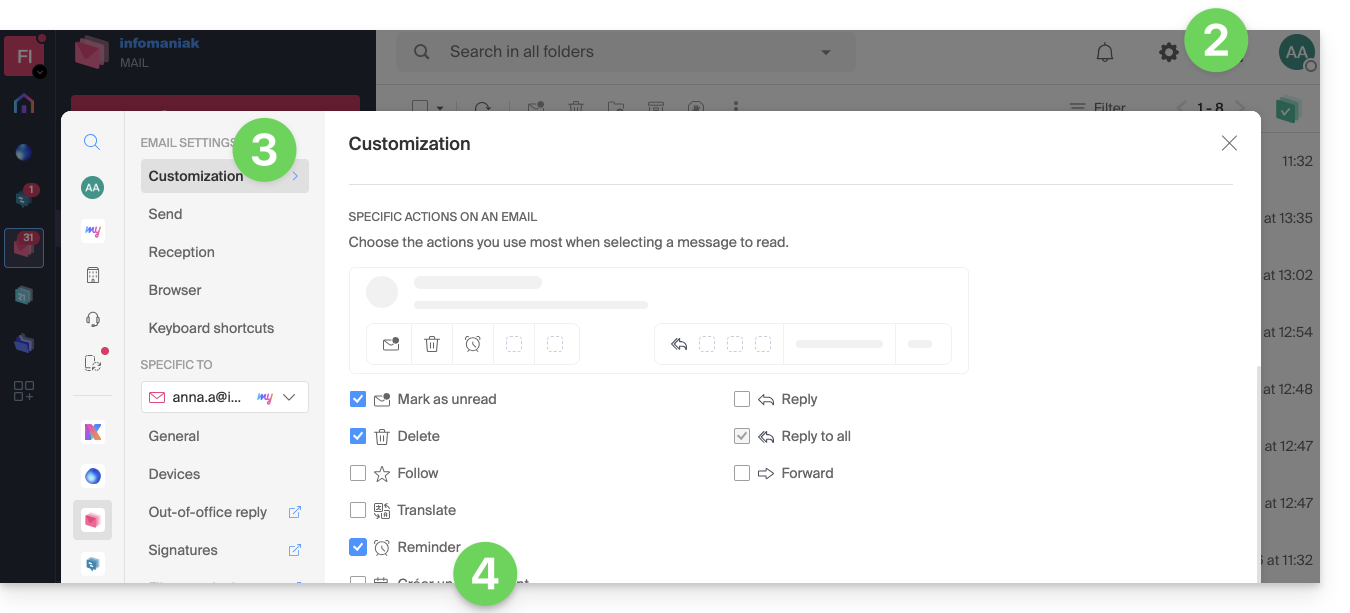
- Klicken Sie oben rechts auf Einstellungen .
- Klicken Sie im linken Menü auf Personalisierung.
- Aktivieren Sie die Funktion Nachrichtenerinnerung im Bereich Spezifische Aktionen für eine E-Mail:
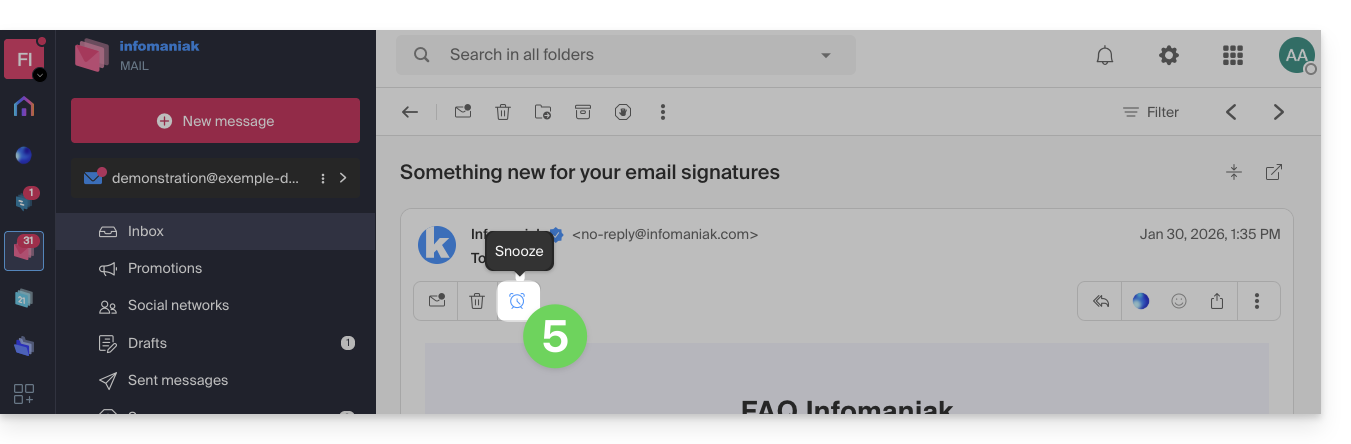
- Gehen Sie zurück zu Ihrer Nachricht, um die Möglichkeit zu haben, diese direkt über die Aktionsleiste in den Wartemodus zu versetzen:
Um den Zugriff auf diese Funktion zu aktivierendirekt aus der Liste Ihrer Nachrichten im Posteingang:
- Hier klicken, um auf die E-Mails in Ihrer kSuite von Infomaniak zuzugreifen (❓: Hilfe).
- Klicken Sie oben rechts auf Einstellungen .
- Klicken Sie im linken Menü auf Anpassen.
- Aktivieren Sie die Funktion „Nachrichtenerinnerung“ im Bereich Aktionen beim Überfahren:
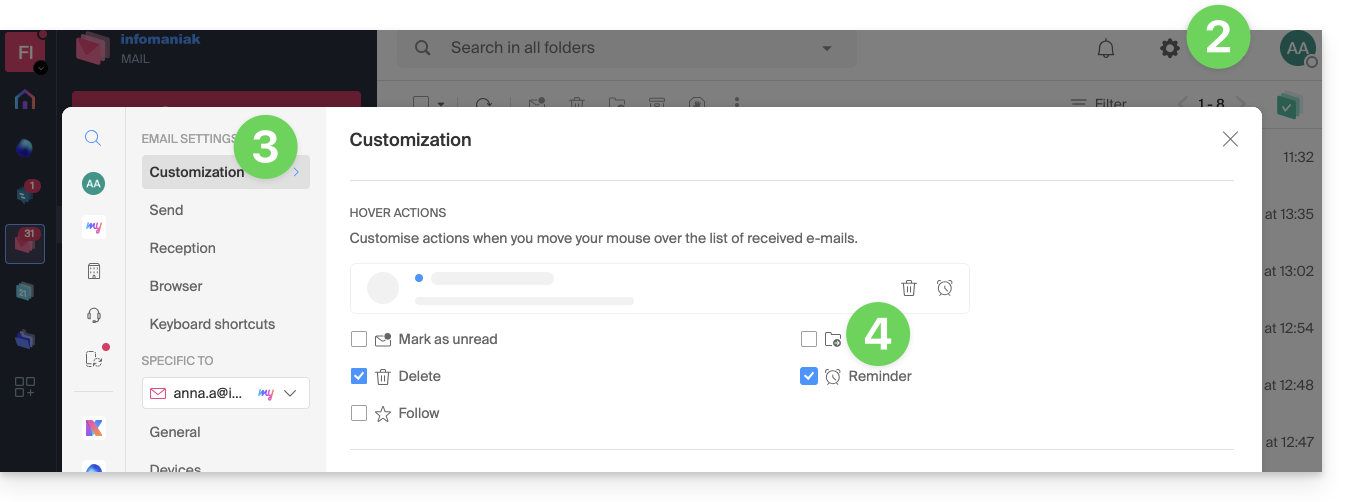
- Kehren Sie zum Posteingang zurück. So können Sie eines Ihrer E-Mails direkt in der Liste in den Wartemodus versetzen:
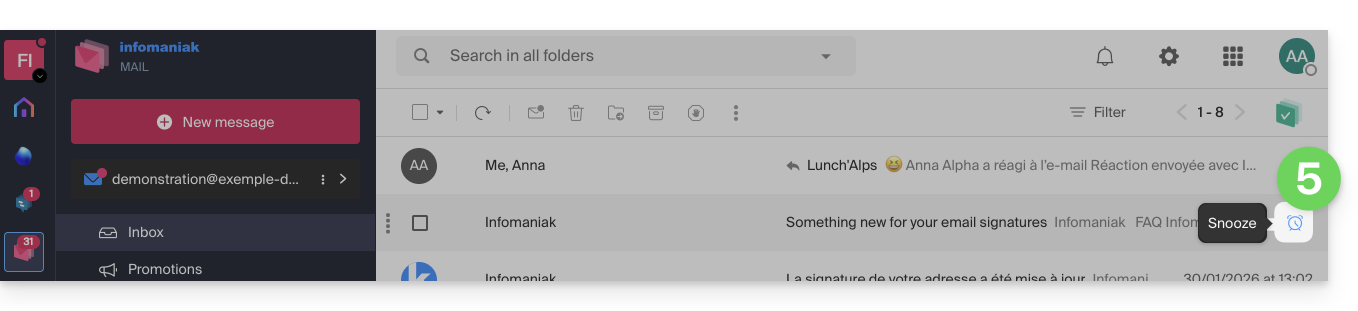
- Sie können mehrere Nachrichten gleichzeitig in den Wartemodus versetzen, indem Sie sie auswählen (maximal 5 Nachrichten) und dann mit der rechten Maustaste klicken, um die Option „In Wartemodus versetzen“ auszuwählen.
Link zu dieser FAQ: https://faq.infomaniak.com/207
War diese FAQ nützlich?