Wissensdatenbank
1 000 FAQs, 500 Anleitungen und erläuternde Videos. Hier gibt es nur Lösungen!
Eine E-Mail auf der Infomaniak Webmail-App verschieben (Snooze-Funktion)
Dieser Leitfaden erklärt, wie Sie eine E-Mail vorübergehend bis zu einem bestimmten Datum/Uhrzeit beiseitelegen können, und zwar in der Web-App Mail von Infomaniak (Online-Dienst ksuite.infomaniak.com/mail).
Vorwort
- Das Aufschieben ist auch auf der mobilen App Infomaniak Mail (App für Smartphone oder Tablet iOS / Android) möglich.
- Maximal 1000 Diskussionen aus dem Posteingang können aufgeschoben werden, und zwar bis zu maximal 1 Jahr (dieses Aufschieben kann jederzeit gestoppt oder zeitlich geändert werden).
- kSuite kostenlos / my kSuite / Mail-Service Starter ermöglichen keine Anpassung der Uhrzeit beim Aufschieben.
Funktionsweise
Beim Aufschieben (Funktion snooze, oder remind):
- Die Diskussion wird in einen Ordner verschoben, In Wartestellung, der in der Mail-App sichtbar ist und auf dem die Anzahl der aufgeschobenen Diskussionen angezeigt wird.
- Wenn in einer aufgeschobenen Diskussion eine neue Nachricht eingeht, wird diese automatisch aufgehoben und die Diskussion wird im Posteingang sichtbar.
- Wenn der Zeitpunkt gekommen ist:
- Die Diskussion kehrt automatisch in den Posteingang zurück, an die erste Stelle, mit einer besonderen Benachrichtigung.
- Die Nachricht zeigt bis zu ihrer Lektüre eine Angabe In Wartestellung seit X (X ist das Datum, an dem die Nachricht in den Posteingang zurückgekehrt ist).
Auf einem E-Mail-Client wie Outlook im IMAP-Modus:
- Beim Aufschieben bleibt die Diskussion an ihrem ursprünglichen Platz.
- Wenn Sie eine aufgeschobene Nachricht manuell verschieben, ist die Funktion für diese Nachricht auf der Web-App nicht mehr wirksam.
- Wenn der Fälligkeitsdatum erreicht ist, wird die Diskussion wieder an erster Stelle erscheinen, wie in der Web-App und eine Standardbenachrichtigung vonneue Nachrichtwird angezeigt.
E-Mail vorübergehend archivieren
Voraussetzungen
- Aktivieren Sie den Diskussionsmodus für Ihre E-Mail-Adressen der Web-App Mail von Infomaniak (Online-Dienst ksuite.infomaniak.com/mail).
Um eine Ihrer Nachrichten vorübergehend aus allen Ihren E-Mails zu entfernen und sie zu einem späteren Zeitpunkt, den Sie geplant haben, wieder in Ihrem Posteingang erscheinen zu lassen:
- Klicken Sie hier, um auf die Web-App Mail von Infomaniak (Online-Dienst ksuite.infomaniak.com/mail) zuzugreifen.
- Öffnen Sie die Nachricht, die Sie später erinnern möchten.
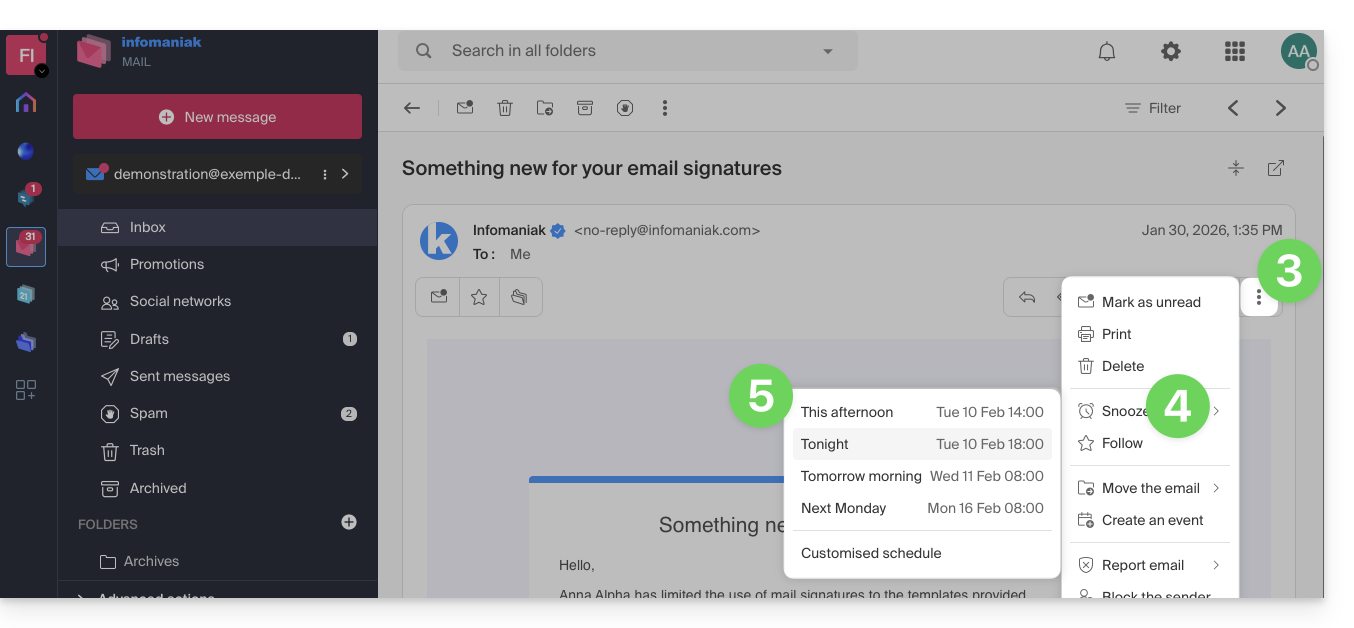
- Klicken Sie auf das Aktionsmenü ⋮ oben rechts
- Klicken Sie auf die Funktion Erinnern.
- Wählen Sie aus, wie lange die Nachricht aus Ihrem Posteingang verschwinden soll, aus den vordefinierten Optionen oder indem Sie die Dauer anpassen:
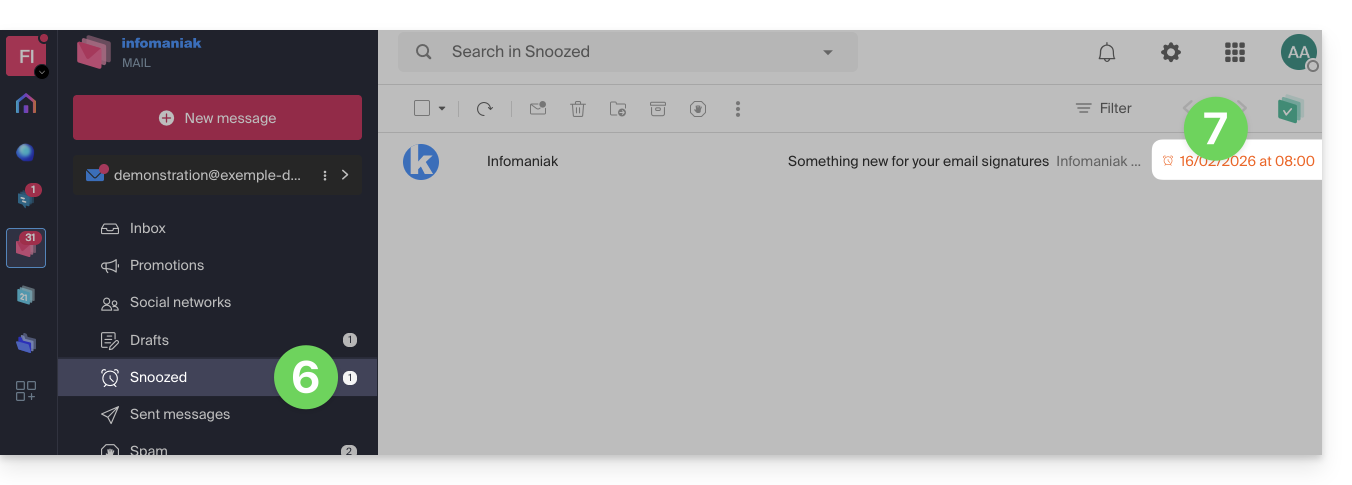
- Sobald die Nachricht in die Warteschleife versetzt wurde, wird sie in einem neuen Ordner für wartende Nachrichten angezeigt.
- Das Enddatum/Endzeit der Warteschleife wird neben jeder der Nachrichten angezeigt:
Um den Zugriff auf diese Funktion direkt von der Aktionsleiste über einer E-Mail zu aktivieren:
- Klicken Sie hier, um auf die Web-App Mail von Infomaniak (Online-Dienst ksuite.infomaniak.com/mail) zuzugreifen.
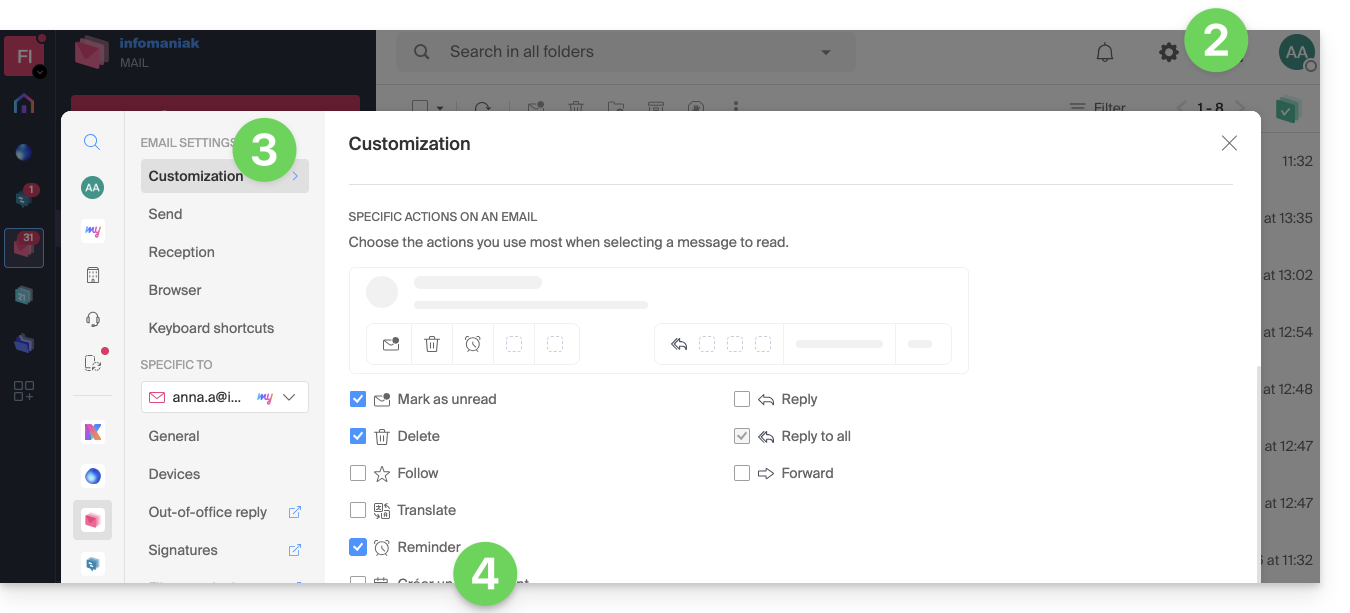
- Klicken Sie auf das Symbol Einstellungen oben rechts.
- Klicken Sie auf Anpassung im linken Seitenmenü.
- Aktivieren Sie die Funktion Nachrichten-Erinnerung im Abschnitt Spezifische Aktionen für eine E-Mail:
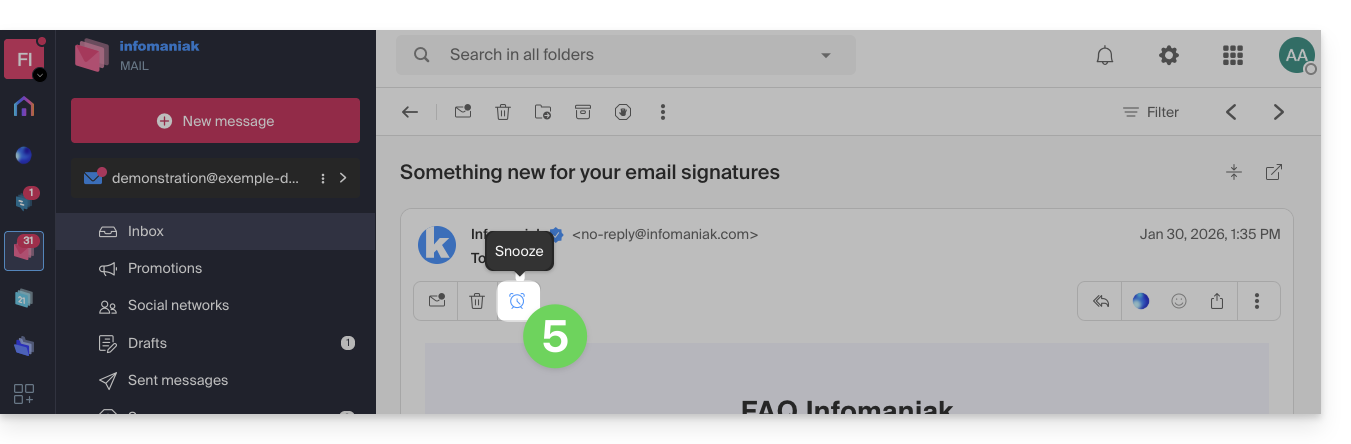
- Kehren Sie zu Ihrer Nachricht zurück, sodass Sie sie direkt von der Aktionsleiste aus in die Warteschleife versetzen können:
Um den Zugriff auf diese Funktion direkt von der Liste Ihrer Nachrichten im Posteingang zu aktivieren:
- Klicken Sie hier, um auf die Web-App Mail von Infomaniak (Online-Dienst ksuite.infomaniak.com/mail) zuzugreifen.
- Klicken Sie auf das Symbol Einstellungen oben rechts.
- Klicken Sie auf Anpassung im linken Seitenmenü.
- Schalten Sie die Funktion Nachrichtenwiederholung im Abschnitt Aktionen beim Überfahren ein:
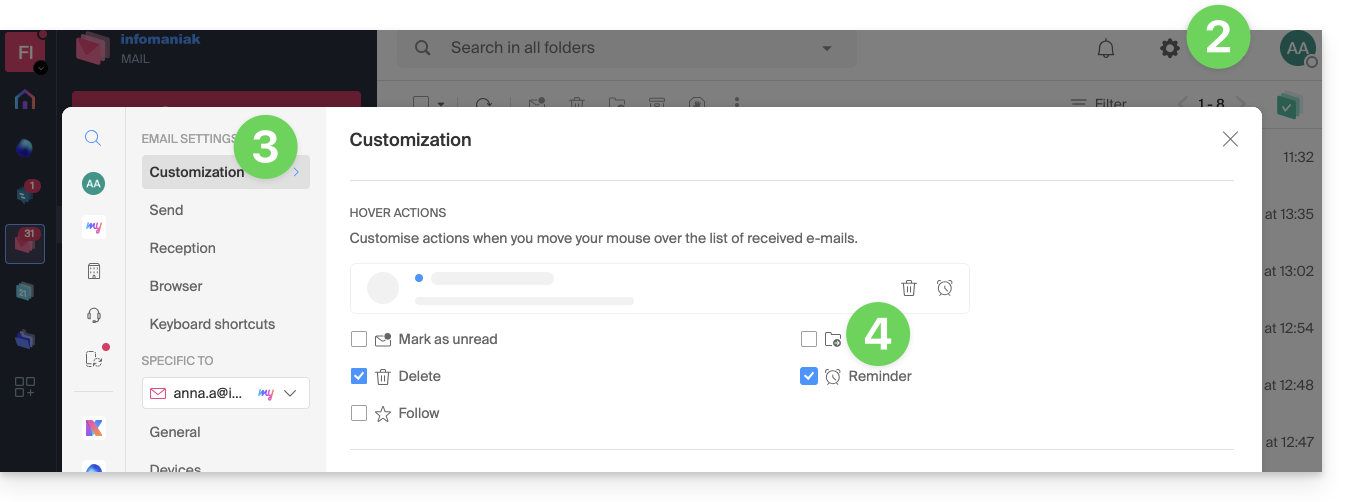
- Kehren Sie zum Posteingang zurück, sodass Sie die Möglichkeit haben, eine E-Mail direkt in der Liste in die Warteschleife zu versetzen:
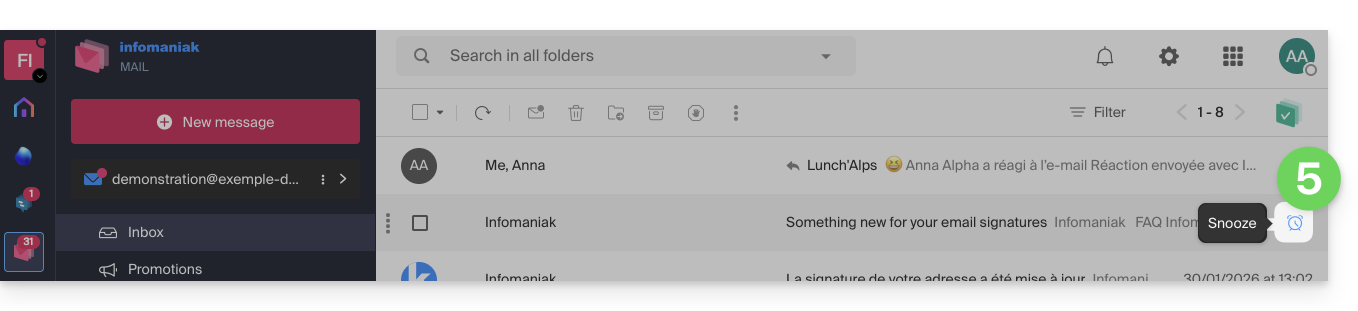
- Sie können mehrere Nachrichten gleichzeitig in die Warteschleife versetzen, indem Sie diese auswählen (maximal 5 Nachrichten) und dann mit der rechten Maustaste klicken, um die Warteschleife auszuwählen.
Link zu dieser FAQ: https://faq.infomaniak.com/207
War diese FAQ nützlich?