Wissensdatenbank
1 000 FAQs, 500 Anleitungen und erläuternde Videos. Hier gibt es nur Lösungen!
Verwalten des Wartungsmodus von Websites
Diese Anleitung erklärt, wie Sie den Wartungsmodus auf einer Website eines Infomaniak Hostings aktivieren oder deaktivieren.
Vorwort
- Der Wartungsmodus ermöglicht es, eine benutzerdefinierte Nachricht für Ihre Besucher anzuzeigen, z. B. während der Behebung eines technischen Problems.
- Es ist auch möglich, IP-Adressen anzugeben, die diese Seite umgehen können.
- Eine E-Mail wird an die Benutzer der Organisation gesendet.
Wartungsmodus aktivieren
Um eine Seite zu aktivieren, die vorübergehend Ihre übliche Startseite ersetzt:
- Klicken Sie hier, um auf die Verwaltung Ihres Produkts im Infomaniak Manager zuzugreifen (Hilfe benötigt?).
- Klicken Sie direkt auf den Namen des betreffenden Produkts.
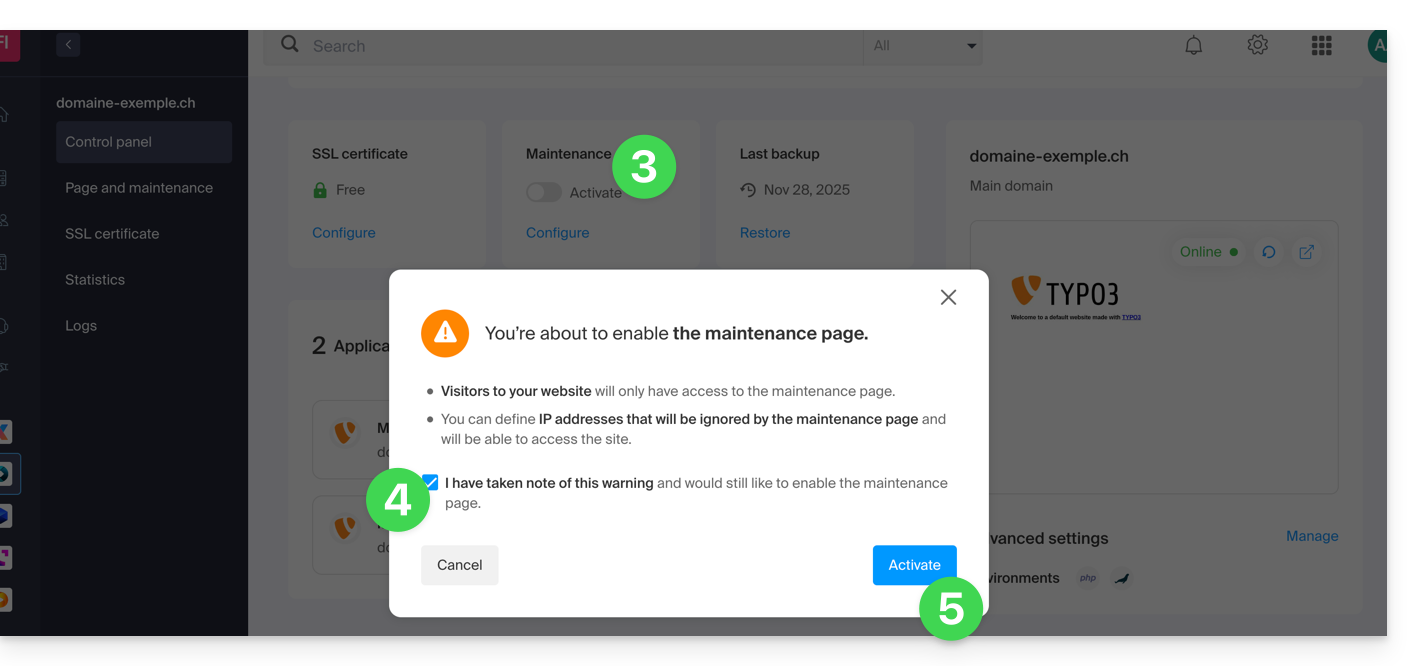
- Klicken Sie auf den Umschalter (Toggle Switch), um die Wartungsseite zu aktivieren.
- Bestätigen Sie die Warnung.
- Klicken Sie auf die Schaltfläche, um zu aktivieren:
Wartungsseite anpassen
Um eine Seite mit Ihrer gewünschten Nachricht einzurichten:
- Klicken Sie hier, um auf die Verwaltung Ihres Produkts im Infomaniak Manager zuzugreifen (Hilfe benötigt?).
- Klicken Sie direkt auf den Namen des betreffenden Produkts.
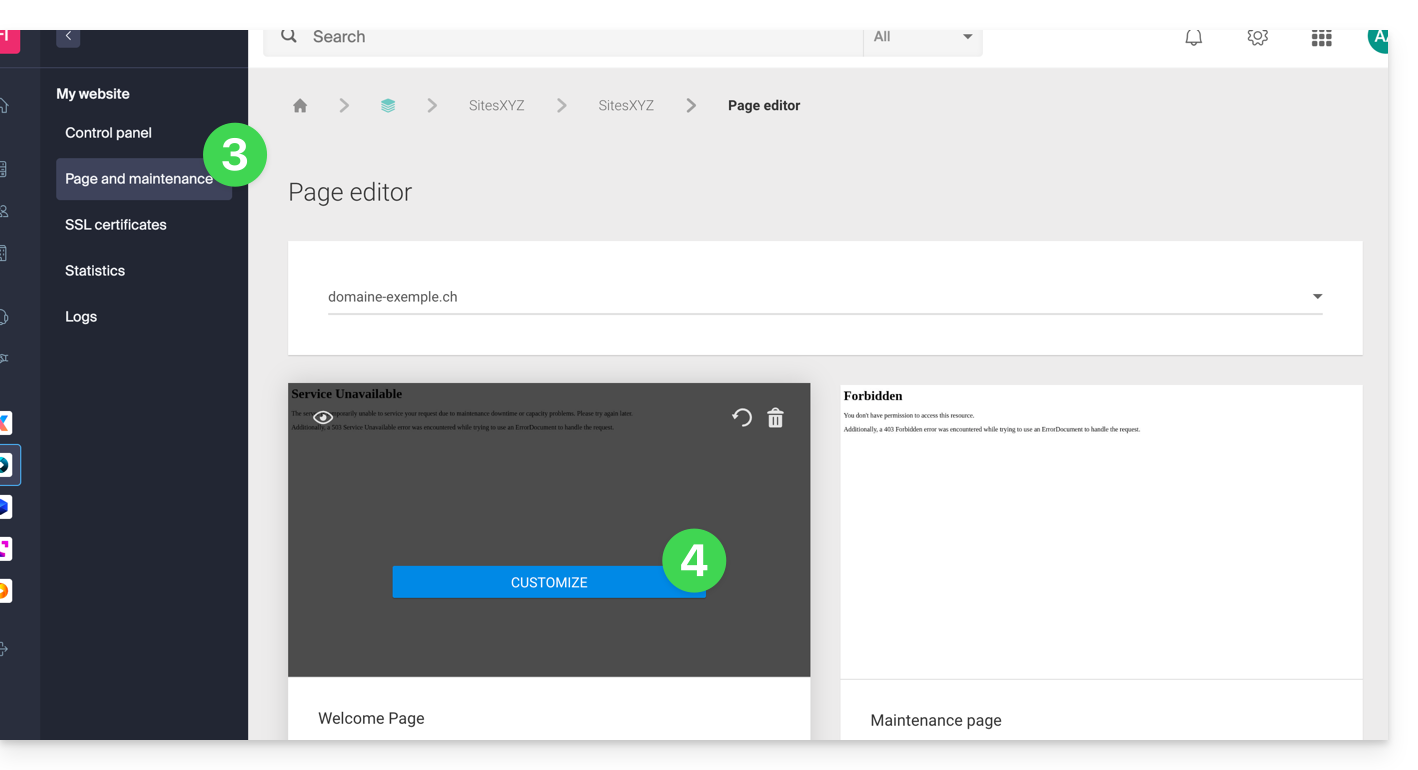
- Klicken Sie auf Seite und Wartung im linken Seitenmenü.
- Klicken Sie auf Seite erstellen oder auf die Schaltfläche Anpassen, wenn sie bereits existiert:
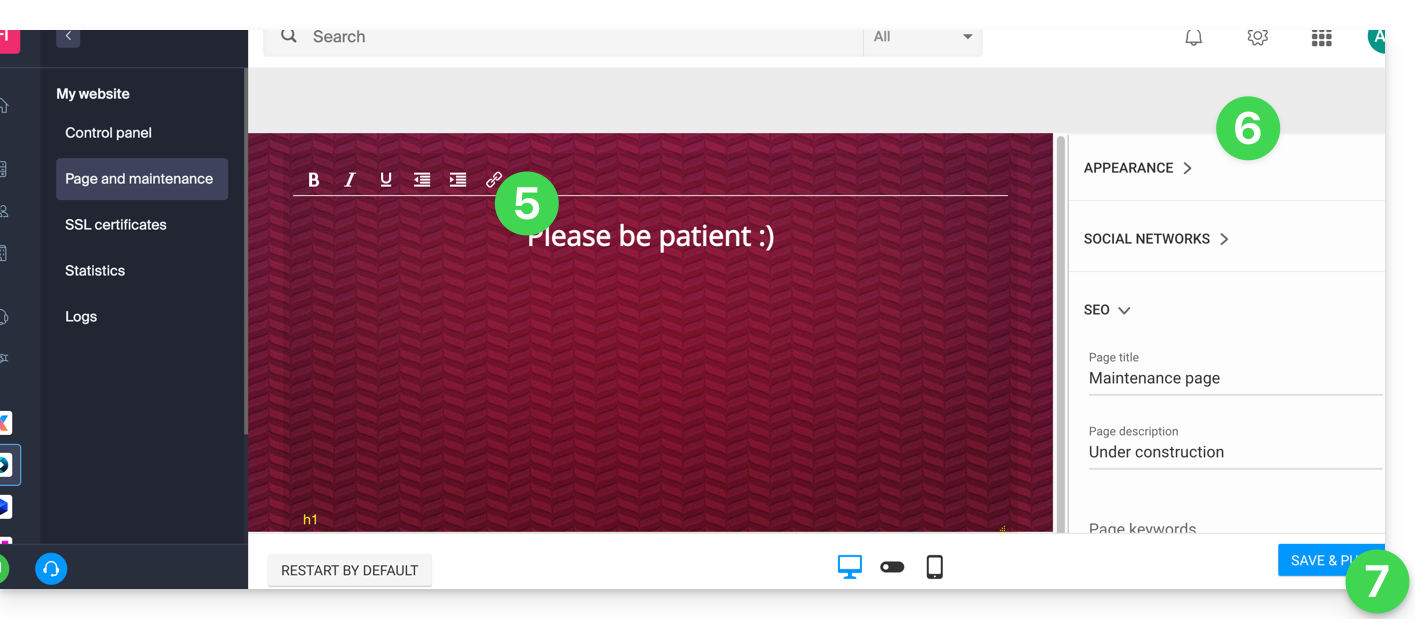
- Formatieren Sie den von Ihnen gewünschten Text.
- Konfigurieren Sie die Anzeige mit den Elementen auf der rechten Seite.
- Klicken Sie auf Speichern & Aktivieren, um die Seite zu veröffentlichen:
IP-Adressen berechtigen, die Sperrung zu umgehen
Es ist möglich, die echte Website auch im Wartungsmodus anzuzeigen. Dazu müssen die IP-Adressen der Computer angegeben werden, die den Wartungsmodus umgehen sollen:
- Aktivieren Sie den Wartungsmodus gemäß dem obigen Verfahren.
- Kehren Sie zur Konfigurationsseite der Wartungsseite zurück (siehe Verfahren oben).
- Unter Wartung rechts klicken Sie auf Meine IP-Adresse hinzufügen, um Ihrem Computer zu erlauben, die Website ohne Wartungsmodus anzuzeigen:
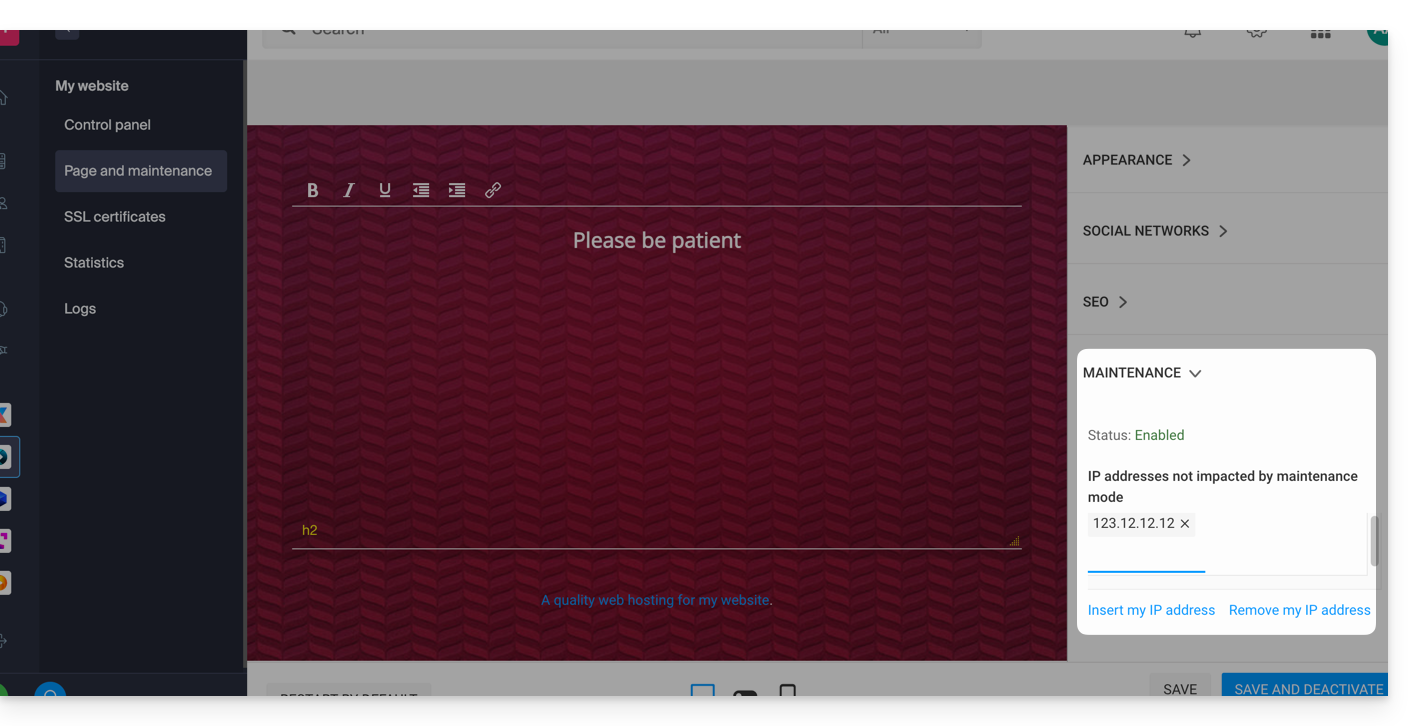
- Es ist auch möglich, die zu autorisierenden IP-Adressen manuell einzugeben.
- Klicken Sie auf Speichern und veröffentlichen.
Wenn sich die IP-Adressen der hinzugefügten Computer ändern, müssen diese Schritte wiederholt werden.
Wartungsmodus deaktivieren
Um die Meldung zu deaktivieren, die während der Wartung auf Ihrer Website angezeigt wird:
- Klicken Sie hier, um auf die Verwaltung Ihres Produkts im Infomaniak Manager zuzugreifen (Hilfe benötigt?).
- Klicken Sie direkt auf den Namen des betreffenden Produkts.
- Klicken Sie entweder auf die Schaltfläche Deaktivieren oder auf den Umschalter (Toggle Switch), um die Wartungsseite zu deaktivieren:
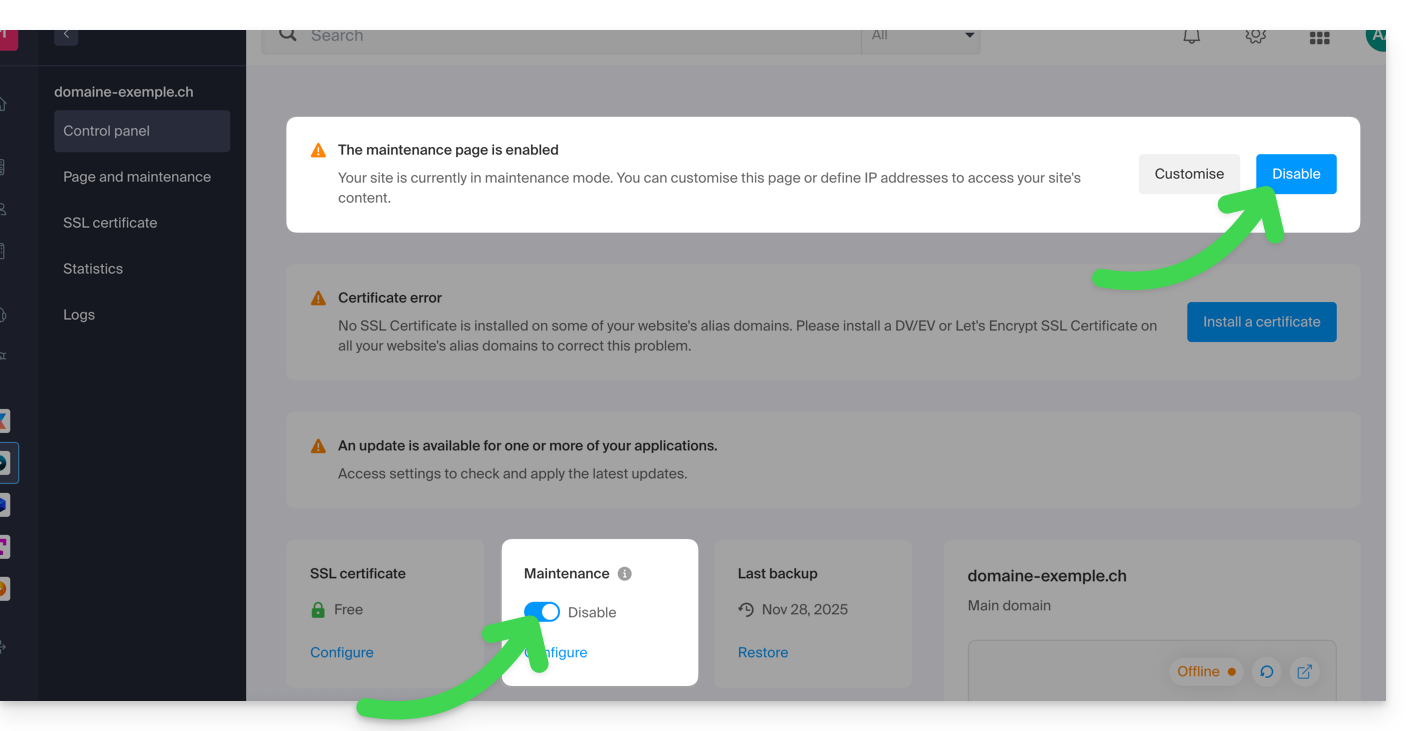
- Bestätigen Sie die Deaktivierung der Wartung.
Alternative Methode für WordPress
Es wird nicht empfohlen, die obige Infomaniak-Wartungsseite zu aktivieren, um anschließend in WordPress zu arbeiten.
Es wird empfohlen, ein WordPress-Plugin zu installieren (es gibt Dutzende davon), das speziell für die Wartung innerhalb des CMS selbst gedacht ist.
Sie können auch den Code <?php $upgrading = time(); ?> in eine neue leere Datei mit dem Namen .maintenance (der Punkt vor dem Dateinamen ist wichtig) einfügen, die auf dem Server an der Wurzel Ihrer Website platziert wird, wodurch alle Ihre Seiten außer der WordPress-Startseite deaktiviert werden.
Link zu dieser FAQ: https://faq.infomaniak.com/2063
War diese FAQ nützlich?