Wissensdatenbank
1 000 FAQs, 500 Anleitungen und erläuternde Videos. Hier gibt es nur Lösungen!
Eine Website unabhängig von ihrem Domainnamen in der Vorschau anzeigen
Diese Anleitung erklärt, wie Sie eine bei Infomaniak gehostete Website aufrufen können, auch wenn derzeit kein Domainname/keine URL korrekt konfiguriert ist, um Besucher auf diese Website zu leiten.
Einleitung
- Mithilfe der Vorschau-URL Ihrer Website können Sie in einem Browser die aktuelle Version Ihrer Inhalte anzeigen, auch wenn der zukünftige entsprechende Domainname noch nicht korrekt konfiguriert ist.
- Diese Website-Vorschau kann mithilfe einer Vorschau-URL erfolgen und ermöglicht es beispielsweise, eine Website zu testen, bevor ein Domainname darauf verweist, der derzeit beispielsweise auf eine andere Adresse verweist.
- Diese von Infomaniak bereitgestellte temporäre URL kann jederzeit geändert werden und ist nur mit den kostenpflichtigen Angeboten verfügbar.
So erhalten Sie die Vorschau-URL Ihrer Website
Dazu:
- Klicken Sie hier, um im Manager von Infomaniak die Verwaltung von Hostings & Websites aufzurufen (❓: Hilfe).
- Klicken Sie auf den Namen der betreffenden Website.
- Klicken Sie auf Erweitert.
- Die Vorschau-Adresse wird unter Vorschau-URL angezeigt (z. B.
XXX.preview.infomaniak.website):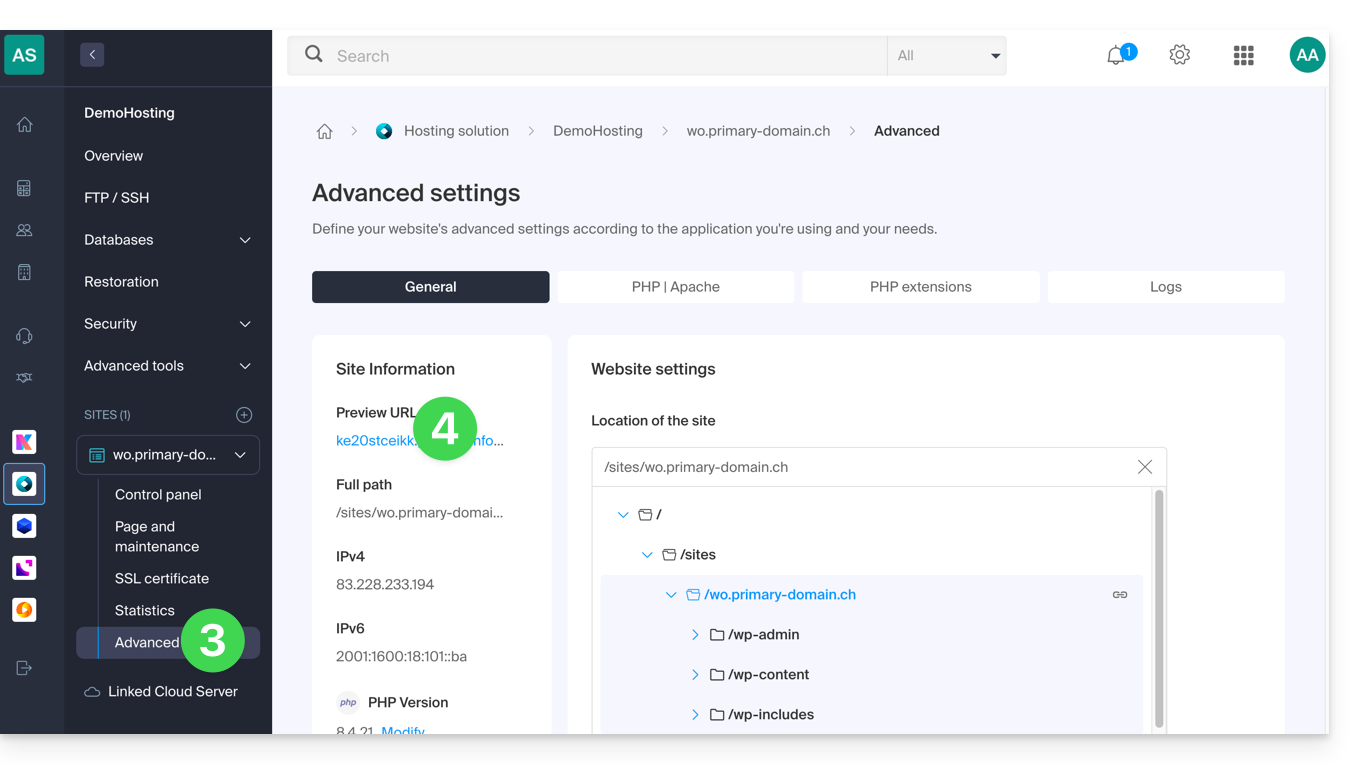
Bei Problemen…
Wenn sich die URL beim Aufrufen Ihrer Vorschauadresse sofort in eine andere ändert, könnte dies an einer .htaccess-Datei liegen, die Sie geändert haben, um darin Rewrite-Regeln einzufügen. Deaktivieren Sie diese und testen Sie dann erneut.
… bei WordPress
Fallsdie Vorschau-URL ständig angezeigt wird, obwohl Sie bereits alle erforderlichen Schritte für die Domain vorgenommen habenDort müssen Sie ihm die endgültige Adresse als Hauptadresse zuweisen (❓: Hilfe) in den Optionen Ihrer Website.
Alternativen zum Anzeigen Ihrer Website
Wenn Sie eine andere Vorgehensweise als die Verwendung der von Infomaniak bereitgestellten Vorschauadresse bevorzugen (siehe oben), können Sie die Datei hosts auf Ihrem Computer ändern oder Browsererweiterungen verwenden (❓: Hilfe). Dazu benötigen Sie die IP-Adresse Ihrer Website (❓: Hilfe).
Sobald Ihre Tests abgeschlossen sind oder die DNS-Einträge Ihrer Domain aktualisiert wurden,Vergessen Sie nicht, Ihre eventuellen Änderungen zu löschen, andernfalls ist es unmöglich, Ihre Website anzuzeigen, wenn die IP-Adresse des Servers geändert oder die Website auf ein anderes Webhosting migriert wird.
Link zu dieser FAQ: https://faq.infomaniak.com/2060
War diese FAQ nützlich?