Wissensdatenbank
1 000 FAQs, 500 Anleitungen und erläuternde Videos. Hier gibt es nur Lösungen!
Eine Website unabhängig von ihrem Domainnamen vorschauen
Dieser Leitfaden erklärt, wie Sie eine von Infomaniak gehostete Website anzeigen können, selbst wenn derzeit kein Domainname/keine URL korrekt konfiguriert ist, um den Besucher zu dieser Website zu leiten.
Vorwort
- Mit der Vorschau-URL Ihrer Website können Sie in einem Browser die aktuelle Version Ihres Inhalts anzeigen, unabhängig davon, ob der entsprechende zukünftige Domainname noch nicht korrekt konfiguriert ist.
- Diese Vorschau der Website kann mit einer Vorschau-URL erfolgen und ermöglicht es Ihnen insbesondere, eine Website zu testen, bevor Sie einen Domainnamen darauf verweisen, der beispielsweise derzeit anderswo verweist.
- Diese temporäre URL, die von Infomaniak bereitgestellt wird, kann sich jederzeit ändern und ist nur mit den kostenpflichtigen Angeboten verfügbar.
Vorschau-URL Ihrer Website abrufen
Dazu:
- Klicken Sie hier, um auf die Verwaltung Ihres Produkts im Infomaniak Manager zuzugreifen (Hilfe benötigen?).
- Klicken Sie direkt auf den Namen des betreffenden Produkts.
- Klicken Sie auf Weitere Informationen.
- Die Vorschauadresse wird unter Vorschau-URL (z. B.
XXX.preview.infomaniak.website) angegeben: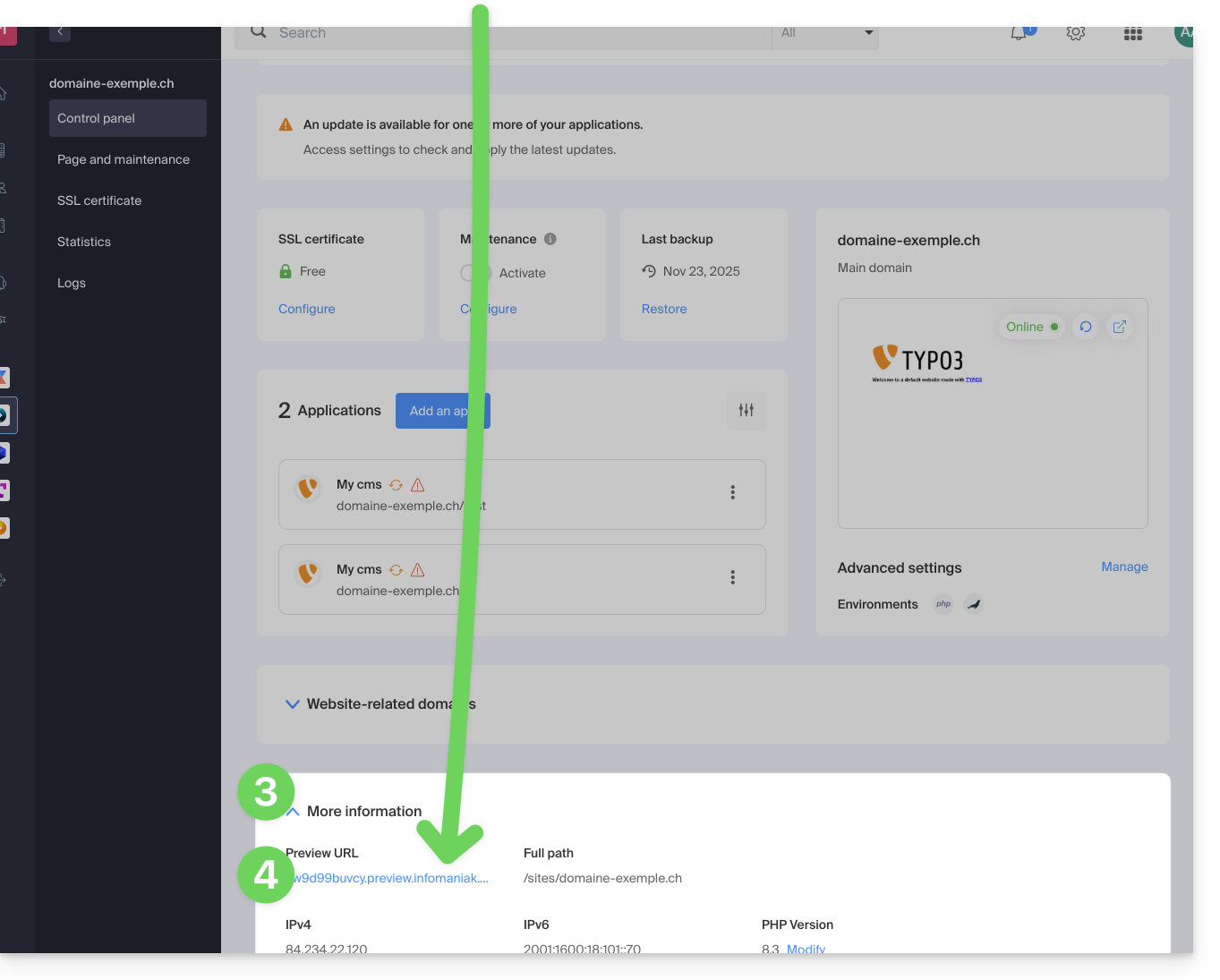
Falls es Probleme gibt...
Wenn sich die URL beim Besuch Ihrer Vorschauadresse sofort in eine andere ändert, kann dies an einer .htaccess-Datei liegen, die Sie geändert haben, um Umleitungregeln einzuschließen. Sie müssen sie deaktivieren und dann erneut testen.
... auf WordPress
Wenn die Vorschau-URL immer angezeigt wird, obwohl Sie die notwendigen Maßnahmen für den Domainnamen ergriffen haben, müssen Sie ihm die endgültige Adresse als Hauptadresse in den Optionen Ihrer Website zuweisen.
Alternative zum Vorschauen Ihrer Website
Wenn Sie anders vorgehen möchten als mit der von Infomaniak bereitgestellten Vorschauadresse (siehe oben), können Sie die hosts-Datei Ihres Computers ändern (auch mit Browsererweiterungen wie dieser für Firefox). Dazu benötigen Sie die IP-Adresse Ihrer Website.
Wenn Ihre Tests abgeschlossen sind oder die DNS-Einträge des Domainnamens aktualisiert sind, vergessen Sie nicht, Ihre eventuellen Änderungen zu löschen, sonst ist es unmöglich, Ihre Website anzuzeigen, wenn sich die IP-Adresse des Servers ändert oder die Website auf einen anderen Webhosting-Dienst migriert wird.
Link zu dieser FAQ: https://faq.infomaniak.com/2060
War diese FAQ nützlich?