Wissensdatenbank
1 000 FAQs, 500 Anleitungen und erläuternde Videos. Hier gibt es nur Lösungen!
DNS-Zone (erweiterter Modus) eines bei Infomaniak verwalteten Domains bearbeiten
Diese Anleitung erklärt, wie Sie im erweiterten (Experten-)Modus bestimmte Einträge, Datensätze vom Typ A & AAAA (❓: Hilfe), MX (❓: Hilfe), TXT (❓: Hilfe) usw. innerhalb der DNS-Zone einer bei Infomaniak registrierten Domäne ändern können.
Wenn Sie Anfänger sind, verwenden Sie bitte den einfachen Modus (❓: Hilfe).
Voraussetzungen
- Sie benötigen eine Domain bei Infomaniak oder zumindest eine DNS-Zone.
- Verstehen:
- die Funktionsweise einer Domäne und einer DNS-Zone (❓: Hilfe), bevor Sie diese ändern,
- dass die hier angezeigte DNS-Zone nur dann gültig und verwendet wird, wenn die Servernamen die von Infomaniak sind (❓: Hilfe),
- dass jede DNS-Änderung oder -Ergänzung bis zu 48 Stunden dauern kann, bis sie sich verbreitet hat (❓: Hilfe).
Einen bestehenden Eintrag ändern
Um die mit der Domain verbundenen Dienste zu konfigurieren und die korrekte Auflösung der Domainnamen zu den entsprechenden Ressourcen zu ermöglichen (z. B. externe Websites, E-Mail-Server von Drittanbietern usw.):
- Klicken Sie hier, um im Manager von Infomaniak zur Domainverwaltung zu gelangen (❓: Hilfe).
- Klicken Sie auf den Namen der betreffenden Domain.
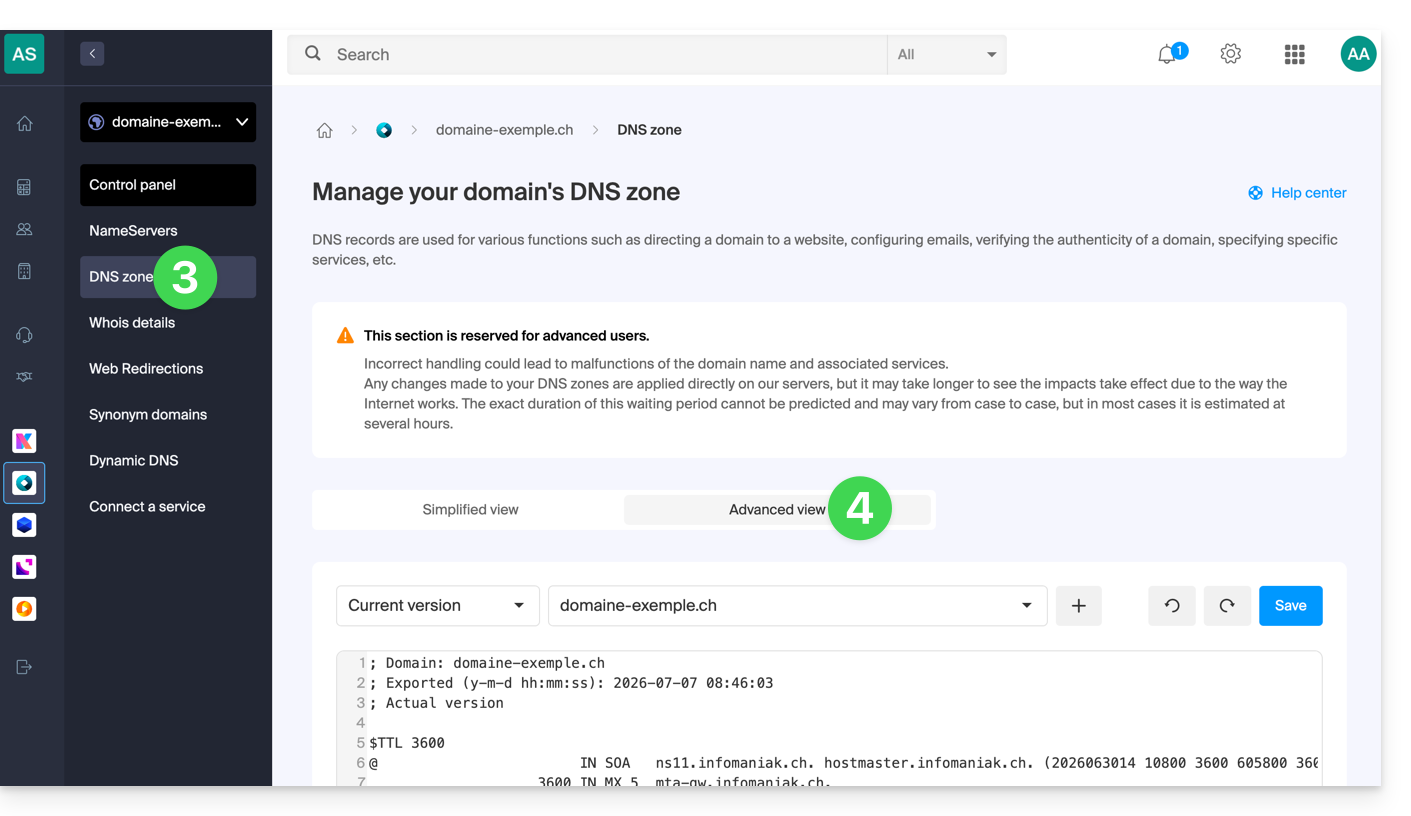
- Klicken Sie im linken Menü auf DNS-Zone.
- Klicken Sie auf Erweiterte Ansicht:
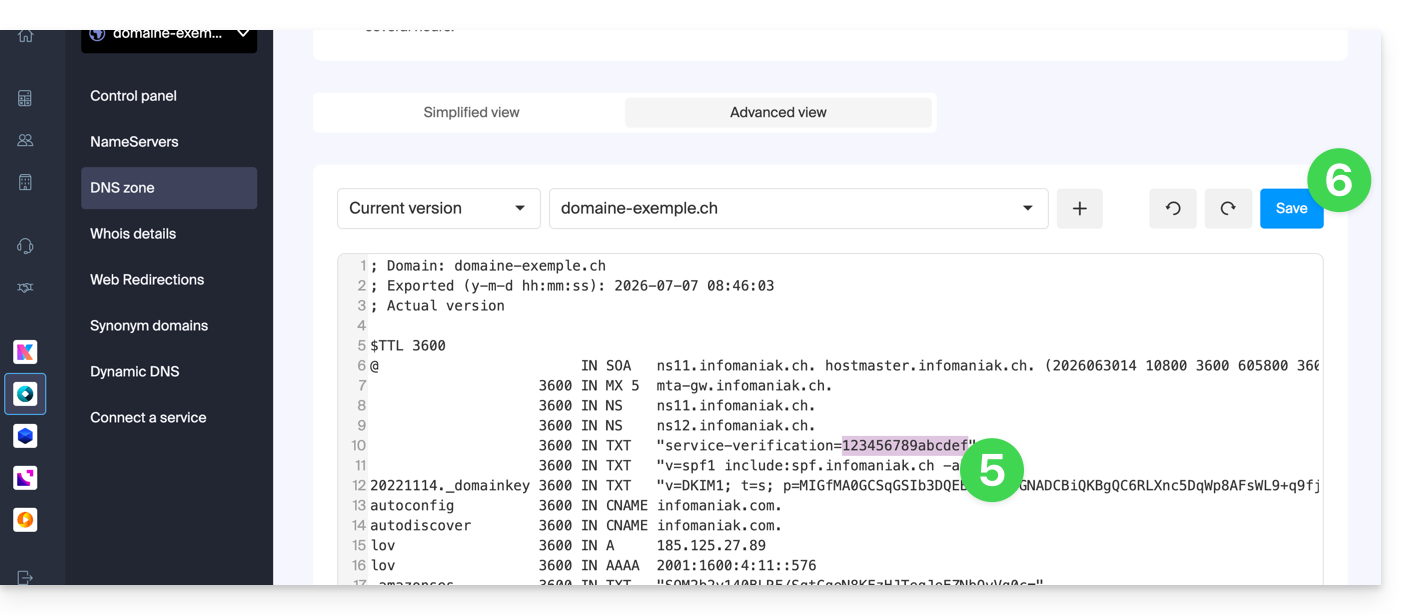
- Nehmen Sie die gewünschten Änderungen vor.
- Die Syntax wird im BIND-Format akzeptiert (❓: Hilfe).
- Speichern Sie Ihre Änderungen:
Eine DNS-Zone wiederherstellen
Dank des Expertenmodus können Sie die Versionsverwaltung nutzen, um eine frühere Version der DNS-Zone Ihrer Domain wiederherzustellen und so den Zustand zu einem bestimmten Zeitpunkt wiederherzustellen:
- Sobald Sie sich im Reiter Erweiterte Ansicht befinden (siehe oben), klicken Sie auf Aktuelle Version, um das Menü mit früheren Datumsangaben zu öffnen.
- Klicken Sie auf das gewünschte Datum, um eine Übersicht der Änderungen anzuzeigen.
- Klicken Sie auf den blauen Button Speichern rechts, um zur ausgewählten Version zurückzukehren:
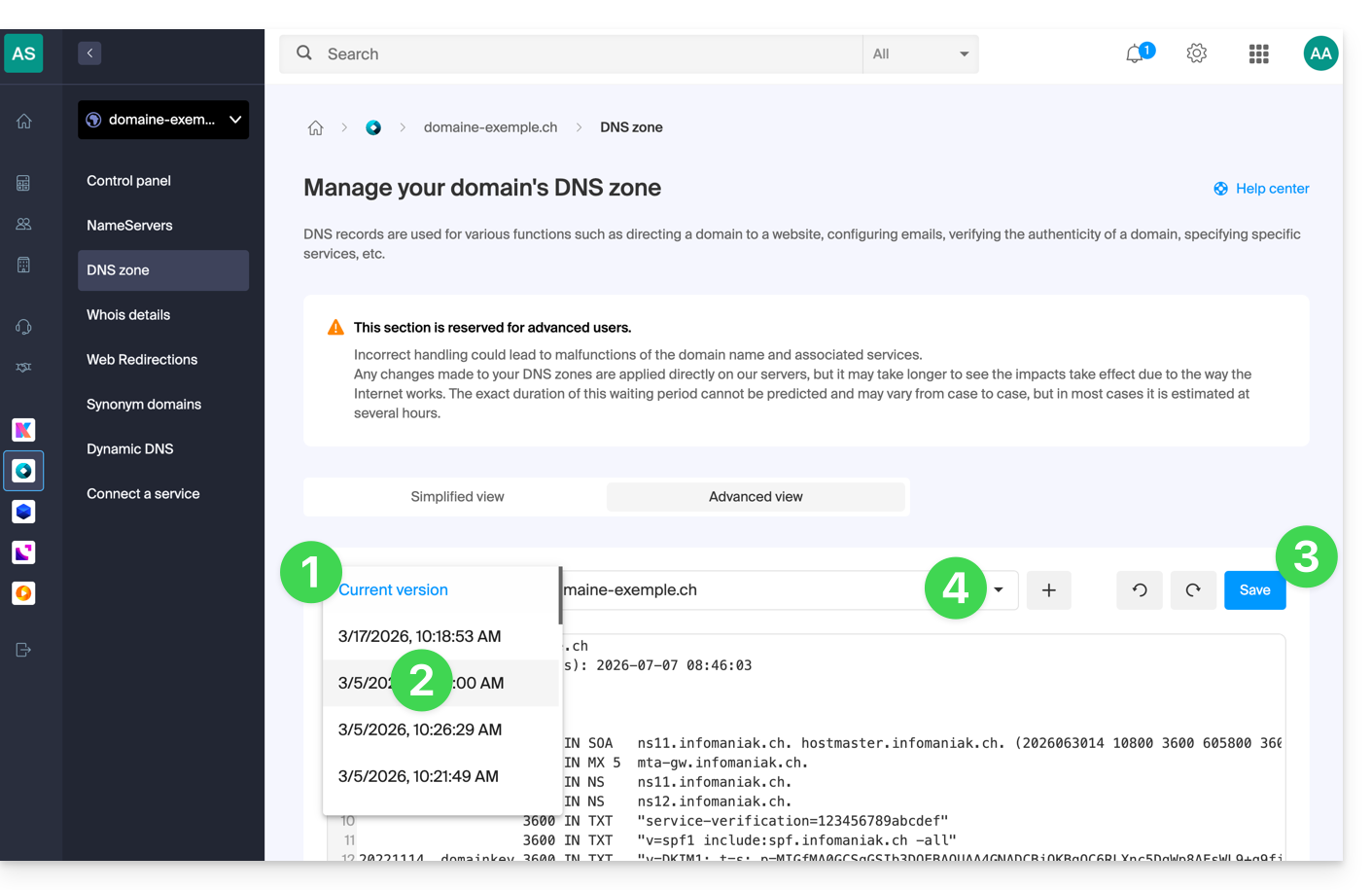
- Klicken Sie gegebenenfalls auf das zweite Dropdown-Menü, um auf die Wiederherstellung der Konfiguration von delegierten Subdomains zuzugreifen.
DNS-Diagnose
Ein Tool, das in Ihrem Manager verfügbar ist (❓: Hilfe), ermöglicht es Ihnen, bestimmte problematische Einträge einfach zu korrigieren.
Link zu dieser FAQ: https://faq.infomaniak.com/2051
War diese FAQ nützlich?