Wissensdatenbank
1 000 FAQs, 500 Anleitungen und erläuternde Videos. Hier gibt es nur Lösungen!
Thunderbird-Kontakte und -Kalender (Desktop-App) mit CardDAV/CalDAV synchronisieren
Diese Anleitung erklärt, wie Sie die Synchronisierung von Kalendern und Kontakten von Infomaniak mit der Desktop-App Mozilla Thunderbird (Desktop-Anwendung für macOS / Windows / Linux) einrichten.
Die erweiterte URL abrufen
Voraussetzungen
- Besorgen Sie sich Ihre Synchronisationsdaten, die Ihnen vom Infomaniak-Synchronisationsassistenten bereitgestellt werden:
- Kontoadresse:
https://sync.infomaniak.com - Benutzername: z. B.
AB12345 - Applikationspasswort, falls die Zwei-Faktor-Authentifizierung aktiviert ist oder das Passwort Ihres Infomaniak-Kontos, falls Sie die 2FA nicht aktiviert haben
- Kontoadresse:
Um eine detailliertere Synchronisierungs-URL zu erhalten, die in der Regel für die Synchronisierung mit Thunderbird benötigt wird:
- Öffnen Sie den Synchronisierungsassistenten von Infomaniak.
- Klicken Sie auf den blauen Link Gerät auswählen:
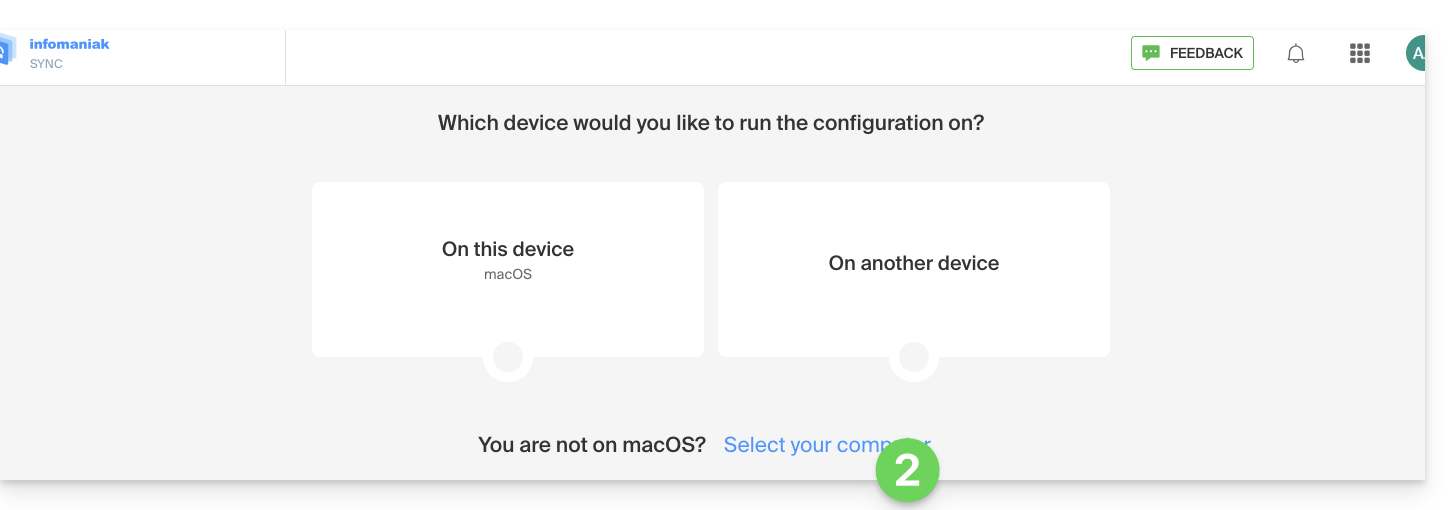
- Wählen Sie eine Synchronisierung vom Typ GNU/Linux.
- Notieren Sie sich die vollständige Synchronisierungs-URL, die in Schritt 4 des Assistenten angezeigt wird:

Kalender und Adressbücher synchronisieren
Mit einem CardDAV-Adressbuch verbinden
Mit den neuesten Versionen von Thunderbird wird Ihnen die Synchronisierung Ihrer Infomaniak-Kalender und -Adressbücher angeboten.unmittelbar nach der Konfiguration Ihrer E-Mail-Adresseinnerhalb der Software: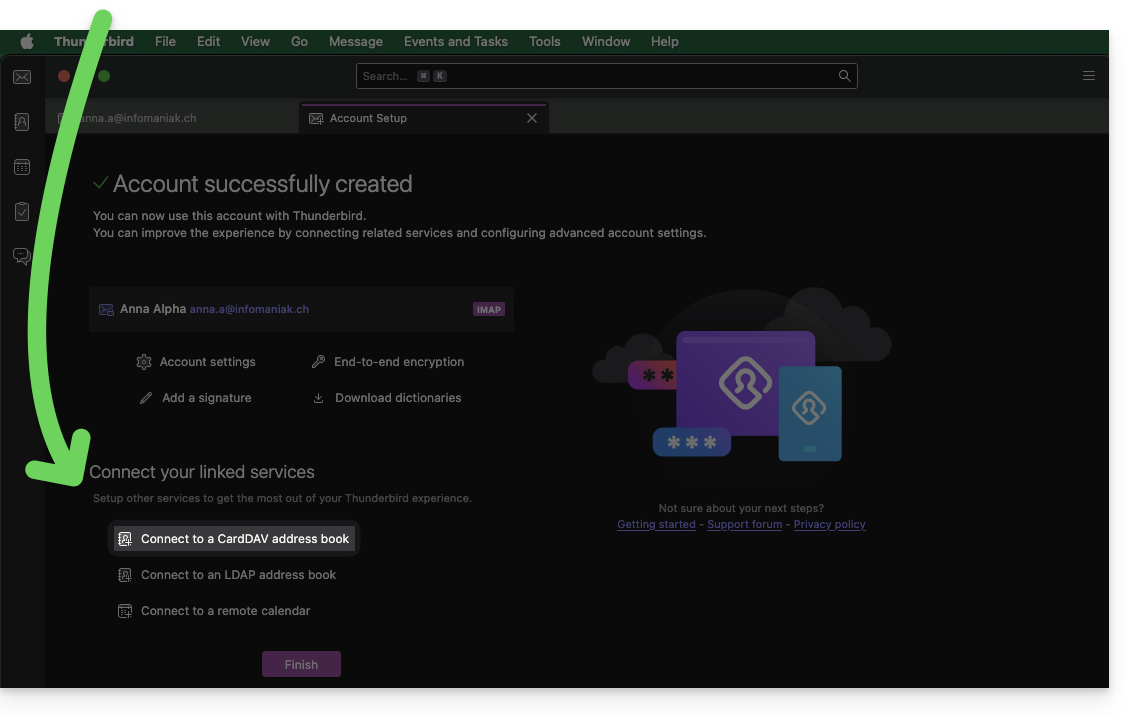
Klicken Sie darauf; die Konfiguration wird gestartet:
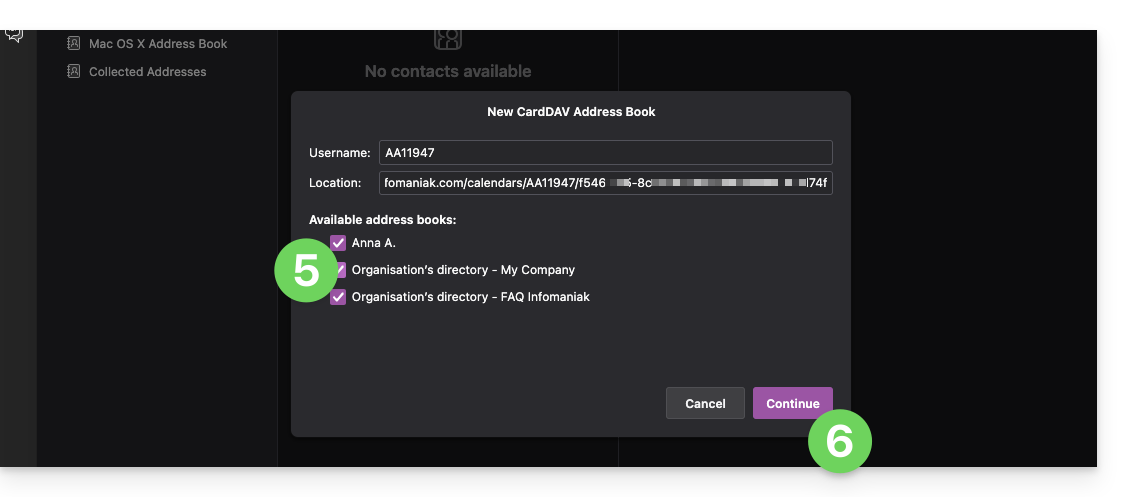
- Geben Sie den kurzen Benutzernamen und die erweiterte URL ein (siehe oben).
- Klicken Sie auf Weiter.
- Thunderbird fragt dann nach dem Passwort (siehe oben).
- Drücken Sie auf OK:

- Sobald die Authentifizierung erfolgreich abgeschlossen wurde, zeigt die App die Adressbücher an, die Ihrem Infomaniak-Konto zugeordnet sind. Wählen Sie aus, welche Sie synchronisieren möchten.
- Drücken Sie auf Weiter, um den Vorgang abzuschließen:
Mit einem externen Kalender verbinden
Fügen Sie einen neuen Kalender in Thunderbird hinzu:
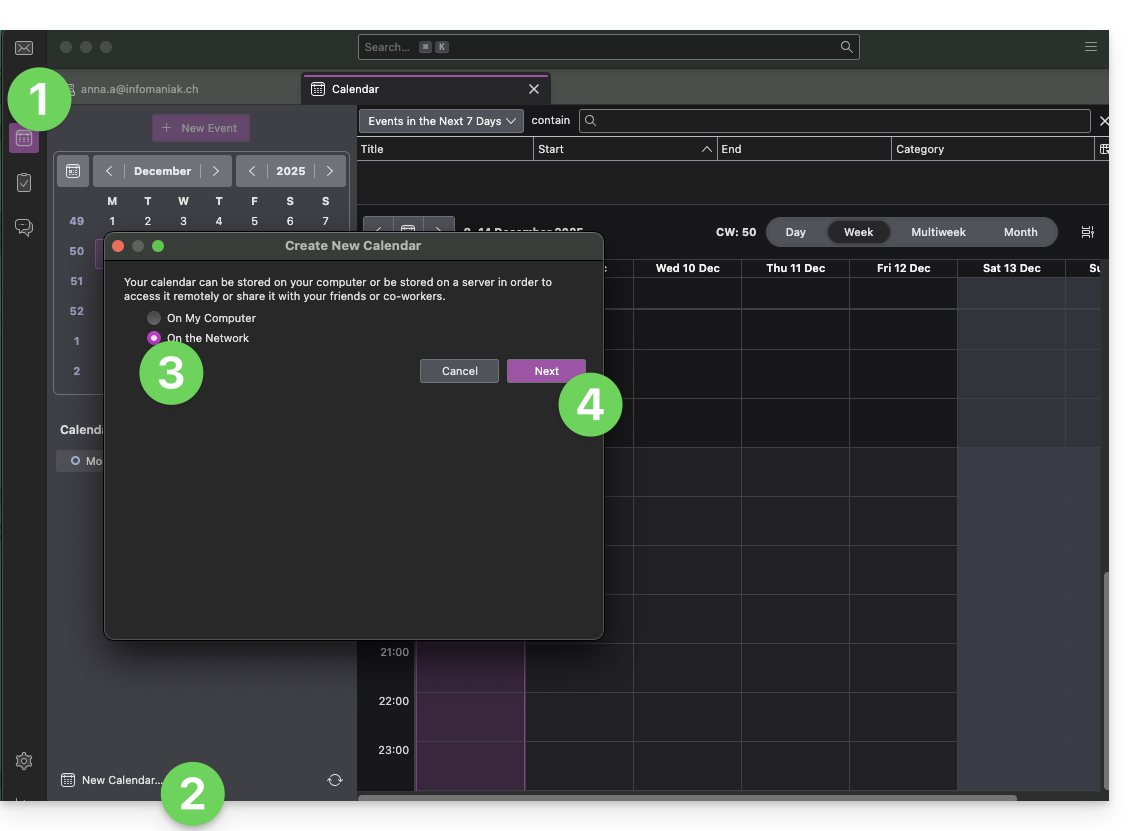
- Wechseln Sie gegebenenfalls zu Kalender.
- Klicken Sie auf Neuer Kalender…
- Wählen Sie Im Netzwerk.
- Klicken Sie auf Weiter:
- Geben Sie den kurzen Benutzernamen und die erweiterte URL ein (siehe oben).
- Klicken Sie auf die Schaltfläche, um die zugehörigen Kalender zu finden.
- Thunderbird fragt dann nach dem Passwort (siehe oben).
- Drücken Sie auf OK:
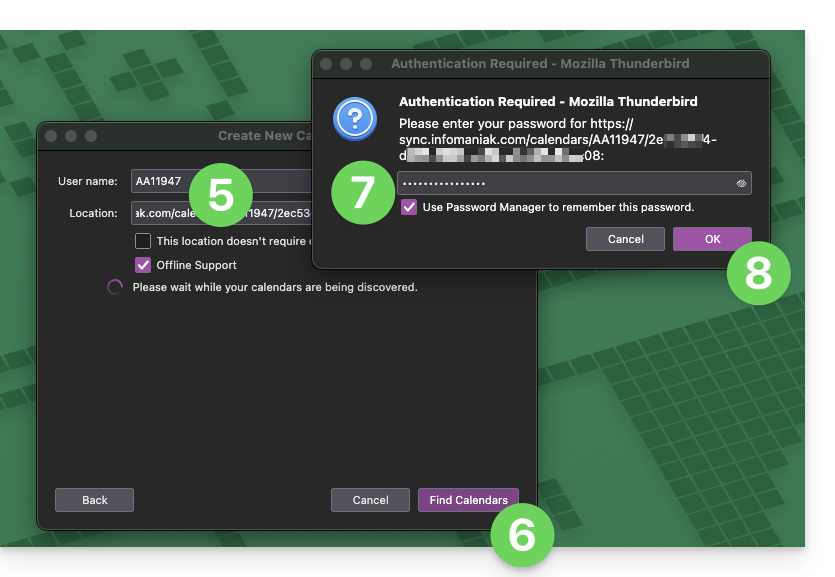
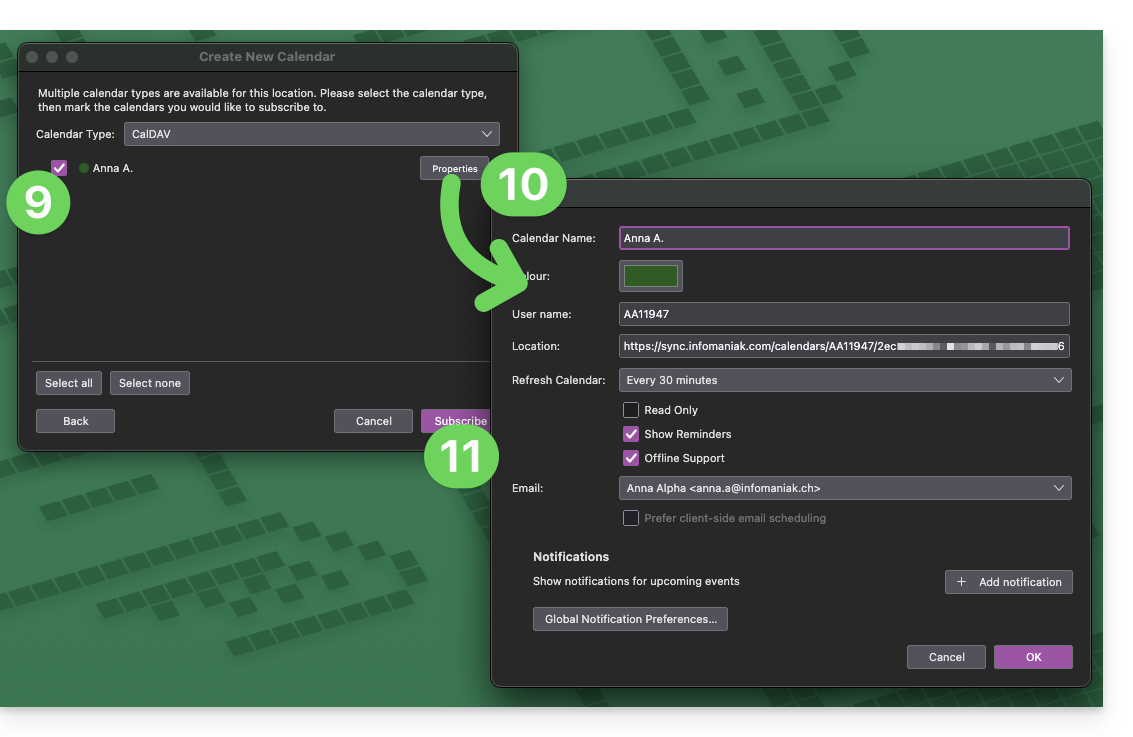
- Sobald die Authentifizierung erfolgreich abgeschlossen wurde, zeigt die Anwendung die mit Ihrem Infomaniak-Konto verknüpften Kalender an; wählen Sie aus, welche Sie synchronisieren möchten.
- Sie können bei Bedarf erweiterte Einstellungen für Ihre Kalender in Thunderbird verwalten.
- Klicken Sie auf die Schaltfläche Abonnieren, um den Vorgang abzuschließen:
Lesen Sie diese Anleitung, falls Sie ein Konfigurationsproblem mit Thunderbird (E-Mail, Kontakte, Kalender) beheben müssen.
Link zu dieser FAQ: https://faq.infomaniak.com/2046
War diese FAQ nützlich?