Wissensdatenbank
1 000 FAQs, 500 Anleitungen und erläuternde Videos. Hier gibt es nur Lösungen!
Kontakte und Kalender von Outlook (Windows-App) mit CardDAV/CalDAV synchronisieren
Diese Anleitung erklärt, wie Sie die Kontakte und Kalender von Microsoft Outlook* für Windows (nur die Versionen Office 365, 2024, 2021, 2019, 2016, 2013, 2010, 2007) mit den bei Infomaniak gehosteten Kontakten und Kalendern mithilfe einer Outlook-Erweiterung synchronisieren, die auf caldavsynchronizer.org verfügbar ist.
* Die kostenlosen Versionen von Outlook (New Outlook) und die macOS-Version können keine Erweiterung installieren; sie sind daher leider nicht mit Infomaniak-Daten kompatibel!
Einleitung
- Es gibt eine kostenpflichtige Alternative für Windows, Evo Collaborator, die ein vorkonfiguriertes Profil für Infomaniak bietet.
Outlook CalDav Synchronizer konfigurieren
Outlook CalDav Synchronizer ermöglicht die Synchronisierung von Kontakten und Kalendern über die Protokolle CalDAV und CardDAV, einschließlich mehrerer Kalender (nur nicht freigegebene):
- Laden Sie CalDav Synchronizer für Outlook herunter.
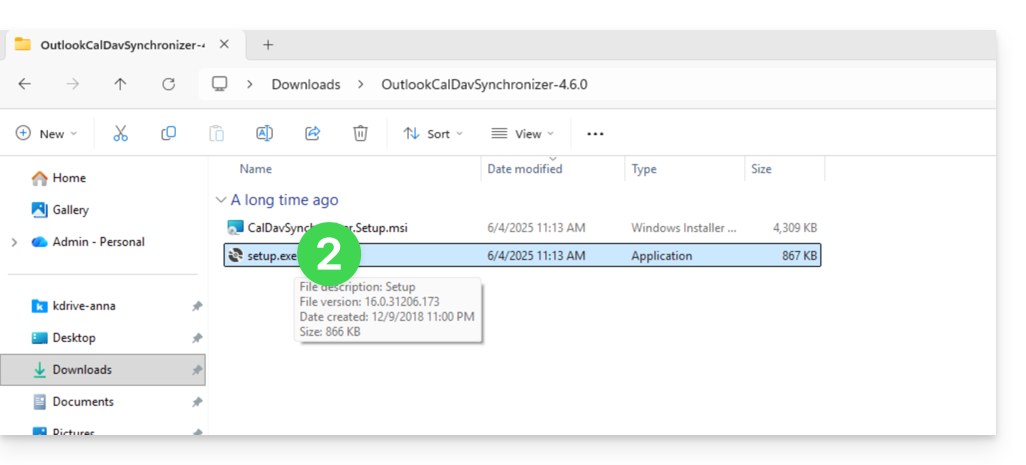
- Schließen Sie Outlook und starten Sie die Installation des oben heruntergeladenen Plugins:
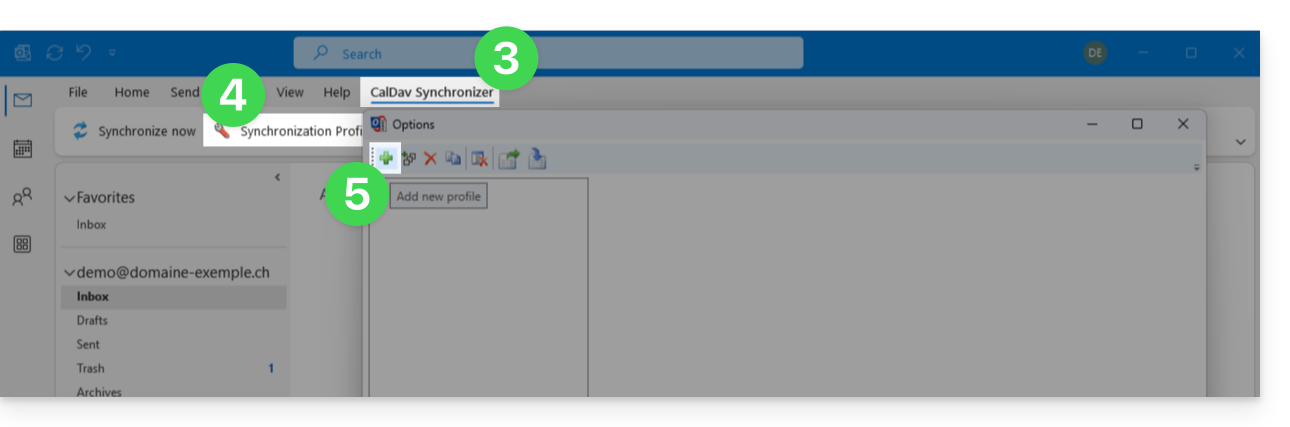
- Öffnen Sie Outlook, nachdem das Plugin installiert wurde, und klicken Sie auf den neuen Reiter CalDav Synchronizer.
- Klicken Sie auf Synchronisierungsprofile.
- Klicken Sie auf das Symbol +, um ein erstes Profil zu erstellen (für den Kalender oder die Kontakte – später müssen Sie ein zweites Profil erstellen, um beides zu synchronisieren):
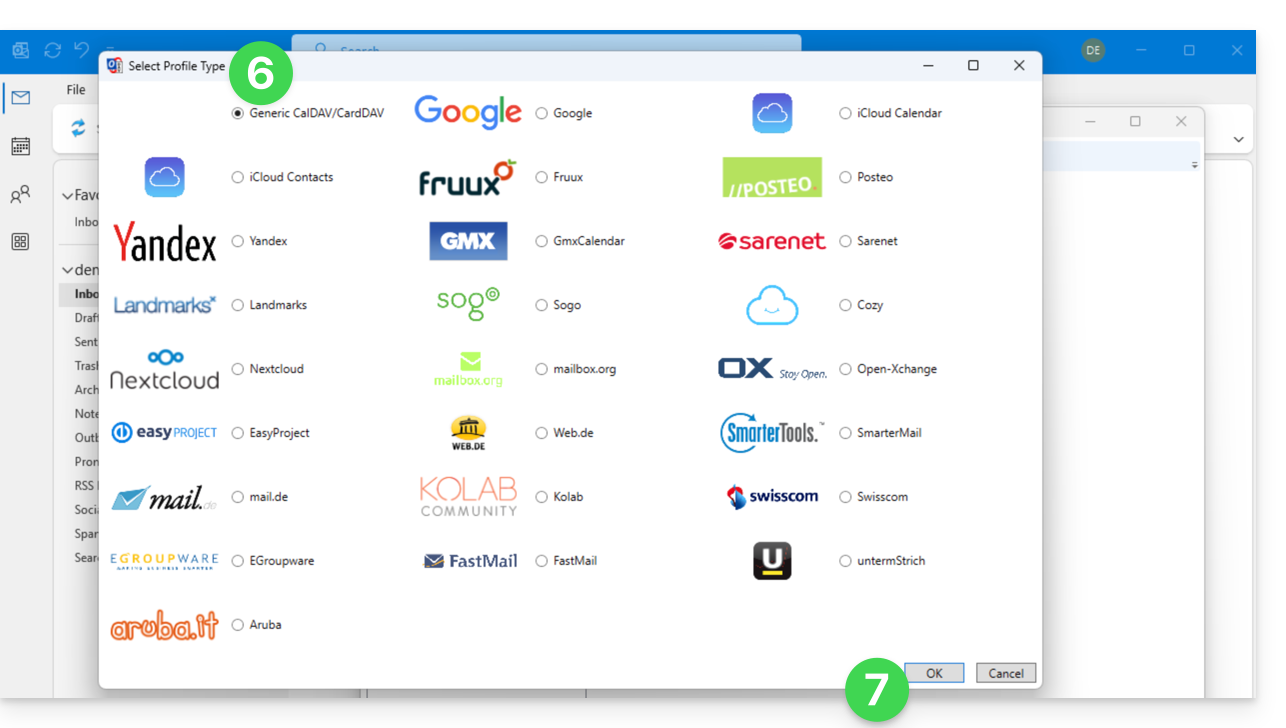
- Wählen Sie einen allgemeinen Profiltyp (erster Radio-Button).
- Klicken Sie auf die Schaltfläche OK:
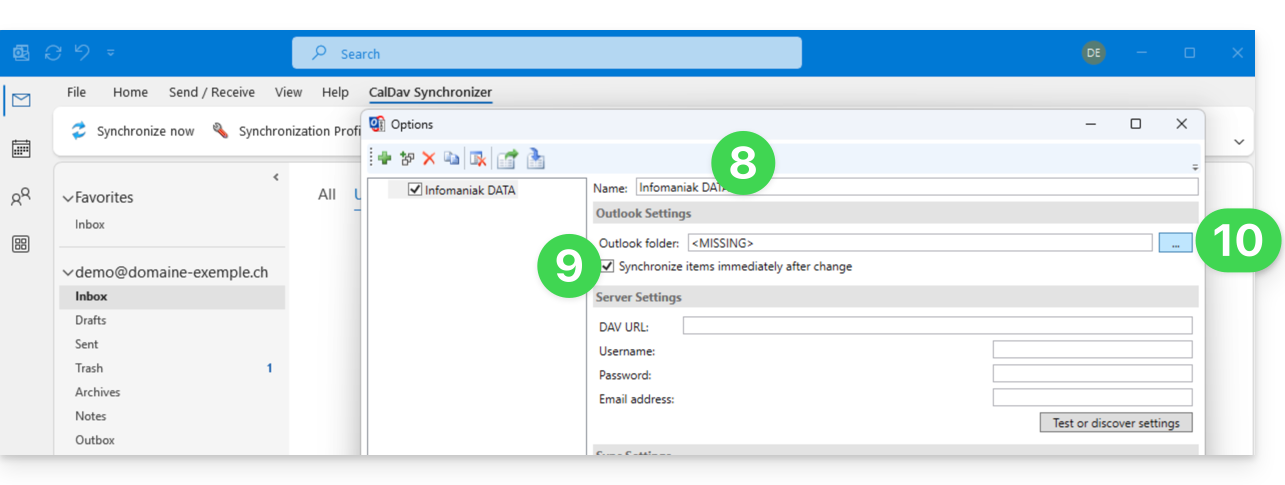
- Geben Sie einen Namen für das Profil ein (z. B. den Namen des Infomaniak-Kalenders oder der Adressbuchs, das Sie synchronisieren möchten).
- Aktivieren Sie das Kontrollkästchen für die Synchronisierung.
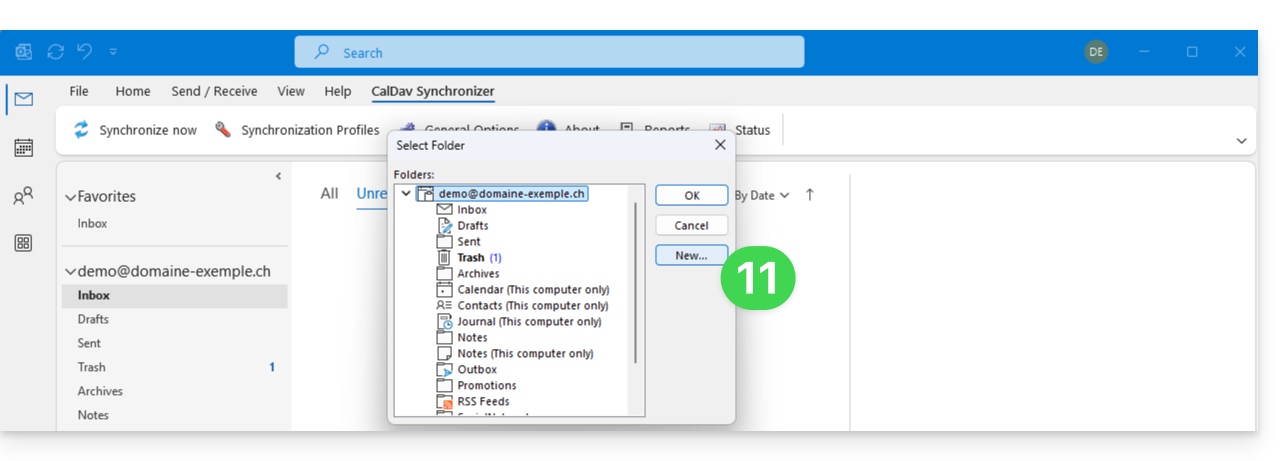
- Klicken Sie auf die Schaltfläche [ ▪ ▪ ▪ ]:
- Klicken Sie auf die Schaltfläche Neu…:
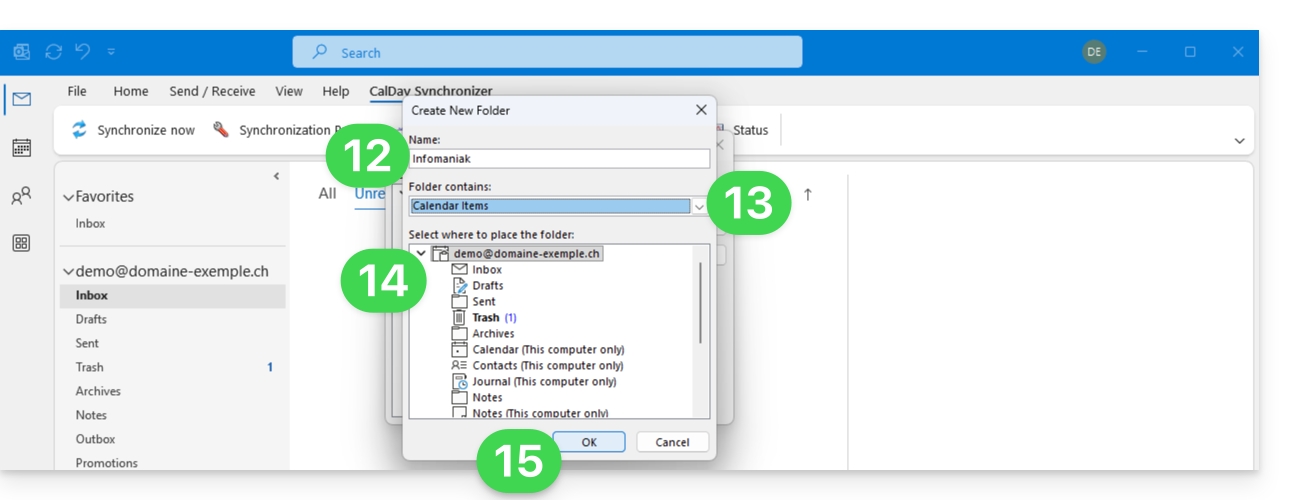
- Geben Sie einen Namen für den neuen Ordner ein.
- Wählen Sie den Typ der Elemente aus, die der Ordner enthalten soll (Kalender oder Kontakte).
- Klicken Sie auf den übergeordneten Ordner, um den Ordner in dessen Struktur zu erstellen.
- Bestätigen Sie mit der Schaltfläche OK:
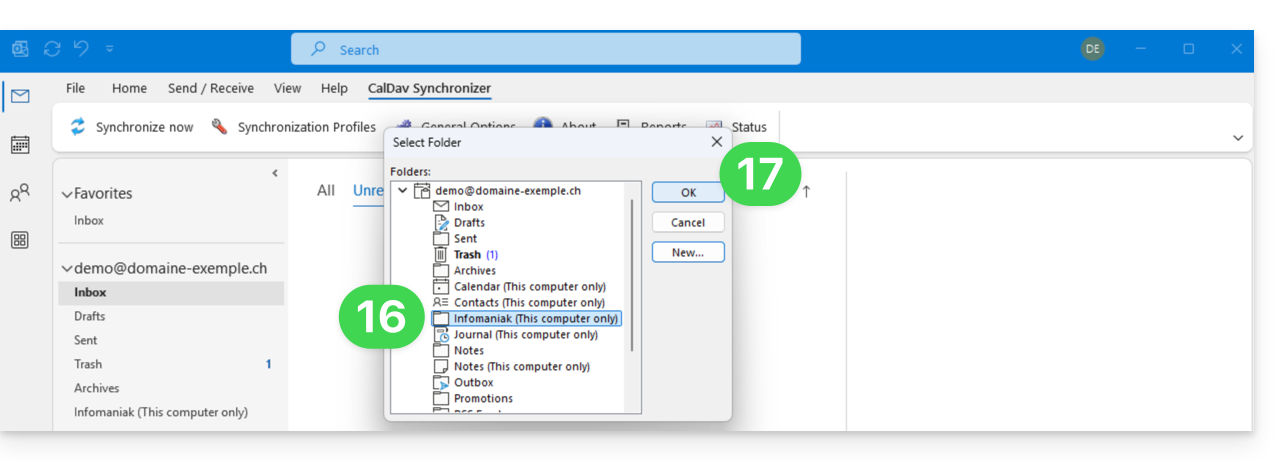
- Wählen Sie in der Liste den neu erstellten Ordner aus.
- Bestätigen Sie mit OK:
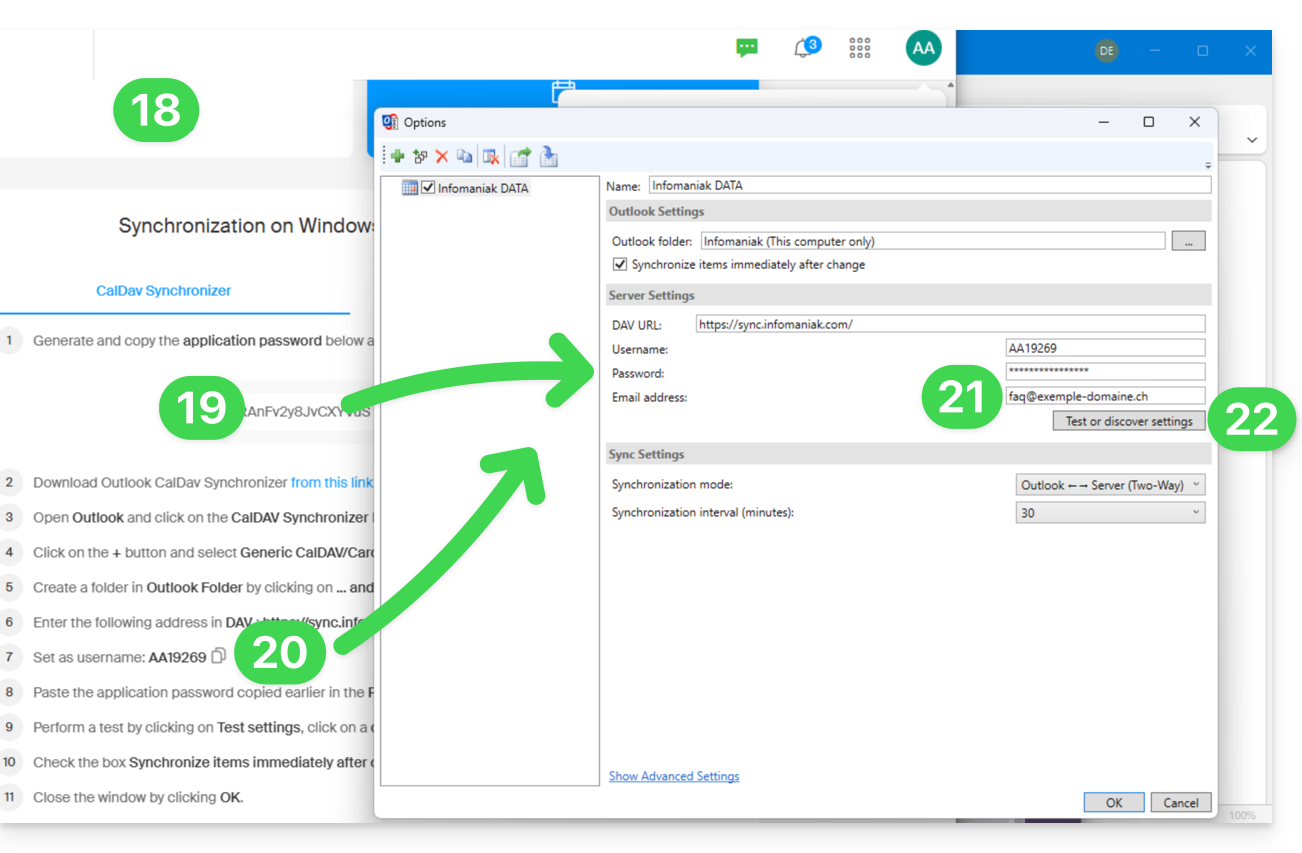
- Öffnen Sie den Assistenten https://config.infomaniak.com/, um Informationen zur Synchronisierung mit Outlook zu erhalten.
- Klicken Sie auf die Schaltfläche, um ein App-Passwort zu generieren (ermöglicht das Umgehen der Zwei-Faktor-Authentifizierung Ihres Benutzerkontos ausschließlich für die Synchronisierung).
- Kopieren Sie die erhaltenen Informationen (Passwort, URL und Benutzername) und fügen Sie sie in config.infomaniak.com ein.
- Geben Sie die E-Mail-Adresse Ihres Infomaniak-Kontos ein.
- Klicken Sie auf die Schaltfläche, um die Einstellungen zu testen:
- Wählen Sie im sich öffnenden Fenster den Infomaniak-Kalender aus, der synchronisiert werden soll.
- Klicken Sie auf die Schaltfläche OK:
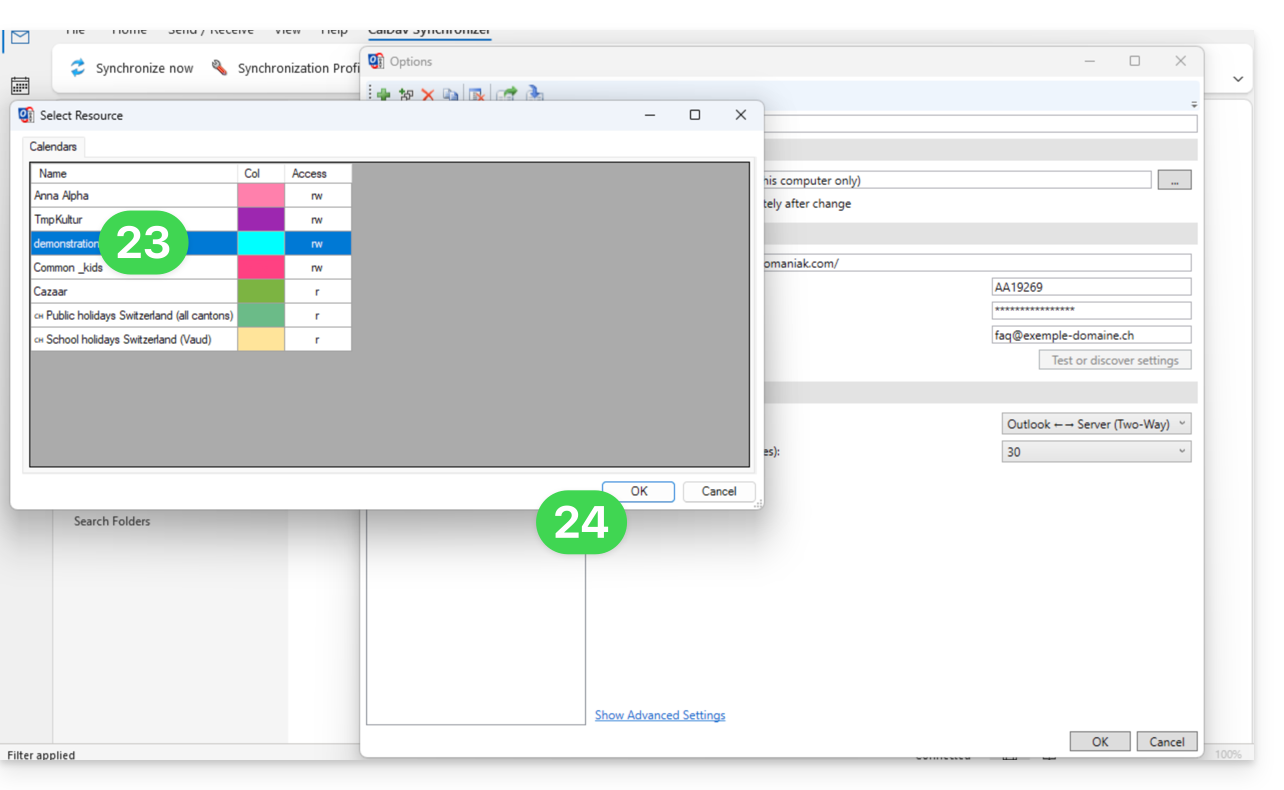
- Zusätzliche Informationen können dann automatisch in einigen Feldern angezeigt werden.
- Speichern Sie bei Bedarf ein zweites Profil (beginnen Sie in diesem Fall erneut mit Schritt 5).
- Schließen Sie mit OK unten rechts ab:
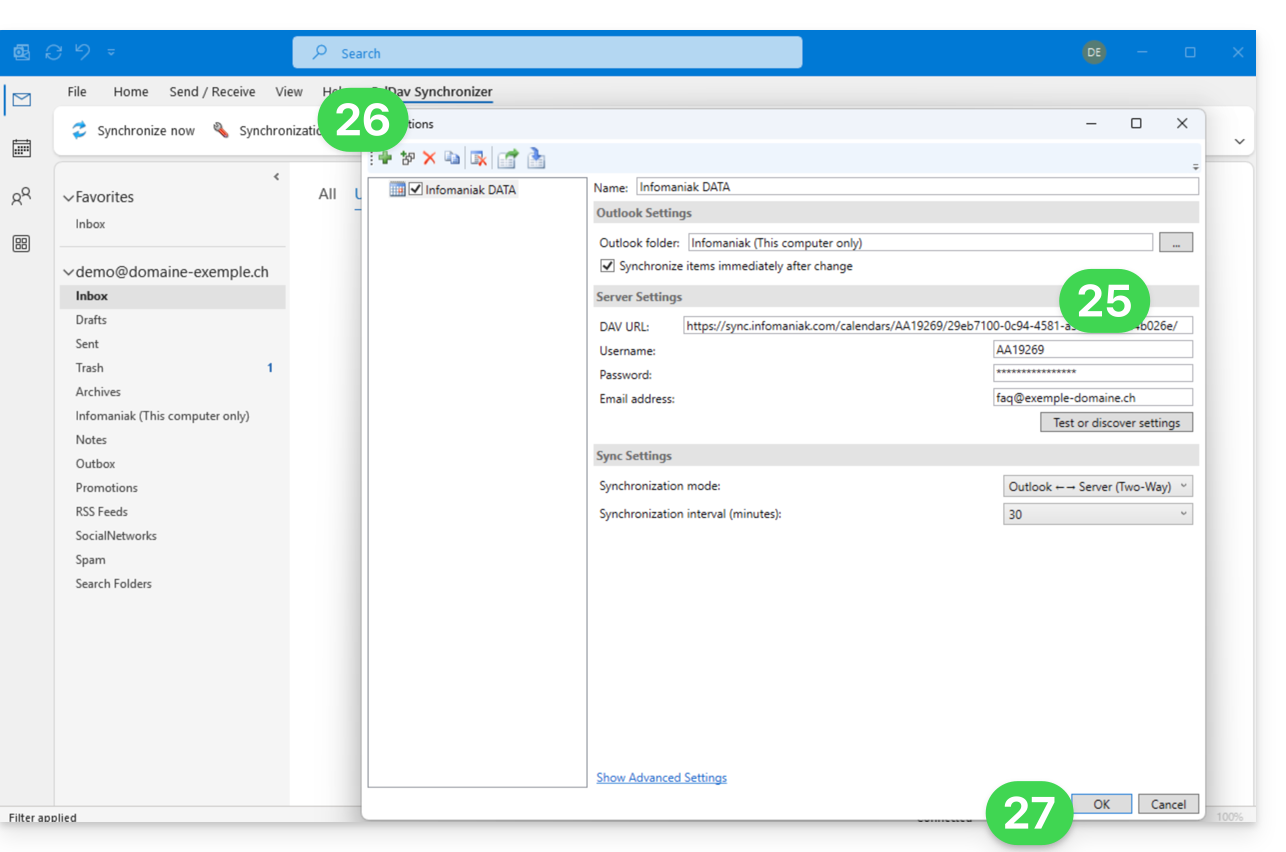
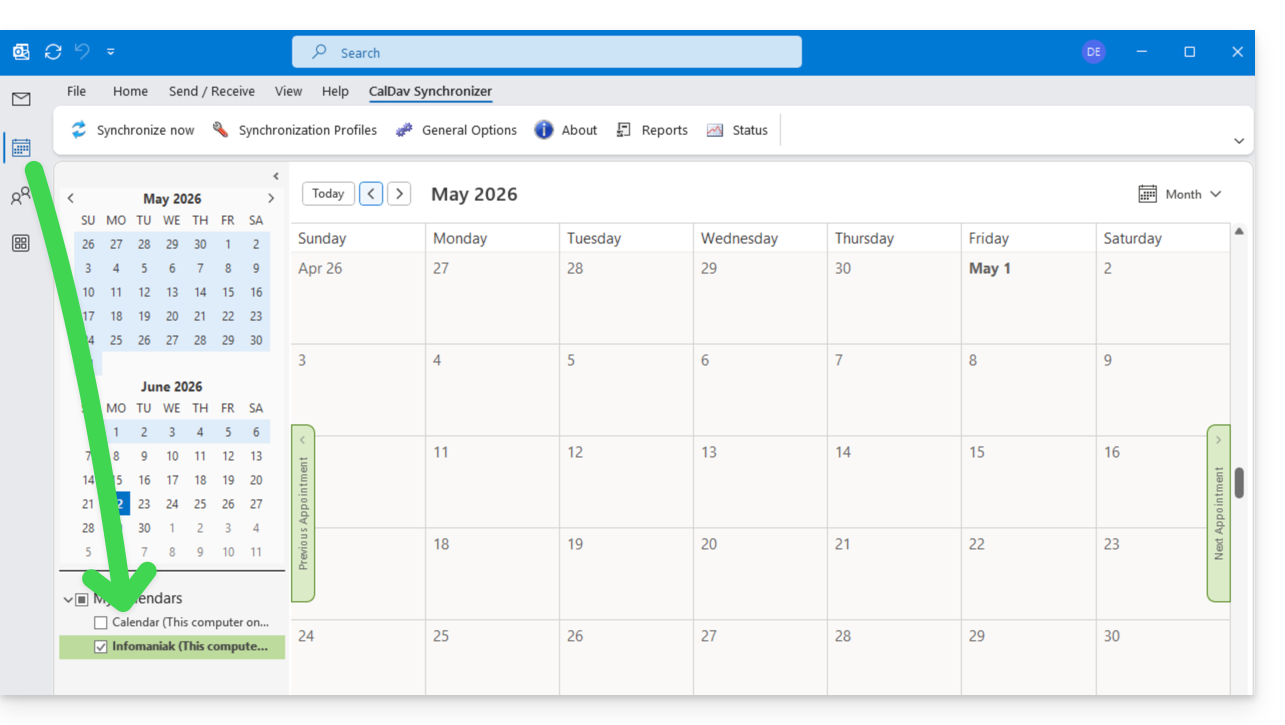
- Möglicherweise ist ein Neustart von Outlook erforderlich, um die hinzugefügten Informationen zu aktualisieren, die dann in der Benutzeroberfläche sichtbar sind:
Doppelte Ereignisse beheben
Wenn Sie doppelte Ereignisse in Ihrem Outlook-Kalender feststellen, die in ksuite.infomaniak.com/calendar nicht doppelt vorhanden sind, wenden Sie diese Einstellungen an:
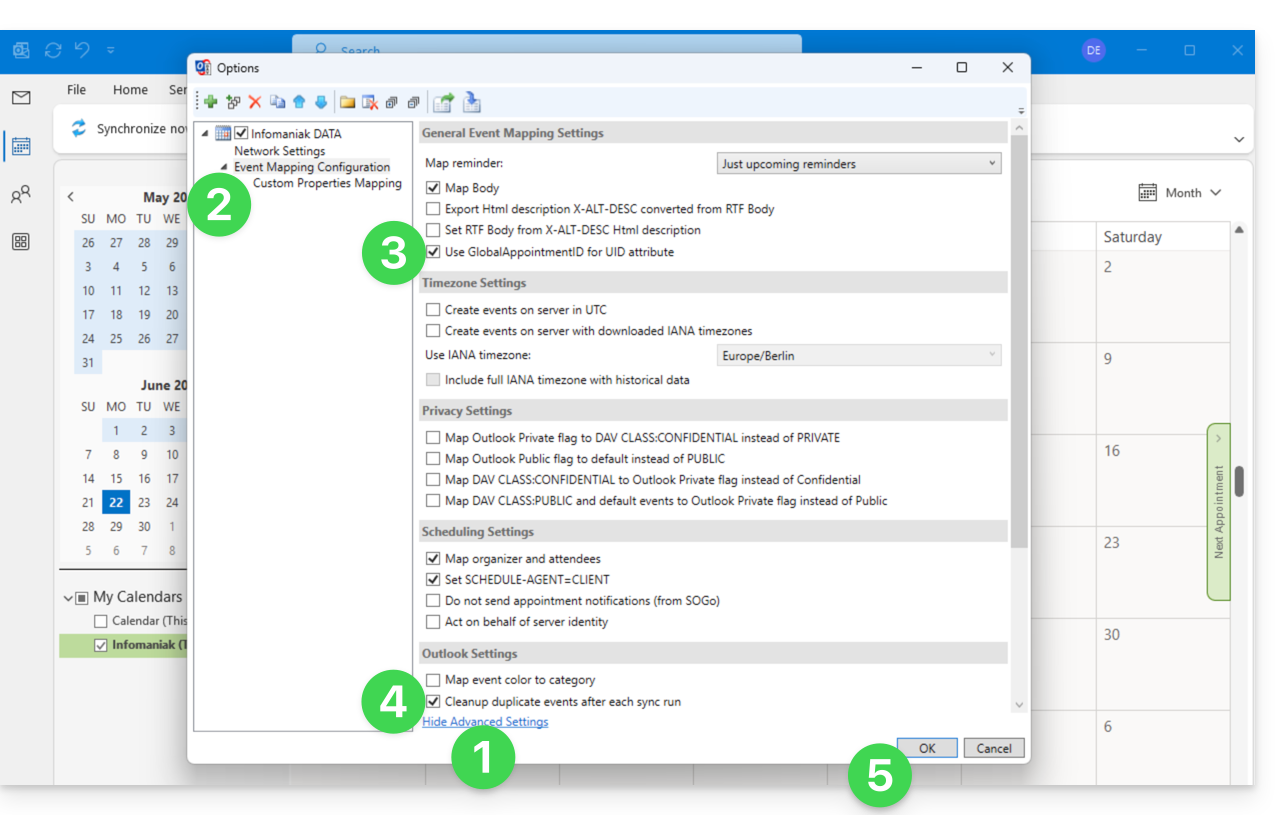
- Klicken Sie auf Erweiterte Einstellungen anzeigen.
- Klicken Sie auf Ereignis-Zuordnungskonfiguration.
- Aktivieren Sie das Kontrollkästchen GlobaleAppointmentID für das UID-Attribut verwenden.
- Aktivieren Sie das Kontrollkästchen Doppelte Ereignisse bereinigen.
- Speichern Sie die Änderungen, indem Sie auf die Schaltfläche OK klicken:
Durch das Löschen doppelter Ereignisse, und somit potenziell doppelter Einladungen, kann es zu einer Benachrichtigung über die Ablehnung des Ereignisses an den Organisator kommen. Dies hat jedoch keinen Einfluss auf die ursprüngliche Auswahl des Teilnehmers.
Für erfahrene macOS-Benutzer
Für Outlook / Exchange unter macOS gibt es eine Alternative über das Python-Skript ews-caldav-sync:
- Im Gegensatz zu einem ICS-Datei-Import, der von Outlook Web bereitgestellt wird und nur die Ereignisse der letzten Wochen enthält, importiert das Skript alle Ereignisse des Kalenders, einschließlich wiederkehrender Ereignisse, ohne die Aufgaben.
- Die Synchronisierung über dieses Skript erfolgt nur in eine Richtung, von Microsoft Exchange zum CalDAV-Server. Es wird empfohlen, es in regelmäßigen Abständen erneut auszuführen.
Link zu dieser FAQ: https://faq.infomaniak.com/2045
War diese FAQ nützlich?