Wissensdatenbank
1 000 FAQs, 500 Anleitungen und erläuternde Videos. Hier gibt es nur Lösungen!
CNAME- und DNAME-Einträge verwalten
Aktualisierung 13.10.2026
Diese Anleitung erklärt, wie Sie einen oder mehrere Datensätze vom Typ CNAME und DNAME in der DNS-Zone (einer Domain) hinzufügen oder ändern können, die im Infomaniak Manager verwaltet wird.
Einleitung
- Der Eintragstyp
CNAMEermöglicht die Verknüpfung einer Subdomain mit einer Webseitenadresse.- Dies ist die üblicherweise verwendete Methode, um die Subdomain
wwwmit Ihrer Website zu verknüpfen oder eine Subdomain auf einen Ordner auf dem Webserver umzuleiten, auf dem Ihre Website gehostet wird.
- Dies ist die üblicherweise verwendete Methode, um die Subdomain
- Der Eintragstyp
DNAMEfür „Delegation Name“ ist besonders nützlich bei der Umstrukturierung von Domains oder für einen reibungslosen Übergang eines Teils Ihrer Infrastruktur zu einem anderen, wobei die hierarchische Struktur der Subdomains erhalten bleibt.- Ein
DNAMEerstellt einen Alias für eine gesamte Domain und alle ihre Subdomains.
- Ein
- Im Gegensatz zu
CNAME, das nur für einen bestimmten Hostnamen gilt, leitetDNAMEautomatisch alle Subdomains weiter. Beispiel:- Ein
DNAMEfürabc.site1.com, der aufsite2.comverweist, leitetxyz.abc.site1.comautomatisch zuxyz.site2.com,new.login.abc.site1.comzunew.login.site2.comusw. weiter.
- Ein
- ⚠ Ein
DNAME-Eintrag kann nicht auf der Root-Zone einer Domain verwendet werden (z. B. direkt fürsite1.com). Er wird in der Regel für eine Subdomain verwendet. Wenn Sie die Hauptdomain selbst weiterleiten möchten, müssen Sie andere Arten von Einträgen verwenden, z. B. einenA-,AAAA- oderCNAME-Eintrag (wobei für letzteren einige Einschränkungen gelten).
DNS-Zone bearbeiten
Um diese Art von Eintrag in einer DNS-Zone zu verwalten:
- Klicken Sie hier, um zur Domainverwaltung in Ihrem Infomaniak-Kontrollpanel zu gelangen (❓: Hilfe).
- Klicken Sie auf den Namen der betreffenden Domain.
- Klicken Sie im linken Menü auf DNS-Zone.
- Klicken Sie auf die Schaltfläche, um einen Eintrag hinzuzufügen:

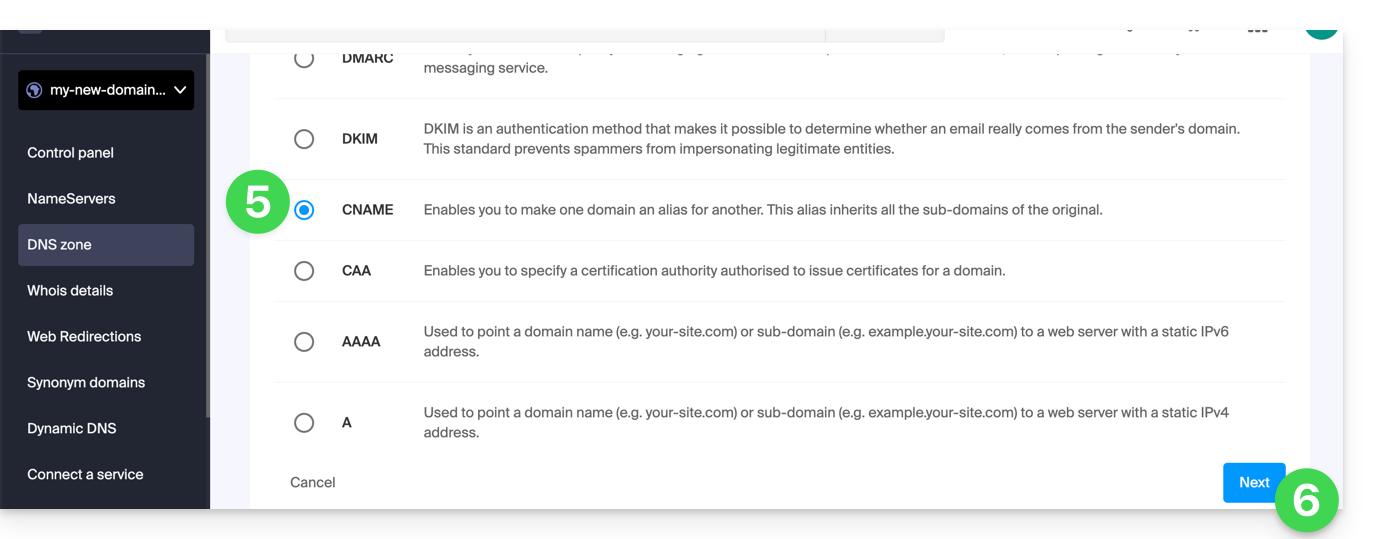
- Klicken Sie auf den entsprechenden Radio-Button, um einen Eintrag hinzuzufügen.
- Klicken Sie auf die Schaltfläche Weiter:
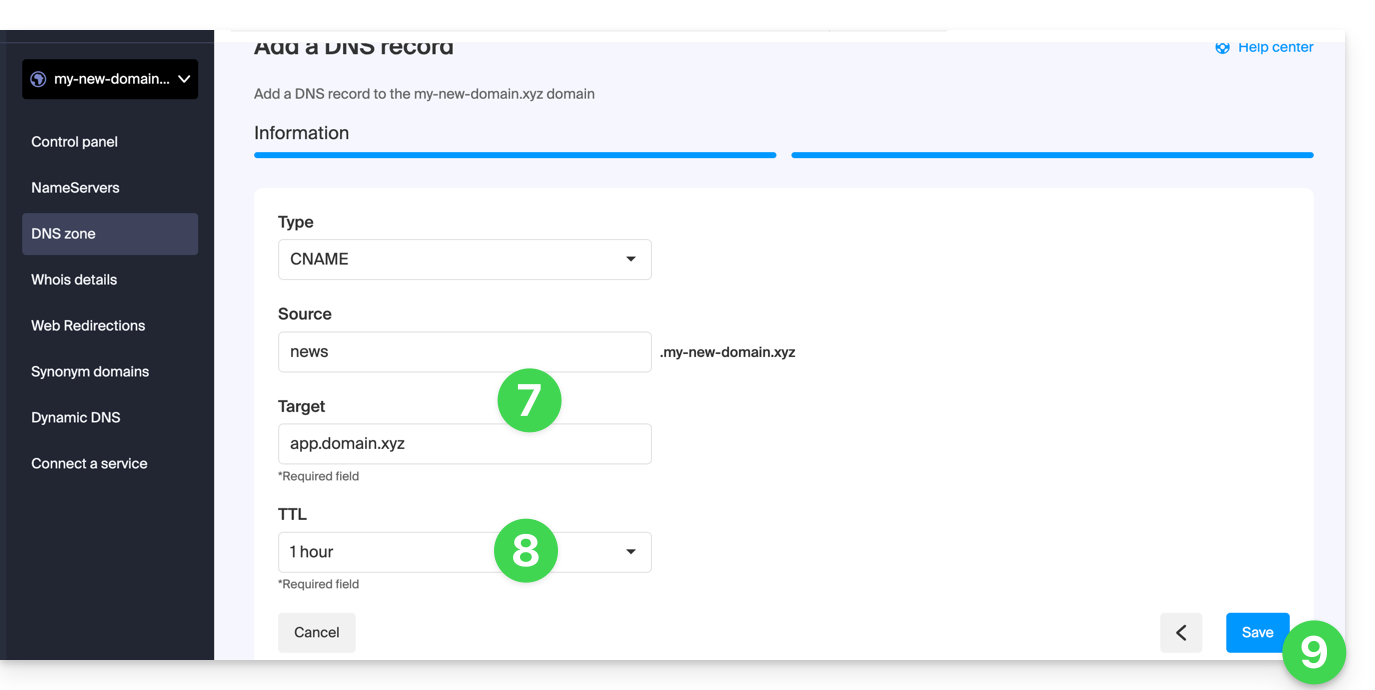
- Geben Sie die für Ihre DNS-Zone erforderlichen Werte ein.
- Behalten Sie den Standardwert für die TTL bei.
- Klicken Sie auf die Schaltfläche Speichern:
Link zu dieser FAQ: https://faq.infomaniak.com/2033
War diese FAQ nützlich?