Wissensdatenbank
1 000 FAQs, 500 Anleitungen und erläuternde Videos. Hier gibt es nur Lösungen!
Ein Produkt von einer Organisation zu einer anderen übertragen
Aktualisierung 12.10.2026
Diese Anleitung erklärt, wie Sie ein Infomaniak-Produkt von einer Organisation zu einer anderen übertragen.
Einleitung
- Sie können fast alle bei Infomaniak abonnierten Produkte zu einer anderen Infomaniak-Manager-Oberfläche verschieben, als der, auf der sich das Produkt derzeit befindet; es handelt sich also um eine interne Übertragung von einer Organisation zu einer anderen.
- kSuite kann nicht verschoben werden.
- Die Benutzer, die derzeit Zugriff auf die ausgewählten Produkte haben, werden nicht übertragen (und haben möglicherweise keinen Zugriff mehr auf die Produkte).
- Bezüglich kDrive: Die Benutzer, die derzeit Zugriff auf kDrive haben, werden in die neue Organisation integriert.
- Sie behalten ihren Zugriff und ihre kDrive-Berechtigungen, aber ihre eventuellen Verwaltungsrechte für das Produkt selbst gehen verloren.
- Die Gruppen (ehemals „Arbeitsgruppen“) werden ebenfalls nicht verschoben, und die über Gruppen verwalteten Rechte entfallen ebenfalls.
- Wenn Ihr Benutzer mehreren Organisationen Zugriff gewährt, ist es noch einfacher, das Produkt Ihrer Wahl zu einer dieser Organisationen zu verschieben.
- Die Rechnungen der ausgewählten Produkte werden nicht übertragen.
- Dieser Vorgang verursacht keine Unterbrechung.
Einen Link für die Datenübertragung erstellen
Voraussetzungen
- Mindestens Administrator der Organisation sein (❓: Hilfe).
Um ein Produkt zu übertragen:
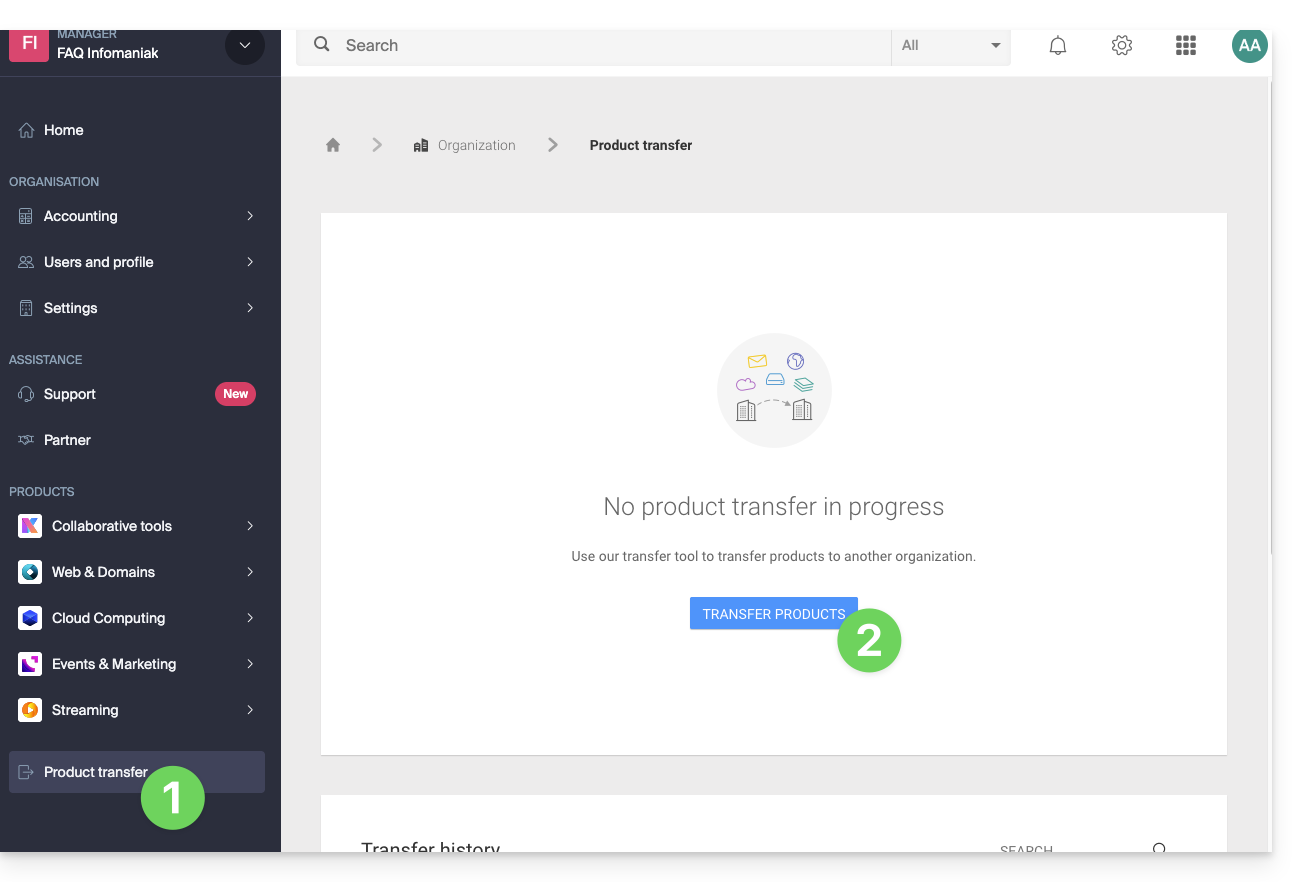
- Hier klicken, um die Verwaltung von Produktübertragungen in Ihrem Infomaniak Manager aufzurufen (❓: Hilfe).
- Klicken Sie auf die Schaltfläche Produkte übertragen:
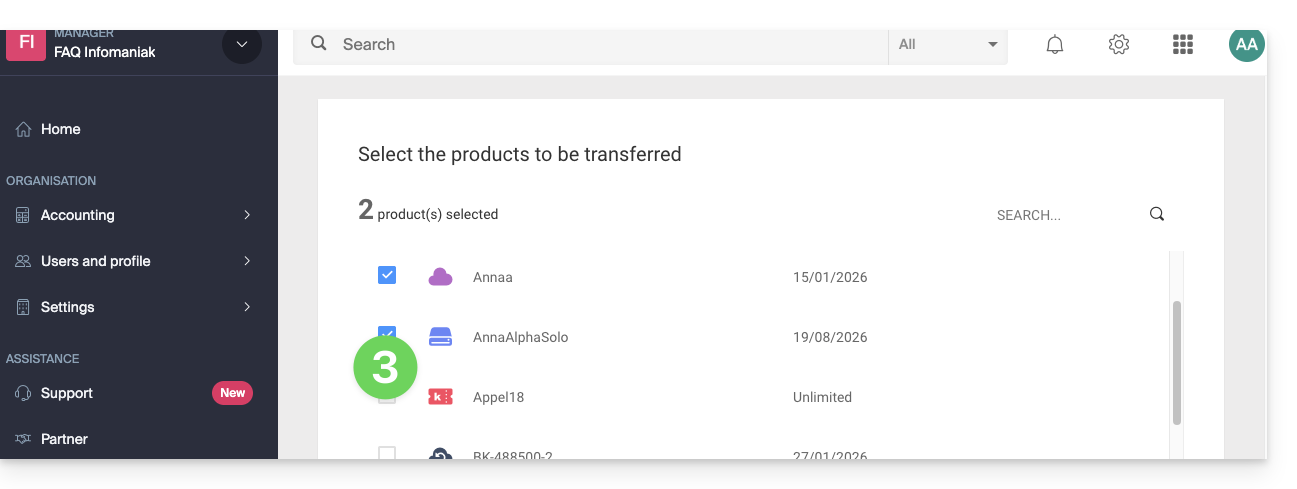
- Wählen Sie das/die Produkt(e) aus, das/die Sie verschieben möchten:
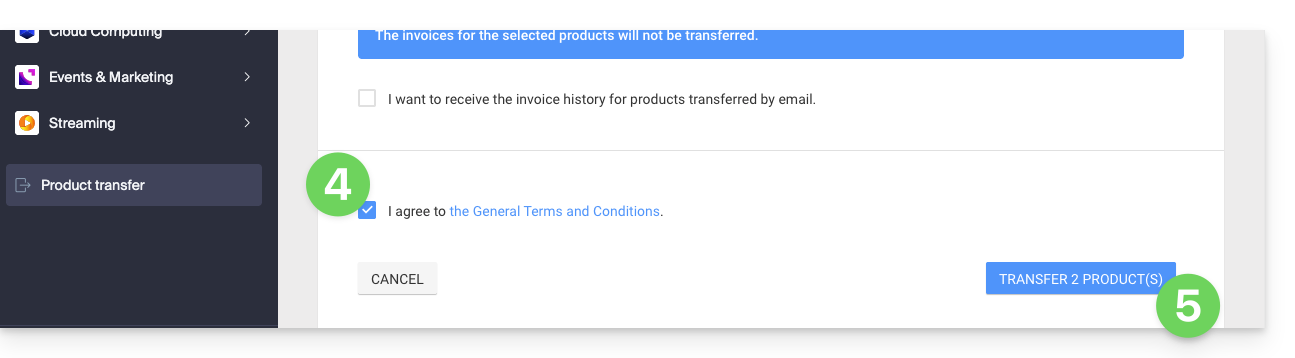
- Lesen Sie die allgemeinen Geschäftsbedingungen und akzeptieren Sie diese.
- Klicken Sie auf die Schaltfläche Übertragen:
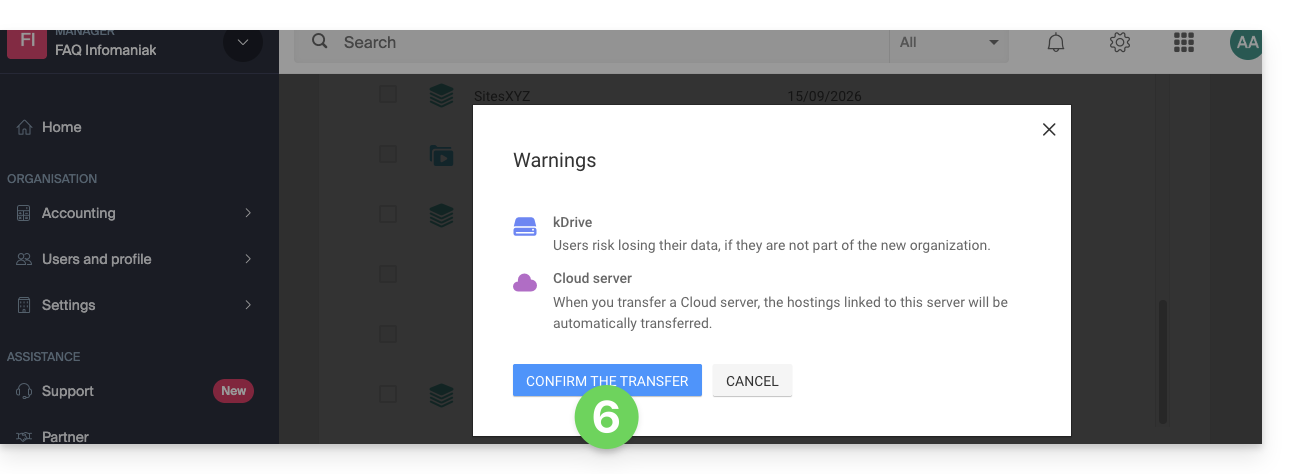
- Lesen Sie die eventuellen Warnhinweise durch und bestätigen Sie diese:
Der Transfer hat begonnen. Sie können nun optional:
- Den Transferlink kopieren…
- oder an die E-Mail-Adresse Ihrer Wahl senden…
- oder direkt eine der Organisationen auswählen, zu der Ihr Benutzer gehört, und das ausgewählte Produkt wird dorthin übertragen:
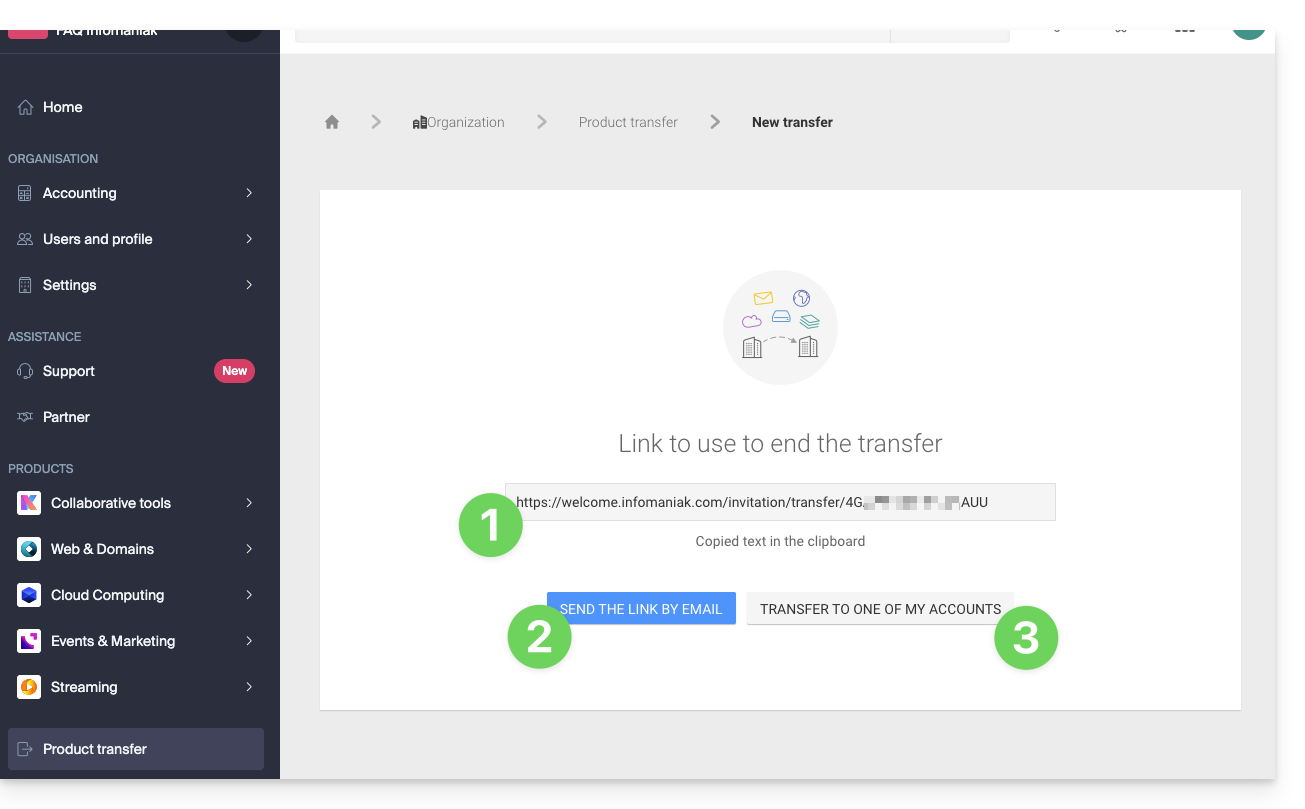
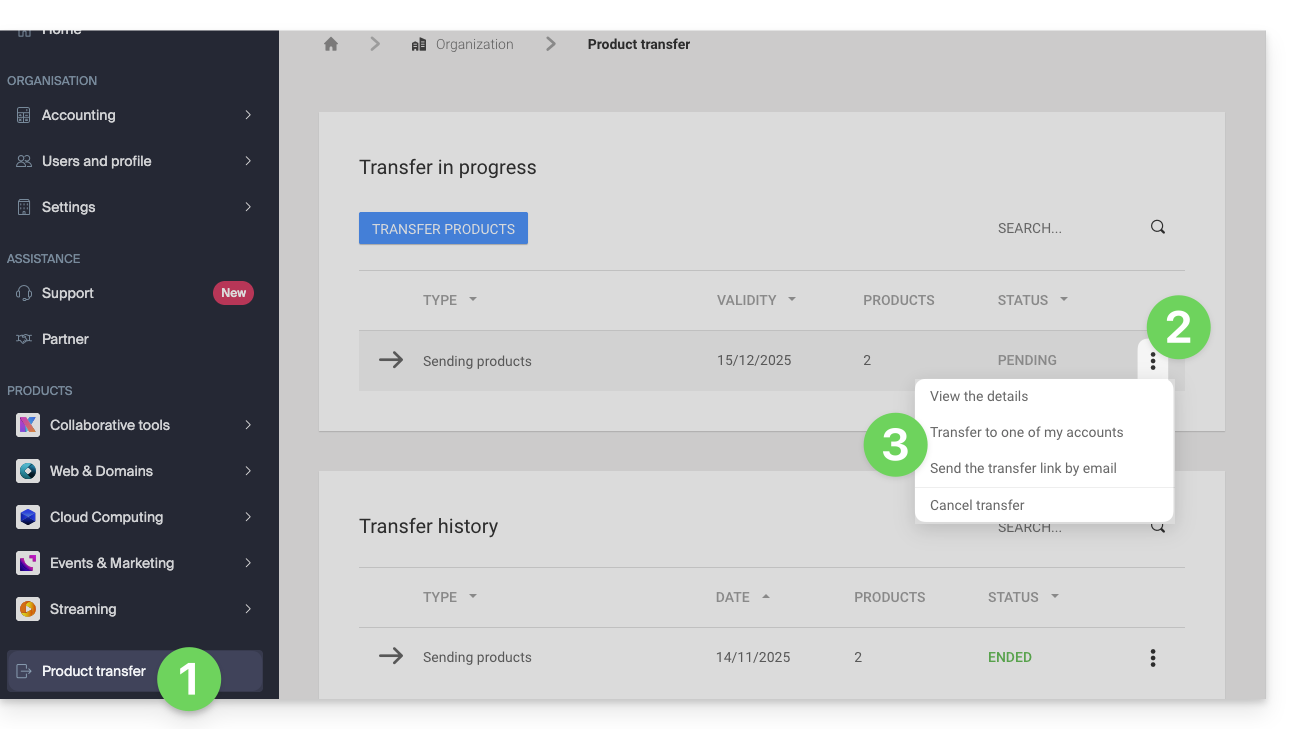
Sie können jederzeit zur Seite mit den Produktübertragungsoptionen zurückkehren, um die oben genannten Möglichkeiten erneut aufzurufen:
Lesen Sie diesen anderen Leitfaden zu Jelastic Cloud.
Produktempfang
Sobald ein Benutzer einen Produktdatentransfer gestartet hat…
1. Stellen Sie sicher, dass Sie sich bei der Organisation anmelden, die das Produkt erhalten soll.
- Klicken Sie hier, um auf das Infomaniak-Verwaltungsmenü zuzugreifen.Die Organisation, die das/die Produkt(e) erhalten soll(❓: Hilfe).
2. Den erhaltenen Link aufrufen
- Klicken Sie auf den Link, den Sie im ersten Schritt erhalten haben.
- Sie können ihn auch einfach in einen Browser einfügen, während Sie in dem entsprechenden Infomaniak-Konto angemeldet sind.
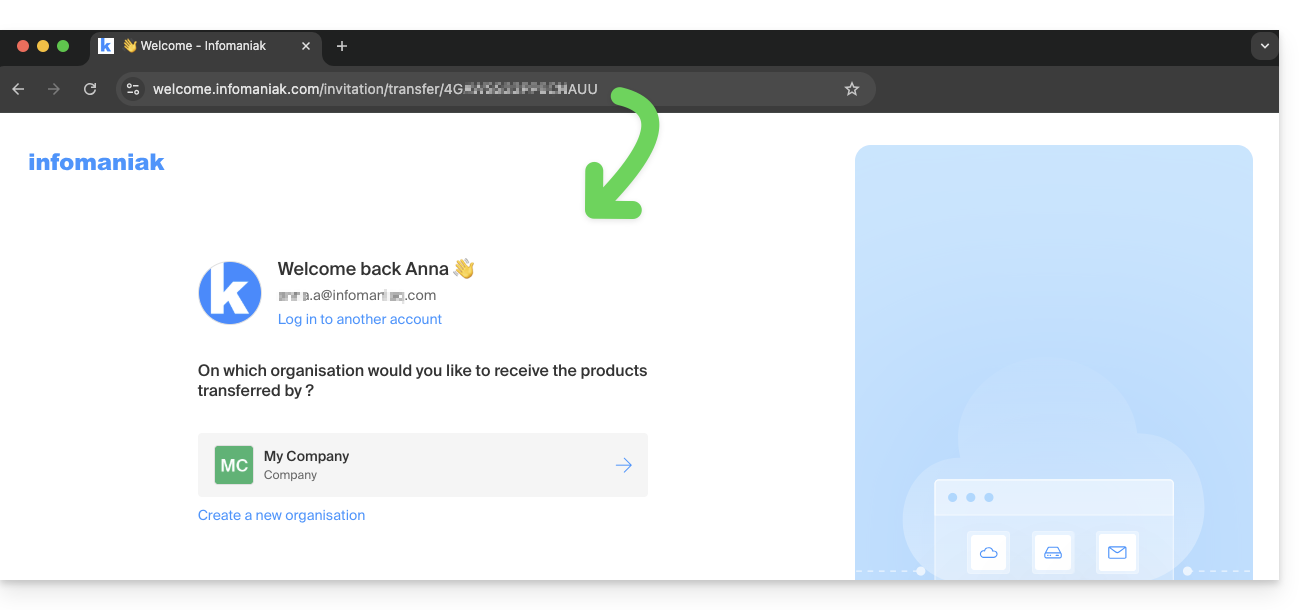
3. Übertragung der Produkte bestätigen
- Wählen Sie gegebenenfalls die Zielorganisation mithilfe des Dropdown-Menüs aus.
- Lesen und akzeptieren Sie die allgemeinen Geschäftsbedingungen.
- Klicken Sie auf die Schaltfläche Produkt erhalten (wenn die Schaltfläche nicht anklickbar ist, stellen Sie sicher, dass Sie die Organisation ausgewählt haben):
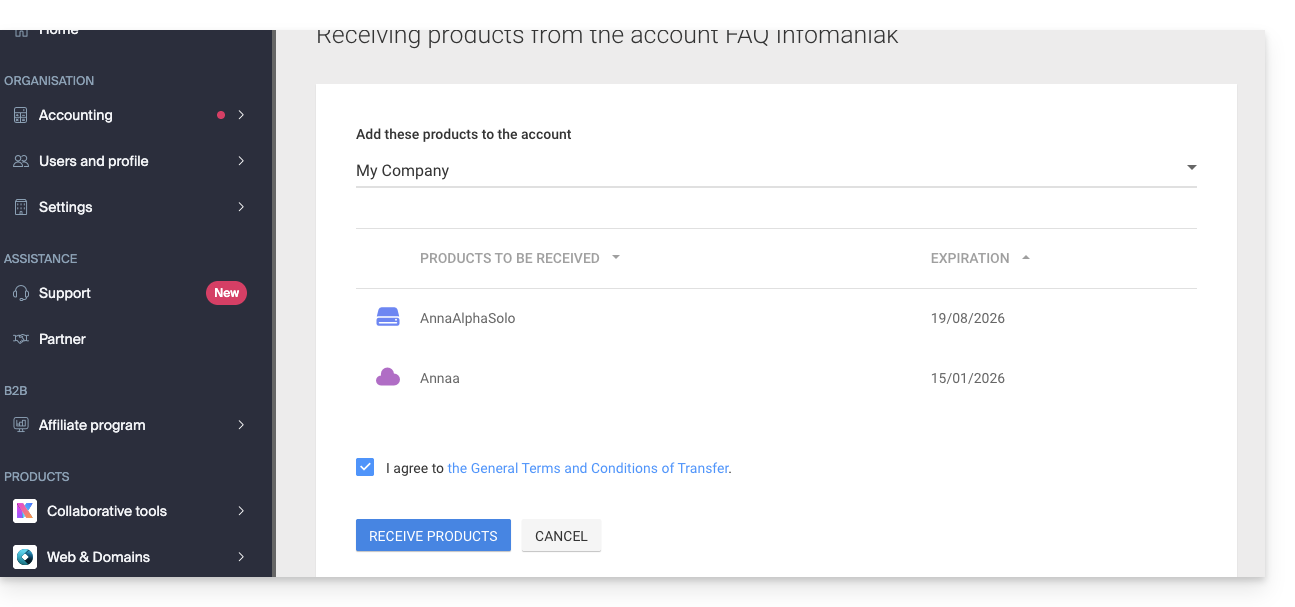
Sie können jederzeit die laufenden oder abgeschlossenen Übertragungen einsehenüber das untere Symbol im linken Seitenmenü.Manager Infomaniak: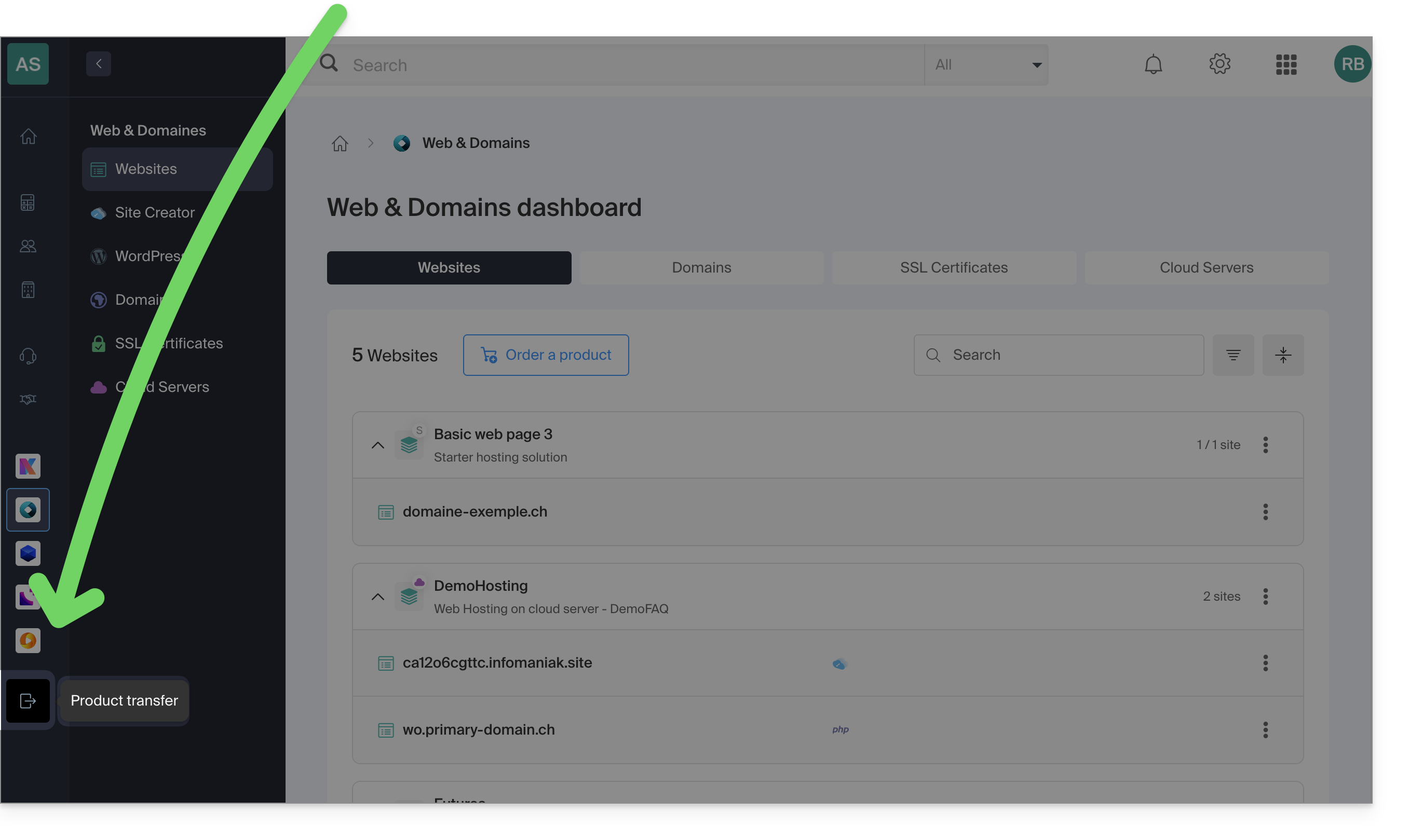
Link zu dieser FAQ: https://faq.infomaniak.com/2024
War diese FAQ nützlich?