Wissensdatenbank
1 000 FAQs, 500 Anleitungen und erläuternde Videos. Hier gibt es nur Lösungen!
Zwei-Schritt-Verifizierung (2FA) deaktivieren
Dieser Leitfaden erklärt, wie Sie die zweifaktorige Authentifizierung deaktivieren, auch bekannt als Zwei-Faktor-Authentifizierung (2FA) oder Zwei-Schritt-Verifizierung, für die Anmeldung beim Infomaniak Manager (manager.infomaniak.com) oder bei Mail Infomaniak (ksuite.infomaniak.com/mail).
Einleitung
- Aus Sicherheitsgründen wird der Infomaniak-Support nie eine aktivierte Anmeldevalidierungsmethode auf einem Konto aufgrund einer einfachen Anfrage deaktivieren.
- Sie müssen unbedingt die folgenden Verfahren befolgen.
- Achtung: Wenn Sie die Authentifizierungsmethode per SMS verwendet haben, können Sie diese Methode nach der Deaktivierung nur wiederherstellen, wenn Sie in CH / FR / BE / DE ansässig sind.
- In anderen Ländern müssen Sie kAuth oder eine beliebige OTP-Anwendung verwenden.
2FA deaktivieren
Wenn die Zwei-Schritt-Verifizierung aktiviert ist und Sie sie deaktivieren möchten:
- Hier klicken, um auf die 2FA-Verwaltung im Infomaniak Manager zuzugreifen.
- Klicken Sie auf die Schaltfläche Entfernen, um die Sicherheit zu entfernen:
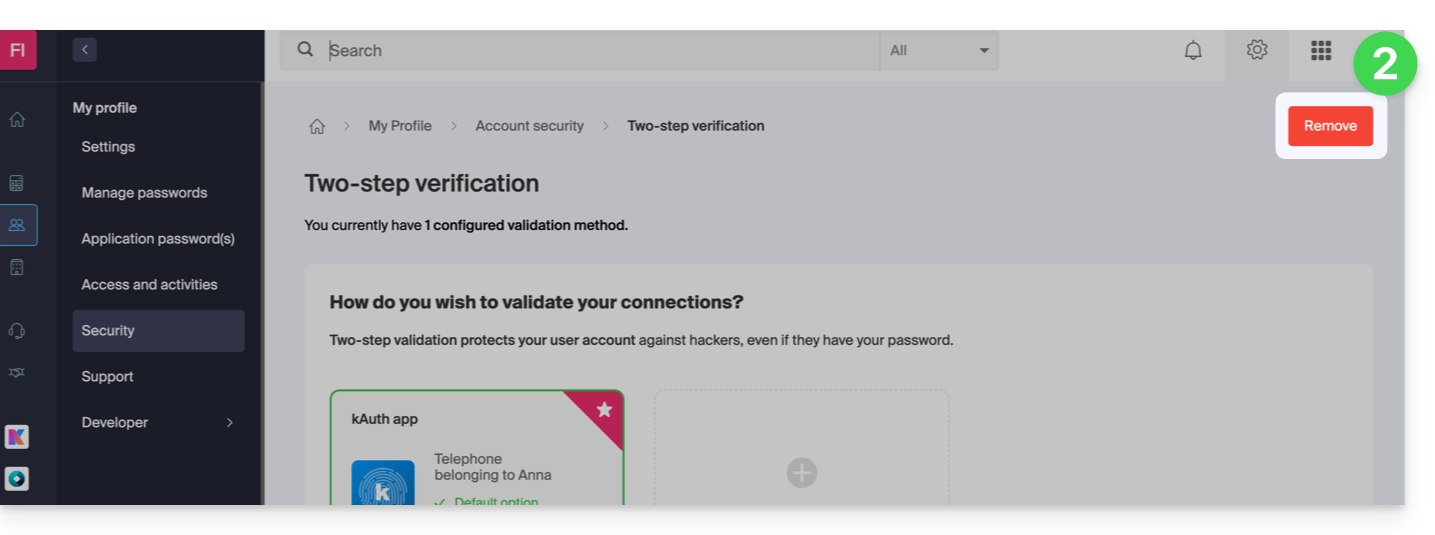
- Wenn die rote Schaltfläche inaktiv / grau ist…
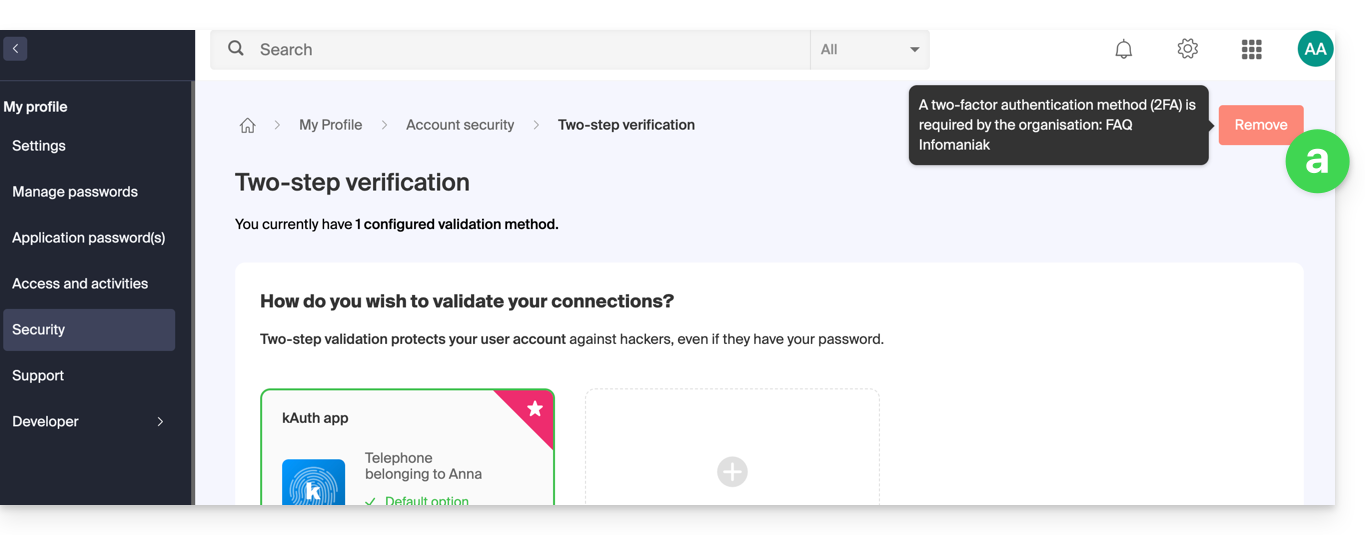
- … gibt es wahrscheinlich eine Sicherheitsoption, die Sie daran hindert, die 2FA zu deaktivieren:
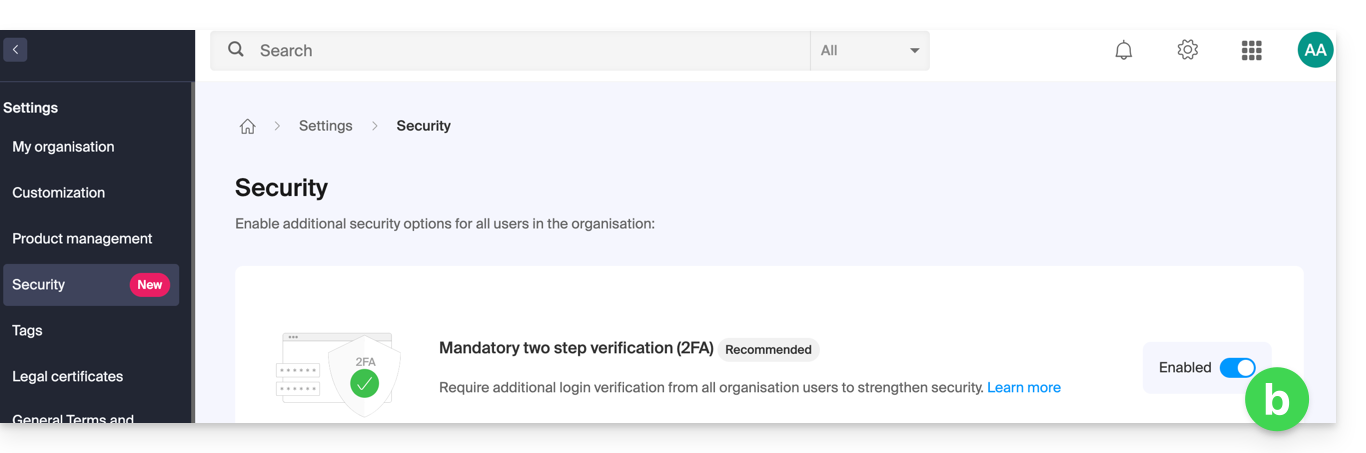
- Wenn die rote Schaltfläche inaktiv / grau ist…
- Geben Sie das Anmeldepasswort für Ihr Konto ein.
Im Fehlerfall
Offensichtlich erfordert das obige Verfahren, dass Sie sich ein letztes Mal mit der doppelten Authentifizierung anmelden, um diese dann deaktivieren zu können.
Wenn Sie keinen Zugriff auf die Anwendung kAuth oder auf das Gerät haben, das die Bestätigungs-SMS erhält, ist es sinnlos, Infomaniak anzurufen; in diesem Fall bleibt Ihnen keine Wahl, Sie müssen eine bestimmte Anzahl von Sicherheitsinformationen manuell oder über die App Infomaniak Check (kCheck) bereitstellen, um wieder Zugriff auf Ihr Konto zu erhalten:
- Hier klicken, um auf die Anmeldeseite des Infomaniak Managers zuzugreifen.
- Geben Sie den Benutzernamen und das gewohnte und korrekte Passwort ein.
- Wenn eine zusätzliche Authentifizierung angefordert wird, klicken Sie auf die alternativen Methoden:

- Wählen Sie die Eingabe eines Ihrer Notfallcodes, wenn Sie das Blatt beim Aktivieren der 2FA heruntergeladen haben:

- Andernfalls wählen Sie die letzte Option zur Anforderung von Hilfe, um zum Formular zu gelangen, mit dem Sie Ihre Ausweisdokumente und ein Erkennungs-Selfie einreichen können:

- Führen Sie das Verfahren bis zum Ende durch und warten Sie:

Link zu dieser FAQ: https://faq.infomaniak.com/2021
War diese FAQ nützlich?