Wissensdatenbank
1 000 FAQs, 500 Anleitungen und erläuternde Videos. Hier gibt es nur Lösungen!
Zwei-Faktor-Authentifizierung deaktivieren
Diese Anleitung erklärt, wie Sie die doppelte Authentifizierung, auch bekannt als Zwei-Faktor-Authentifizierung (2FA) oder Zwei-Schritt-Verifizierung, für die Anmeldung beim Infomaniak Manager (manager.infomaniak.com) oder bei Mail Infomaniak (ksuite.infomaniak.com/mail) deaktivieren.
Einleitung
- Aus Sicherheitsgründen wird der Infomaniak-Support eine aktivierte Anmeldebestätigungsmethode für ein Konto niemals deaktivierenauf einfache Anfrage.
- Es ist unbedingt erforderlich, die folgenden Verfahren einzuhalten.
- Bitte beachten Sie: Wenn Sie die SMS-Authentifizierungsmethode verwendet haben, können Sie diese nach der Deaktivierung nur dann wieder aktivieren, wenn Sie in der CH / FR / BE / DE ansässig sind.
- Außerhalb dieser Länder müssen Sie Infomaniak Authenticator oder eine andere OTP-App verwenden.
Zwei-Faktor-Authentifizierung deaktivieren
Wenn die Zwei-Faktor-Authentifizierung aktiviert ist und Sie diese deaktivieren möchten:
- Klicken Sie hier, um die Verwaltung der Zwei-Faktor-Authentifizierung (2FA) im Infomaniak Manager aufzurufen.
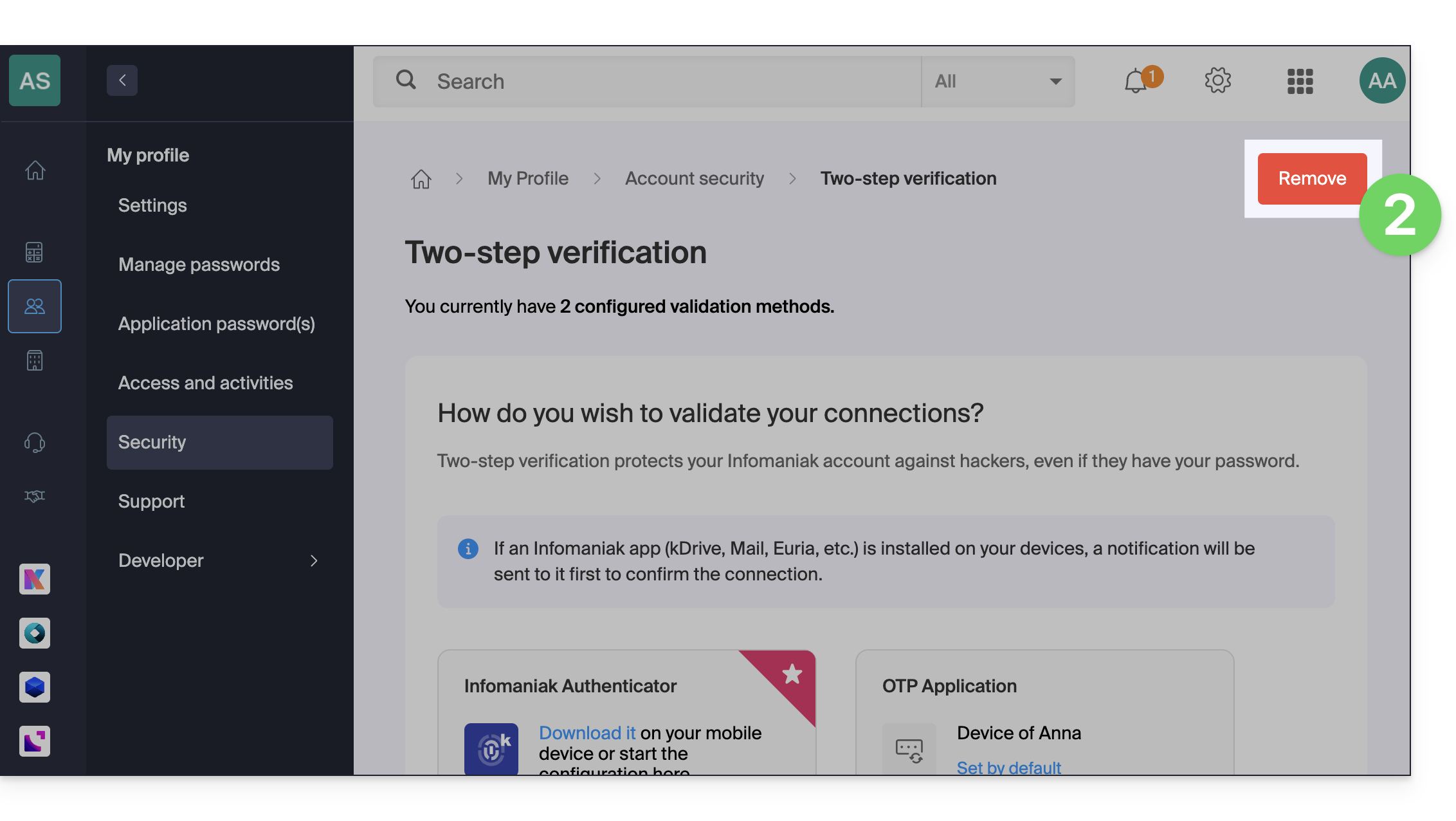
- Klicken Sie auf die Schaltfläche Löschen, um die Sicherheitsfunktion zu entfernen:
- Wenn die rote Schaltfläche inaktiv / ausgegraut ist…
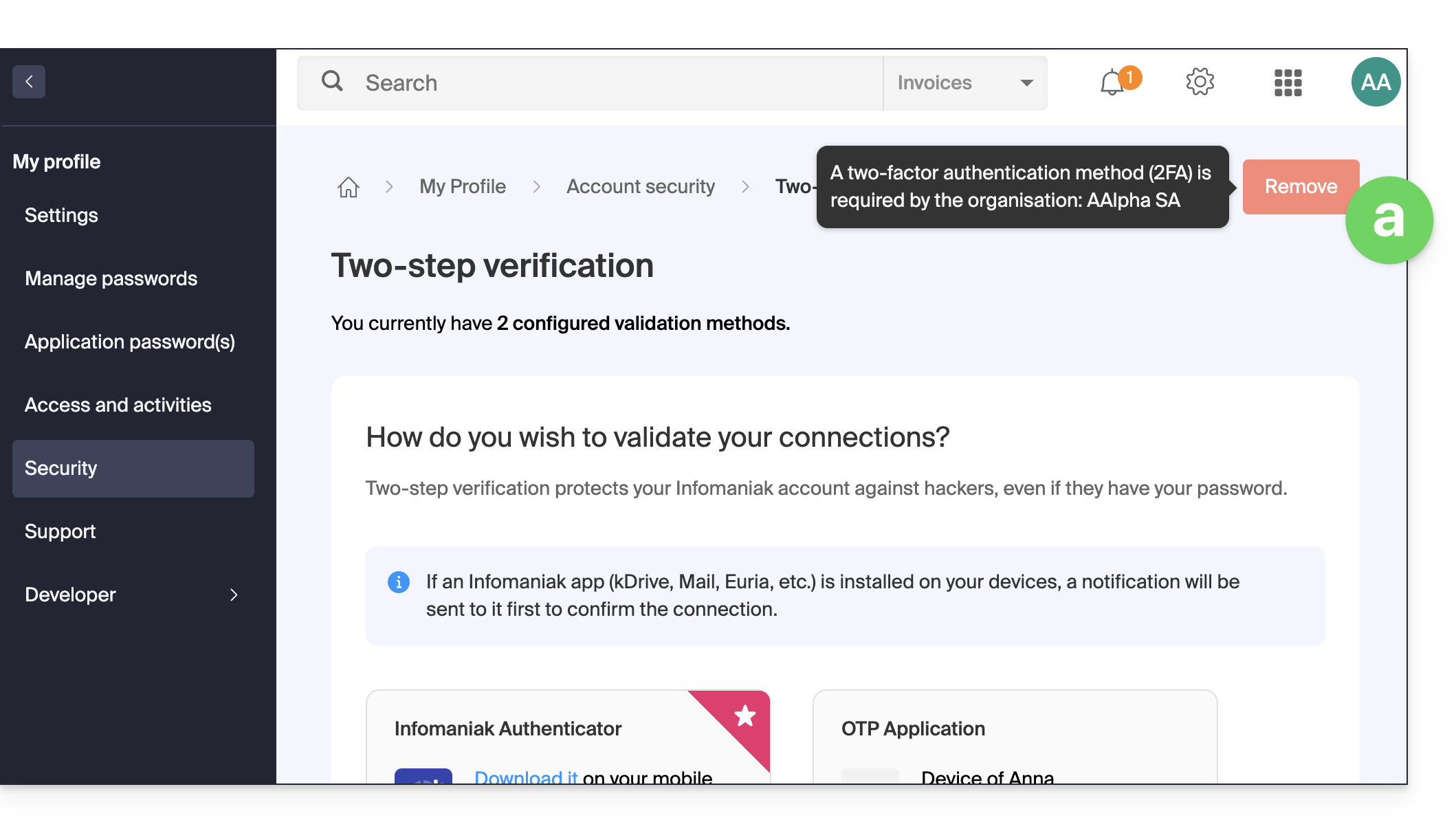
- … gibt es wahrscheinlich eine zusätzliche Sicherheitseinstellung, die Sie daran hindert, die 2FA zu deaktivieren:
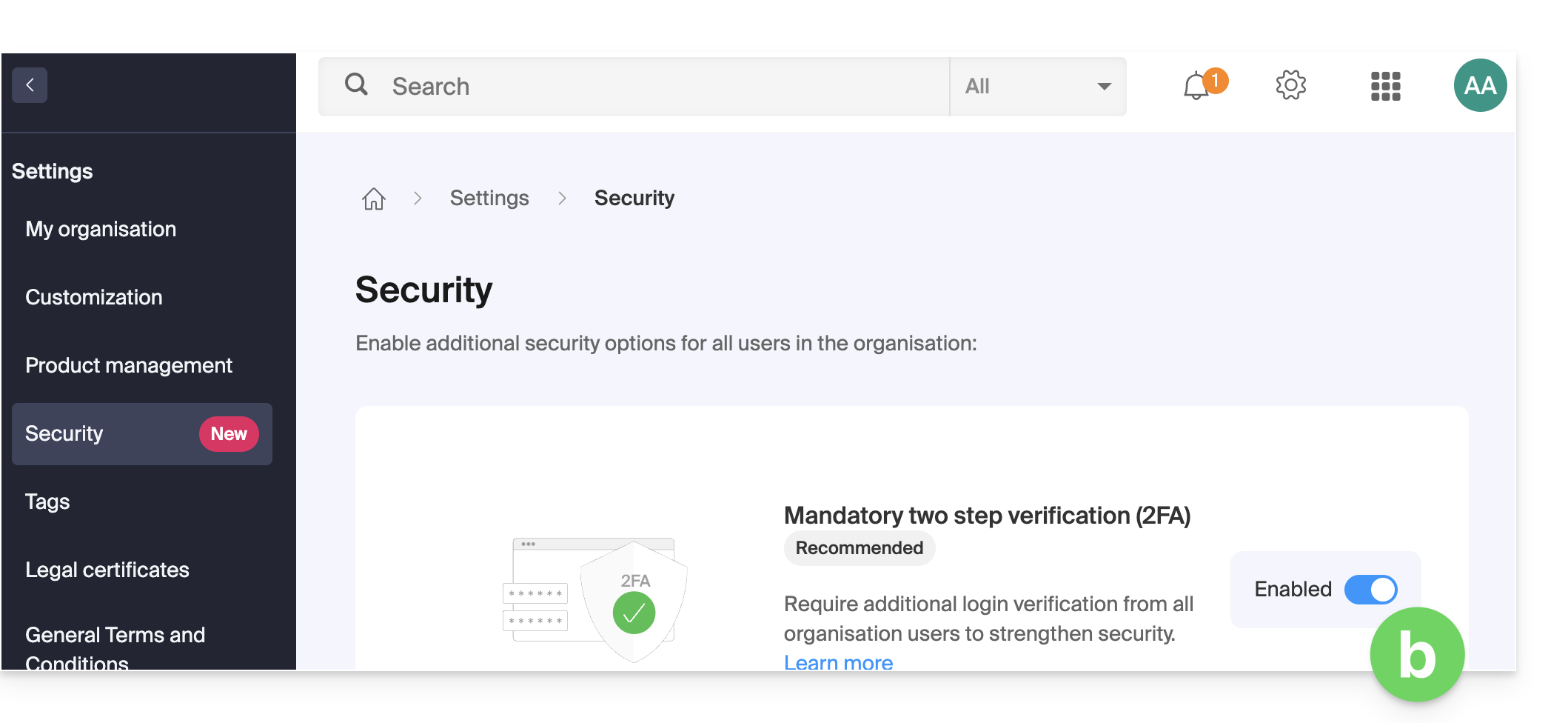
- Wenn die rote Schaltfläche inaktiv / ausgegraut ist…
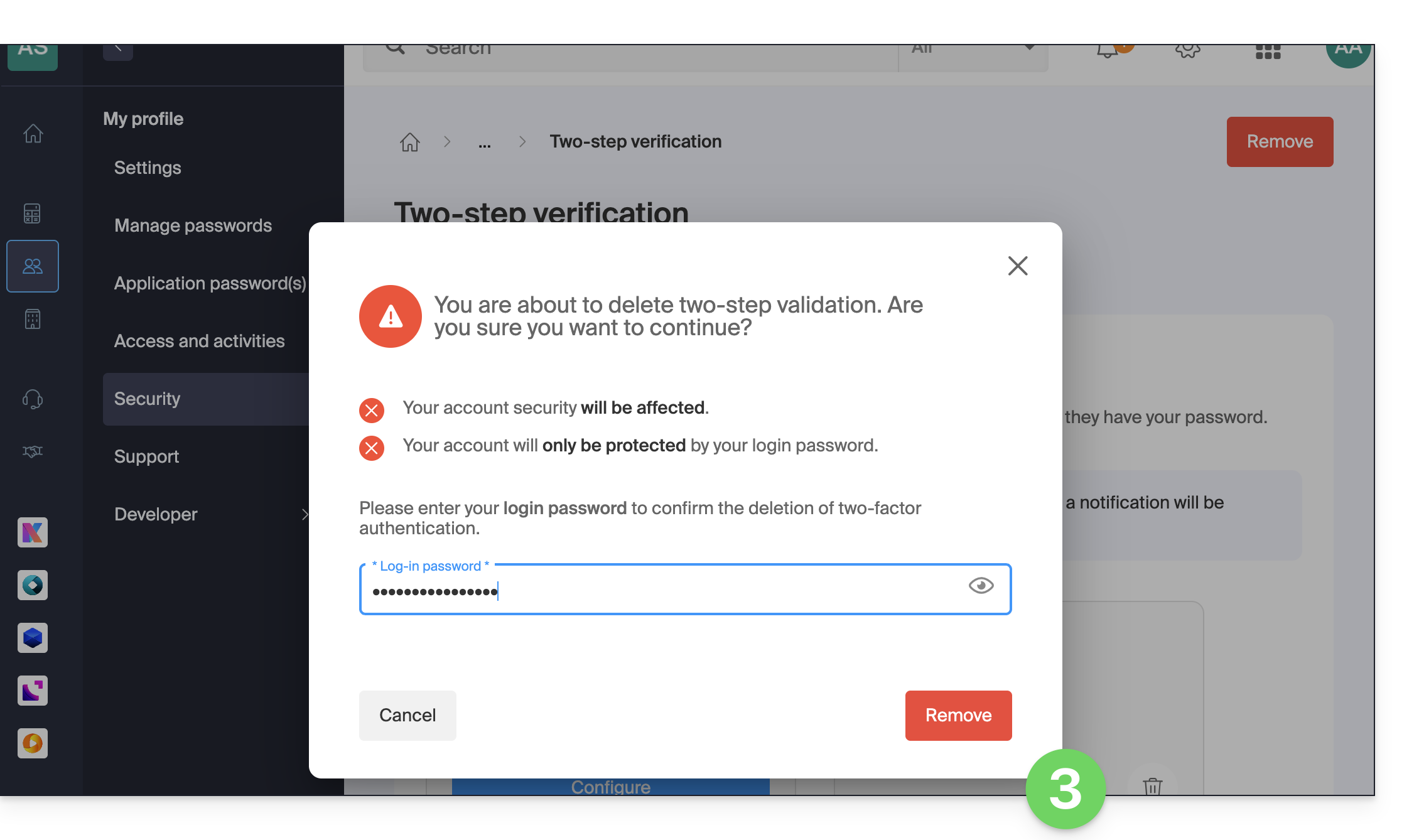
- Geben Sie das Passwort für die Anmeldung in Ihrem Konto ein, um dies zu bestätigen:
Bei Problemen
Offensichtlich erfordert die oben beschriebene Vorgehensweise, dass Sie sich ein letztes Mal mit der Zwei-Faktor-Authentifizierung anmelden, um sie anschließend wieder deaktivieren zu können.
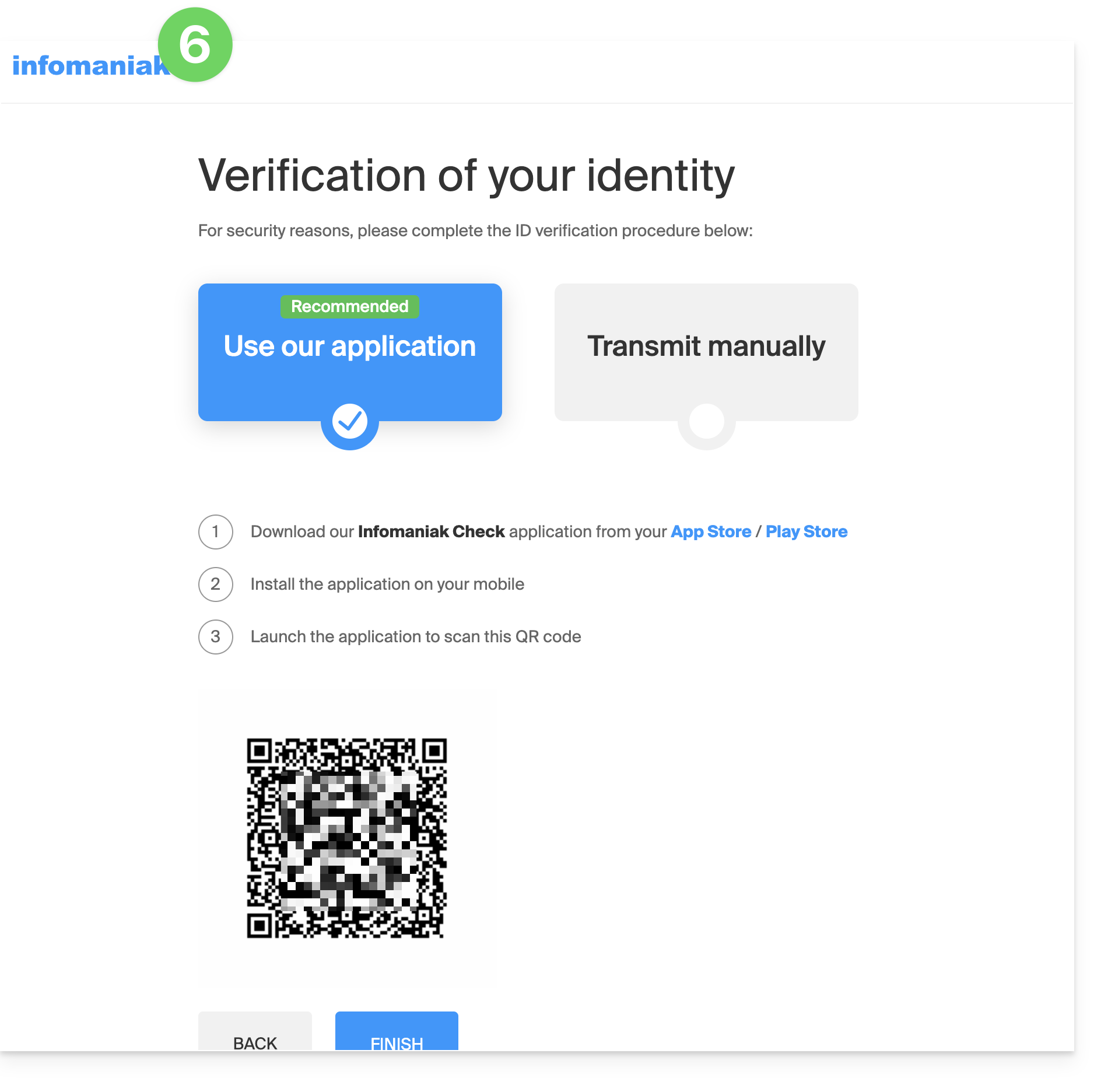
Wenn Sie weder Zugriff auf die App Infomaniak Authenticator noch auf das Gerät haben, das die Bestätigungs-SMS empfängt, oder auf eine andere der konfigurierten Authentifizierungsmethoden, ist es nicht notwendig, Infomaniak anzurufen; in diesem Fall haben Sie keine andere Wahl, als eine Reihe von Sicherheitsinformationen manuell oder über die App Infomaniak Check (kCheck) anzugeben, um wieder Zugriff auf Ihr Konto zu erhalten:
- Klicken Sie hier, um zur Anmeldeseite des Infomaniak Managers zu gelangen.
- Geben Sie den Benutzernamen und das übliche, korrekte Passwort ein:
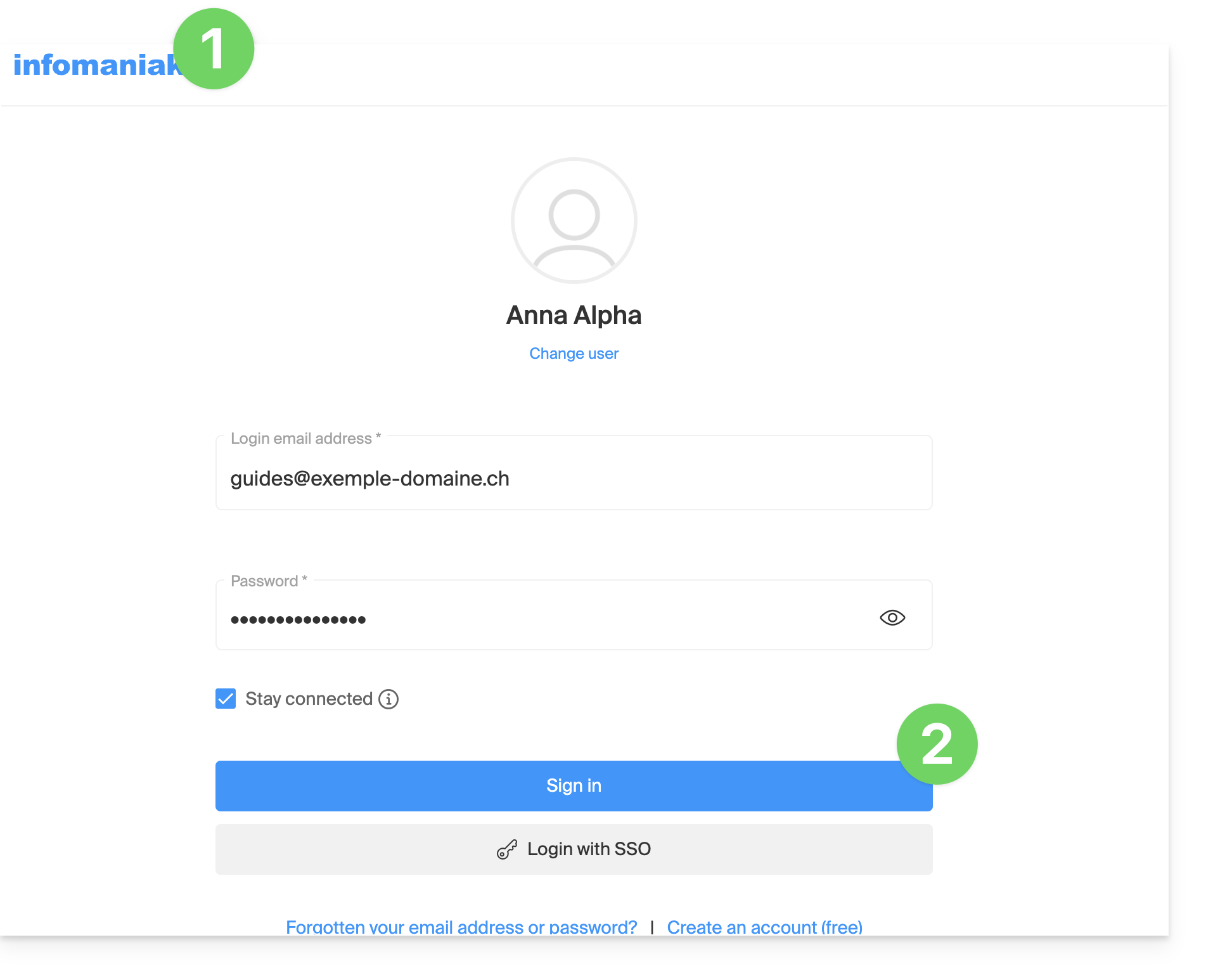
- Wenn Sie zur zusätzlichen Authentifizierung aufgefordert werden, klicken Sie auf alternative Methoden:
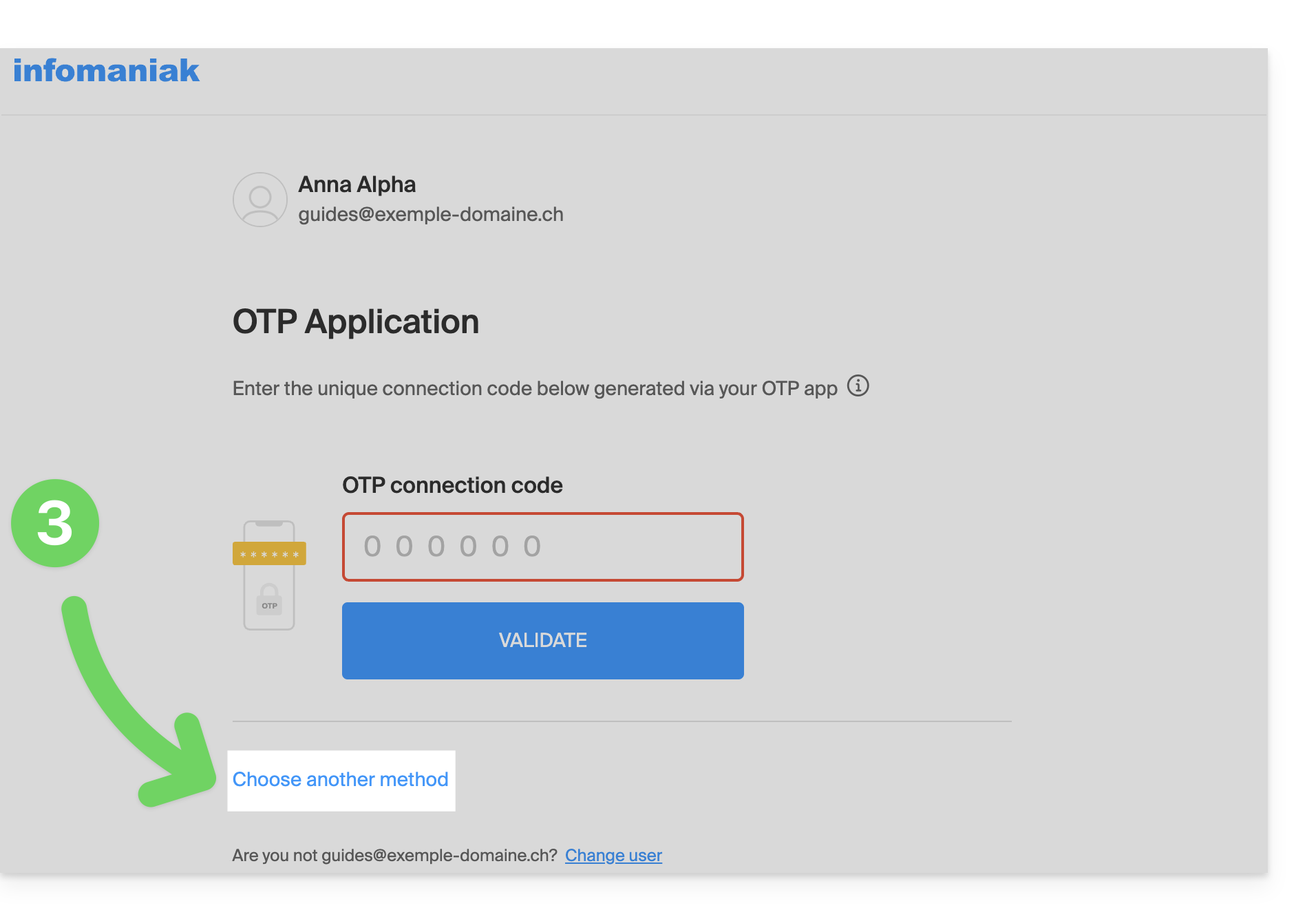
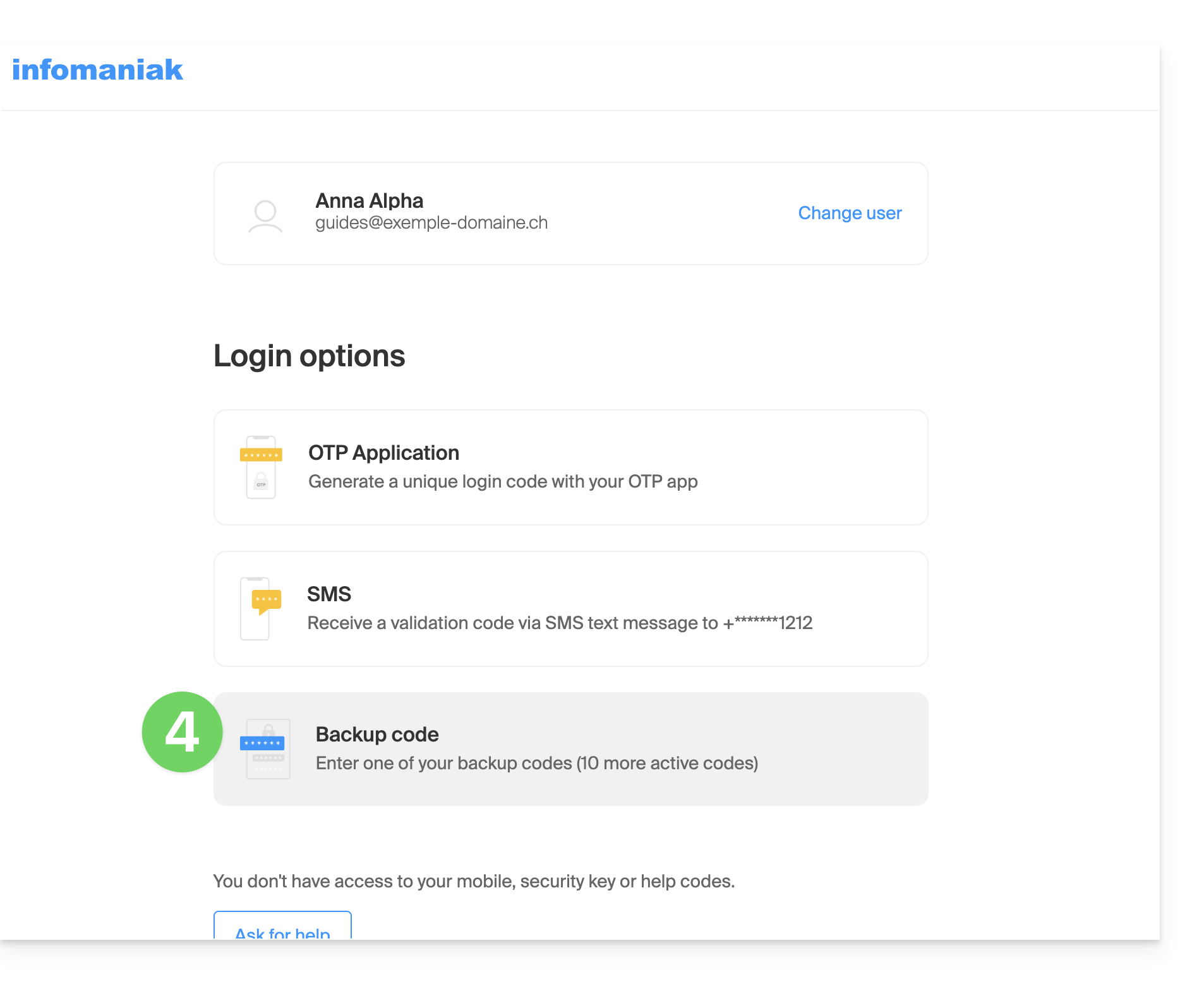
- Wählen Sie aus, einen Ihrer Notfallcodes einzugeben, falls Sie die Liste beim Aktivieren der Zwei-Faktor-Authentifizierung heruntergeladen haben:
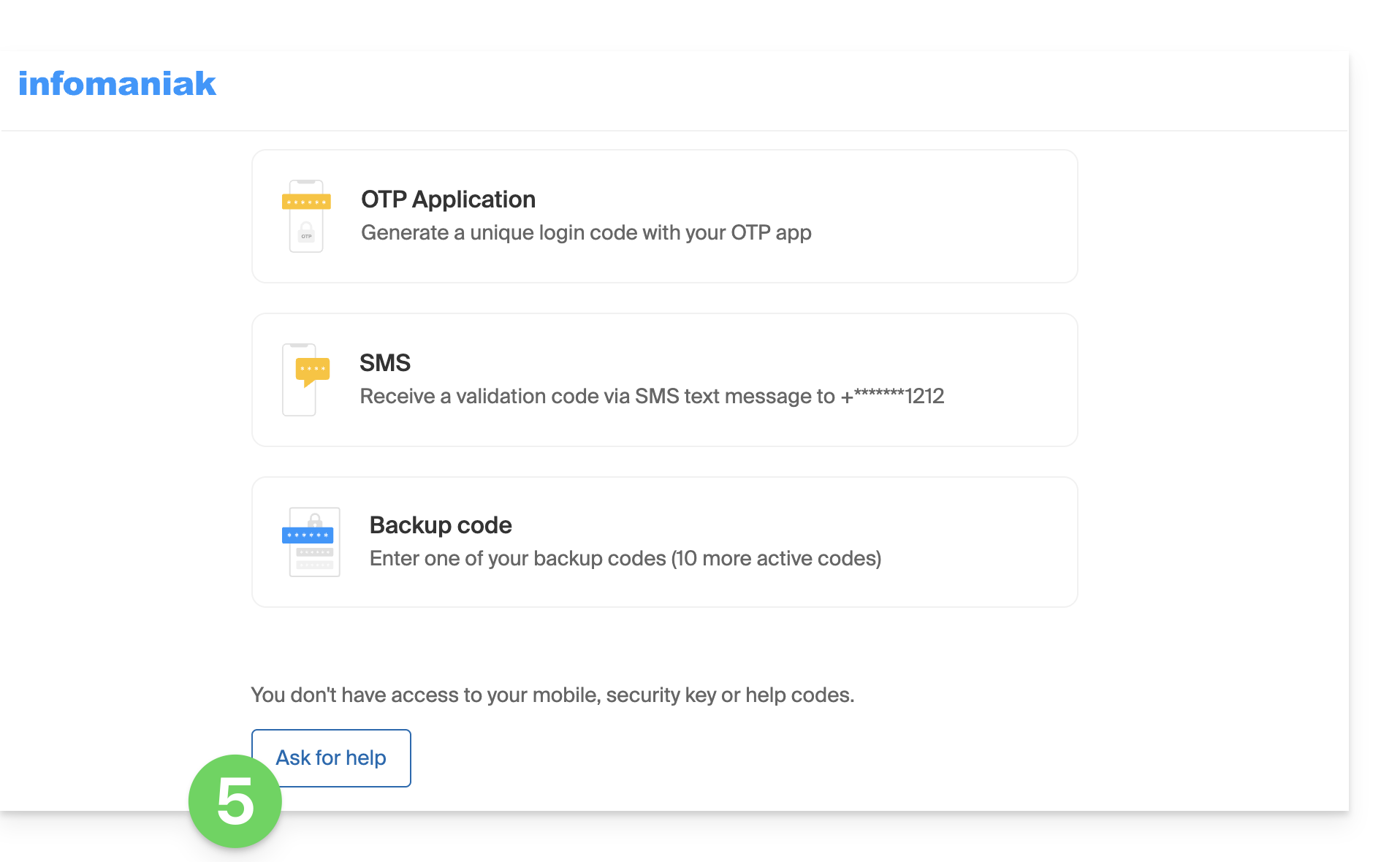
- Wählen Sie andernfalls die letzte Option zur Anforderung von Hilfe, um zum Formular zu gelangen, über das Sie Ihre Ausweisdokumente und ein Erkennungs-Selfie einreichen können:
- Folgen Sie der Anleitung bis zum Ende und warten Sie:
Link zu dieser FAQ: https://faq.infomaniak.com/2021
War diese FAQ nützlich?