Wissensdatenbank
1 000 FAQs, 500 Anleitungen und erläuternde Videos. Hier gibt es nur Lösungen!
Externe Anwendungen mit kChat verbinden
Mit diesem Leitfaden können Sie externe Anwendungen mit kChat mithilfe von Webhooks verwalten.
Einleitung
- Ein Webhook ist eine Methode, mit der eine Anwendung sofort darüber informiert wird, wenn ein bestimmtes Ereignis in einer anderen Anwendung auftritt, anstatt diese Anwendung ständig zu fragen, ob etwas Neues passiert ist („Polling“).
- Ausgehender Webhook: kChat übermittelt Informationen an andere Apps, wenn ein Ereignis in kChat auftritt.
- Eingehender Webhook: kChat empfängt Informationen von anderen Apps, um Aktionen in kChat auszulösen.
- Es ist nicht möglich, den Chatverlauf von einer anderen Anwendung (Slack, Teams, Jabber usw.) oder von einer anderen Organisation zu importieren.
- Maximale Anzahl eingehender/ausgehender Webhooks:
- kSuite Free = 1 / 1
- kSuite Standard = 20 / 20
- kSuite Business = unbegrenzt
- kSuite Enterprise = unbegrenzt
Zugriff auf die kChat-Webhooks-Oberfläche
Voraussetzungen
- Kein externer Benutzer (dieser Benutzer sieht das Menü Integrationen nicht).
Um einen Webhook zu konfigurieren, finden Sie Anwendungen und Integrationen, die selbst gehostet oder von Drittanbietern bereitgestellt werden:
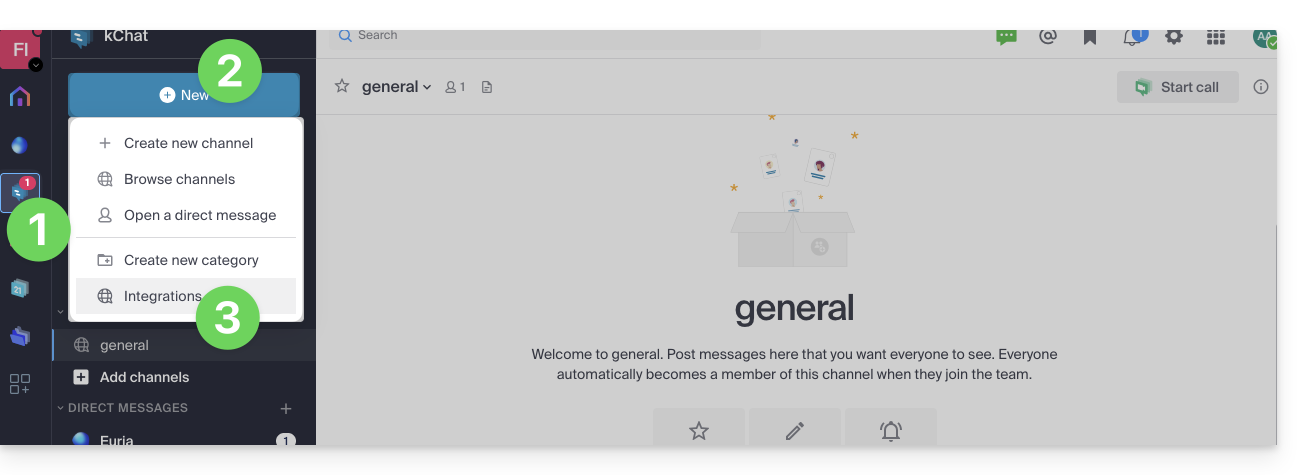
- Klicken Sie hier, um die Web-App kChat (Online-Dienst unter ksuite.infomaniak.com/kchat) aufzurufen, oder öffnen Sie die Desktop-App kChat (Desktop-Anwendung für macOS / Windows / Linux).
- Klicken Sie auf das Symbol Neu neben dem Namen Ihrer kChat-Organisation.
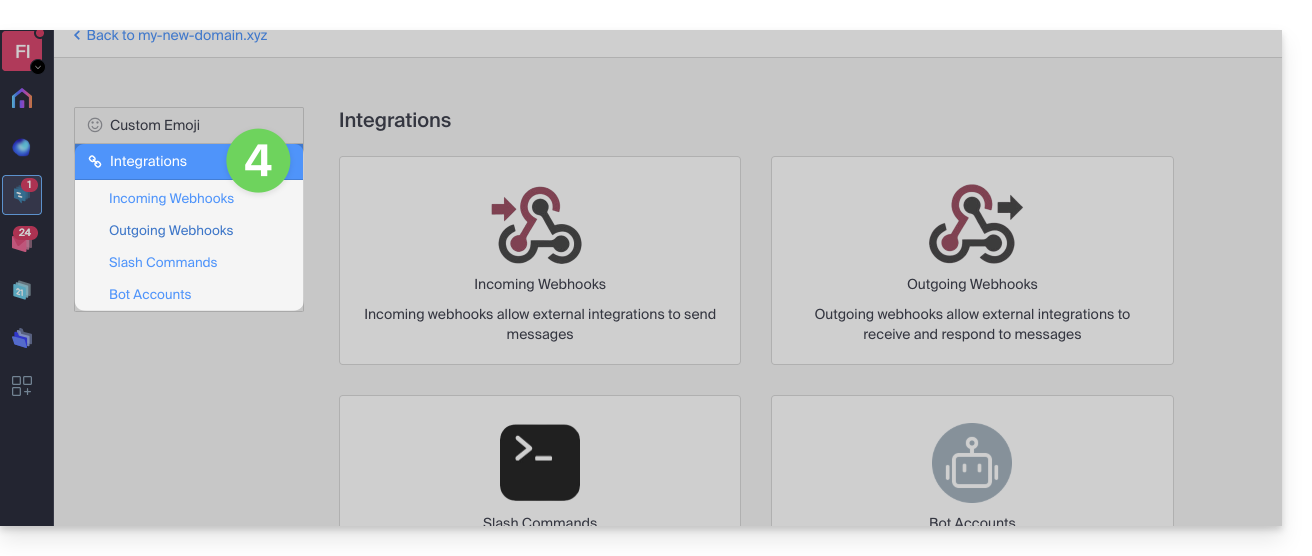
- Klicken Sie auf Integrationen:
- Greifen Sie auf die Kategorien zu:
Spezifische Anleitungen
Beispiele für Integrationen in kChat:
- Kalender Infomaniak: Ereigniserinnerung in kChat anzeigen
- Anwendung n8n: Auslösen des Versands einer Nachricht in kChat
Anleitungen für andere Anwendungsfälle
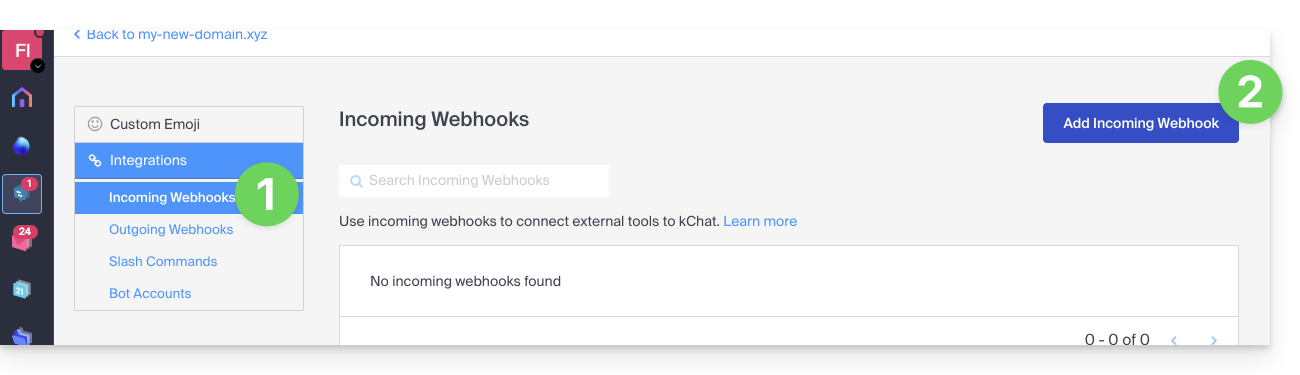
Um einen eingehenden Webhook zu erstellen (um ein externes Ereignis in kChat anzuzeigen):
- Klicken Sie auf die Kategorie Eingehende Webhooks.
- Klicken Sie auf den blauen Button Eingehende Webhooks hinzufügen:
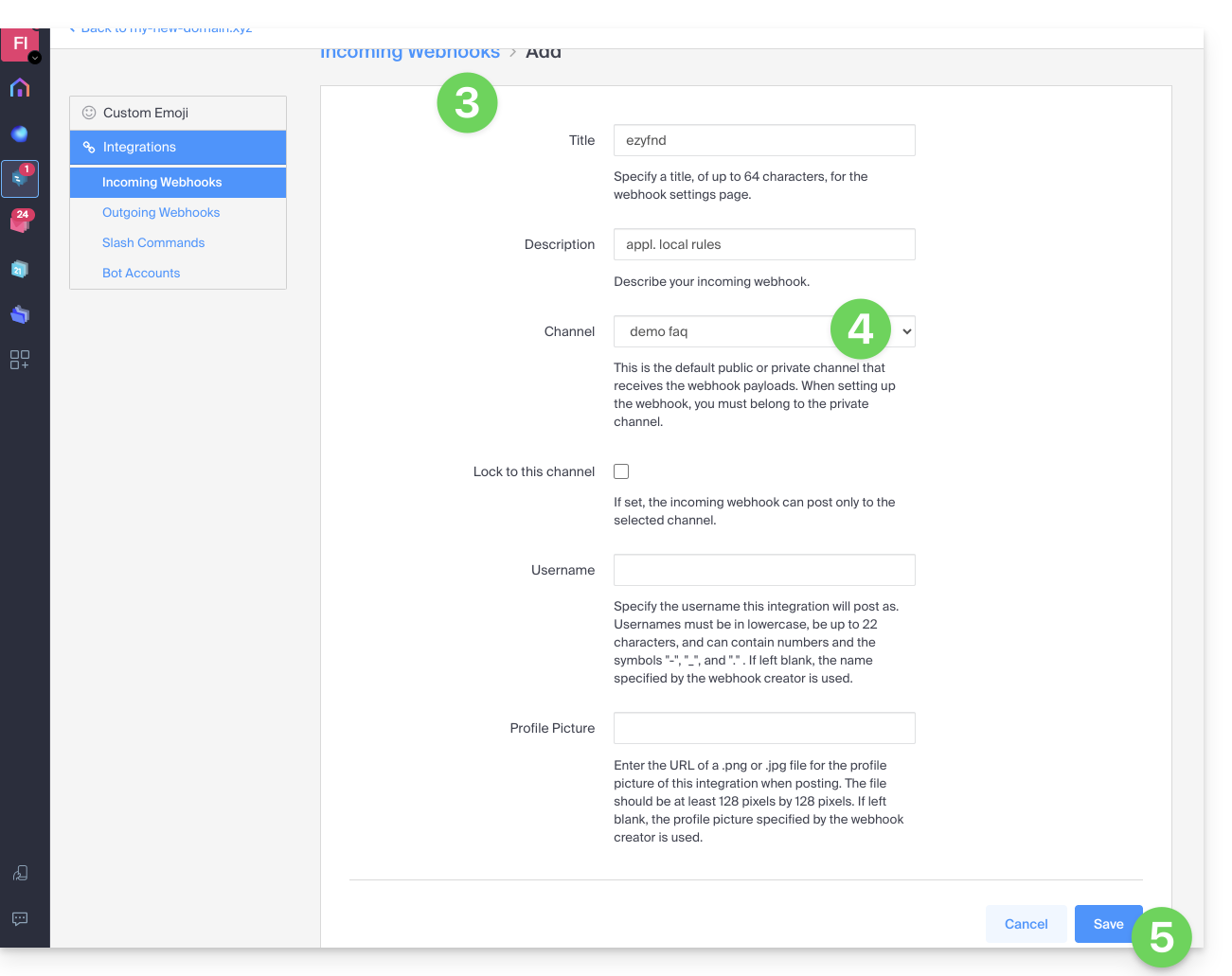
- Fügen Sie einen Namen und eine Beschreibung für den Webhook hinzu.
- Wählen Sie den Kanal aus, der die Nachrichten empfangen soll.
- Klicken Sie auf die Schaltfläche, um zu speichern:
- Die URL, die Sie für Ihre Entwicklungen verwenden können, wird angezeigt (diese sollte nicht öffentlich bekannt gegeben werden); Beispiel: „
https://your-server-kchat.xyz/hooks/xxx-key-generated-xxx“: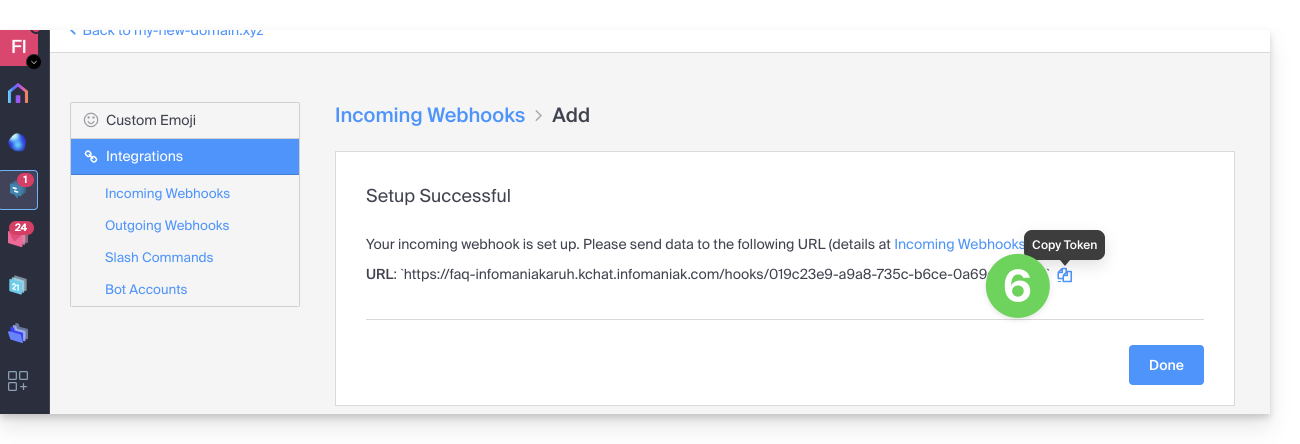
Verwendung des Webhooks
Kurzes Beispiel
- Ein präziser
curl-Befehl (detaillierter weiter unten) wird in ein Terminal eingegeben. - Der Befehl enthält die URL, die in Schritt 6 oben ermittelt wurde.
- Der Befehl führt dazu, dass eine Nachricht in dem in Schritt 4 oben angegebenen Kanal veröffentlicht wird:
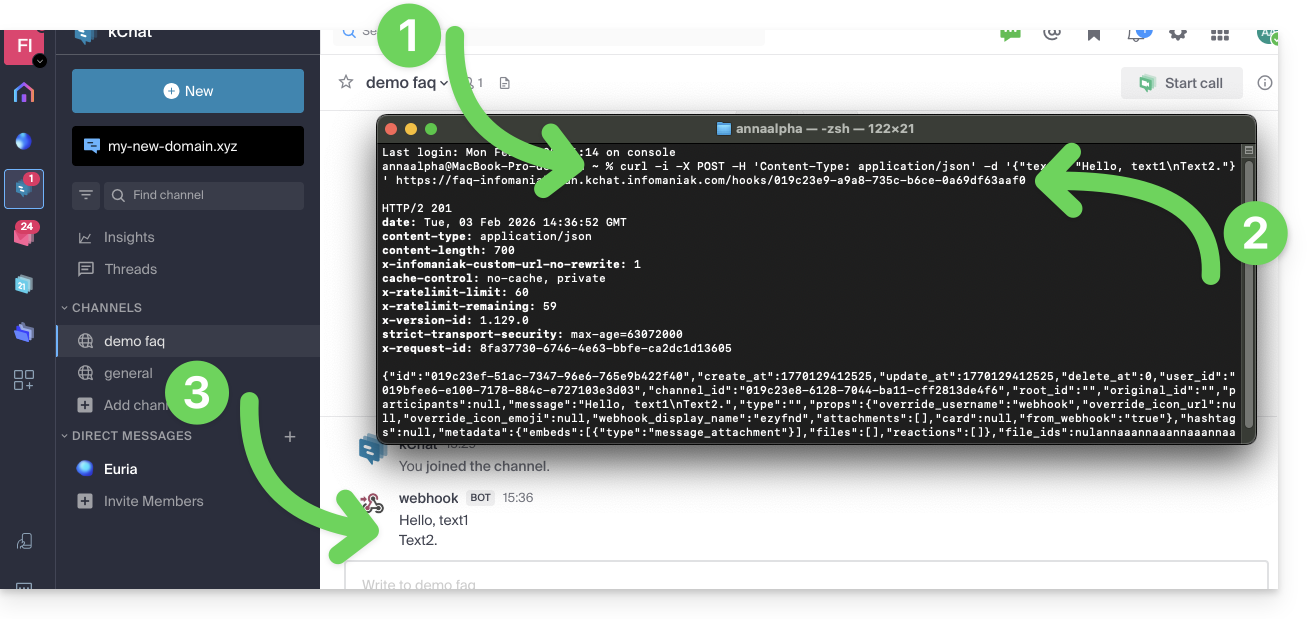
Details
In der Anwendung, die Beiträge in kChat veröffentlichen soll:
Passen Sie den folgenden Code entsprechend der in kChat erhaltenen URL an:
POST /hooks/xxx-key-generated-xxx HTTP/1.1
Host: your-server-kchat.xyz
Content-Type: application/json
Content-Length: 63
{
    "text": "Hello, text1\nText2."
}
Verwenden Sie gegebenenfalls dieselbe Anfrage, aber mit
curl(um sie von einer Anwendung wieTerminal(Befehlszeilenschnittstelle,CLI) auf Ihrem Gerät aus zu testen), wie im obigen Beispielbild:curl -i -X POST -H 'Content-Type: application/json' -d '{"text": "Hello, text1\nText2."}' {{URL_12}}
Aus Sicherheitsgründen wird neben dem Benutzernamen in kChat die Kennzeichnung BOT hinzugefügt.
Wenn kein Content-Type-Header festgelegt ist, muss der Anfragetext mit payload= beginnen, wie folgt:
payload={"text": "Hello, text1\nText2."}Eine erfolgreiche Anfrage liefert die folgende Antwort:
HTTP/1.1 200 OK
Content-Type: application/json
X-Version-Id: 4.7.1.dev.12799dvd77e172e8a2eba0f4041ec1471.false
Date: Sun, 01 Jun 2023 17:00:00 GMT
Content-Length: 58

{
    "id":"x",
    "create_at":1713198308869,
    "update_at":1713198308869,
    "delete_at":0,
    "user_id":"x",
    "channel_id":"x",
    "root_id":"",
    "original_id":"",
    "participants":null,
    "message":"test",
    "type":"",
    "props":{
        "override_username":"webhook",
        "override_icon_url":null,
        "override_icon_emoji":null,
        "webhook_display_name":"test",
        "attachments":[

        ],
        "card":null,
        "from_webhook":"true"
    },
    "hashtags":null,
    "metadata":{
        "embeds":[
            {
                "type":"message_attachment"
            }
        ],
        "files":[

        ],
        "reactions":[

        ]
    },
    "file_ids":null,
    "has_reactions":false,
    "edit_at":0,
    "is_pinned":false,
    "remote_id":null,
    "reply_count":0,
    "pending_post_id":null,
    "is_following":false
}
Wenn Sie das gleiche Antwortformat wie Slack wünschen:
HTTP/1.1 200 OK
Content-Type: text/plain
X-Request-Id: hoan69ws7rp5xj7wu9rmystry
X-Version-Id: 4.7.1.dev.12799dvd77e172e8a2eba0f4041ec1471.false
Date: Sun, 01 Jun 2023 17:00:00 GMT
Content-Length: 2
ok
Sie müssen ?slack_return_format=true zur URL des Webhooks hinzufügen.
Parameter
Zusätzlich zum Feld text finden Sie hier die vollständige Liste der unterstützten Parameter:
| Parameter | Beschreibung | Anforderungen |
|---|---|---|
text | Nachricht im Markdown-Format, die in der Veröffentlichung angezeigt wird. Um Benachrichtigungen auszulösen, verwenden Sie „@ | Wenn attachments nicht definiert ist, ja |
channel | Ersetzt den Kanal, in dem die Nachricht veröffentlicht wird. Verwenden Sie den Namen des Kanals, nicht den Anzeigenamen, z. B. „town-square“ und nicht „Place de la ville“. Verwenden Sie „@“ gefolgt von einem Benutzernamen, um eine Direktnachricht zu senden. Standardmäßig wird der Kanal verwendet, der bei der Erstellung des Webhooks festgelegt wurde. Der Webhook kann in jedem öffentlichen und privaten Kanal posten, in dem sich der Ersteller des Webhooks befindet. Beiträge in Direktnachrichten werden in der Direktnachricht zwischen dem Zielbenutzer und dem Ersteller des Webhooks angezeigt. | Nein |
username | Ersetzt den Benutzernamen, unter dem die Nachricht gepostet wurde. Standardmäßig wird der Benutzername verwendet, der bei der Erstellung des Webhooks festgelegt wurde; falls bei der Erstellung kein Benutzername festgelegt wurde, wird webhook verwendet. | Nein |
icon_url | Ersetzt das Profilbild, mit dem die Nachricht gepostet wird. Standardmäßig wird die URL verwendet, die bei der Erstellung des Webhooks festgelegt wurde; wenn bei der Erstellung kein Symbol festgelegt wurde, wird das Standardsymbol für Webhooks () angezeigt. Die Konfigurationseinstellung Integrationen erlauben, Profilbildsymbole zu ersetzen muss aktiviert sein, damit die Änderung des Symbols wirksam wird. | Nein |
icon_emoji | Ersetzt das Profilbild und den Parameter icon_url.Standardmäßig wird beim Erstellen des Webhooks nichts festgelegt. Der erwartete Wert ist der Name eines Emojis, so wie er in einer Nachricht eingegeben wird, mit oder ohne Doppelpunkt ( :).Der Konfigurationsparameter Die Option, die Integrationen das Ersetzen der Profilbild-Symbole zu ermöglichen muss aktiviert sein, damit die Änderung wirksam wird. | Nein |
attachments | An den Nachrichten angehängte Dateien, die für erweiterte Formatierungsoptionen verwendet werden. | Ja, wenn text nicht definiert ist. |
type | Definiert den Typ der Veröffentlichung, hauptsächlich für die Verwendung durch Plugins.Wenn er nicht leer ist, muss er mit " custom_" beginnen. | Nein |
Beispielcode mit Parametern
Hier erfahren Sie, wie Sie eine umfassendere Nachricht mit Parametern erstellen können, wobei einige Parameter bereits bei der Erstellung des Webhooks festgelegte Parameter ersetzen können (Benutzername, bevorzugter Kanal, Avatar usw.), wie in der obigen Tabelle dargestellt:
curl -i -X POST -H 'Content-Type: application/json' \
-d '{
"username": "System Monitor",
  "icon_url": "{{URL_13}}",
  "text": "### System Status Report\nEnvironment: PRODUCTION\nStatus: SUCCESSFUL\n\n---\n\n| Component | Version | Build ID | Status |\n|:----------|:-------:|:---------|:-------|\n| API-Core  | 2.4.1   | #88421   | OK     |\n| Web-UI    | 1.9.0   | #88425   | OK     |\n| Database  | 14.5    | N/A      | OK     |\n\n---\n\n**Commit Reference:**\n`git-ref: a7f8e9c21b` \n\n**Summary:**\nAll automated integration tests passed successfully. No manual intervention is required. Please contact the DevOps team for further details regarding this release."
}' \
{{URL_14}}
Ergebnis eines ähnlichen Beispiels in der Abbildung: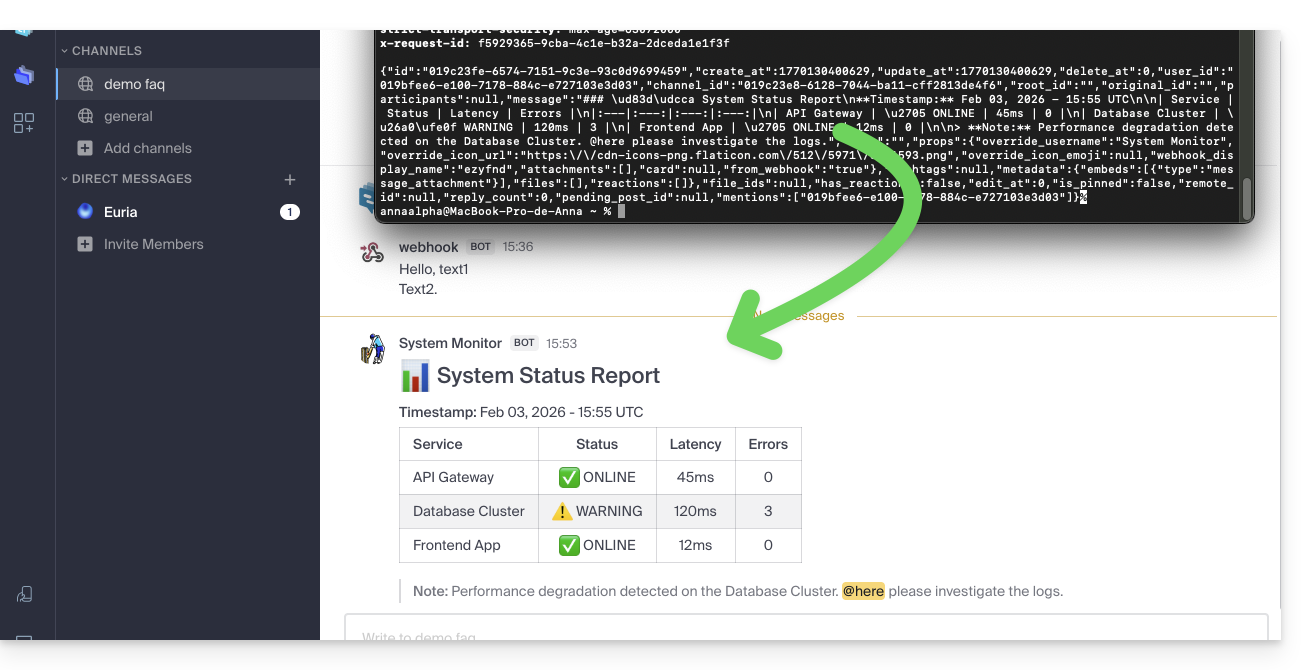
Link zu dieser FAQ: https://faq.infomaniak.com/2001
War diese FAQ nützlich?