Wissensdatenbank
1 000 FAQs, 500 Anleitungen und erläuternde Videos. Hier gibt es nur Lösungen!
DNS-Bereich (einfacher Modus) einer von Infomaniak verwalteten Domain ändern
Dieser Leitfaden erklärt, wie Sie spezifische Einträge (Datensätze vom Typ A & AAAA, MX, TXT, etc.) innerhalb der DNS-Zone eines bei Infomaniak registrierten Domainnamens hinzufügen, ändern oder löschen.
Voraussetzungen
- Besitzen Sie einen Domainnamen bei Infomaniak oder mindestens eine DNS-Zone.
- Verstehen:
- die Funktion einer Domain und einer DNS-Zone bevor Sie diese ändern.
- dass die hier gezeigte DNS-Zone nur gültig und verwendet wird, wenn die Nameserver die von Infomaniak sind.
- dass jede DNS-Änderung oder -Hinzufügung bis zu 48 Stunden dauern kann, um sich zu verbreiten.
Einen Datensatz hinzufügen (Einfacher Modus)
Um die mit der Domain verbundenen Dienste zu konfigurieren und die entsprechende Auflösung der Domainnamen zu den entsprechenden Ressourcen (wie externe Websites, Drittanbieter-Mailserver usw.) zu ermöglichen:
- Klicken Sie hier, um auf die Verwaltung Ihrer Domain im Infomaniak Manager zuzugreifen (Hilfe benötigt?).
- Klicken Sie direkt auf den Name der betreffenden Domain.
- Klicken Sie im linken Seitenmenü auf DNS-Zone.
- Die derzeitigen Einträge sind in der Tabelle Einfacher Modus aufgeführt.
- Klicken Sie auf die blaue Schaltfläche Eintrag hinzufügen:
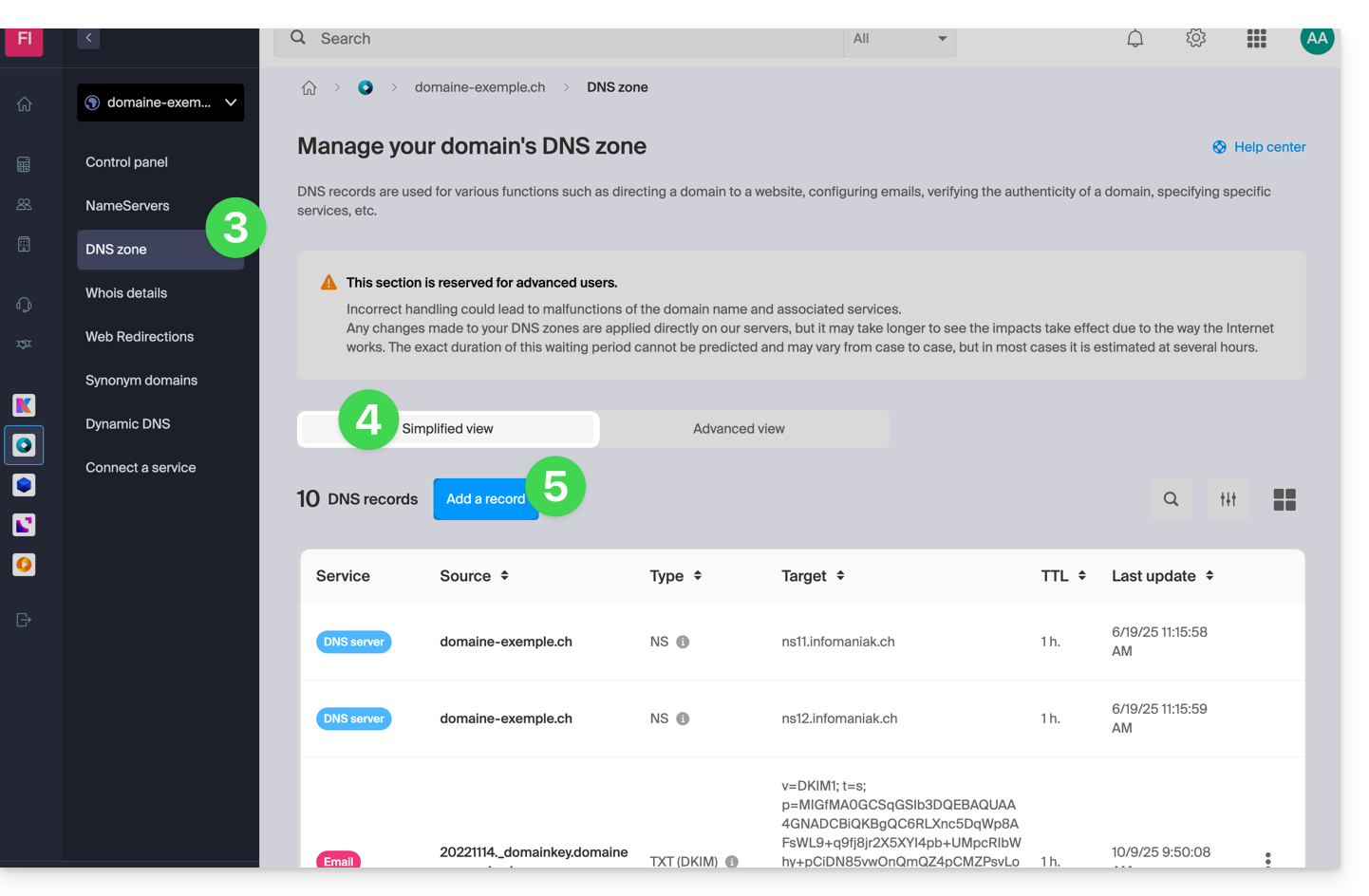
- Wählen Sie den gewünschten Datensatztyp (Datensätze vom Typ A & AAAA, MX, TXT, etc.)
- Klicken Sie auf Weiter:
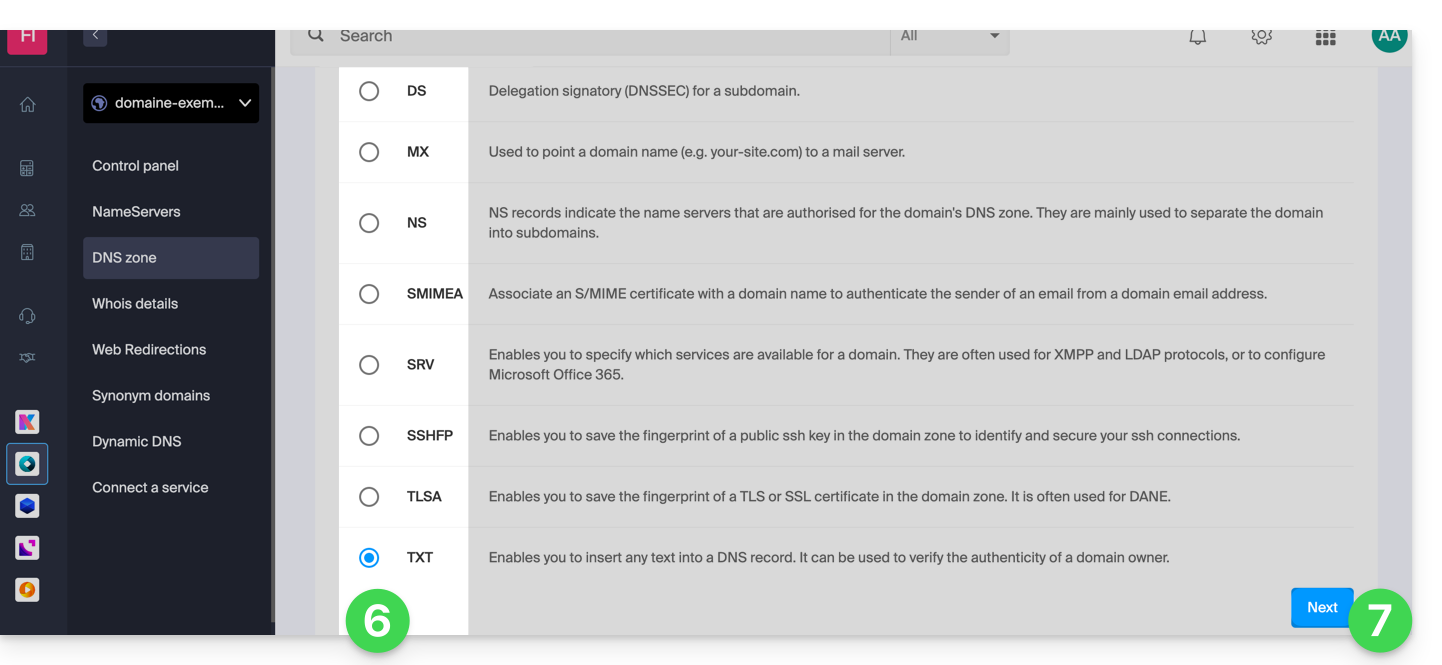
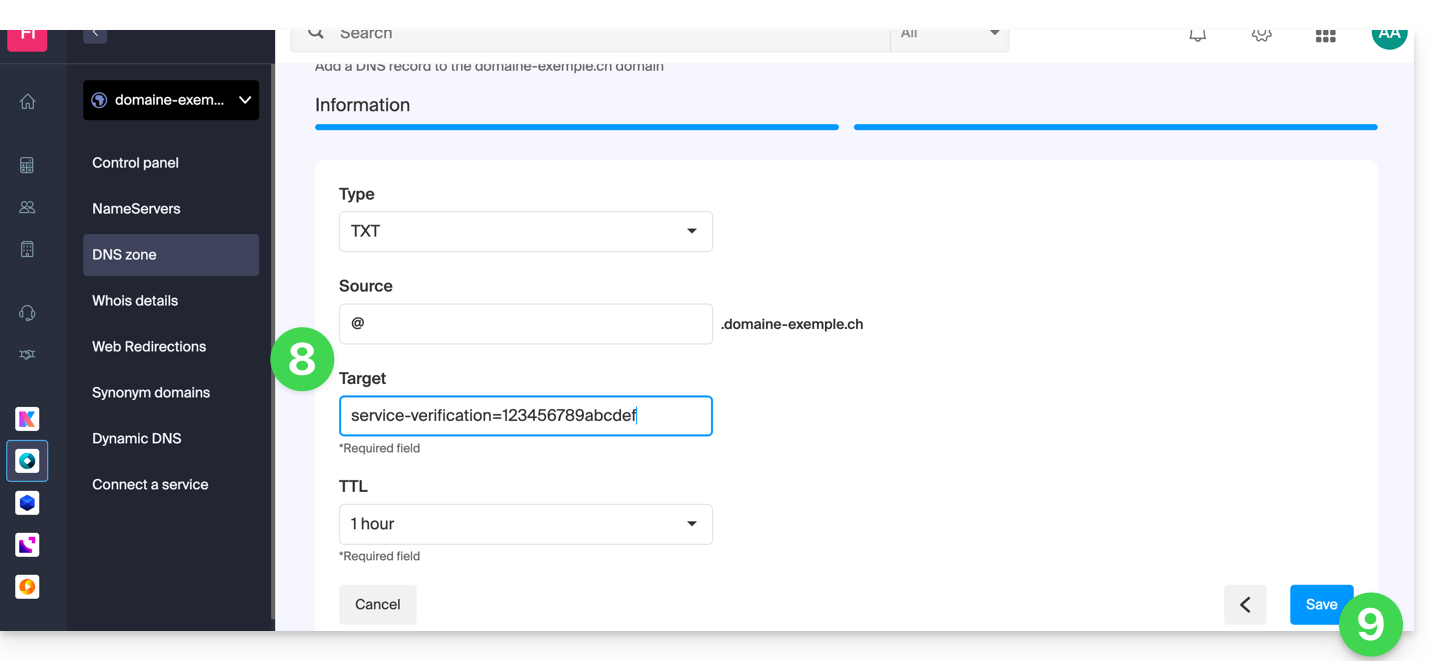
- Füllen Sie die verschiedenen Felder gemäß Ihren Informationen aus:
- Unter Quelle lassen Sie leer oder geben Sie einen eventuell betroffenen Unterdomain an.
- Unter Ziel geben Sie die von Ihrem externen Anbieter erhaltene Information oder jede andere nützliche Angabe an.
- Lassen Sie die TTL wie angegeben.
- Speichern Sie die hinzugefügte Änderung:
Eine bestehende Aufzeichnung ändern
Um eine bereits eingetragene DNS-Aufzeichnung zu ändern:
- Folgen Sie den Punkten 1 bis 4 oben.
- Klicken Sie auf das Aktionsmenü ⋮ rechts neben der zu ändernden Aufzeichnung.
- Klicken Sie auf Bearbeiten, um zur Bearbeitungsseite zu gelangen:
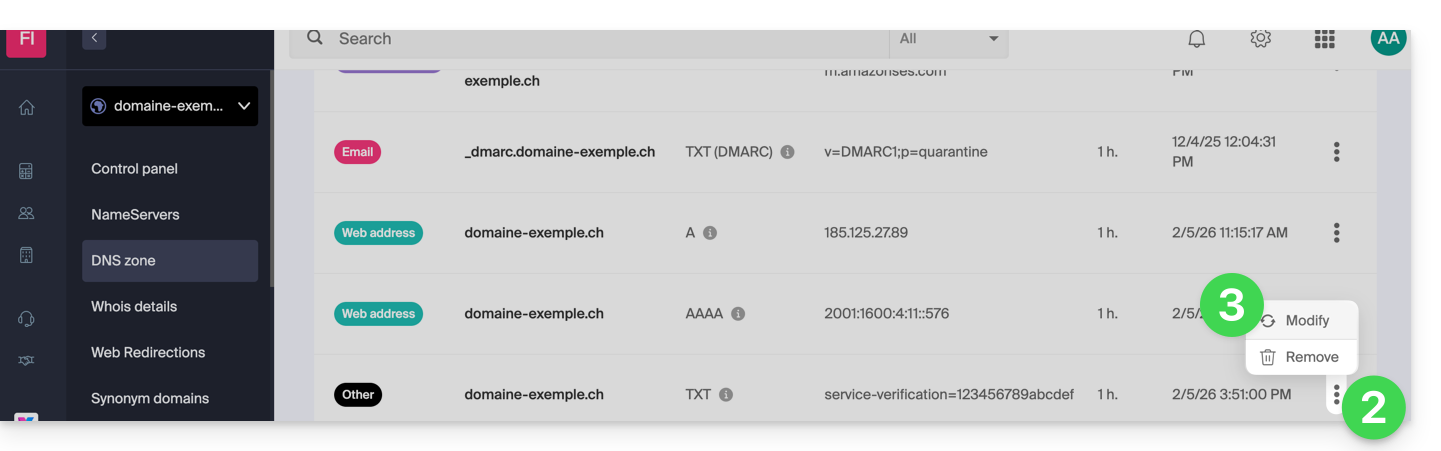
- Bearbeiten Sie die gewünschten Informationen und speichern Sie Ihre Änderungen.
Eine bestehende Aufzeichnung löschen
Um eine bereits eingetragene DNS-Aufzeichnung zu löschen:
- Folgen Sie den Punkten 1 bis 4 oben.
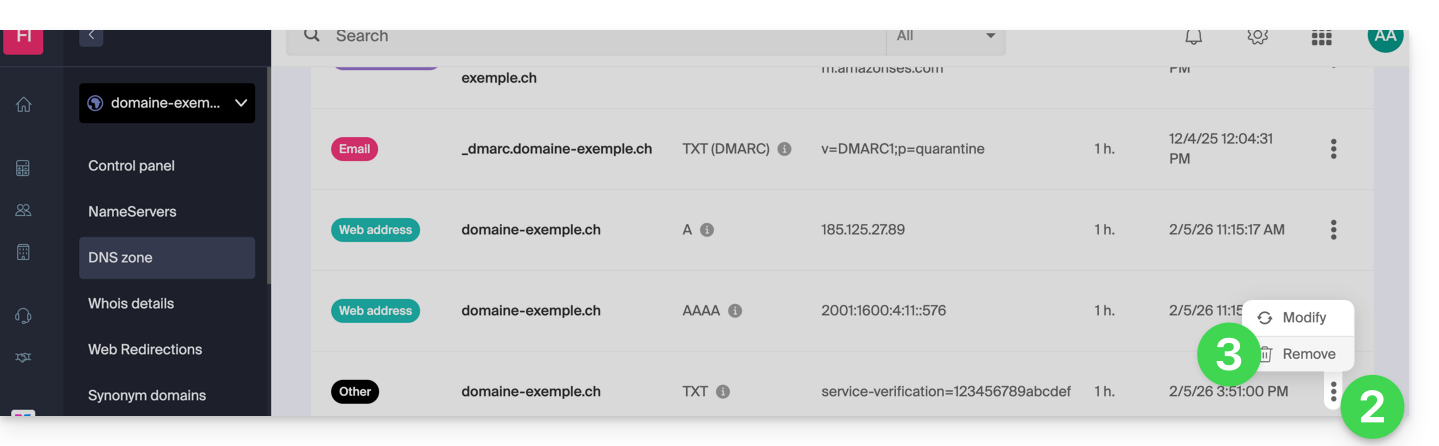
- Klicken Sie auf das Aktionsmenü ⋮ rechts neben der zu ändernden Aufzeichnung.
- Klicken Sie auf Löschen und bestätigen Sie die Löschung:
DNS-Diagnose
Ein im Manager verfügbares Tool ermöglicht es Ihnen, bestimmte problematische Aufzeichnungen einfach zu korrigieren. Sie können auch einen externen und kostenlosen Dienst wie den unten in diesem anderen Leitfaden erwähnten verwenden.
Expertenmodus
Um die DNS-Zone im erweiterten Modus (Experte) zu bearbeiten, was insbesondere das Wiederherstellen einer früheren Version der verschiedenen Aufzeichnungen ermöglicht, nehmen Sie diesen anderen Leitfaden zur Kenntnis.
Link zu dieser FAQ:
War diese FAQ nützlich?