Wissensdatenbank
1 000 FAQs, 500 Anleitungen und erläuternde Videos. Hier gibt es nur Lösungen!
Eine neue E-Mail-Adresse innerhalb eines Mail-Dienstes erstellen
Aktualisierung 12.10.2026
Diese Anleitung erklärt, wie Sie eine E-Mail-Adresse über den Infomaniak Mail Service erstellen. Dies ist die leistungsstarke und sichere Lösung für das Hosting Ihrer E-Mail-Adressen.
Einleitung
- Um mehrere E-Mail-Adressen auf einmal zu erstellen, lesen Sie bitte diese Anleitung.
- Um eine oder mehrere E-Mail-Adressen zu löschen, lesen Sie bitte diese Anleitung.
Eine Adresse in einem E-Mail-Dienst erstellen
Voraussetzungen
- Sie benötigen einen Mail-Dienst in Ihrem Infomaniak Manager (❓: Hilfe).
- Sie müssen mindestens Administrator der Organisation sein (❓: Hilfe).
- Es steht ein Kontingent an freien E-Mail-Adressen zur Verfügung, das bei Bedarf vorher angepasst werden kann (❓: Hilfe).
Anschließend können Sie eine neue E-Mail-Adresse erstellen:
- Klicken Sie hier, um zur Verwaltung des Mail-Dienstes in Ihrem Infomaniak-Kontrollpanel zu gelangen (❓: Hilfe).
- Klicken Sie auf den Namen des betreffenden Mail-Dienstes:
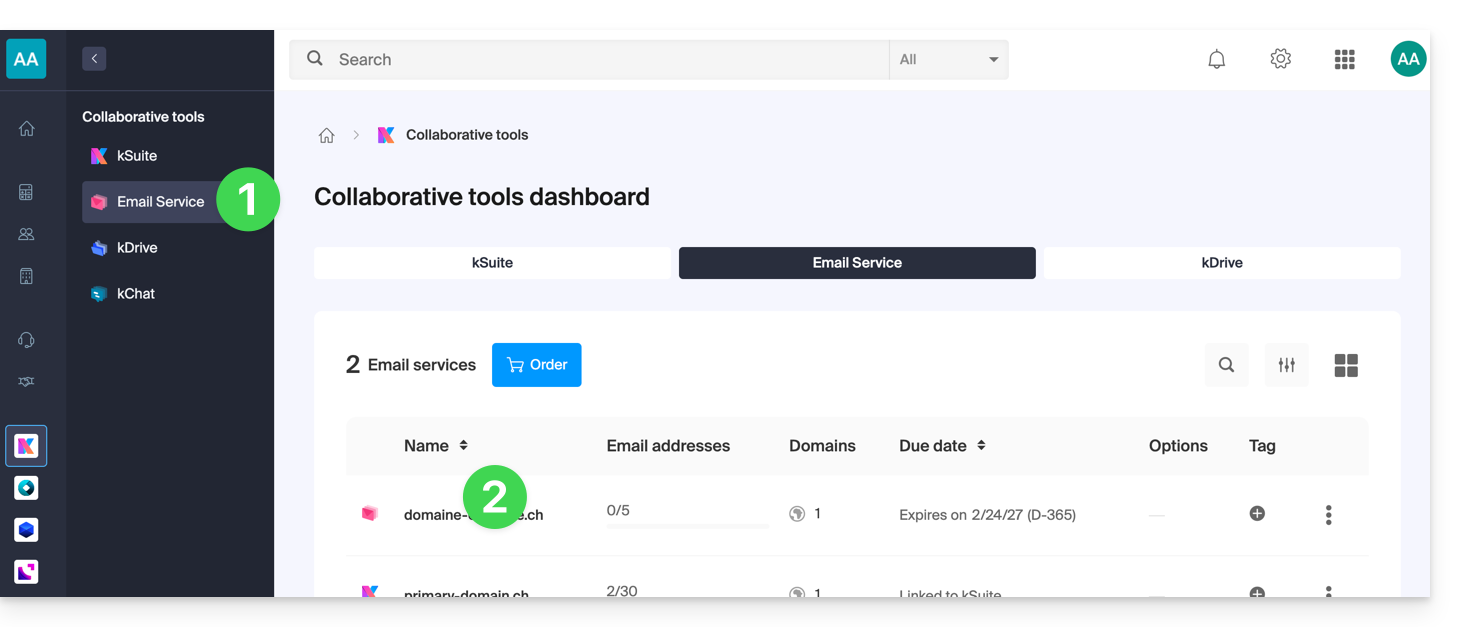
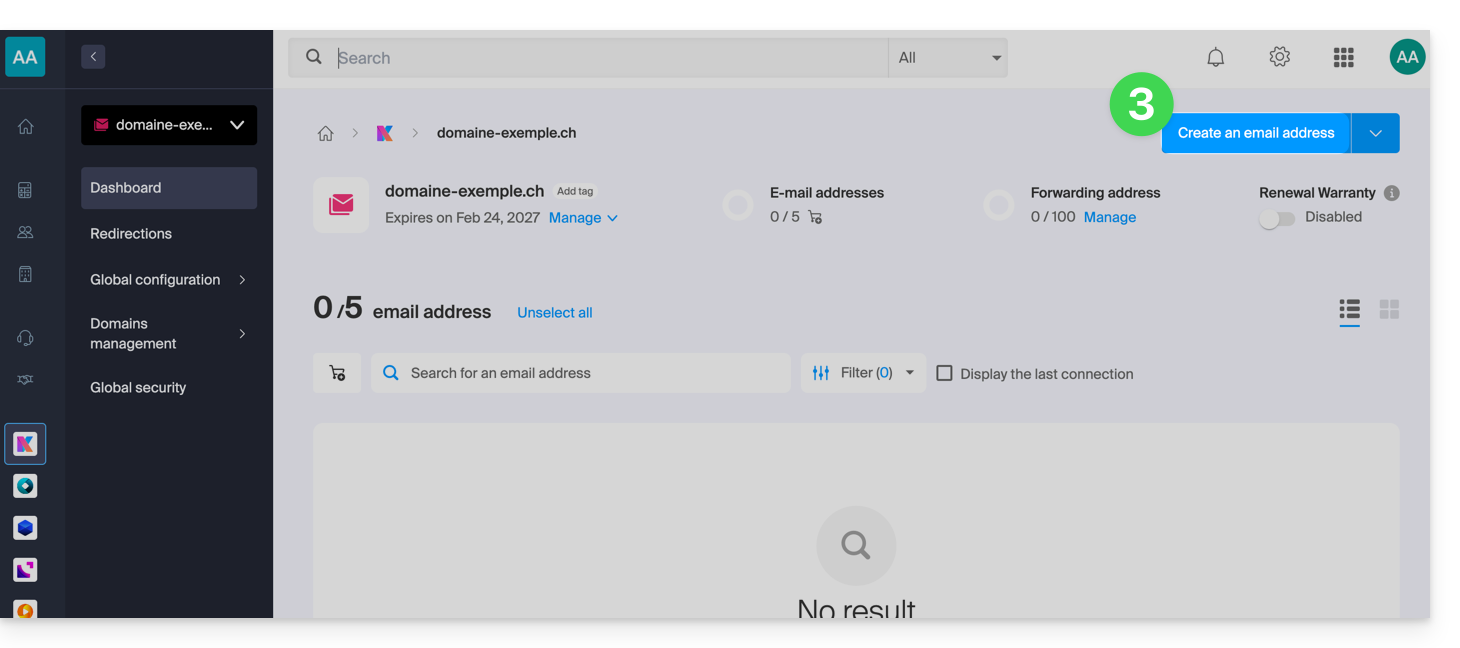
- Klicken Sie auf den blauen Button E-Mail-Adresse erstellen oben rechts:
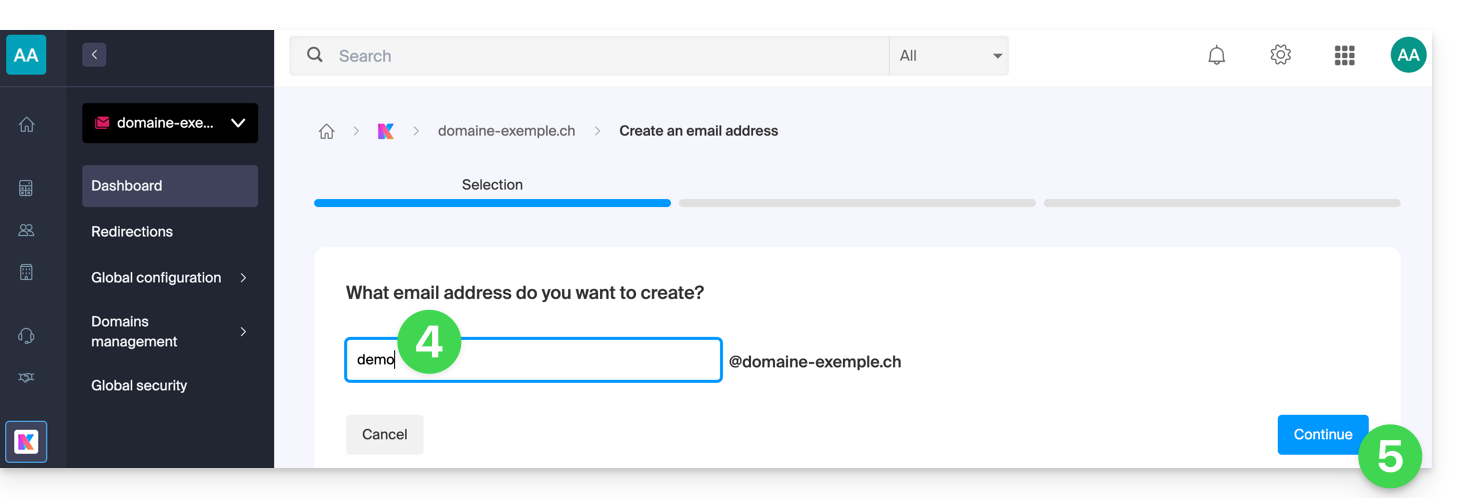
- Geben Sie den Namen ein, aus dem die E-Mail-Adresse bestehen soll.
- Klicken Sie auf die Schaltfläche, um fortzufahren:
- Wählen Sie den für Ihre Situation passenden Erstellungsmodus:
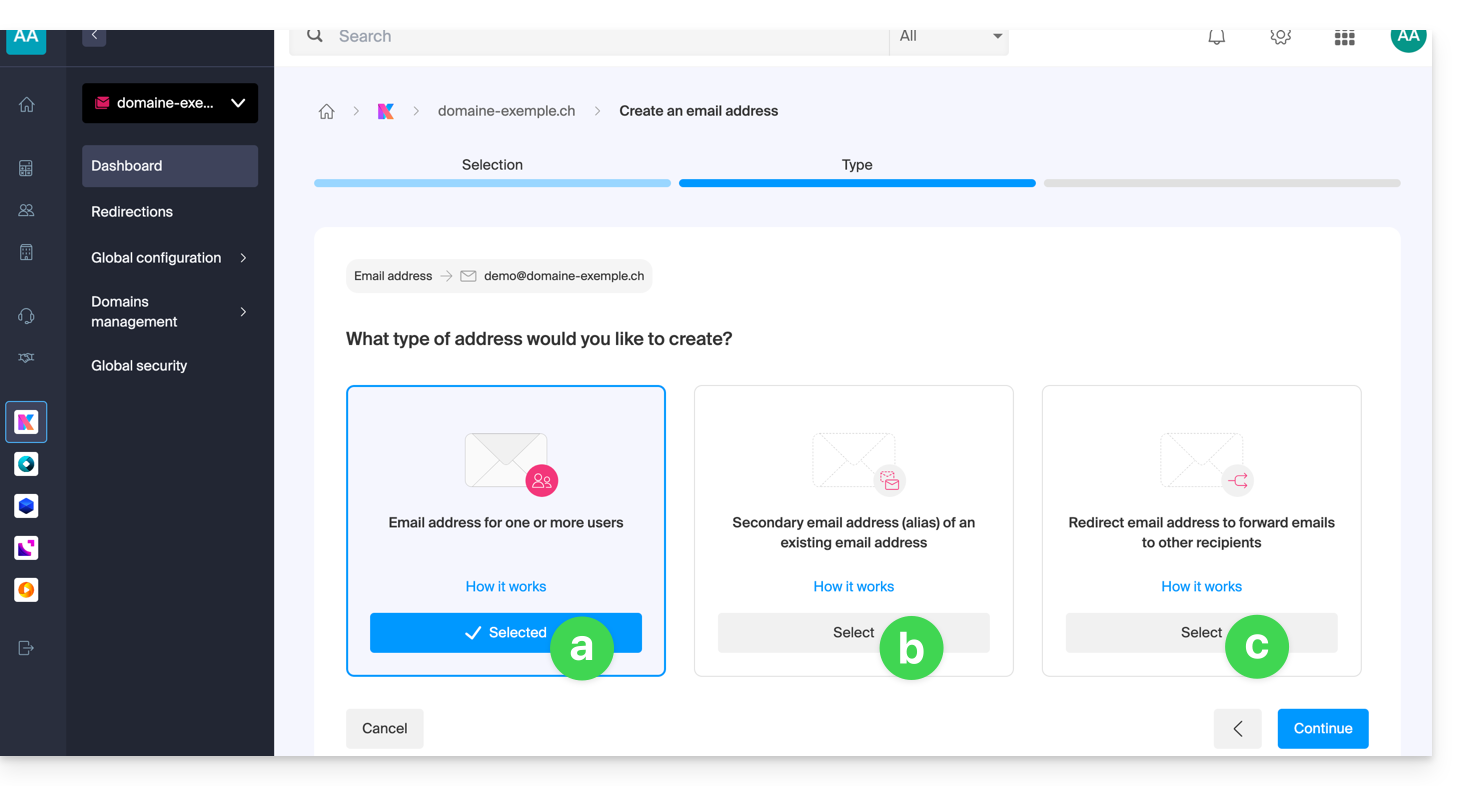
Eine Adresse für Sie oder andere Benutzer (❓: Hilfe)
- Beispiel: Die Adresse direkt in Ihrer Mail-Oberfläche sichtbar machen oder Einladungen versenden, damit andere sie nutzen können.
Eine sekundäre oder Alias-Adresse (❓: Hilfe), die nicht auf das Hauptkontingent angerechnet wird
- Es ist erforderlich, bereits eine E-Mail-Adresse zu besitzen, mit der die neue Adresse verknüpft wird.
Eine Adresse ausschließlich zum Weiterleiten von E-Mails (❓: Hilfe), die nicht auf das Hauptkontingent angerechnet wird
- Sie können von dieser Adresse keine Nachrichten versenden, sondern nur eingehende E-Mails an die von Ihnen gewählte bestehende Adresse weiterleiten.
- Klicken Sie auf die Schaltfläche, um fortzufahren, nachdem Sie Ihre Auswahl getroffen haben.
Weitere Aktionen (Schaltfläche )
Klicken Sie auf den Pfeil rechts neben der Schaltfläche E-Mail-Adresse erstellen, um auf zusätzliche Aktionen zuzugreifen: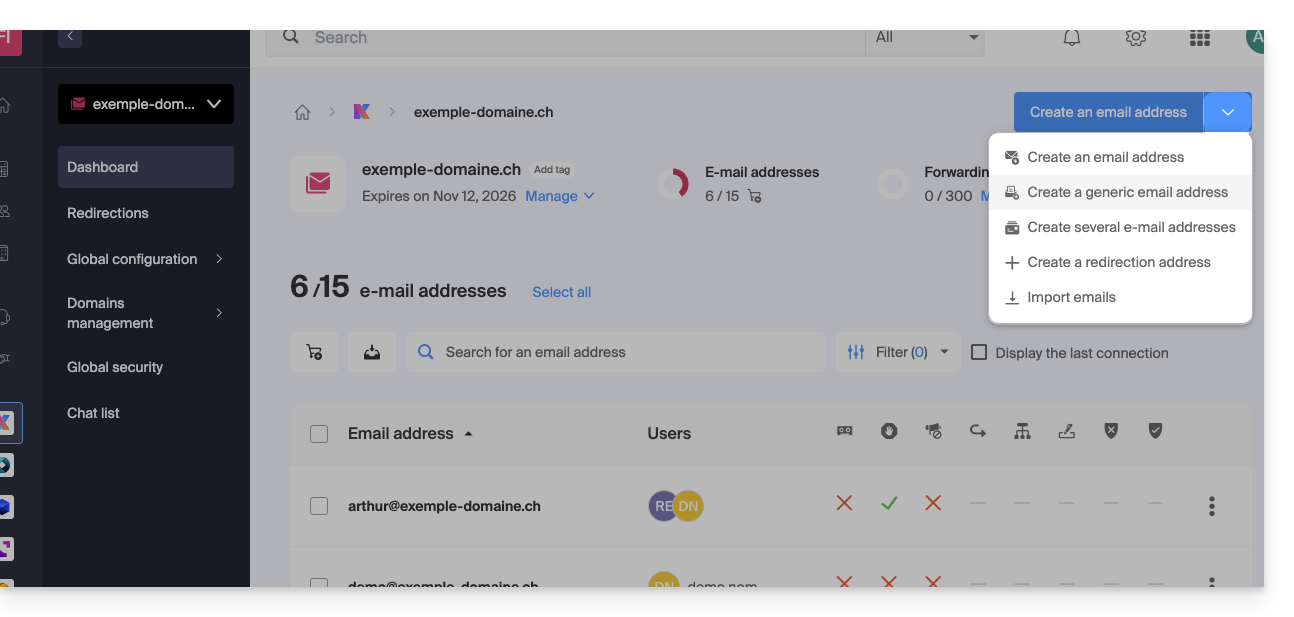
- Generische E-Mail-Adresse erstellen vom Typ:
- no-reply (für das Senden von Bestätigungen, Validierungen, Rechnungen usw.)
- catchall (❓: Hilfe), um alle Nachrichten zu empfangen, für die keine spezifische E-Mail-Adresse in Ihrer Domain existiert
- Mehrere E-Mail-Adressen gleichzeitig erstellen (❓: Hilfe) mithilfe einer
CSV-Datei - „Virtuelle“ Adressen erstellen, die als Weiterleitung dienen(❓: Hilfe)
- Inhalte aus anderen E-Mail-Adressen importieren (❓: Hilfe)
Link zu dieser FAQ: https://faq.infomaniak.com/1993
War diese FAQ nützlich?