Wissensdatenbank
1 000 FAQs, 500 Anleitungen und erläuternde Videos. Hier gibt es nur Lösungen!
Eine neue E-Mail-Adresse erstellen
Dieser Leitfaden erklärt, wie Sie eine E-Mail-Adresse über den Service Mail von Infomaniak erstellen, die leistungsstarke und sichere Lösung zum Hosting Ihrer E-Mail-Adressen.
Vorwort
- Um mehrere E-Mail-Adressen auf einmal zu erstellen, lesen Sie diesen anderen Leitfaden.
- Um eine oder mehrere E-Mail-Adressen zu löschen, lesen Sie diesen anderen Leitfaden.
Eine Adresse auf einem Service Mail erstellen
Voraussetzungen
- Sie müssen einen Service Mail in Ihrem Manager von Infomaniak besitzen.
- Sie müssen Administrator oder Rechtsverantwortlicher innerhalb der Organisation sein.
- Sie müssen über ein Kontingent an freien Adressen verfügen oder dieses im Voraus anpassen, falls erforderlich.
Als Nächstes, um eine neue E-Mail-Adresse zu erstellen:
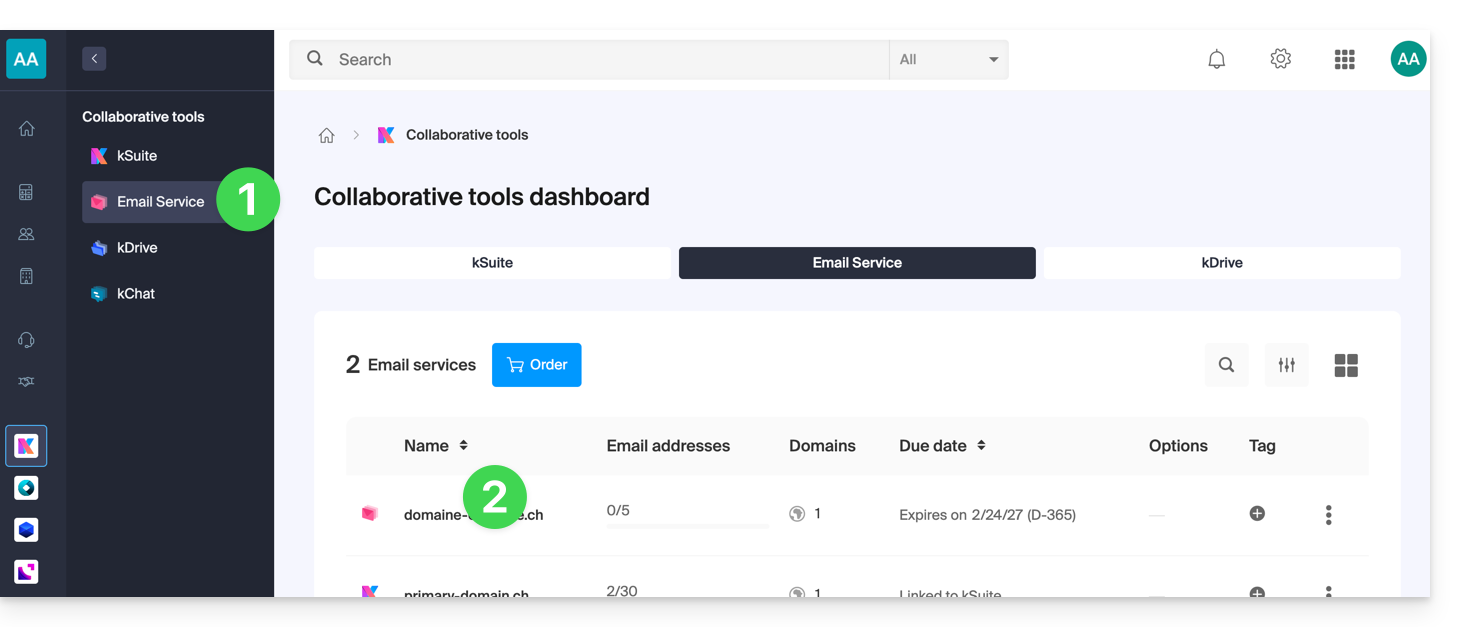
- Klicken Sie hier, um auf die Verwaltung Ihres Service Mail im Infomaniak Manager zuzugreifen (Hilfe benötigt?).
- Klicken Sie direkt auf den Namen, der dem betreffenden Service Mail zugewiesen wurde:
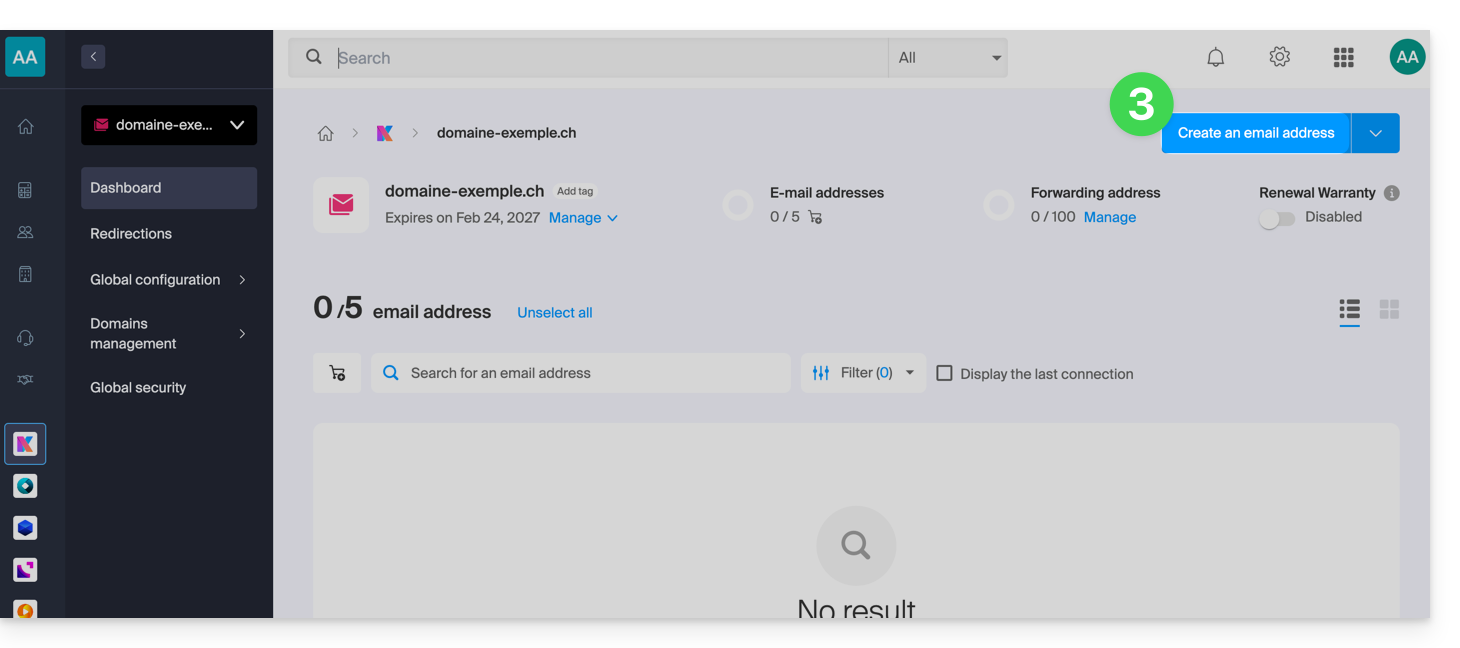
- Klicken Sie auf die blaue Schaltfläche E-Mail-Adresse erstellen oben rechts:
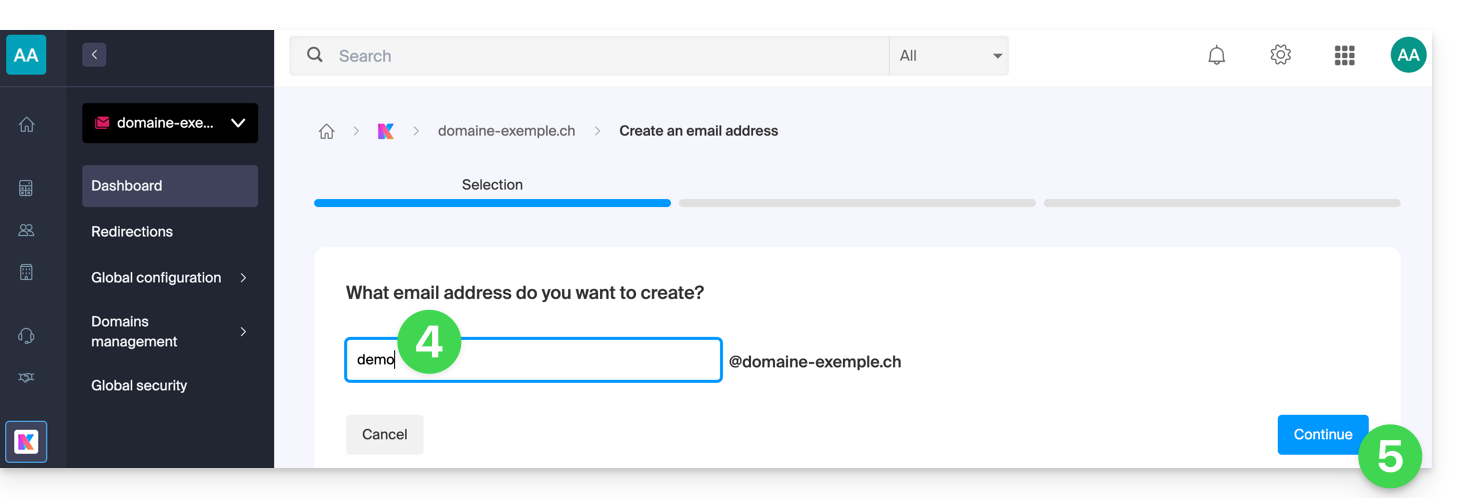
- Geben Sie den Namen ein, der die E-Mail-Adresse bilden soll.
- Klicken Sie auf die Schaltfläche, um fortzufahren:
- Wählen Sie den für Ihre Situation geeigneten Erstellungsmodus:
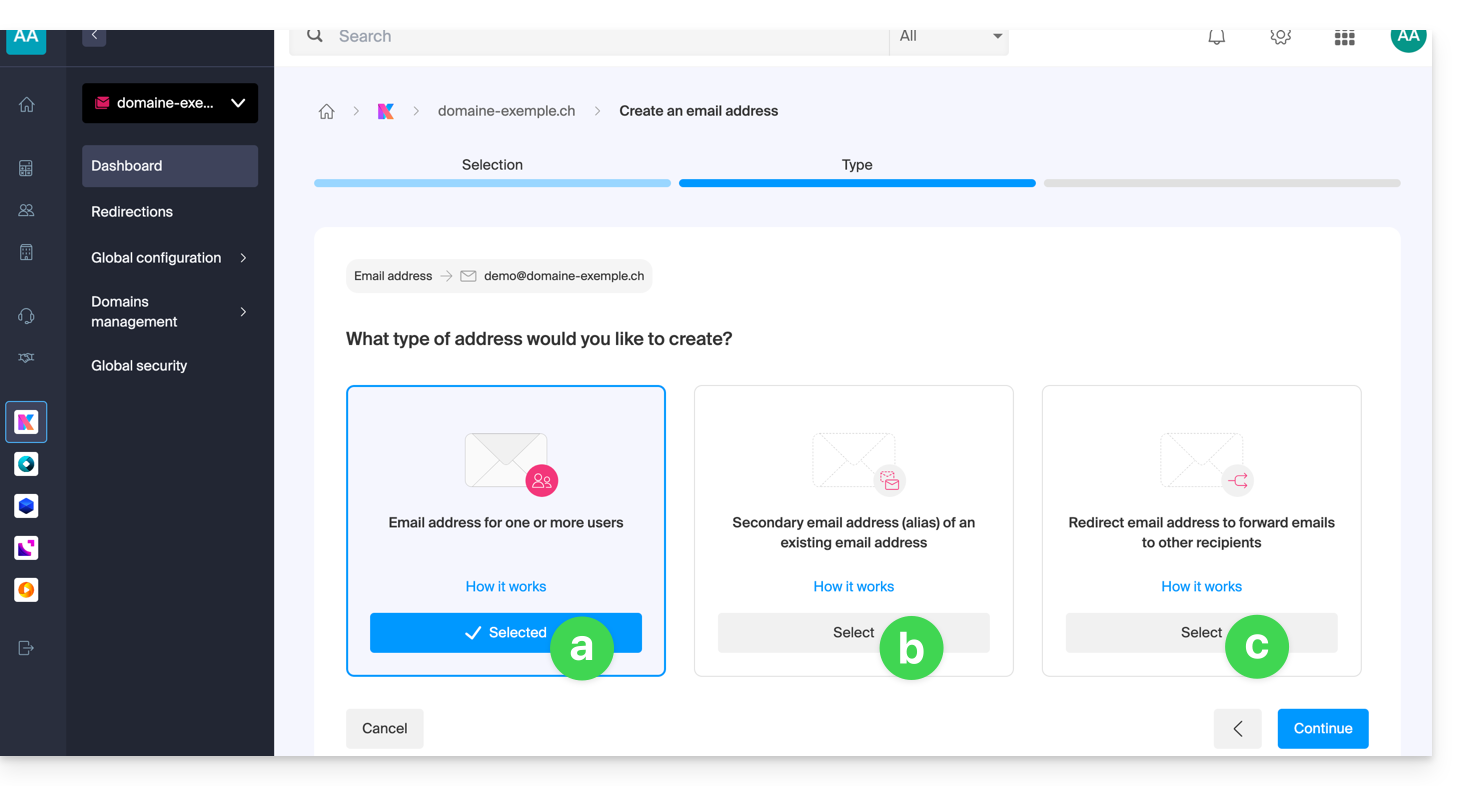
Eine Adresse für Sie oder andere Benutzer [☍]
- Beispiel: Die Adresse direkt in Ihrer Mail-Oberfläche sichtbar machen oder Einladungen senden, damit andere sie nutzen können.
Eine sekundäre (Alias-)Adresse [☍], die nicht vom Hauptkontingent abgezogen wird
- Erfordert das Vorhandensein einer ersten E-Mail-Adresse, an die die neue Bezeichnung angehängt wird.
Eine Adresse die nur zum Weiterleiten von E-Mails dient [☍], die nicht vom Hauptkontingent abgezogen wird
- Sie können keine Nachrichten von dieser Adresse senden, sondern nur eingehende E-Mails an die von Ihnen gewählte bestehende Adresse weiterleiten.
- Klicken Sie auf die Schaltfläche, um fortzufahren, nachdem Sie Ihre Wahl getroffen haben.
Zusätzliche Aktionen (Schaltfläche )
Klicken Sie auf den Pfeil rechts neben der Schaltfläche E-Mail-Adresse erstellen, um auf die zusätzlichen Aktionen zuzugreifen: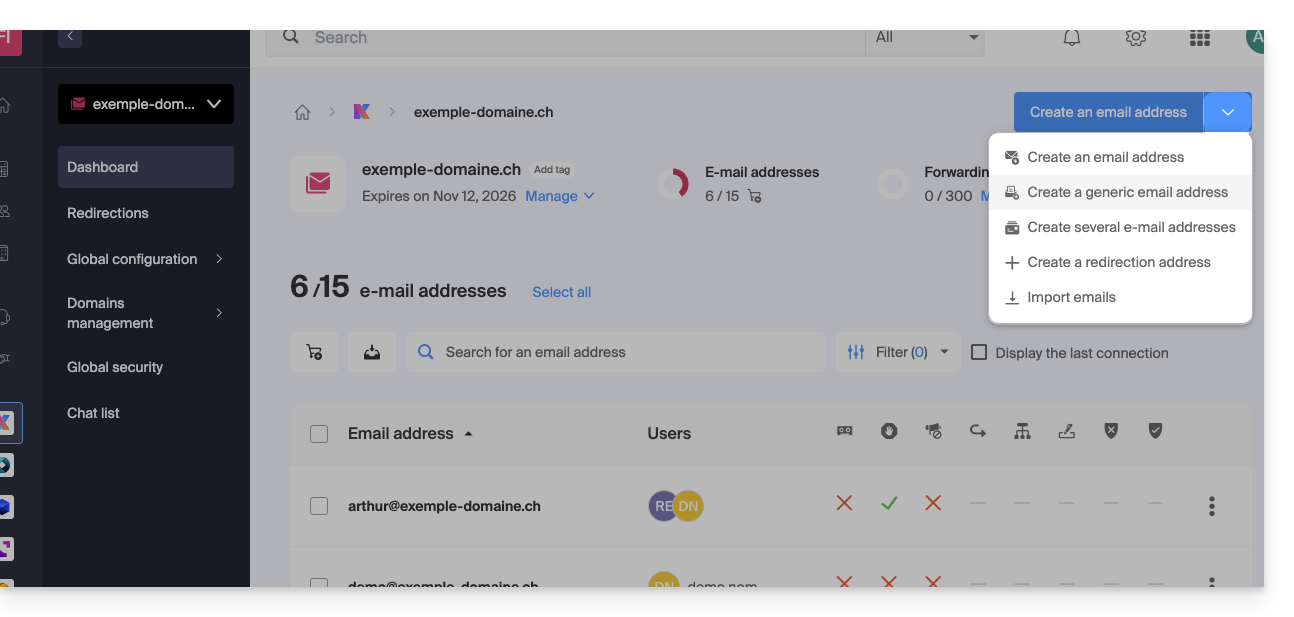
- Eine generische E-Mail-Adresse des Typs erstellen:
- no-reply (zum Senden von Bestätigungen, Validierungen, Rechnungen usw.)
- catchall (ermöglicht den Empfang aller Nachrichten, für die es keine spezifische E-Mail-Adresse in Ihrer Domain gibt)
- Mehrere E-Mail-Adressen erstellen: Ermöglicht das Erstellen mehrerer E-Mail-Adressen auf einmal mit einer
CSV-Datei. - Erstellen Sie „virtuelle“ Adressen, die als Weiterleitung.
- Inhalt importieren anderer E-Mail-Adressen.
Link zu dieser FAQ: https://faq.infomaniak.com/1993
War diese FAQ nützlich?