Wissensdatenbank
1 000 FAQs, 500 Anleitungen und erläuternde Videos. Hier gibt es nur Lösungen!
Eine andere Organisation im Manager anzeigen
Aktualisierung 23.03.2026
Diese Anleitung erklärt, wie Sie von einer Organisation zur anderen wechseln können, wenn Sie mehreren Organisationen angehören, über Ihr Infomaniak Manager.
Vorwort
- Seit Sie Ihr Konto bei Infomaniak eröffnet haben, gehören Sie mindestens einer Organisation an.
- Wenn Sie allein waren und es sich nicht um eine Einladung handelte, wurde eine Organisation in Ihrem Namen erstellt und Sie werden automatisch zum rechtlichen Verantwortlichen.
- Andernfalls gehören Sie der Organisation an, die Sie eingeladen hat (um ihre kSuite zu nutzen, ein Produkt zu verwalten usw.).
- Sie können Organisationen verlassen.
- Es ist durchaus möglich, auf mehrere Organisationen über dieselben Anmeldeinformationen zuzugreifen und schnell zwischen ihnen zu wechseln.
Zu einer anderen Organisation wechseln
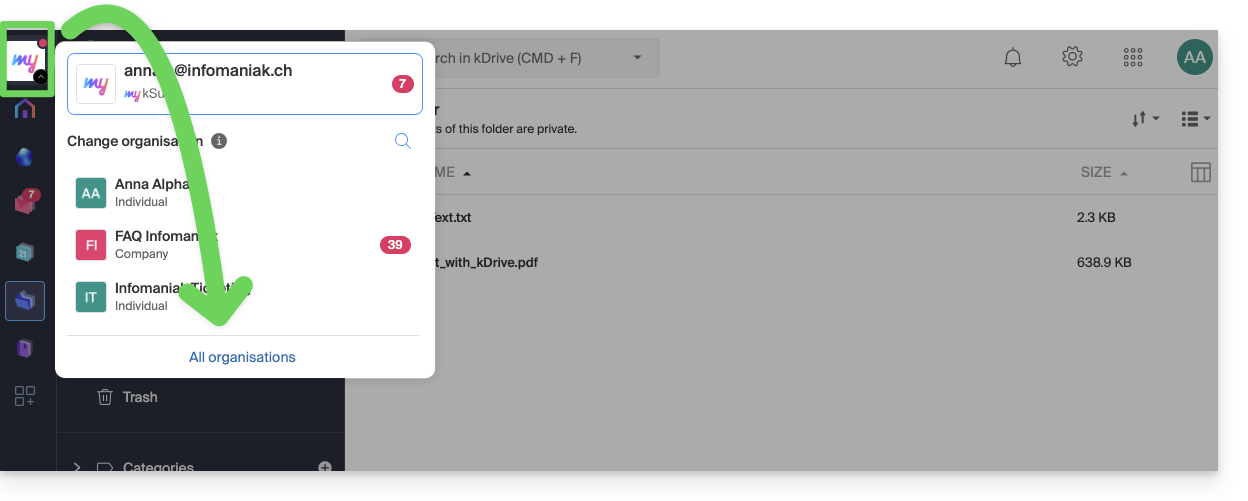
Um zu einer anderen Organisation zu wechseln, zu der Sie gehören:
- Klicken Sie hier, um auf die Verwaltung Ihrer Produkte zuzugreifen (Infomaniak Manager).
- Klicken Sie auf den Pfeil oben links in der Manager-Oberfläche.
- Klicken Sie auf die Organisation, zu der Sie zugreifen möchten (oder zeigen Sie alle an um auf alle kDrive / E-Mail-Adressen zuzugreifen, die Ihnen zugeordnet sind).
- Der Wechsel der Organisation erfolgt sofort, Sie werden automatisch umgestellt:
Link zu dieser FAQ:
War diese FAQ nützlich?