Wissensdatenbank
1 000 FAQs, 500 Anleitungen und erläuternde Videos. Hier gibt es nur Lösungen!
Eine Website zu einem Webhosting hinzufügen
Aktualisierung 13.10.2026
Diese Anleitung erklärt, wie Sie eine zusätzliche Website zu einem bestehenden Infomaniak-Hosting-Paket hinzufügen.
Einleitung
- Das Hosting kann entweder auf einem Shared Webhosting-Paket oder auf einem Infomaniak Cloud Server erfolgen.
- Die zusätzliche Website kann entweder sein:
- eine zweite Domain (z. B.
domain2.xyz) oder - eine Subdomain (z. B.
abc.domain.xyz) einer Domain, die Sie bereits besitzen.
- eine zweite Domain (z. B.
- In dieser Multiseite-/Multidomänenverwaltung (virtueller Host) werden der gesamte Speicherplatz und die Ressourcen Ihres Hostings zwischen Ihren Websites/Subdomains aufgeteilt.
Zugriff auf die Websiteverwaltung
Voraussetzungen
- Wenn die 20 für das Webhosting angebotenen Speicherplätze bereits belegt sind, zusätzliche Speicherplätze bestellen.
Um auf einen Webhosting-Plan zuzugreifen und eine Website hinzuzufügen:
- Klicken Sie hier, um die Verwaltung Ihrer Produkte im Infomaniak Manager aufzurufen (Benötigen Sie Hilfe?).
- Klicken Sie direkt auf den Namen des betreffenden Produkts.
- Klicken Sie auf den blauen Button Hinzufügen:

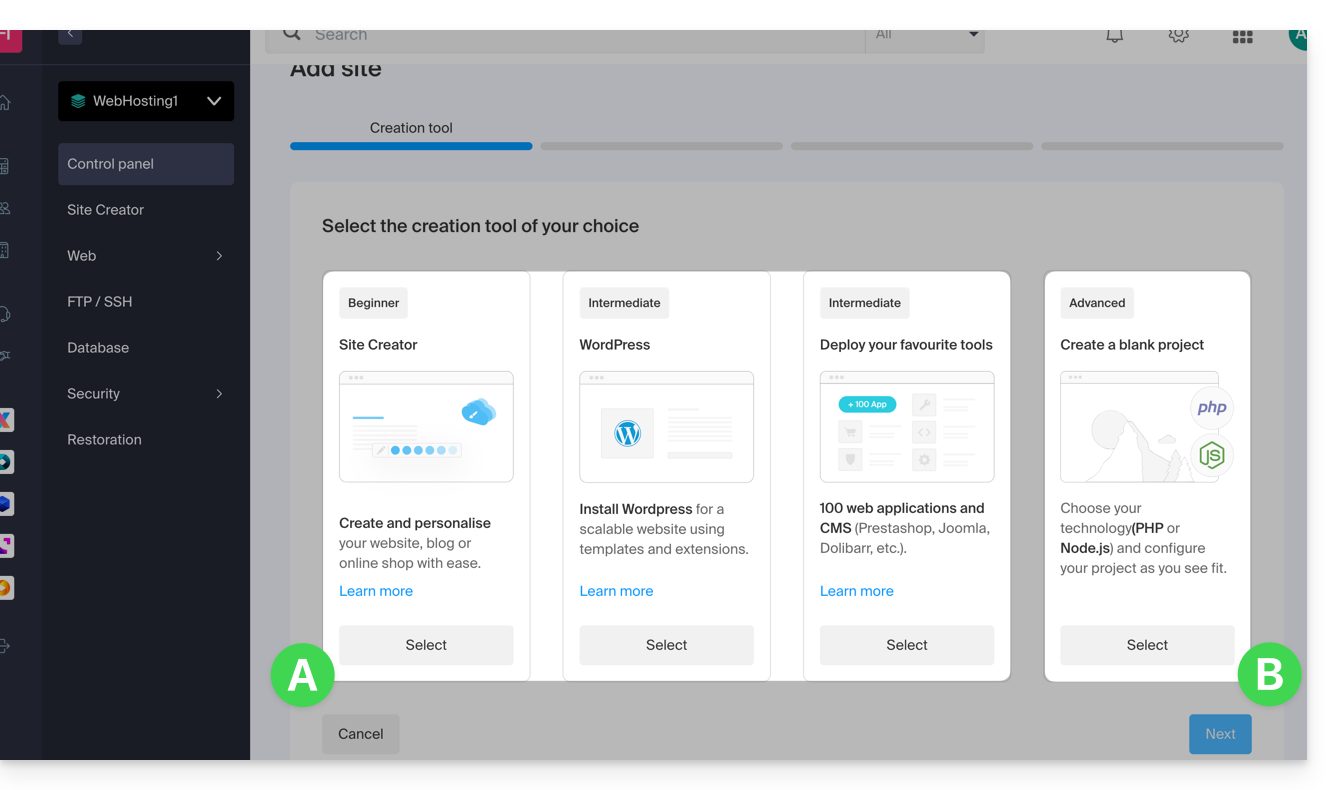
- Wählen Sie den optionalen Inhalt für die neue Website (A) oder eine andere spezifische Installation, eine leere Vorlage oder fortschrittliche Technologien (Node.js zum Beispiel) (B):
- Klicken Sie auf Weiter.
- Wählen Sie den Domaintyp aus, der dieser neuen Website zugewiesen werden soll:
- eine bereits erworbene Domain
- eine Subdomain, die von einer bereits erworbenen Domain erstellt wird
- eine Domain, die noch verfügbar ist und bestellt werden kann
- Geben Sie die Domain (z. B.
domain2.xyz) oder die Subdomain ein.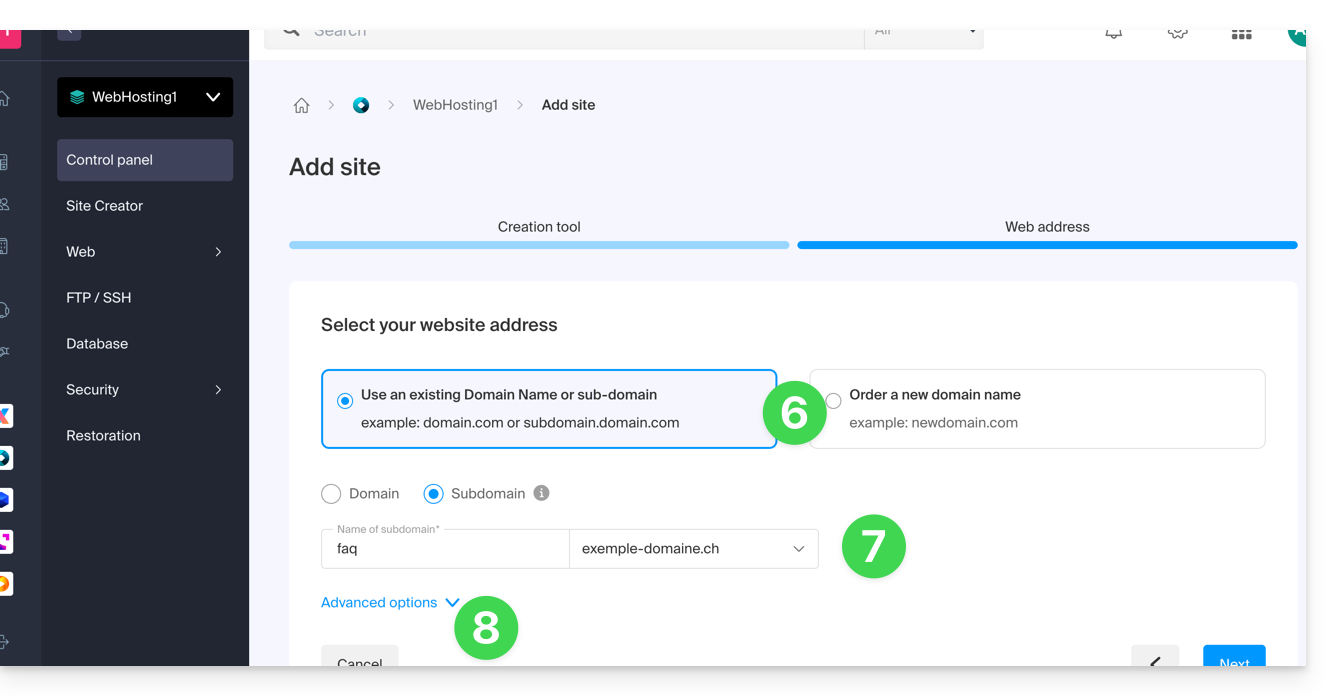
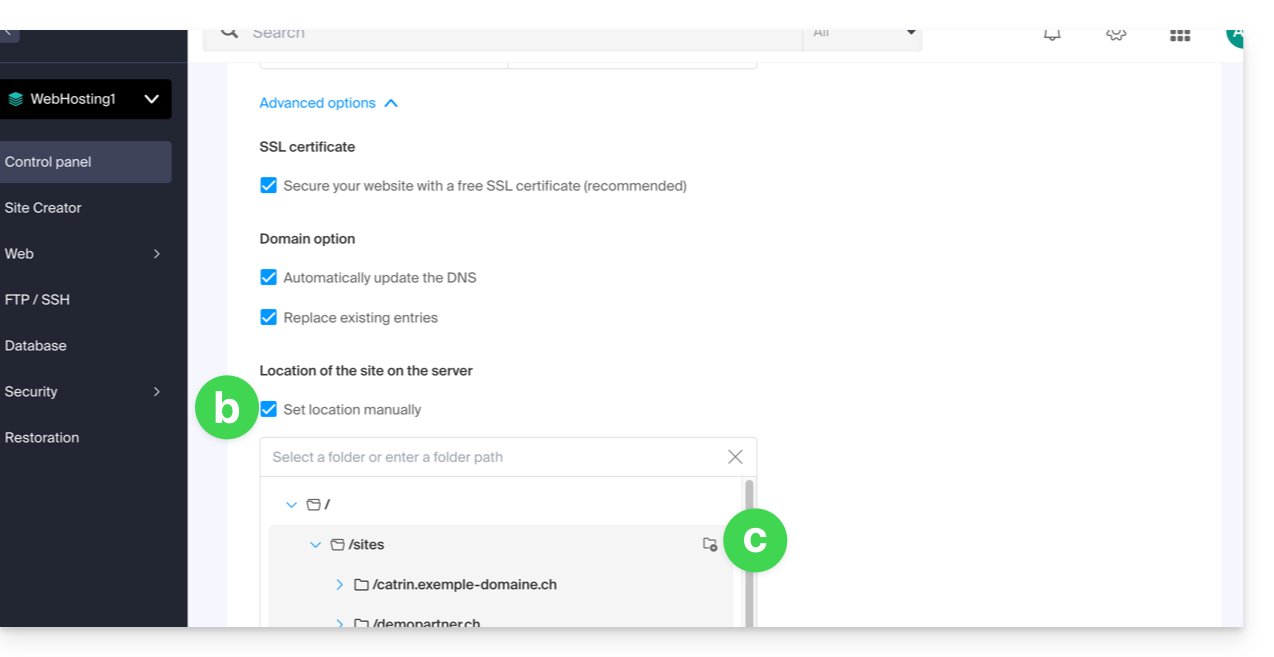
- Wählen Sie gegebenenfalls die erweiterten Optionen aus, darunter:
- Standardmäßig wird die neue Website zum Verzeichnis
/sites/domain2.xyzauf Ihrem FTP-Server hinzugefügt. - Um manuell ein anderes Verzeichnis festzulegen, aktivieren Sie das Kontrollkästchen Standort manuell festlegen und geben Sie den Pfad und den Namen an.
- Erstellen Sie bei Bedarf einen neuen Ordner:
- Standardmäßig wird die neue Website zum Verzeichnis
- Klicken Sie auf Weiter.
Wenn es sich um eine Subdomain handelt oder der Domainname bzw. die DNS-Zone von Infomaniak verwaltet wird, können die vorhandenen DNS-Einträge automatisch aktualisiert werden. Andernfalls nehmen Sie die erforderlichen Änderungen bei Ihrem Registrar vor oder übertragen Sie die Verwaltung des Domainnamens an Infomaniak.
Link zu dieser FAQ: https://faq.infomaniak.com/1988
War diese FAQ nützlich?