Wissensdatenbank
1 000 FAQs, 500 Anleitungen und erläuternde Videos. Hier gibt es nur Lösungen!
Eine Webanwendung installieren (und deinstallieren)
Diese Anleitung erklärt, wie Sie eine neue Webanwendung (Joomla, Drupal, Typo3, PrestaShop usw.) mit wenigen Klicks auf den kostenpflichtigen Webhosting-Angeboten installieren.
Voraussetzungen
- Sie benötigen ein Webhosting-Paket von Infomaniak (bestellen, falls erforderlich).
Spezifische Anleitungen
Lesen Sie diese Anleitungen, wenn Sie Informationen zur spezifischen Installation von Folgendem benötigen:
Lesen Sie diesen weiteren Leitfaden über zusätzliche Technologien, die mit wenigen Klicks installiert werden können, aber nur auf einem Cloud-Server.
Anleitungen für andere Webanwendungen
Um auf das Hosting zuzugreifen und dort eine neue Website sowie eine Webanwendung zu installieren:
- Hier klicken, um im Infomaniak Manager die Verwaltung von Hostings & Websites aufzurufen (❓: Hilfe).
- Klicken Sie auf den Namen des betreffenden Hostings.
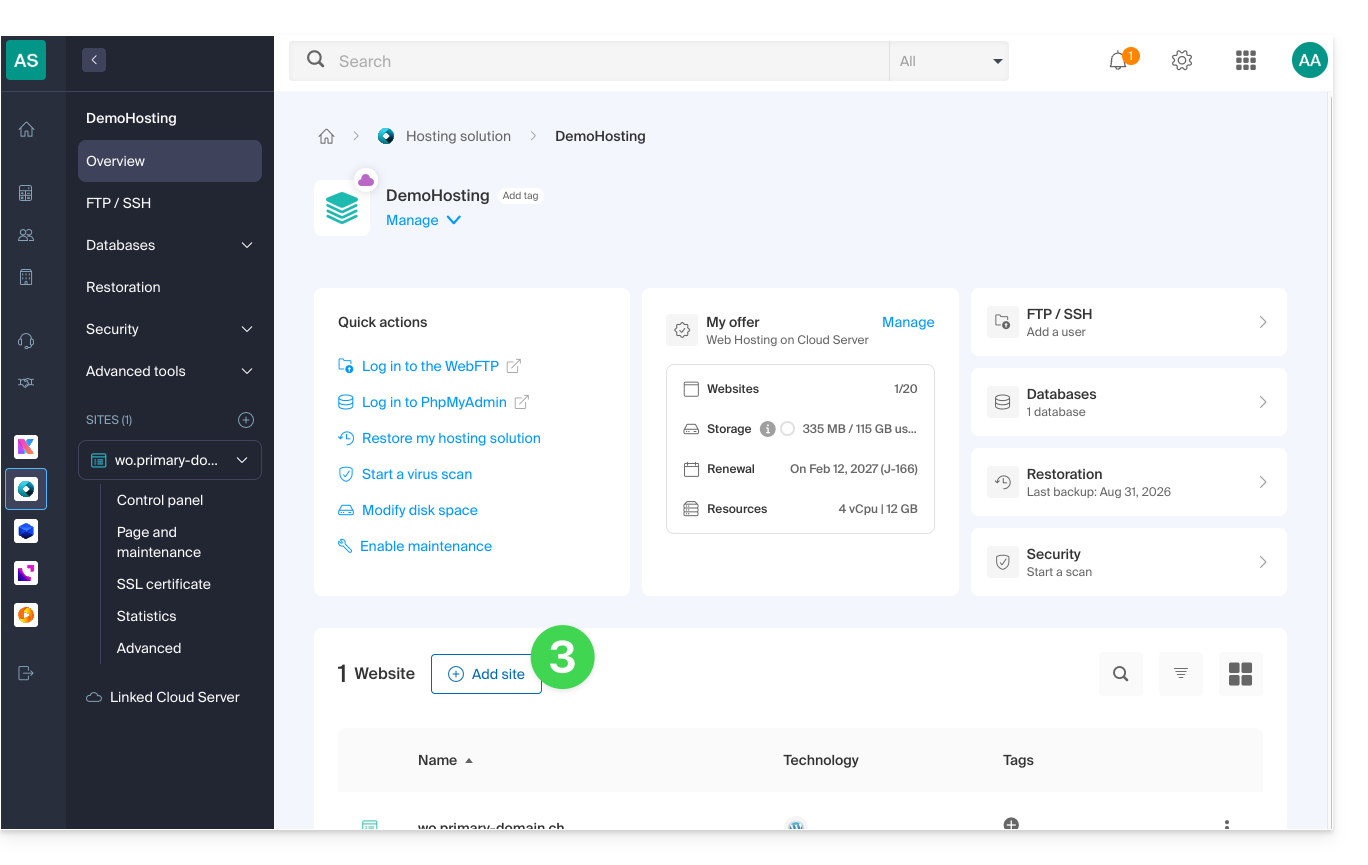
- Klicken Sie auf die Schaltfläche Website hinzufügen:
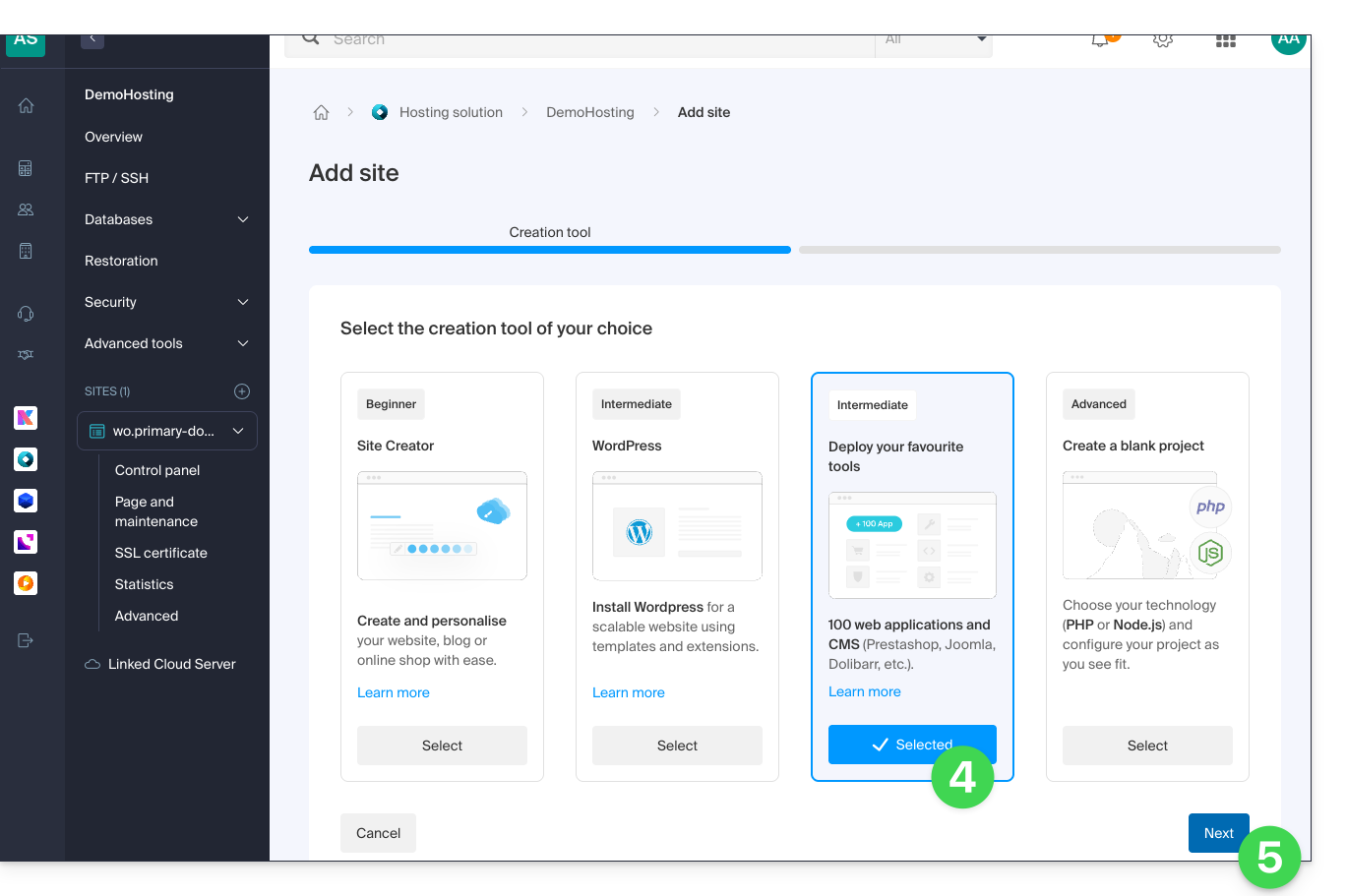
- Wählen Sie aus, eine Website mit einer ausgewählten Anwendung zu installieren.
- Klicken Sie unten auf der Seite auf Weiter:
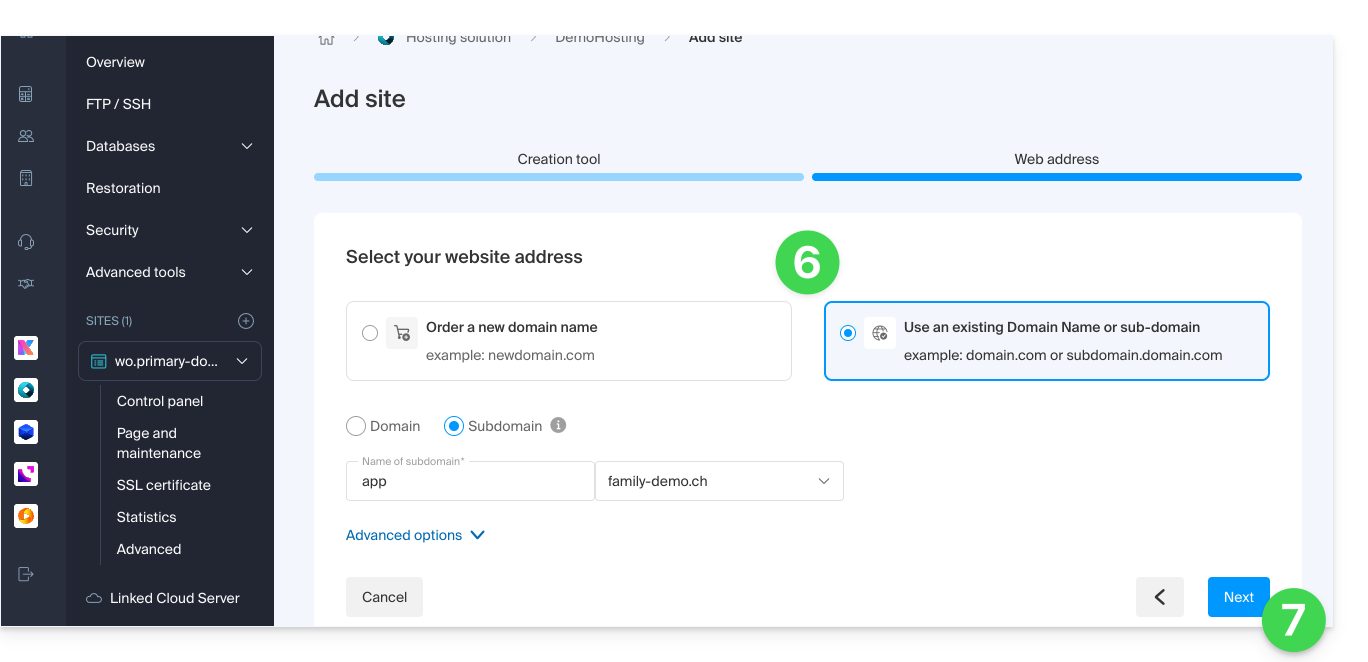
- Wählen Sie den Domainnamen aus, der mit der Website und der Anwendung übereinstimmen soll.
- Klicken Sie auf Weiter:
- Warten Sie, bis die Website auf dem Hosting erstellt wurde.
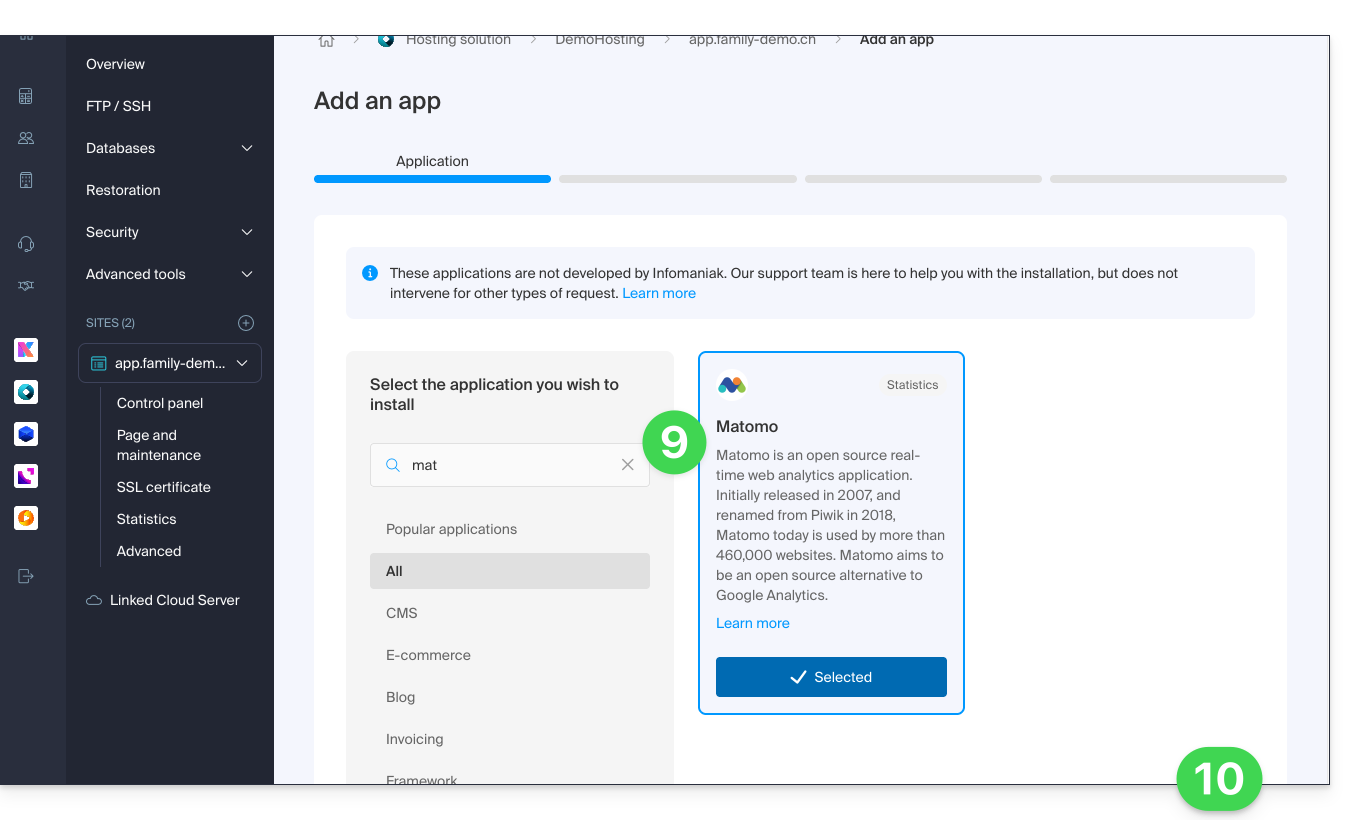
- Wählen Sie die zu installierende Anwendung aus (falls erforderlich, filtern und suchen Sie).
- Klicken Sie unten auf der Seite auf Weiter:
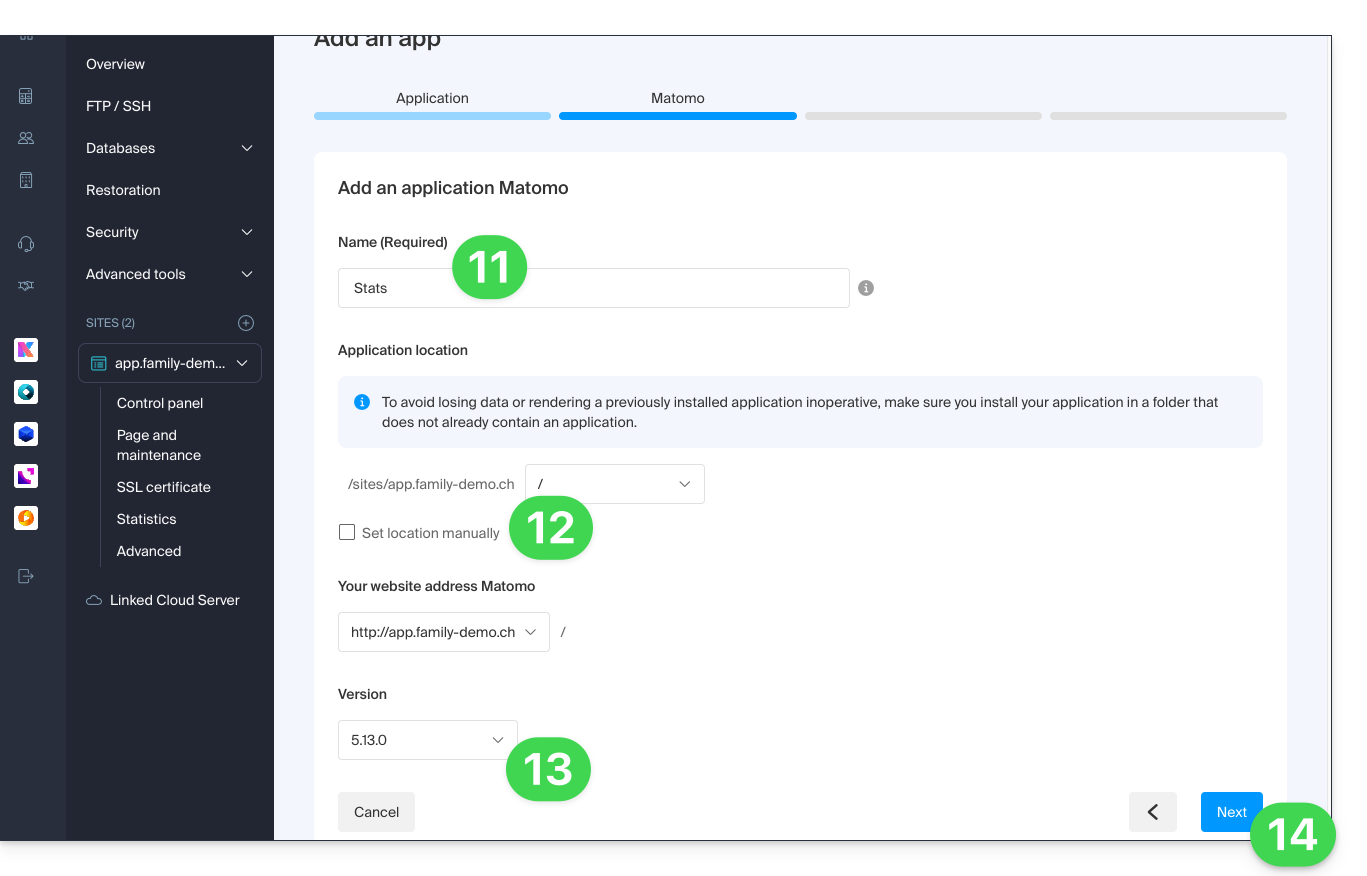
- Geben Sie einen Namen ein.
- Lassen Sie den Standardpfad unverändert oder wählen Sie, die App in einem neuen Ordner zu installieren, den Sie mithilfe eines Symbols rechts neben Punkt 8 auf dem Bild erstellen können.
- Wählen Sie gegebenenfalls eine ältere Version aus, falls erforderlich.
- Klicken Sie auf Weiter:
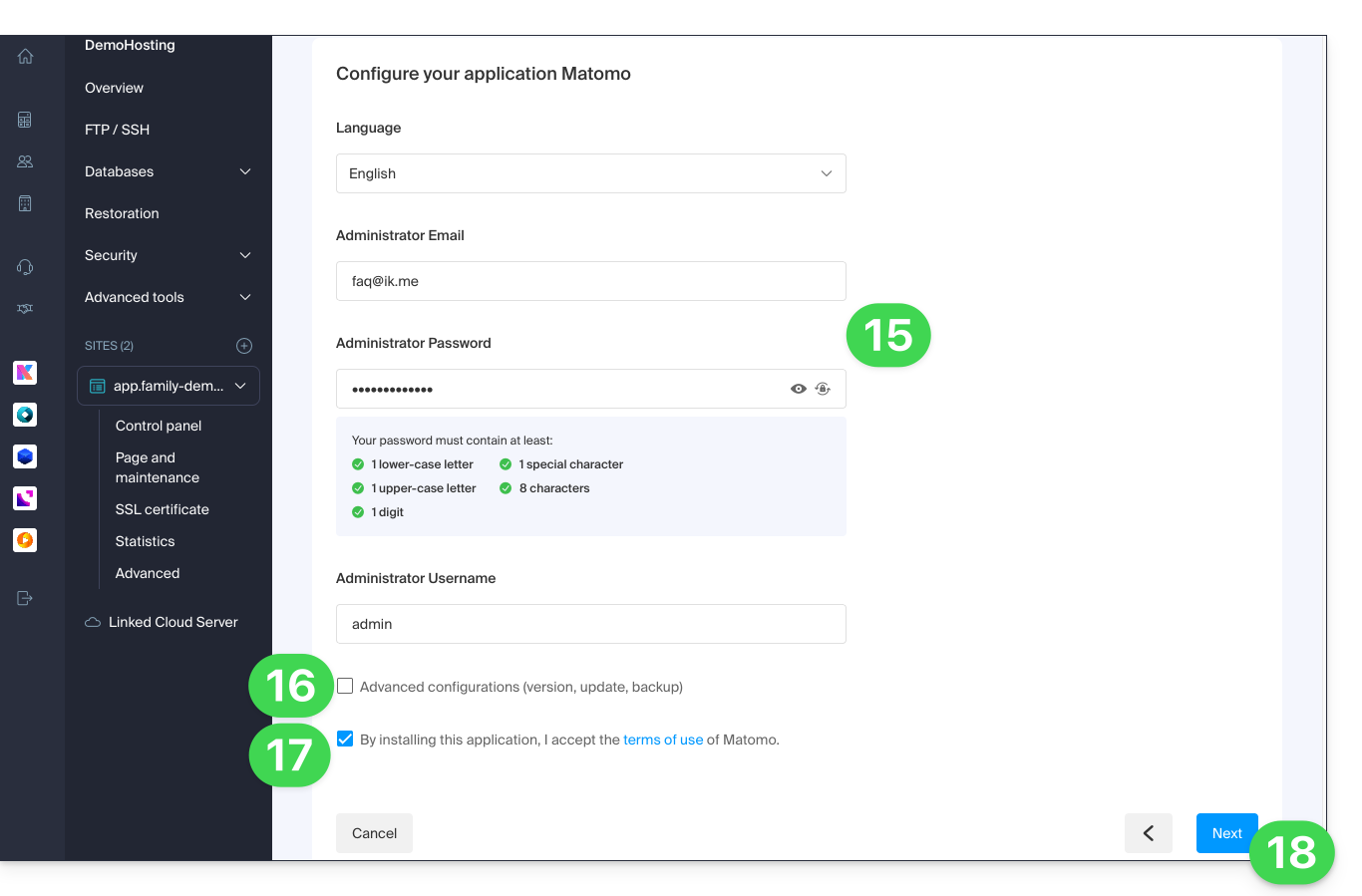
- Konfigurieren Sie Benutzername und Passwort.
- Geben Sie gegebenenfalls bestimmte erweiterte Einstellungen an (insbesondere Art der Sicherung).
- Lesen und akzeptieren Sie die Nutzungsbedingungen der ausgewählten App.
- Klicken Sie auf Weiter:
- Bestätigen Sie die Installation der Anwendung im nächsten Schritt und warten Sie:
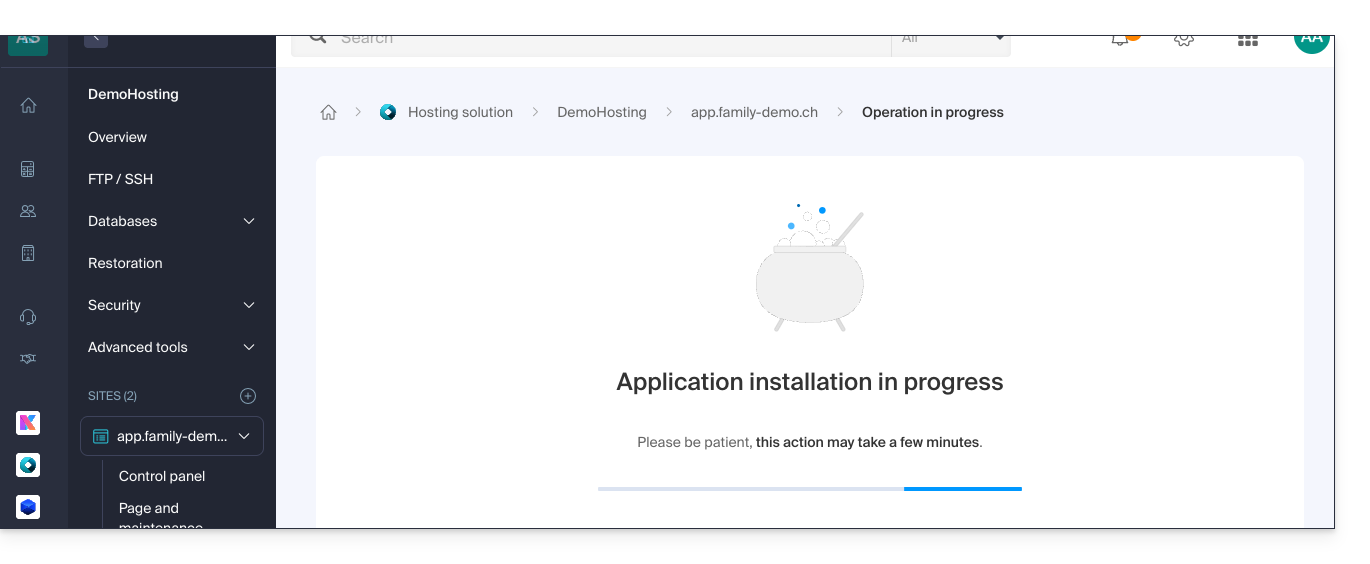
- Beachten Sie eventuelle Fehlermeldungen auf dem Bildschirm, falls beispielsweise der gewählte Installationsordner nicht leer ist oder die PHP-Version der Website, auf der Sie die Installation durchführen, nicht kompatibel ist.
Eine Webanwendung deinstallieren
Um auf das Webhosting zuzugreifen und die zuvor installierte Anwendung zu deinstallieren:
- Klicken Sie hier, um auf die Verwaltung Ihres Hostings im Infomaniak Manager zuzugreifen (Benötigen Sie Hilfe?).
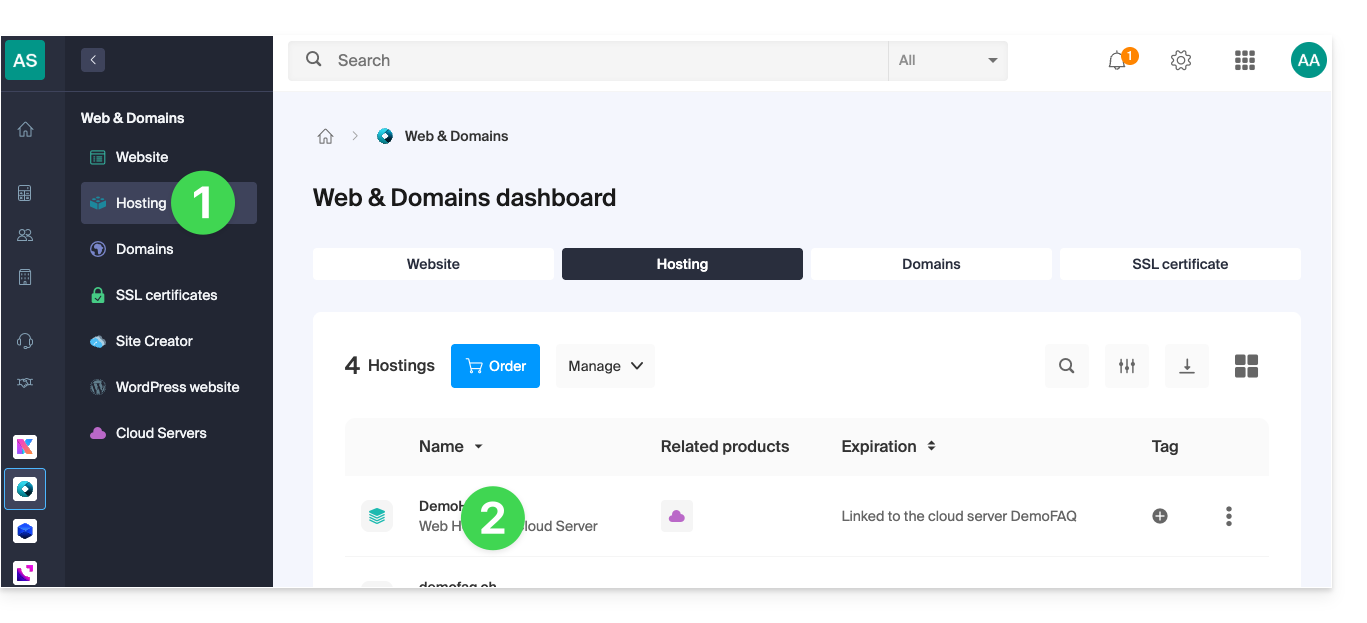
- Klicken Sie direkt auf den Namen des betreffenden Hostings:
- Wenn Sie die Website vom Hosting entfernen:
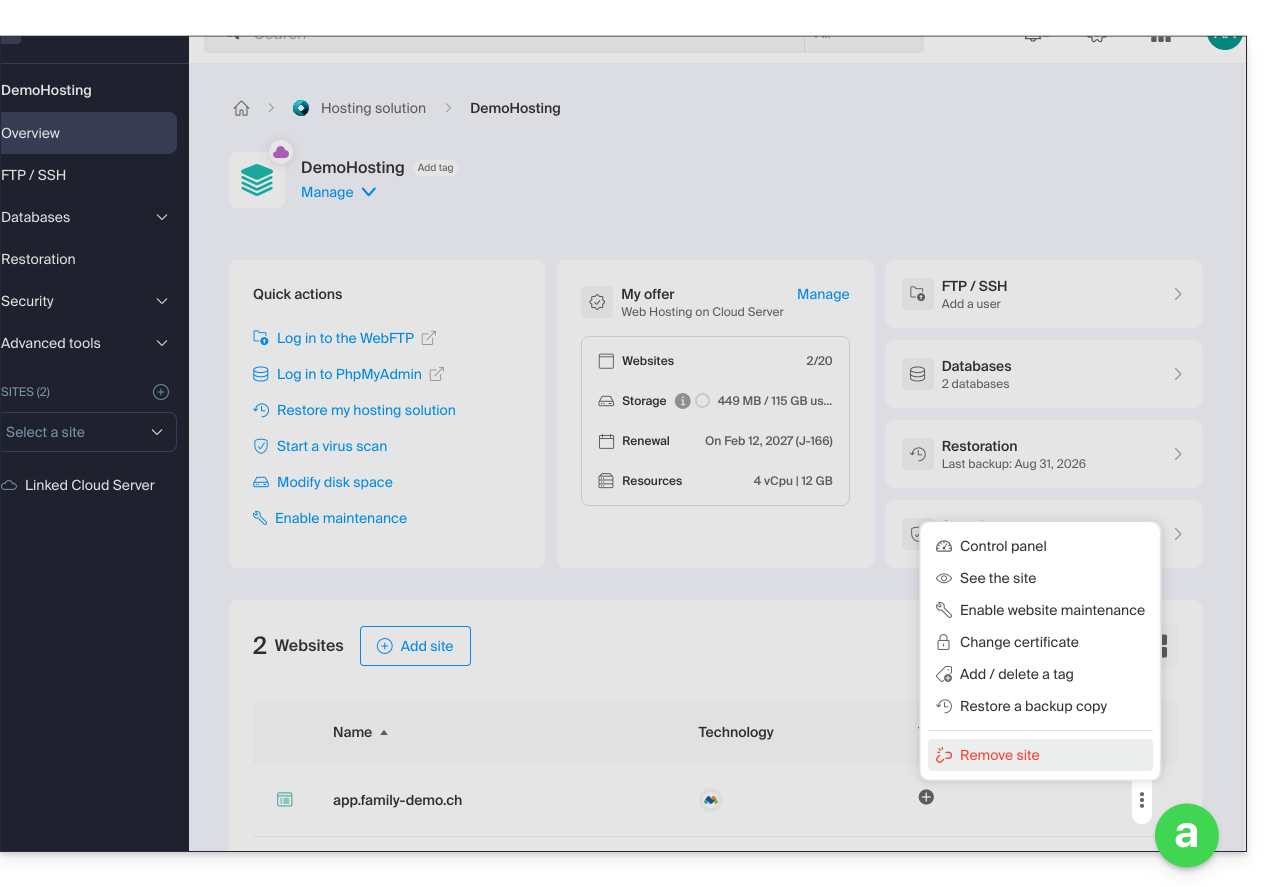
- Die Dateien der Anwendung können entweder auf dem Server gelöscht oder beibehalten werden, aber in jedem Fall wird die Website gelöscht und verschwindet (die der Website zugewiesene URL verweist dann auf nichts mehr).
- Wenn Sie zuerst auf den Namen der Website klicken:
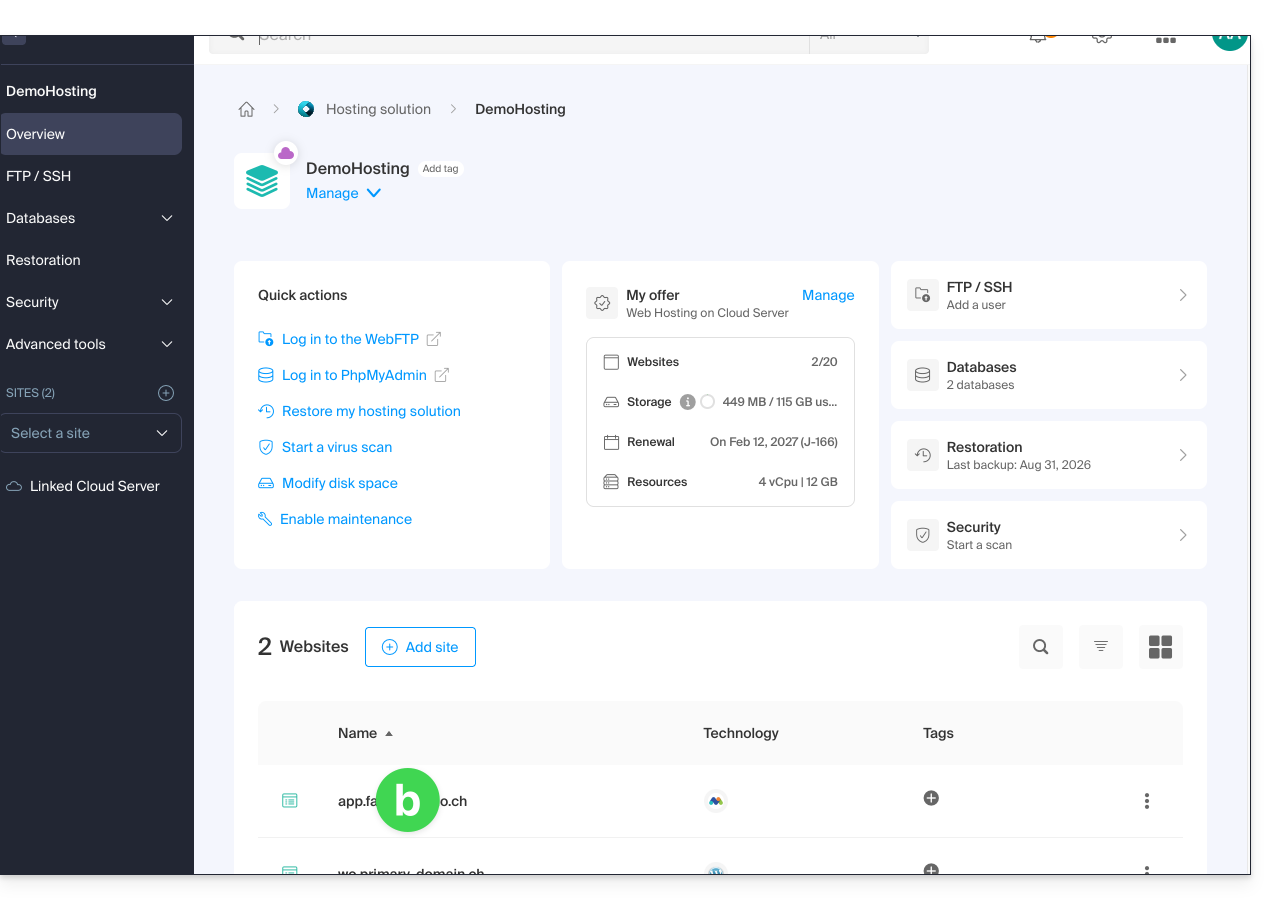
- Sie können die Deinstallation der zuvor installierten Anwendung auswählen:
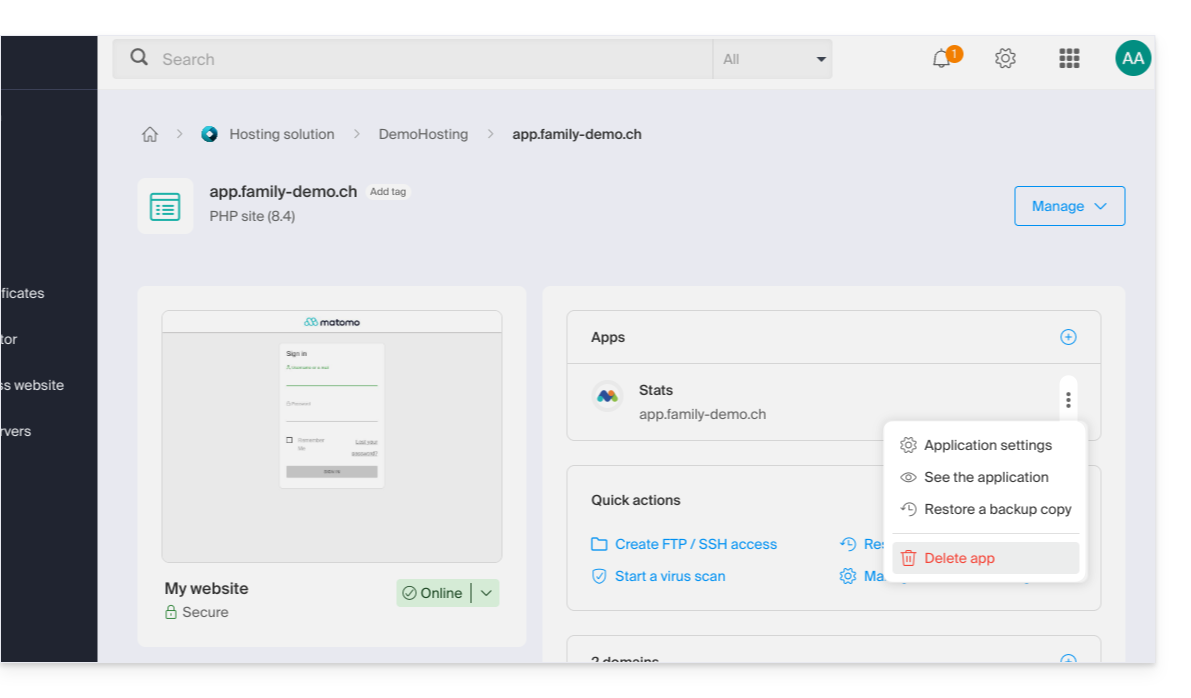
- Sie können die Deinstallation der zuvor installierten Anwendung auswählen:
- Wenn Sie die Website vom Hosting entfernen:
Mehr erfahren
Link zu dieser FAQ: https://faq.infomaniak.com/1977
War diese FAQ nützlich?