Wissensdatenbank
1 000 FAQs, 500 Anleitungen und erläuternde Videos. Hier gibt es nur Lösungen!
Aufgaben in den Infomaniak-Kalender importieren
Diese Anleitung erklärt, wie Sie Aufgaben in den entsprechenden Bereich der Web-App Kalender von Infomaniak importieren (Online-Dienst ksuite.infomaniak.com/all/calendar/tasks).
Einleitung
- Die Datei
.icsist ein Standardformat (RFC 5545), und in dieser Datei finden sich „Komponenten“:VEVENT(Ereignis): Dies ist das, was im Kalender angezeigt wird, mit einer Zeitangabe (StartzeitDTSTARTund EndzeitDTENDoder Dauer).VTODO(Aufgabe): Dies ist eine auszuführende Aufgabe, oft mit einem Fälligkeitsdatum (DUE), aber nicht unbedingt mit einer Dauer und einem binären Status (erledigt oder nicht erledigt).
- Daher importiert das System beim Importieren einer
.ics-Datei in die Kalender-App von Infomaniak die Daten in den Kalender und dessen „Aufgaben“-Bereich, je nach Typ.
Aufgaben importieren
Wenn Sie eine .ics-Datei zum Importieren haben:
- Hier klicken, um auf die Web-App Kalender von Infomaniak zuzugreifen (Online-Dienst ksuite.infomaniak.com/calendar).
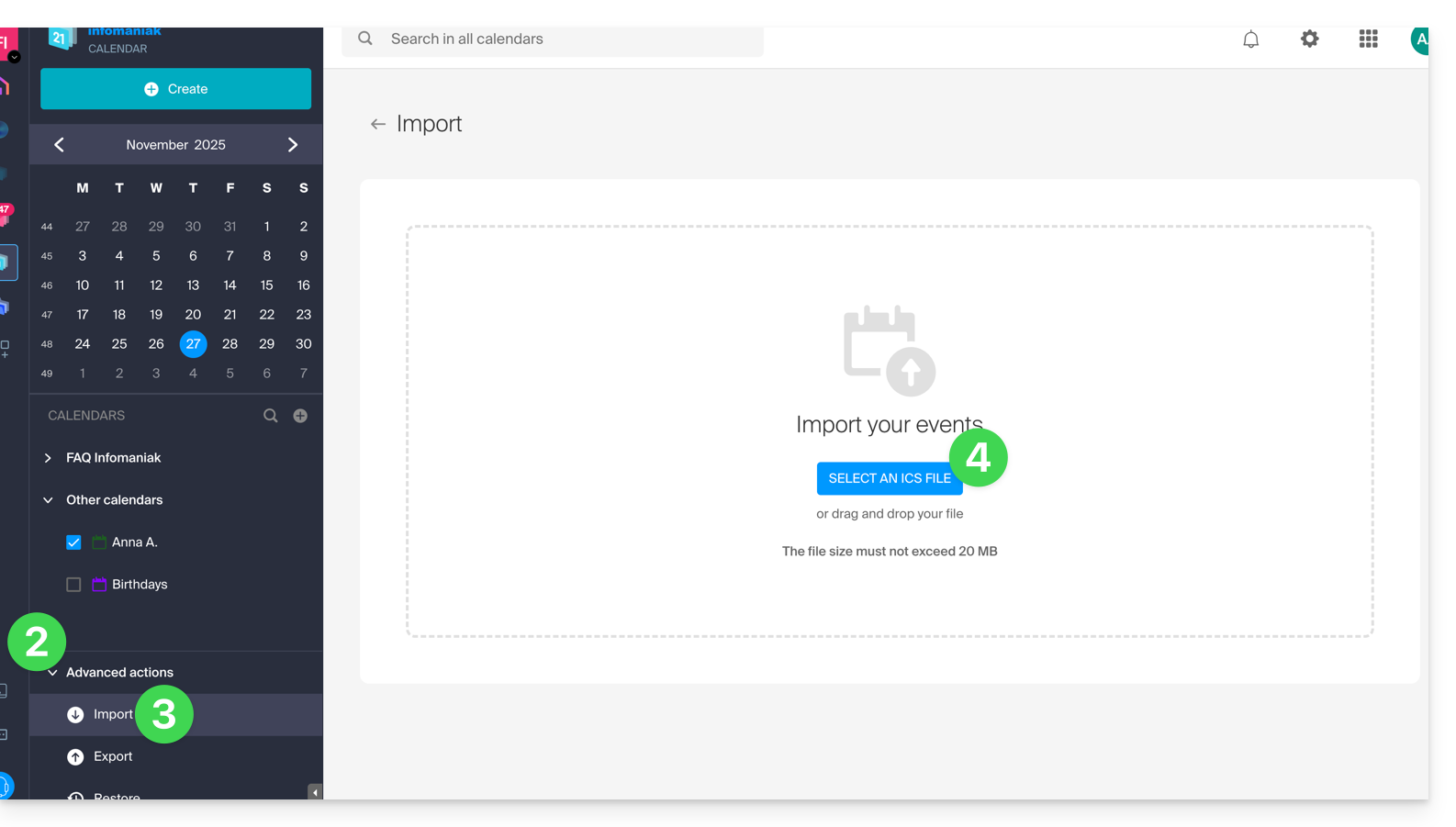
- Klicken Sie auf den Pfeil , um den Abschnitt Erweiterte Optionen aufzuklappen.
- Klicken Sie auf Importieren.
- Klicken Sie auf die Schaltfläche, um eine ICS-Datei auszuwählen (max. 20 MB):
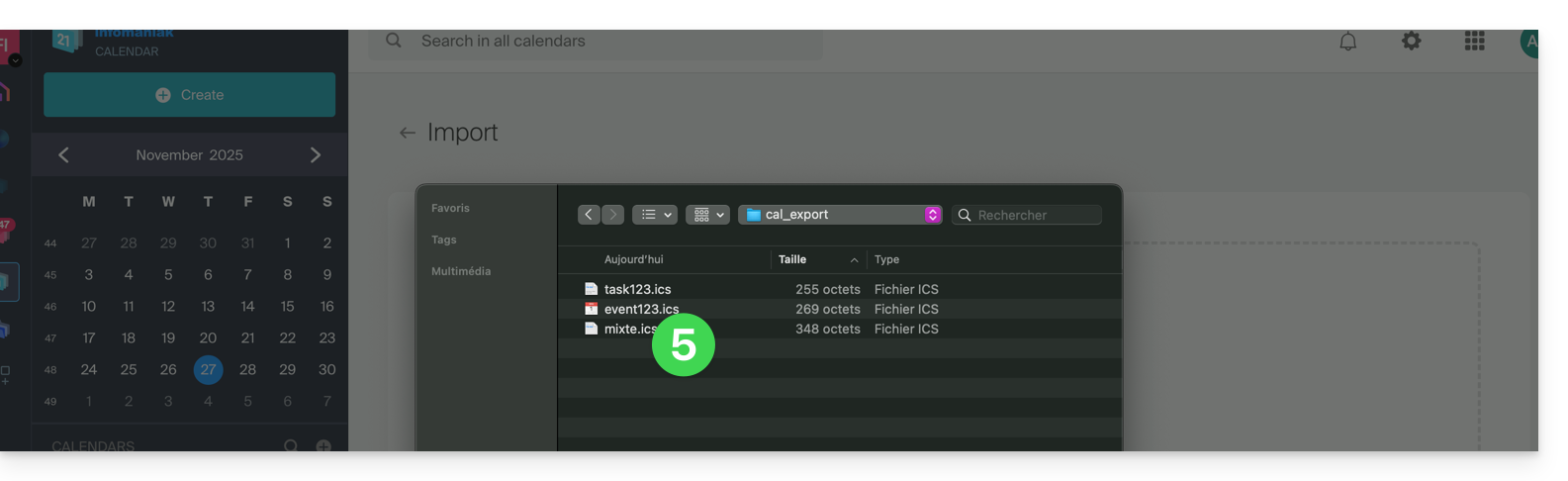
- Wählen Sie die Datei aus, die die Aufgaben (und/oder Ereignisse) enthält:
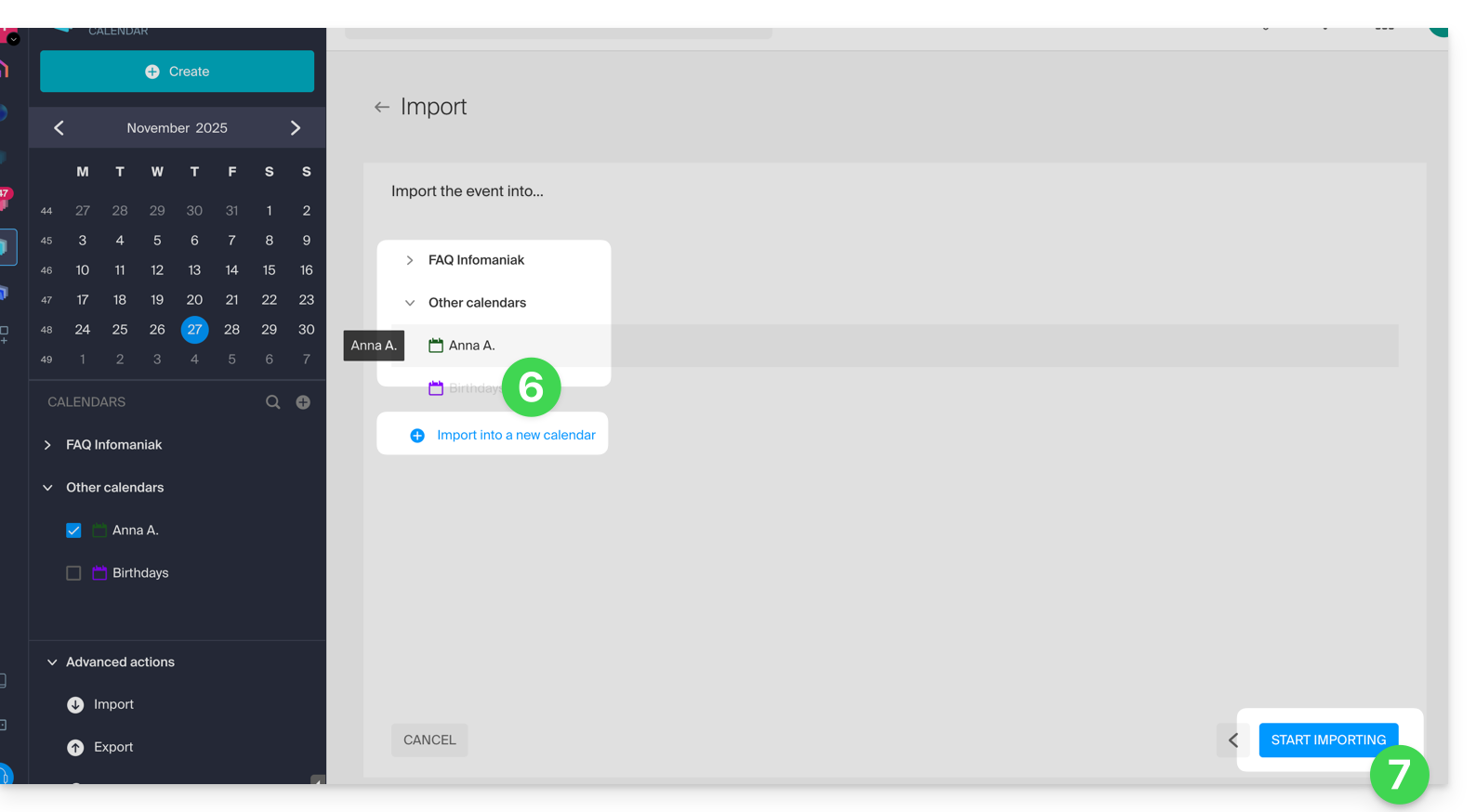
- Wählen Sie den Kalender aus, in den die Daten importiert werden sollen (oder erstellen Sie einen neuen Kalender dafür).
- Klicken Sie auf die Schaltfläche, um den Import zu starten:
- Wenn die
.ics-Datei Aufgaben enthielt, finden Sie diese im Bereich „Aufgaben“ (und alle in der Datei enthaltenen Ereignisse werden im Kalender angezeigt):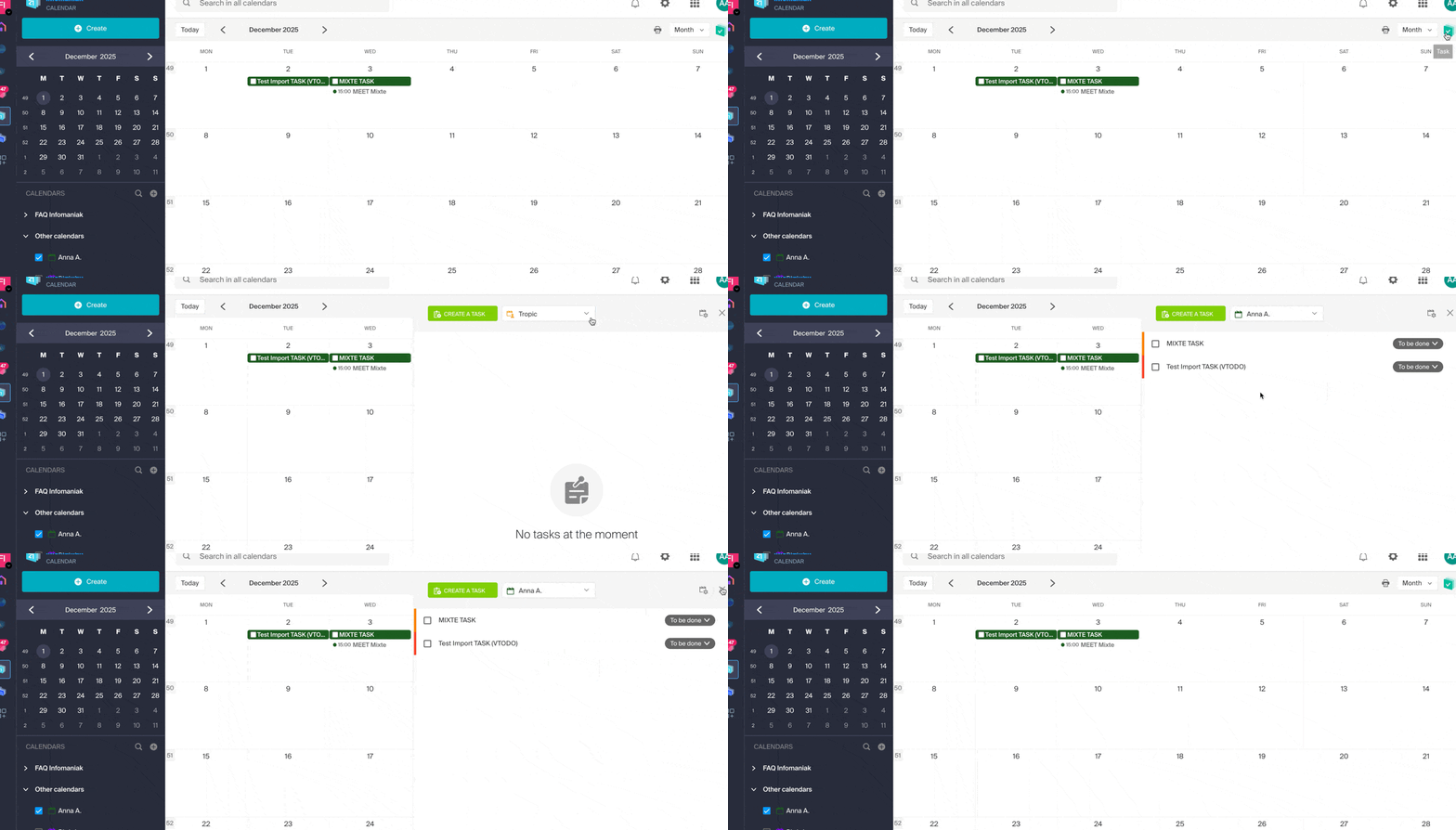
Link zu dieser FAQ: https://faq.infomaniak.com/1974
War diese FAQ nützlich?