Wissensdatenbank
1 000 FAQs, 500 Anleitungen und erläuternde Videos. Hier gibt es nur Lösungen!
Streaming-Radio-Protokolle anzeigen
Dieser Leitfaden bezieht sich auf die Protokolldaten von Infomaniak Streaming Radio, die mithilfe des FTP-Protokolls exportiert werden können. Diese Protokolldateien (aus denen auch die Nutzungsstatistiken stammen (❓: Hilfe) nach der „Bereinigung“) werden dann automatisch per FTP übertragen, um anschließend verarbeitet zu werden.
Einleitung
- Die Protokolldateien Ihres Radiosenders werden als komprimierte Datei
xyz.mp3-20140805.log.gzbereitgestellt (das Datum im Protokoll hat das FormatYYYYMMDD). - Jedes Protokoll beginnt um 04:00 Uhr Schweizer Zeit und endet am nächsten Tag um 03:59:59 Uhr.
- Das Logformat lautet
ip user-identifier authuser [datum-uhrzeit] "anfrage" status bytes "referer" "useragent" listening-time:81.56.215.98 - - [09/Apr/2019:08:23:18 +0200] "GET /toto.mp3 HTTP/1.1" 200 1211297 "-" "Mozilla/5.0 (X11; U; Linux i686; en-US; rv:1.9.0.8) Gecko/2019032711 Ubuntu/8.10 (intrepid) Firefox/3.0.8" 69- Es kann vorkommen, dass eine Logzeile fehlerhaft formatiert ist, beispielsweise aufgrund eines zu langen Referers; dieses Verhalten von Icecast kann nicht geändert werden.
- Die Adressen im IP-Bereich 84.16.67.128/25 sollten ignoriert werden, da es sich um Streaming-Server handelt.
- Auf der Einstellungsseite im Manager können Sie die Protokolle der vergangenen Tage erneut anfordern.
- Sie können diese auch direkt zu ACPM (❓: Hilfe) oder Mediapulse (❓: Hilfe) exportieren.
FTP-Übertragung von Protokolldateien aktivieren
Gehen Sie dazu wie folgt vor:
- Klicken Sie hier, um die Verwaltung Ihres Produkts im Infomaniak Manager aufzurufen (Benötigen Sie Hilfe?).
- Klicken Sie direkt auf den Namen des betreffenden Produkts.
- Klicken Sie auf den Namen des betreffenden Audio-Streams.
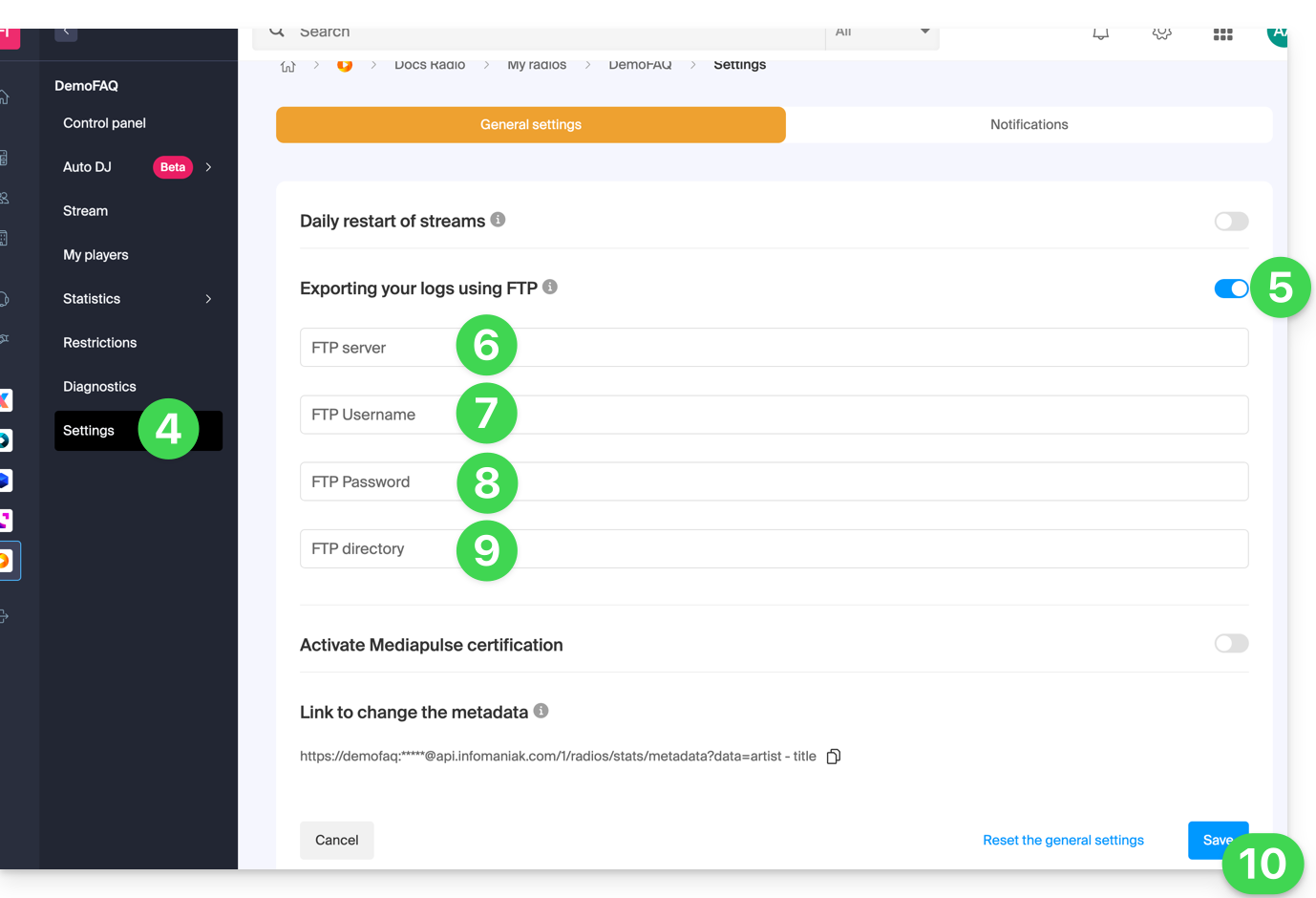
- Klicken Sie im linken Menü auf Einstellungen.
- Aktivieren Sie den Export von Protokolldateien per FTP mit dem Schalter.
- Geben Sie einen Hostnamen ein: Adresse des FTP-Servers.
- Geben Sie einen Benutzernamen ein: der Name des FTP-Kontos.
- Geben Sie ein Passwort ein: das Passwort des FTP-Kontos.
- Geben Sie das Verzeichnis auf dem Server ein, in dem die Protokolldateien gespeichert werden sollen.
- Klicken Sie auf den Button Speichern am unteren Rand der Seite:
Um Ihre Protokolldateien abzurufen, verwenden Sie ausschließlich das Standard-FTP-Protokoll im Passivmodus. Der Dienst ist nicht mit SFTP, FTPS oder SSH-Schlüsseln kompatibel. Das System sieht 3 Verbindungsversuche im Falle einer Unterbrechung vor.
Protokolldateien verarbeiten
Am besten verwendet man einen regulären Ausdruck wie den folgenden:
"/^(\S+)\s(.+)\s(\S+)?\s\[((\d\d)\/([a-zA-Z]{3,3})\/(\d\d\d\d)\:(\d\d)\:(\d\d)\:(\d\d)\s\+\d\d\d\d)\]\s"GET\s\/([\-a-z0-9]{1,40}(\.)?(mp3|aac|ogg){0,1})(.*)?"\s(\d{3,3})\s(\d+)\s"(.+)"\s"(.+)"\s(\d+)$/i";Diese Syntax entspricht der PHP-Funktion preg_match und muss gegebenenfalls an andere Funktionen/Programmiersprachen angepasst werden.
Die Funktion preg_match gibt ein Array zurück, dessen aussagekräftige Positionen wie folgt sind:
| 1 | ip |
| 4 | Datum - vollständige Uhrzeit |
| 5 | Tag |
| 6 | Monat |
| 7 | Jahr |
| 8 | Stunde |
| 9 | Minute |
| 10 | Sekunden |
| 11 | Mountpoint |
| 15 | Ergebnis (HTTP-Code) |
| 16 | Länge in Bytes |
| 18 | Benutzeragent |
| 19 | Abspieldauer (Sekunden) |
Link zu dieser FAQ: https://faq.infomaniak.com/1954
War diese FAQ nützlich?