Wissensdatenbank
1 000 FAQs, 500 Anleitungen und erläuternde Videos. Hier gibt es nur Lösungen!
Einem Website eine zusätzliche Domain zuordnen
Diese Anleitung erklärt, wie Sie einen neuen Domainnamen zu einer Website bei Infomaniak hinzufügen.
Einleitung
- Wenn Sie einen neuen Domainnamen zu einer Website hinzufügen, spricht man von einer verknüpften Domain, aber auch von einem Alias.
- Ein Alias ist in diesem Fall ein zusätzlicher Domainname, der ebenfalls mit einer bestehenden Website verknüpft ist.
- Damit die Website
domain.xyzüber einen völlig anderen Domainnamen wie z. B.private.abcerreichbar ist, mussprivate.abcals Alias der Website hinzugefügt werden. - Ein zweites Beispiel: Damit die Website
domain.xyzauch überwww.domain.xyz erreichbar ist, muss diese als Alias zur Domaindomain.xyzhinzugefügt werden. In diesem Beispiel istdomain.xyzdie übergeordnete Website des Aliaswww.domain.xyz. In der Regel wird der Aliaswwwbereits automatisch hinzugefügt und ist vorhanden…
- Damit die Website
Einen Alias zu einer bestehenden Website hinzufügen
Voraussetzungen
- Wenn der Domainname (der als Alias dienen soll) oder seine DNS-Zone von Infomaniak verwaltet wird, ist alles in Ordnung. Wenn nicht:
- Der A-Eintrag des Domainnamens muss auf Infomaniak verweisen.
- Um es zu vereinfachen, können Sie die Verwaltung der Domain an Infomaniak übertragen.
- Es muss auch sichergestellt werden, dass der zukünftige Alias noch nicht existiert, andernfalls muss er zuerst von der aktuellen Website getrennt werden (dasselbe gilt, wenn es sich um ein Synonym handelt).
Um eine zusätzliche Domain hinzuzufügen, die mit Ihrer Website verknüpft wird:
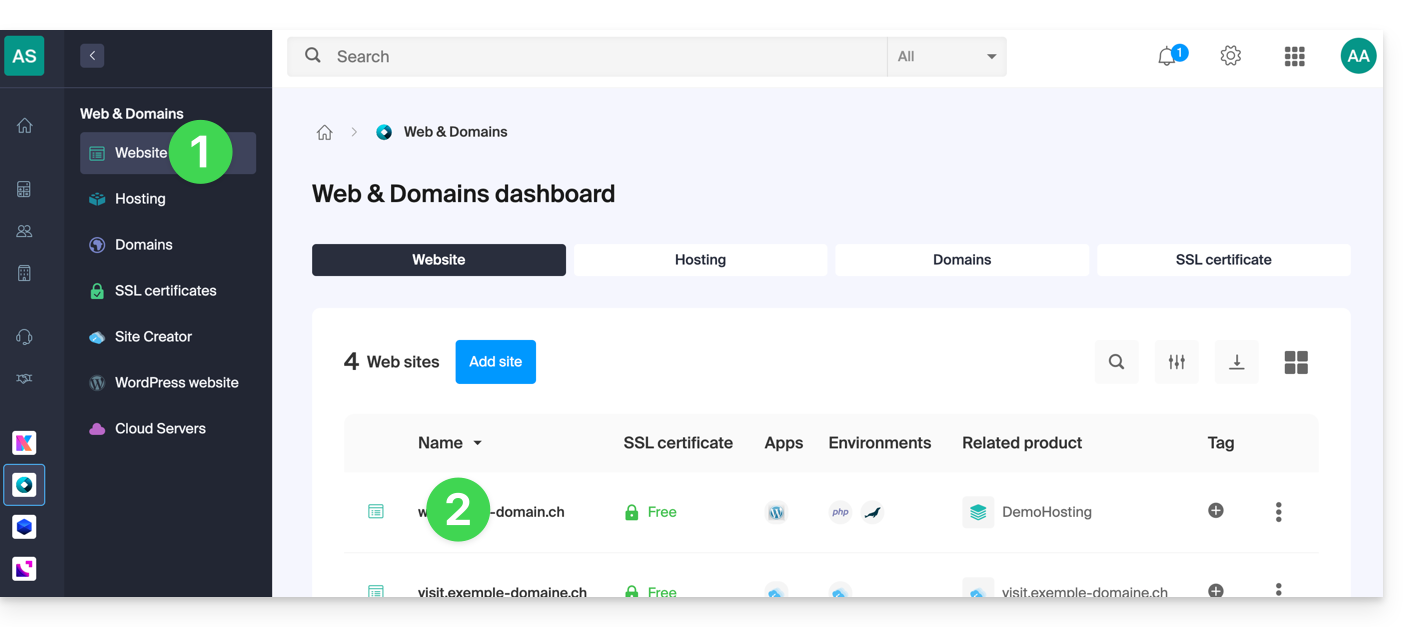
- Klicken Sie hier, um die Verwaltung Ihrer Website im Infomaniak Manager aufzurufen (Benötigen Sie Hilfe?).
- Klicken Sie direkt auf den Namen der betreffenden Website:
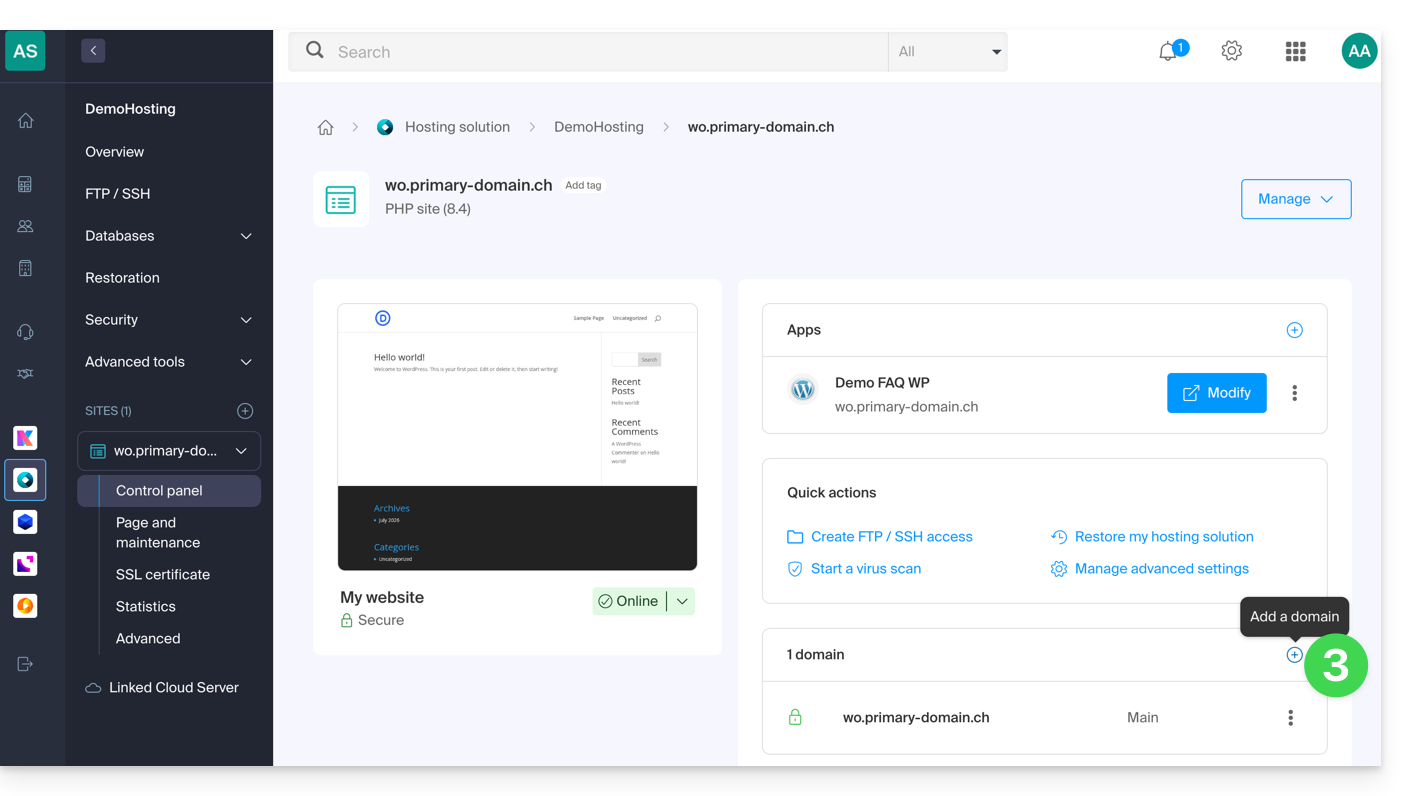
- Klicken Sie anschließend auf die Schaltfläche Domäne hinzufügen:
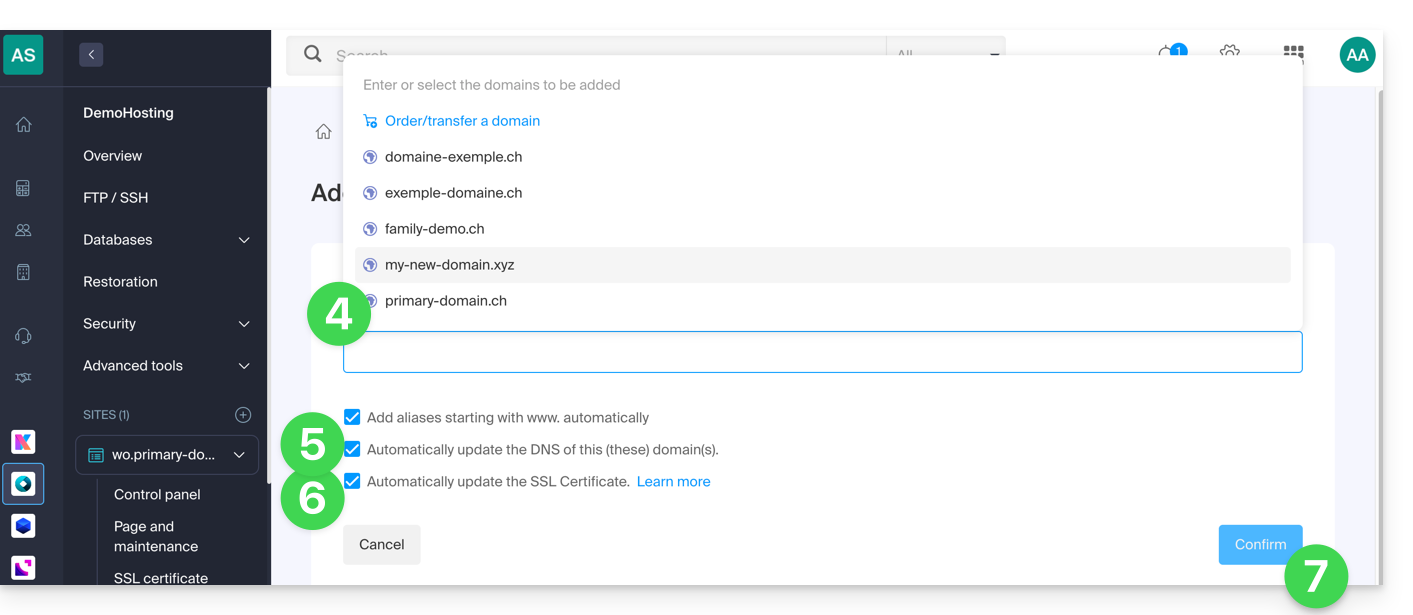
- Geben Sie die zugefügten Domainnamen ein und trennen Sie diese mit der Eingabetaste.
- Wenn das Alias oder die DNS-Zone von Infomaniak verwaltet wird, können Sie die DNS-Einträge automatisch aktualisieren. Andernfalls nehmen Sie die erforderlichen Änderungen bei Ihrem Registrar vor oder übertragen Sie die Verwaltung des Domainnamens an Infomaniak.
- Wenn Sie ein SSL-Zertifikat wie z. B. Let's Encrypt besitzen, können Sie hier eine Aktualisierung anfordern, um die neuen Namen einzubeziehen.
- Klicken Sie auf Bestätigen, um den Vorgang abzuschließen:
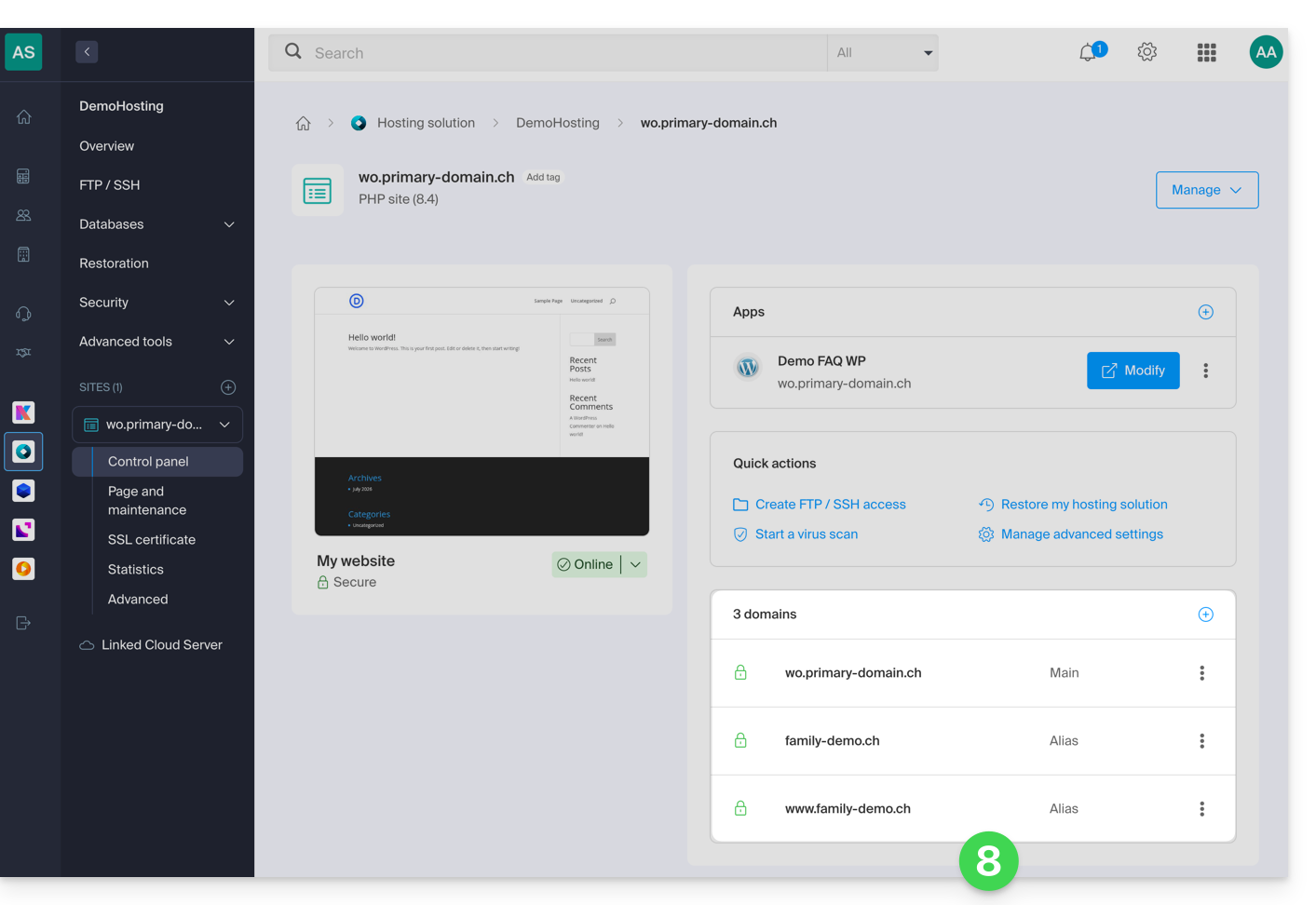
- Die mit der Website verknüpften Domains werden aktualisiert:
Um das Alias als Hauptdomain festzulegen, lesen Sie diese andere Anleitung.
Link zu dieser FAQ: https://faq.infomaniak.com/1946
War diese FAQ nützlich?