Wissensdatenbank
1 000 FAQs, 500 Anleitungen und erläuternde Videos. Hier gibt es nur Lösungen!
Kalender in der Web-App Calendar Infomaniak importieren
Dieser Leitfaden erklärt, wie Sie einen Kalender / Terminplaner in die Web-App Calendar von Infomaniak (Online-Dienst ksuite.infomaniak.com/calendar) importieren.
Vorwort
- Sehen Sie sich diesen anderen Leitfaden an, wenn Sie nur einen Kalender von Infomaniak schreibgeschützt in Google Kalender (Web-App & mobil) anzeigen möchten.
- Sehen Sie sich diesen anderen Leitfaden an, wenn Sie die Ereignisse des Kalenders auf beiden Seiten bearbeiten möchten, aber nur in der mobilen Version der Google Kalender-App.
- Es ist auch möglich, Aufgaben in den dafür vorgesehenen Bereich des Kalenders zu importieren.
Kalender über eine URL importieren
Es ist möglich, in Calendar einen bestehenden und extern verwalteten Kalender anzuzeigen. Er wird automatisch stündlich aktualisiert über die von Ihnen angegebene URL.
Achtung, es handelt sich nicht um eine Kalendersynchronisation, sondern um eine schreibgeschützte, einseitige Anzeige.
Dafür:
- Klicken Sie hier, um auf die Web-App Calendar von Infomaniak (Online-Dienst ksuite.infomaniak.com/calendar) zuzugreifen.
- Klicken Sie auf im linken Seitenmenü.
- Klicken Sie auf "Von einer URL":
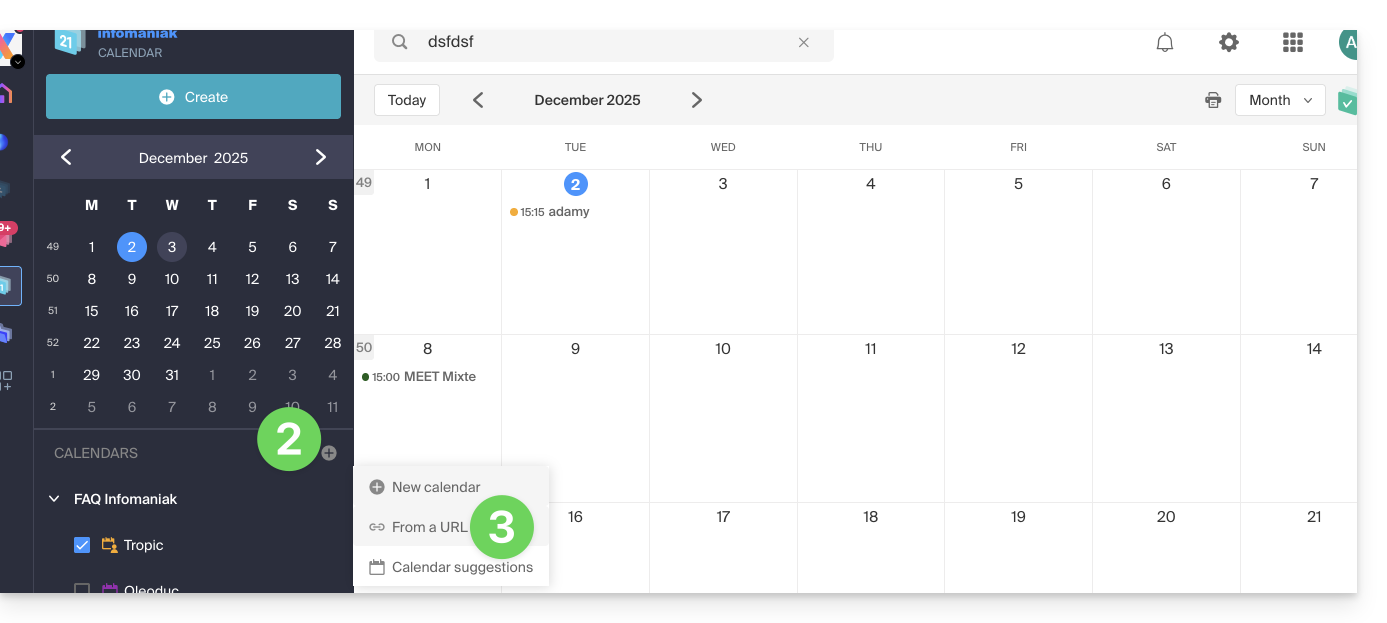
- Geben Sie die URL des zu importierenden Kalenders ein.
- Markieren Sie das Kontrollkästchen Ich möchte mich für diesen Kalender anmelden.
- Wenn nötig, wählen Sie die Organisation aus, in die der Kalender importiert werden soll.
- Klicken Sie auf Kalender importieren:
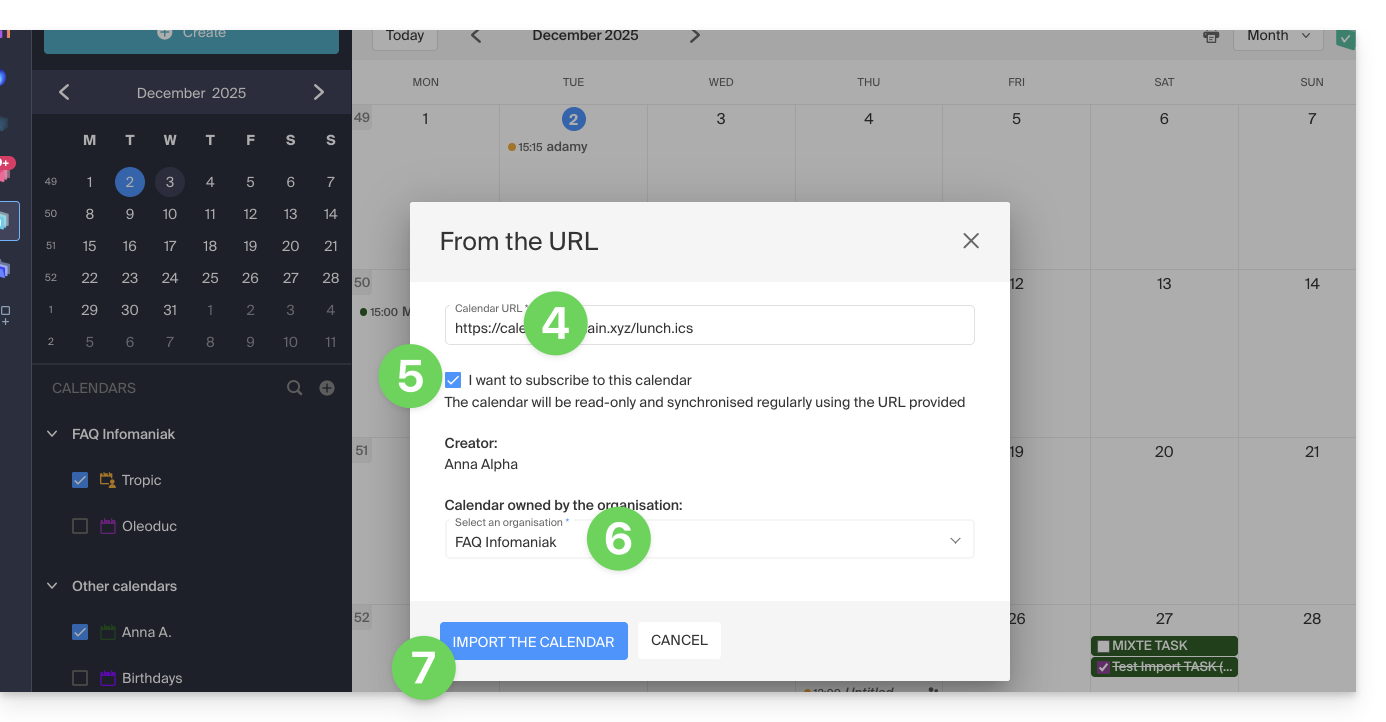
Sie können auch direkt über eine der Organisationen, denen Sie angehören, vorgehen:
- Klicken Sie hier, um auf die Web-App Calendar von Infomaniak (Online-Dienst ksuite.infomaniak.com/calendar) zuzugreifen.
- Klicken Sie auf das Aktionsmenü ⋮ rechts neben der Organisation in der angezeigten Tabelle.
- Klicken Sie auf "Von einer URL":
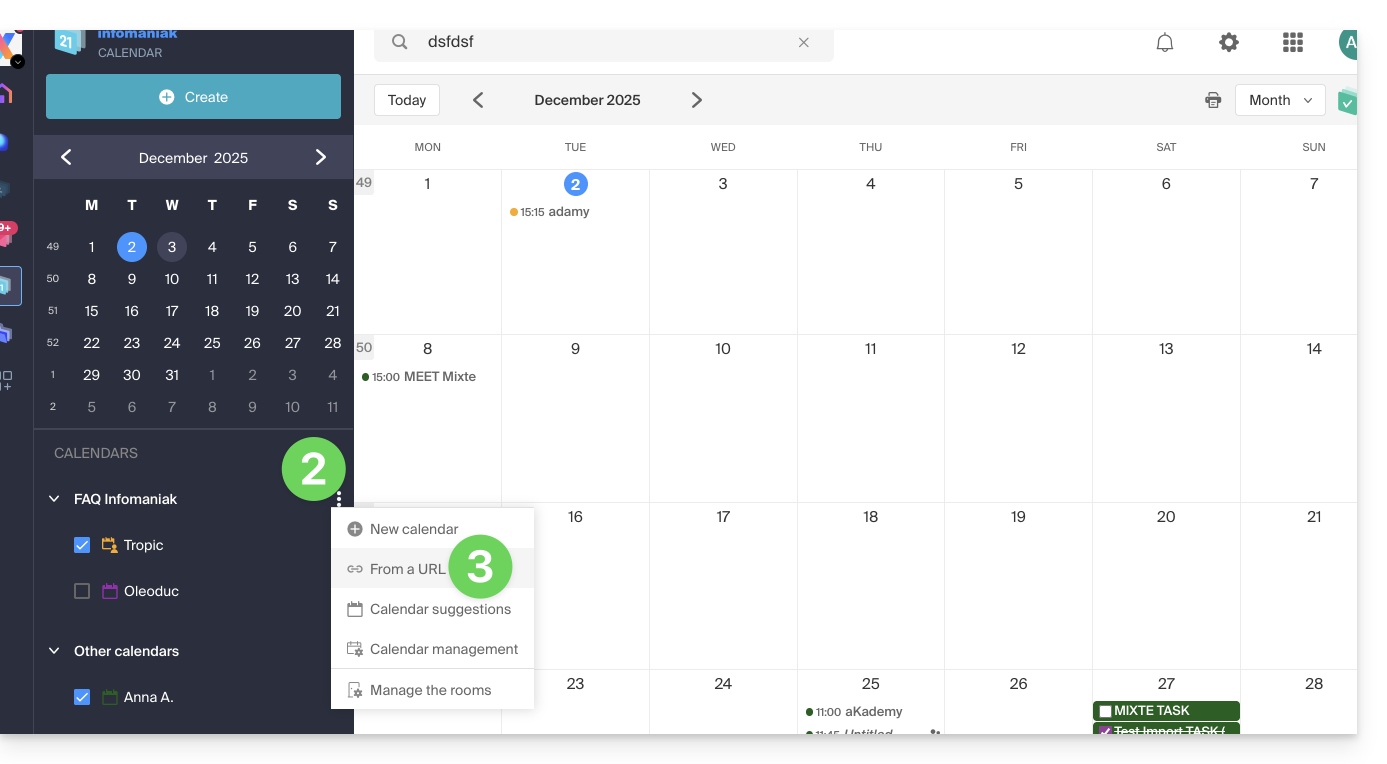
Einen Google-Kalender über seine "geheime" URL verknüpfen
Die "geheime" URL eines Google-Kalenders, die Sie im obigen Schritt 3 einfügen können, finden Sie in den Google-Kalendereinstellungen:
- Klicken Sie auf das Aktionsmenü ⋮ rechts neben dem betreffenden Google-Kalender.
- Klicken Sie auf Einstellungen und Freigabe:
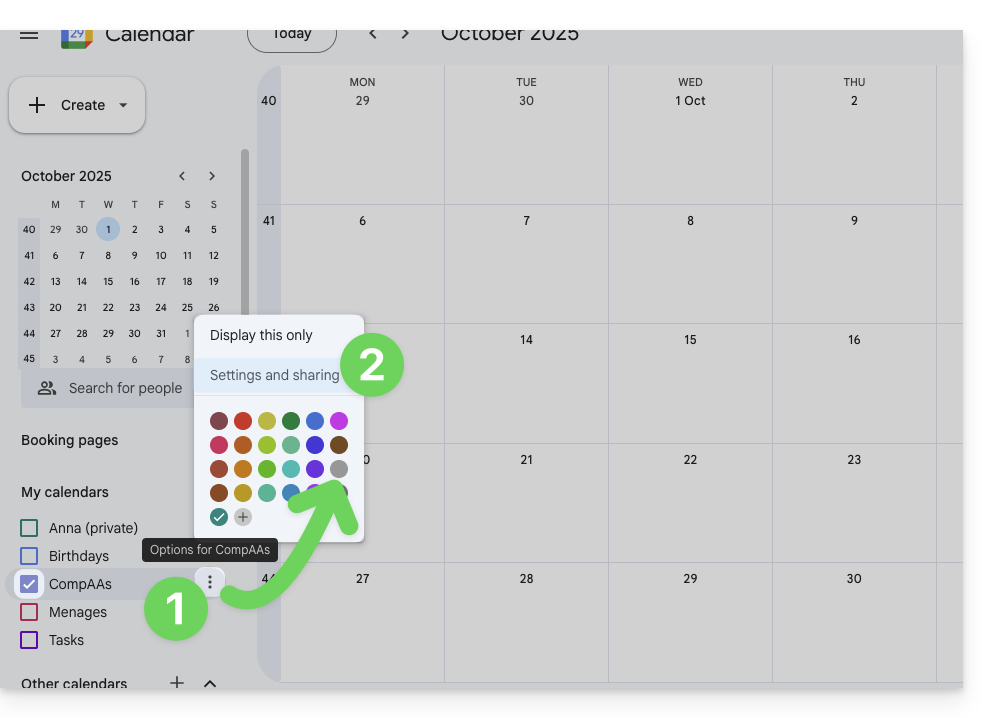
- Blättern Sie auf der Seite nach unten, bis Sie die geheime iCal-URL erhalten, und klicken Sie auf die Symbole, um die URL anzuzeigen und/oder zu kopieren:
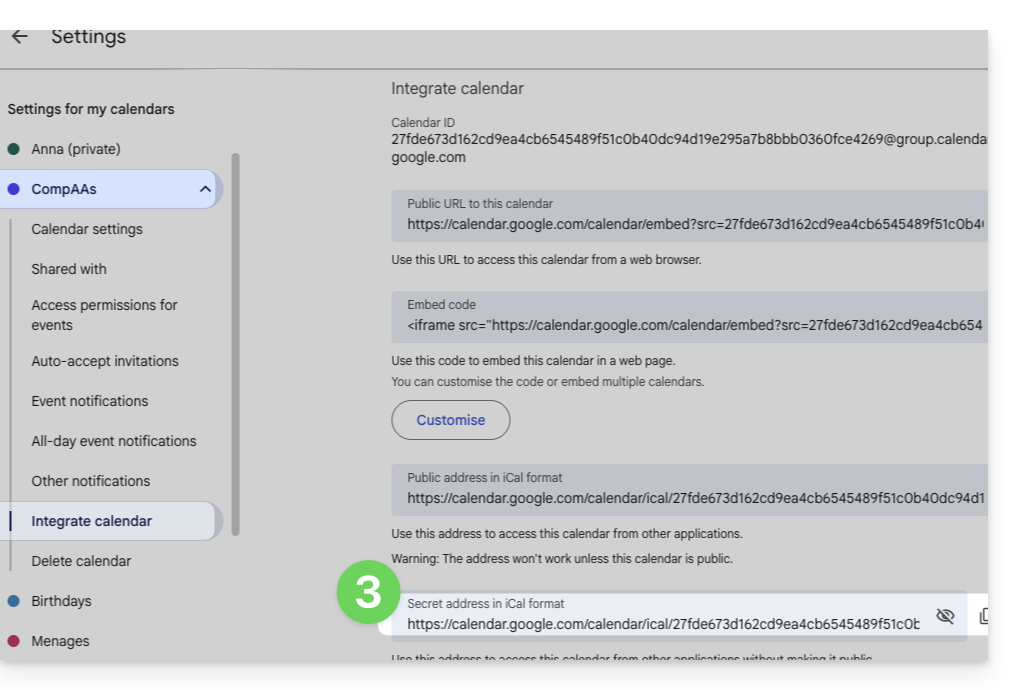
- Fügen Sie die URL gemäß dem Verfahren in Schritt 3 des vorherigen Kapitels oben ein.
Achtung, es handelt sich nicht um eine Kalendersynchronisation, sondern um eine schreibgeschützte, einseitige Anzeige.
Der Kalender wird sichtbar sein und regelmäßig etwaige durchgeführte Aktualisierungen anzeigen, ohne dass er jedoch direkt über die Infomaniak-Schnittstelle bearbeitet werden kann; es handelt sich um eine "Einweg-Synchronisation" mit Google.
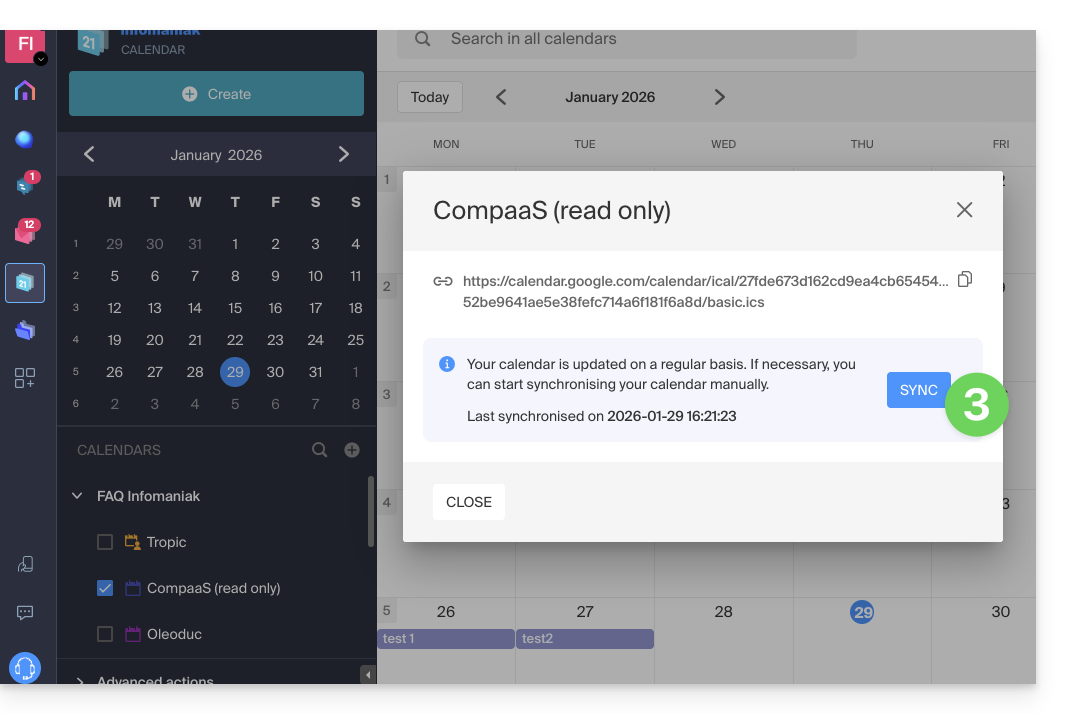
Sie können jedoch die Synchronisation erzwingen, um etwaige neue Ereignisse oder Änderungen direkt anzuzeigen:
- Klicken Sie auf das Aktionsmenü ⋮ rechts neben dem bei Infomaniak importierten Kalender.
- Klicken Sie auf Anzeigeinformationen:
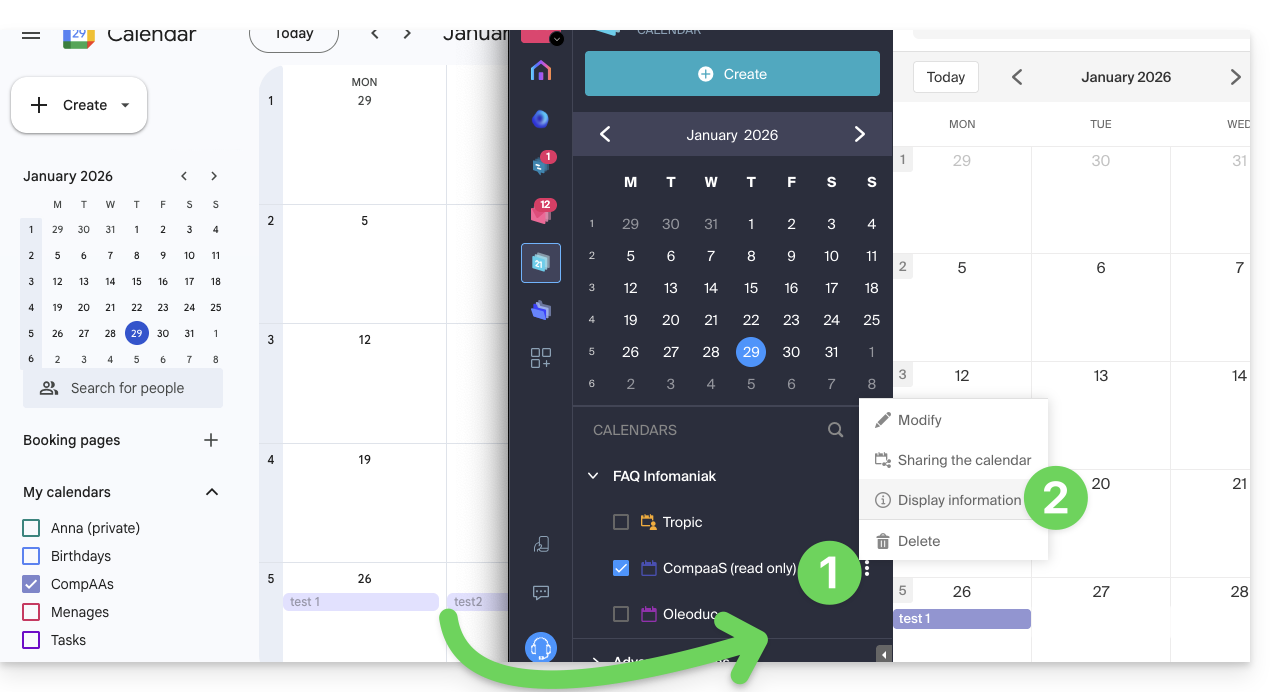
- Klicken Sie auf die Schaltfläche SYNC, um den importierten Inhalt zu synchronisieren, und warten Sie einige Sekunden:
Ereignisse über eine Datei .ics importieren
Um auf die Erweiterten Aktionen zuzugreifen, die den Import, Export und die Wiederherstellung des Kalenders ermöglichen:
- Klicken Sie hier, um auf die Web-App Calendar von Infomaniak (Online-Dienst ksuite.infomaniak.com/calendar) zuzugreifen.
- Klicken Sie im linken Seitenmenü auf Erweiterte Aktionen.
- Klicken Sie auf Importieren.
- Laden Sie die
.ics-Datei hoch, die dem Export entspricht, der von Ihrem vorherigen Anbieter durchgeführt wurde: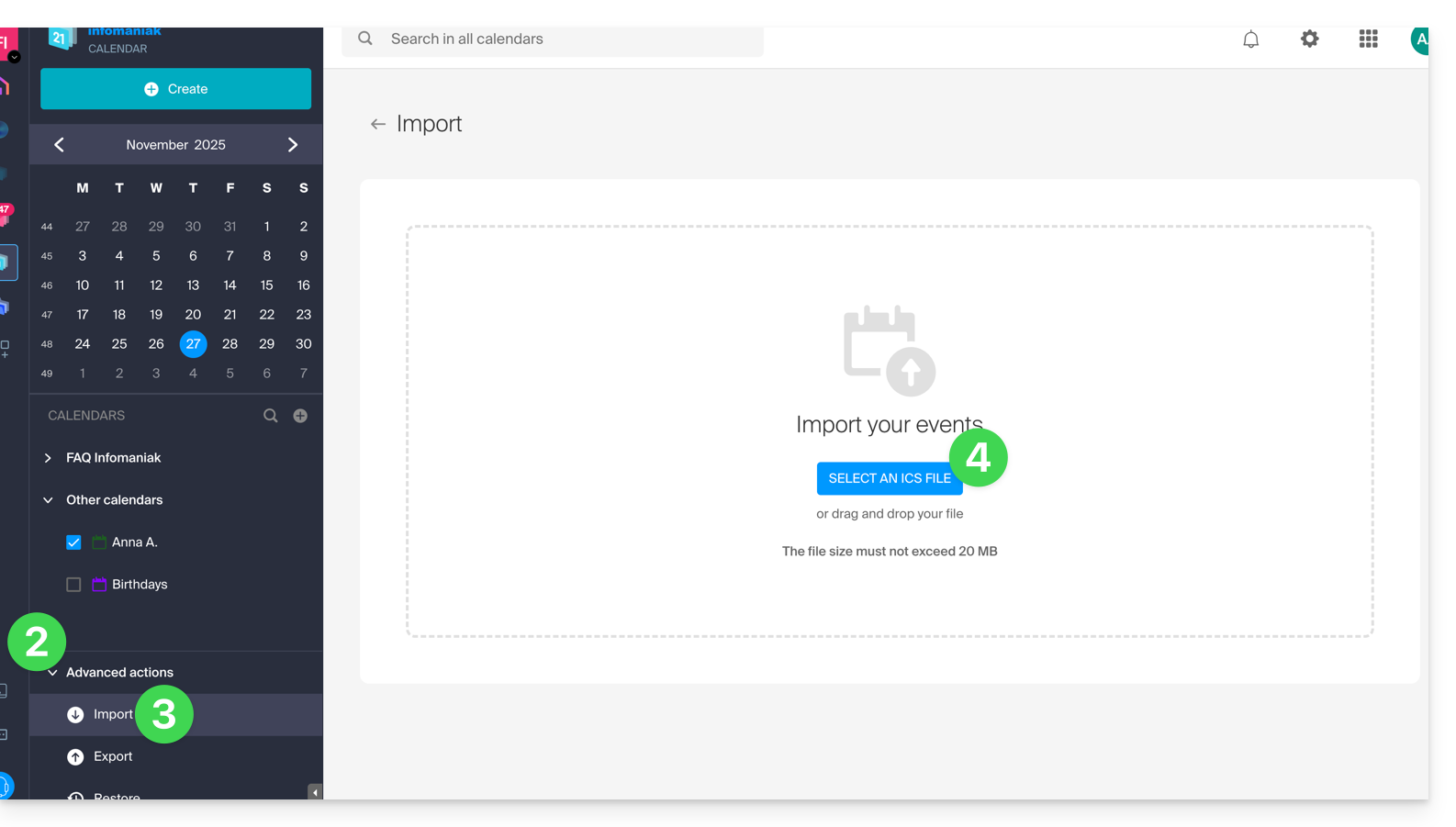
Sie können auswählen, in welchen bestehenden Kalender die Ereignisse importiert werden sollen, oder einen neuen Kalender erstellen (Aufgaben werden ebenfalls importiert, wenn die .ics-Datei welche enthält).
Achtung, es handelt sich nicht um eine Kalendersynchronisation, sondern um einen einmaligen und einseitigen Import.
Daten des vorherigen Anbieters exportieren
Hier sind einige Leitfäden, die als Beispiel dienen, um den Kalender eines Drittanbieters zu exportieren, was Ihnen ermöglicht, diese Daten bei Infomaniak wieder zu importieren:
- Apple Mail
- Gmail
- Outlook (Abschnitt Veröffentlichen > ICS-Link)
- Yahoo
- Proton
- Thunderbird
Link zu dieser FAQ: https://faq.infomaniak.com/1943
War diese FAQ nützlich?