Wissensdatenbank
1 000 FAQs, 500 Anleitungen und erläuternde Videos. Hier gibt es nur Lösungen!
Einen Kalender in Infomaniak Calendar importieren
Diese Anleitung erklärt, wie Sie einen Kalender in die Web-App Calendar von Infomaniak importieren (Online-Dienst ksuite.infomaniak.com/calendar).
Einleitung
- Lesen Sie diese Anleitung, wenn Sie lediglich einen Infomaniak-Kalender schreibgeschützt in Google Kalender (Web- und mobile App) anzeigen möchten.
- Lesen Sie diese Anleitung, wenn Sie stattdessen die Ereignisse des Kalenders auf beiden Seiten bearbeiten möchten, jedoch nur in der mobilen Version der Google Kalender App.
- Es ist auch möglich, Aufgaben in den entsprechenden Bereich des Kalenders zu importieren.
Einen Kalender über eine URL importieren
In Calendar kann ein bestehender, extern verwalteter Kalender angezeigt werden. Dieser wird automatisch stündlich über die von Ihnen angegebene URL aktualisiert.
Beachten Sie, dass es sich nicht um eine Kalendersynchronisierung handelt, sondern um eine regelmäßige, einseitige Aktualisierung mit Lesezugriff.
Dazu:
- Klicken Sie hier, um auf die Web-App Kalender von Infomaniak zuzugreifen (Online-Dienst ksuite.infomaniak.com/calendar).
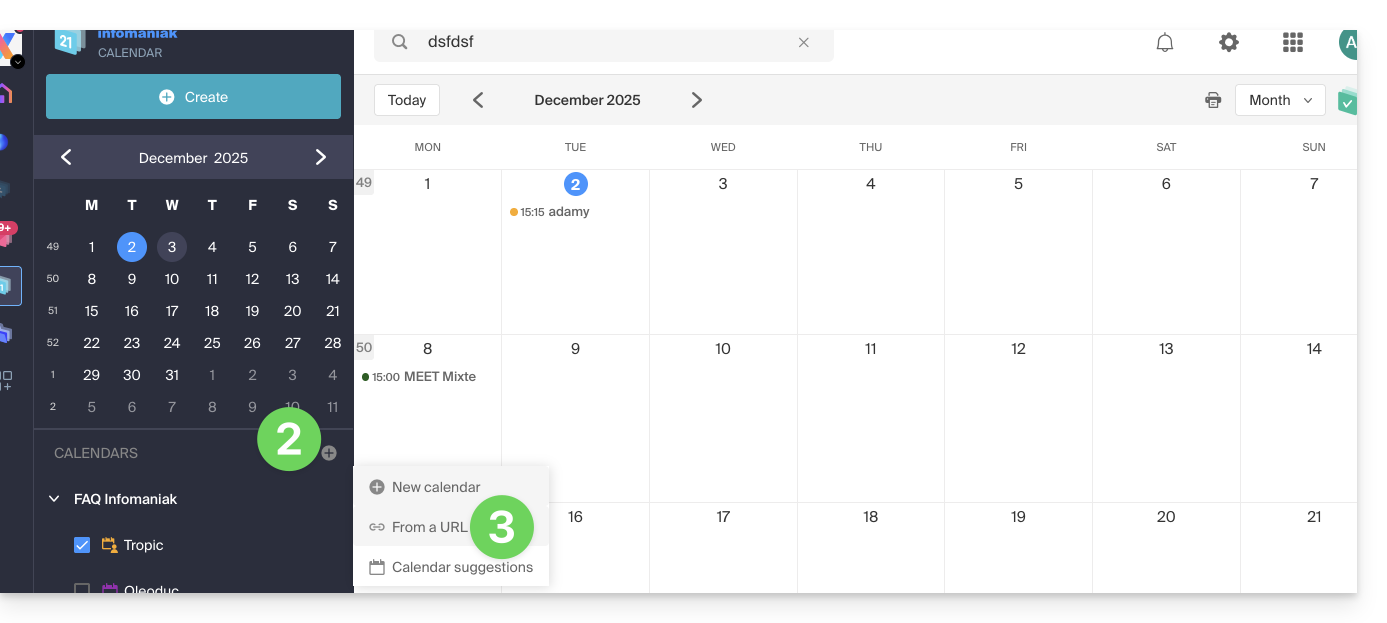
- Klicken Sie im linken Menü auf .
- Klicken Sie auf „Von einer URL“:
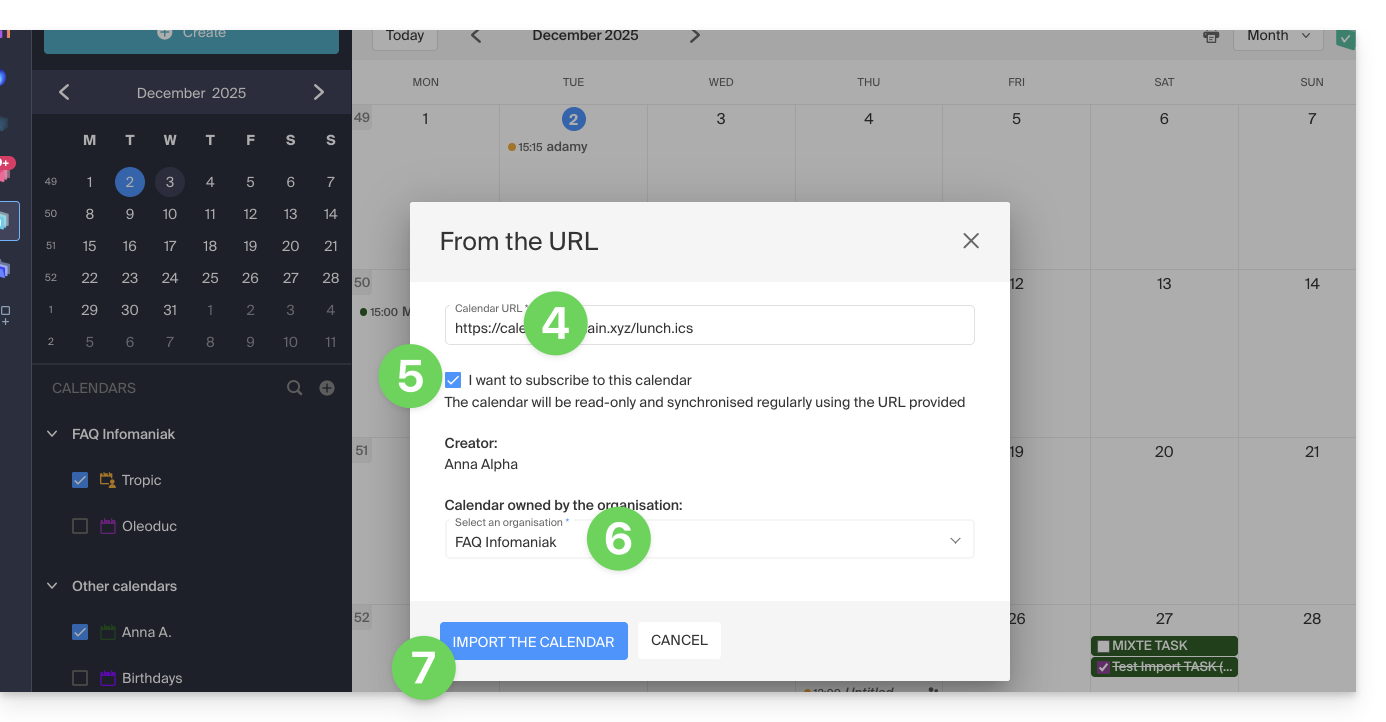
- Geben Sie die URL des zu importierenden Kalenders ein.
- Aktivieren Sie das Kontrollkästchen Ich möchte dieses Kalender abonieren.
- Wählen Sie gegebenenfalls die Organisation aus, in die der Kalender importiert werden soll.
- Klicken Sie auf Kalender importieren:
Sie können auch direkt über eine der Organisationen, deren Mitglied Sie sind, darauf zugreifen:
- Klicken Sie hier, um auf die Web-App Calendar von Infomaniak zuzugreifen (Online-Dienst ksuite.infomaniak.com/calendar).
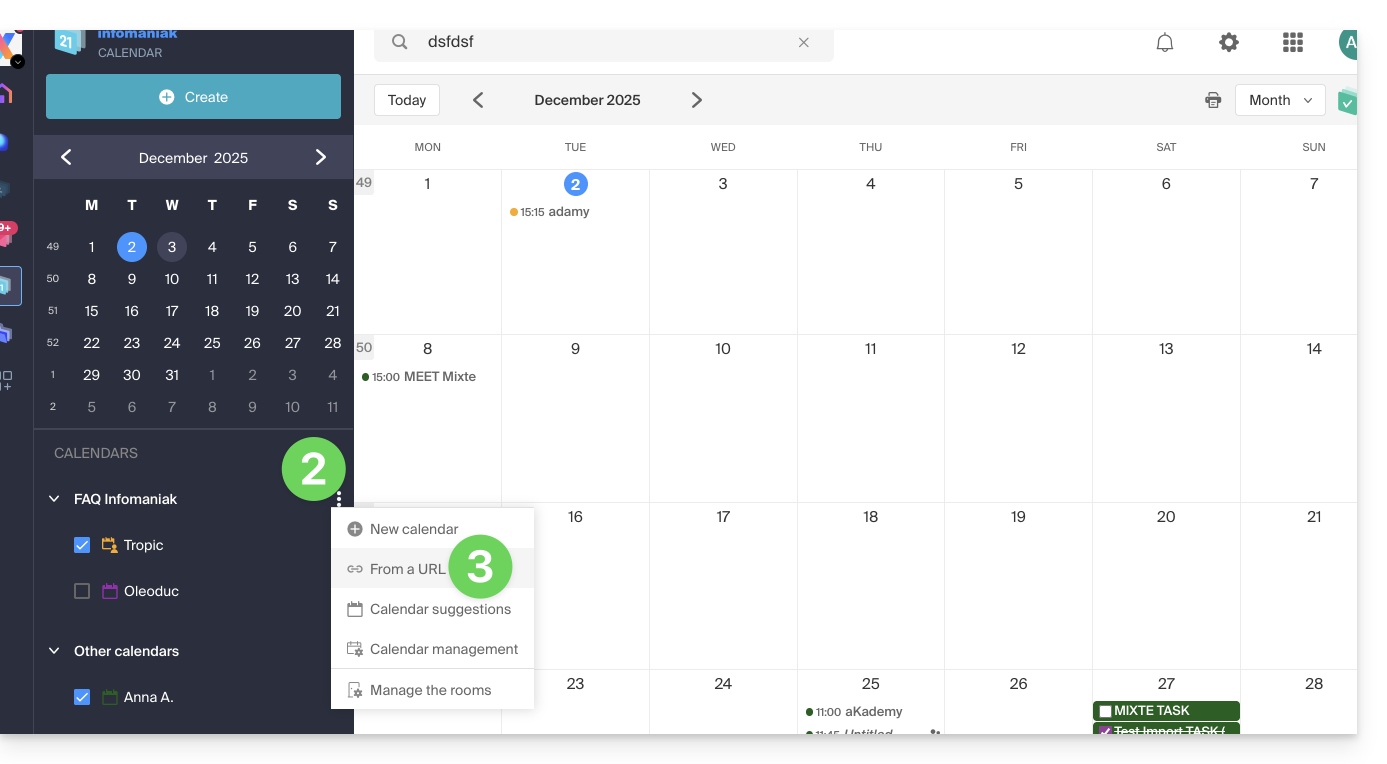
- Klicken Sie auf das Aktionsmenü ⋮ rechts neben der Organisation in der angezeigten Tabelle.
- Klicken Sie auf „Von einer URL“:
Einen Google-Kalender über seine „geheime“ URL verknüpfen
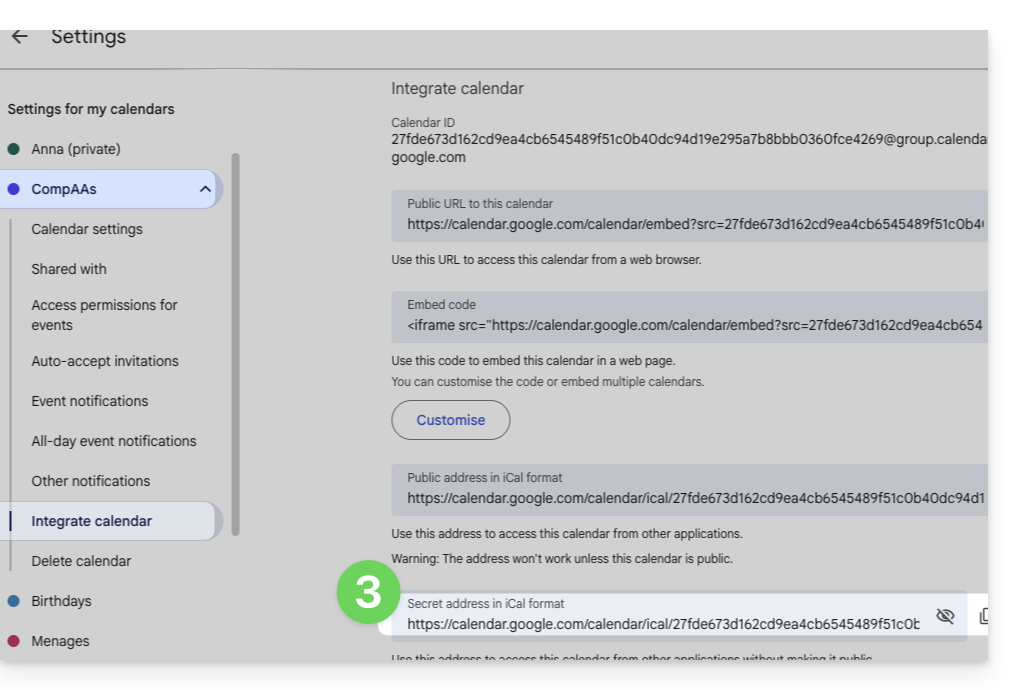
Die „geheime“ URL eines Google-Kalenders, die Sie in Schritt 3 oben einfügen können, finden Sie in den Einstellungen des Google-Kalenders:
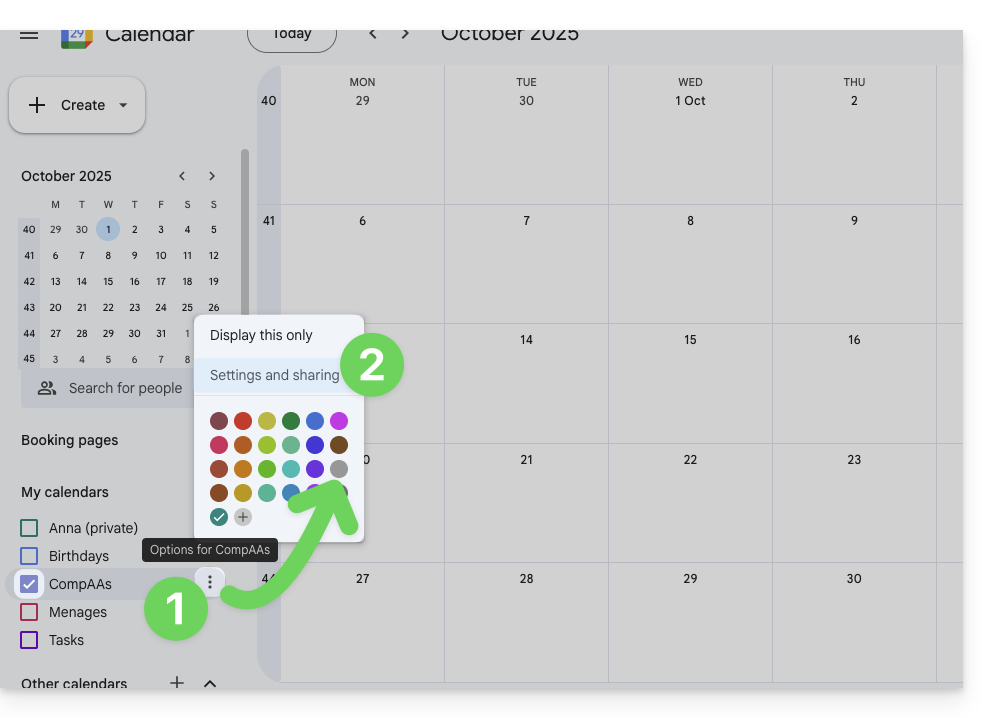
- Klicken Sie auf das Aktionsmenü ⋮ rechts neben dem betreffenden Google-Kalender.
- Klicken Sie auf Einstellungen und Freigabe:
- Scrollen Sie auf der Seite nach unten, bis Sie die geheime iCal-URL finden, und klicken Sie auf die Symbole, um die URL anzuzeigen und/oder zu kopieren:
- Fügen Sie die URL gemäß der Anleitung in Schritt 3 des vorherigen Kapitels ein.
Bitte beachten Sie, dass es sich hierbei nicht um eine Kalendersynchronisation handelt, sondern um eine regelmäßige, unidirektionale Aktualisierung mit reiner Lesezugriffsmöglichkeit.
Der Kalender wird angezeigt und zeigt regelmäßig alle vorgenommenen Aktualisierungen an, jedoch ist es nicht möglich, ihn direkt über die Infomaniak-Oberfläche zu bearbeiten. Es handelt sich um eine „unidirektionale Synchronisation“ mit Google.
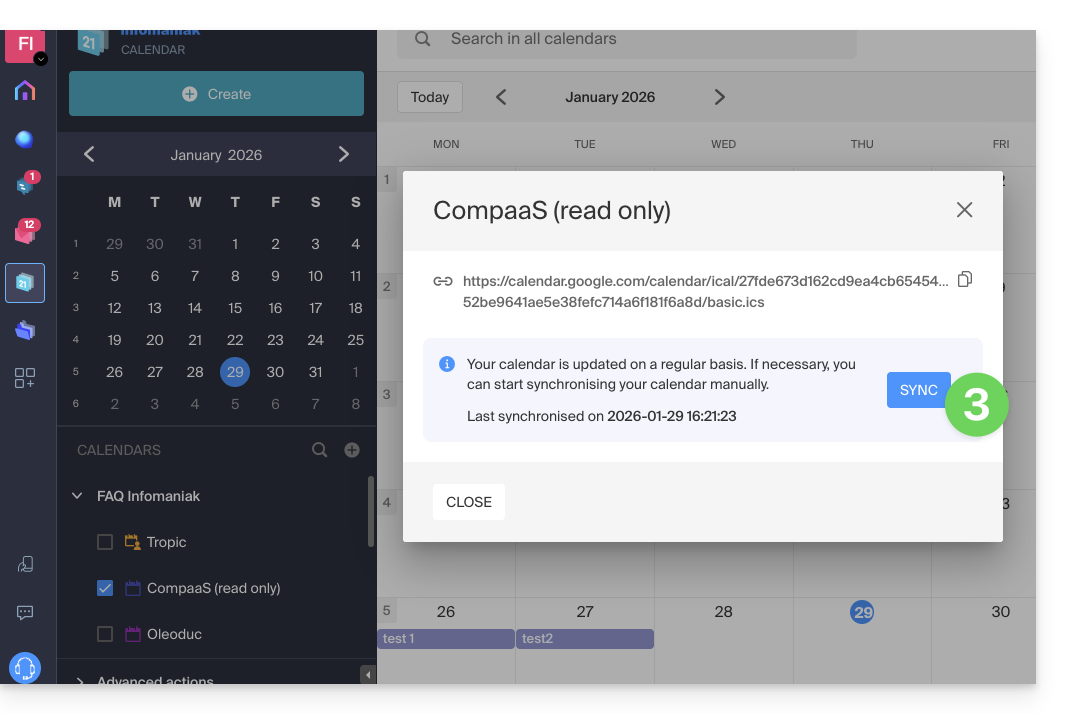
Sie können die Synchronisierung jedoch manuell starten, um eventuelle neue Ereignisse oder Änderungen sofort anzuzeigen:
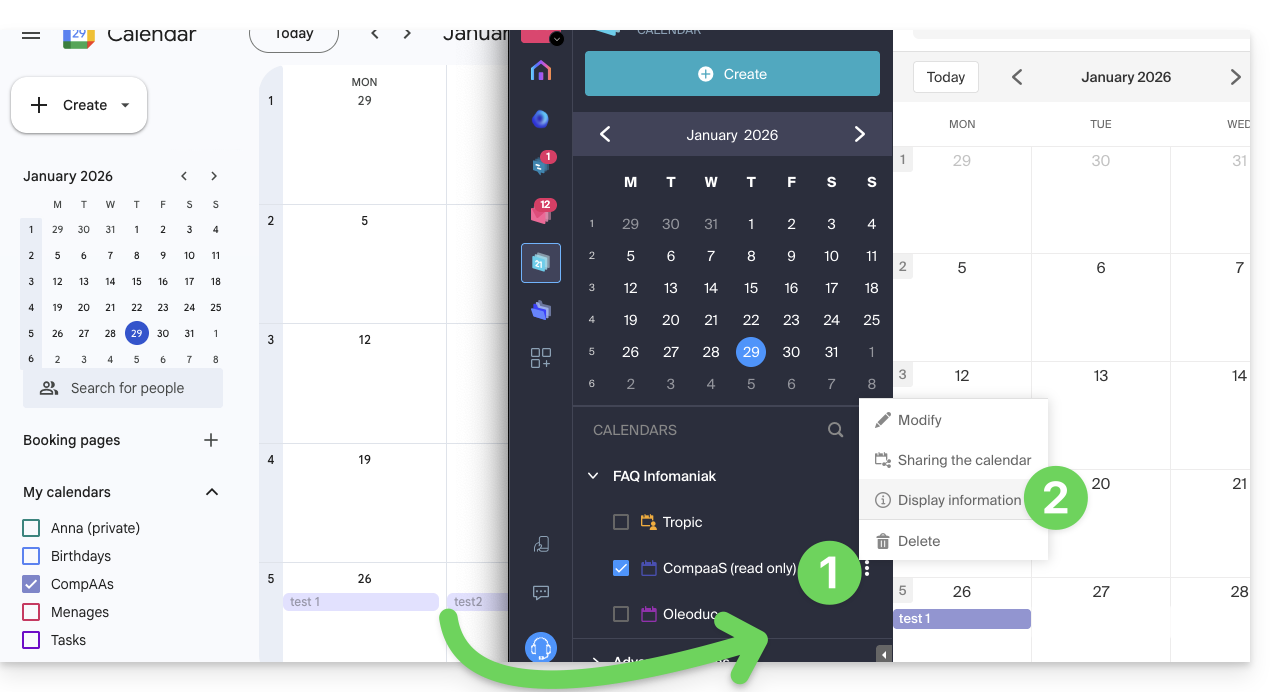
- Klicken Sie auf das Aktionsmenü ⋮ rechts neben dem importierten Kalender bei Infomaniak.
- Klicken Sie auf Anzeigedetails:
- Klicken Sie auf die Schaltfläche SYNC, um den importierten Inhalt zu synchronisieren, und warten Sie dann einige Sekunden:
Ereignisse über eine .ics-Datei importieren
Um auf die Erweiterten Funktionen für den Import, Export und die Wiederherstellung von Kalendern zuzugreifen:
- Hier klicken, um auf die Web-App Kalender von Infomaniak zuzugreifen (Online-Dienst ksuite.infomaniak.com/calendar).
- Klicken Sie im linken Menü auf Erweiterte Optionen.
- Klicken Sie auf Importieren.
- Laden Sie die entsprechende
.ics-Datei hoch, die aus Ihrem vorherigen Anbieter exportiert wurde: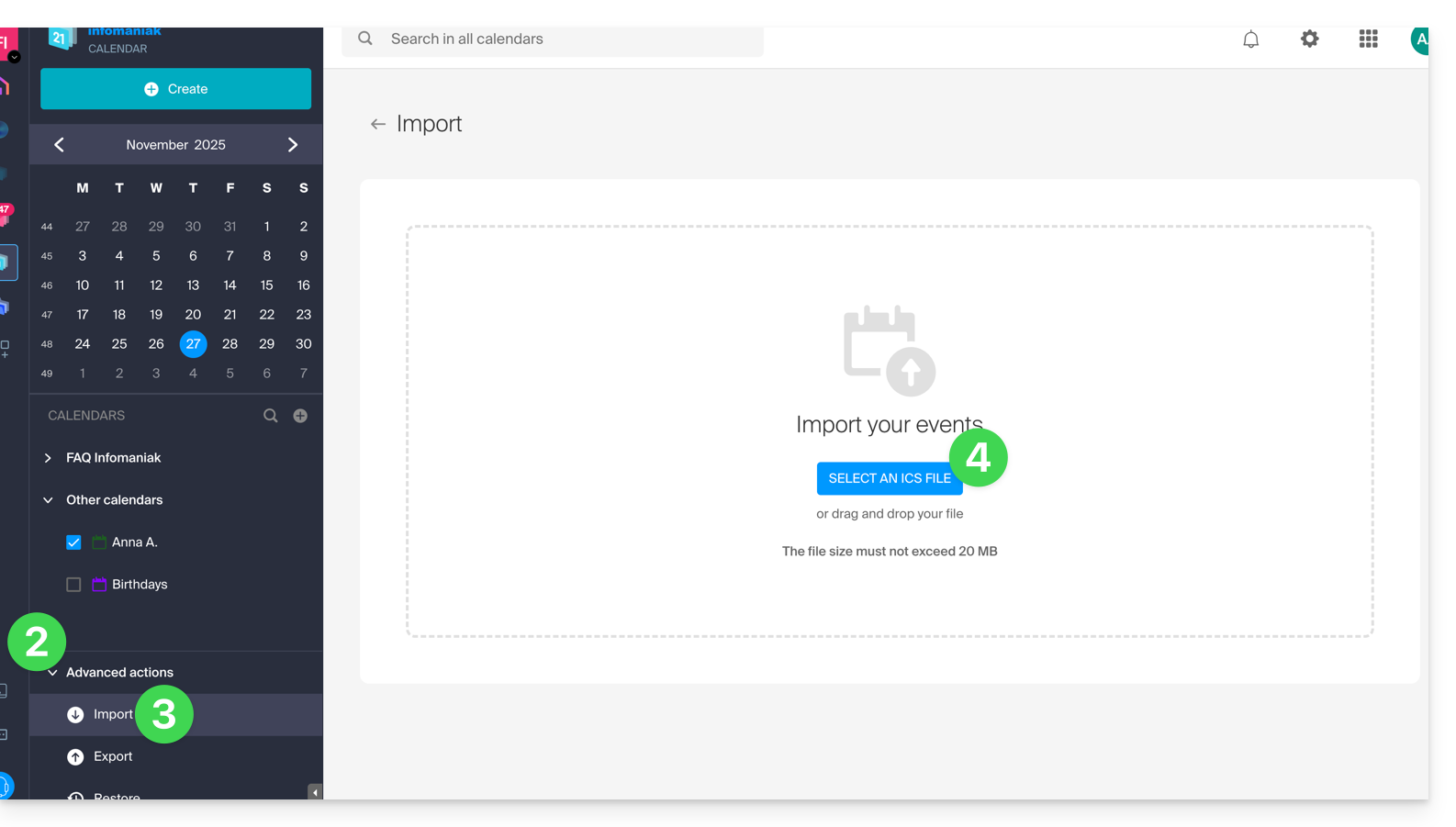
Sie können auswählen, in welchen Kalender die Ereignisse importiert werden sollen, oder einen neuen Kalender erstellen (Aufgaben werden ebenfalls importiert, falls die .ics-Datei diese enthält).
Beachten Sie, dass es sich nicht um eine Kalendersynchronisierung, sondern um einen einmaligen, unidirektionalen Import handelt.
Daten vom vorherigen Anbieter exportieren
Hier finden Sie spezifische Anleitungen, die als Referenz dienen und Ihnen zeigen, wie Sie den Kalender eines Drittanbieters exportieren, damit Sie diese Daten bei Infomaniak importieren können:
- Apple Mail
- Gmail
- Outlook (Bereich Veröffentlichen > ICS-Link)
- Yahoo
- Proton
- Thunderbird
Lesen Sie diese Anleitung, um weitere Daten zu importieren.
Link zu dieser FAQ: https://faq.infomaniak.com/1943
War diese FAQ nützlich?