Wissensdatenbank
1 000 FAQs, 500 Anleitungen und erläuternde Videos. Hier gibt es nur Lösungen!
Eine Datenbank importieren
Aktualisierung 13.10.2026
Diese Anleitung erklärt, wie Sie eine MySQL/MariaDB-Datenbank auf ein Webhosting von Infomaniak importieren.
Eine Datenbank importieren
Um eine Infomaniak-Datenbank zu importieren:
- Klicken Sie hier, um im Manager von Infomaniak zur Verwaltung von Hostings & Websites zu gelangen (❓: Hilfe).
- Klicken Sie auf den Namen des betreffenden Hostings.
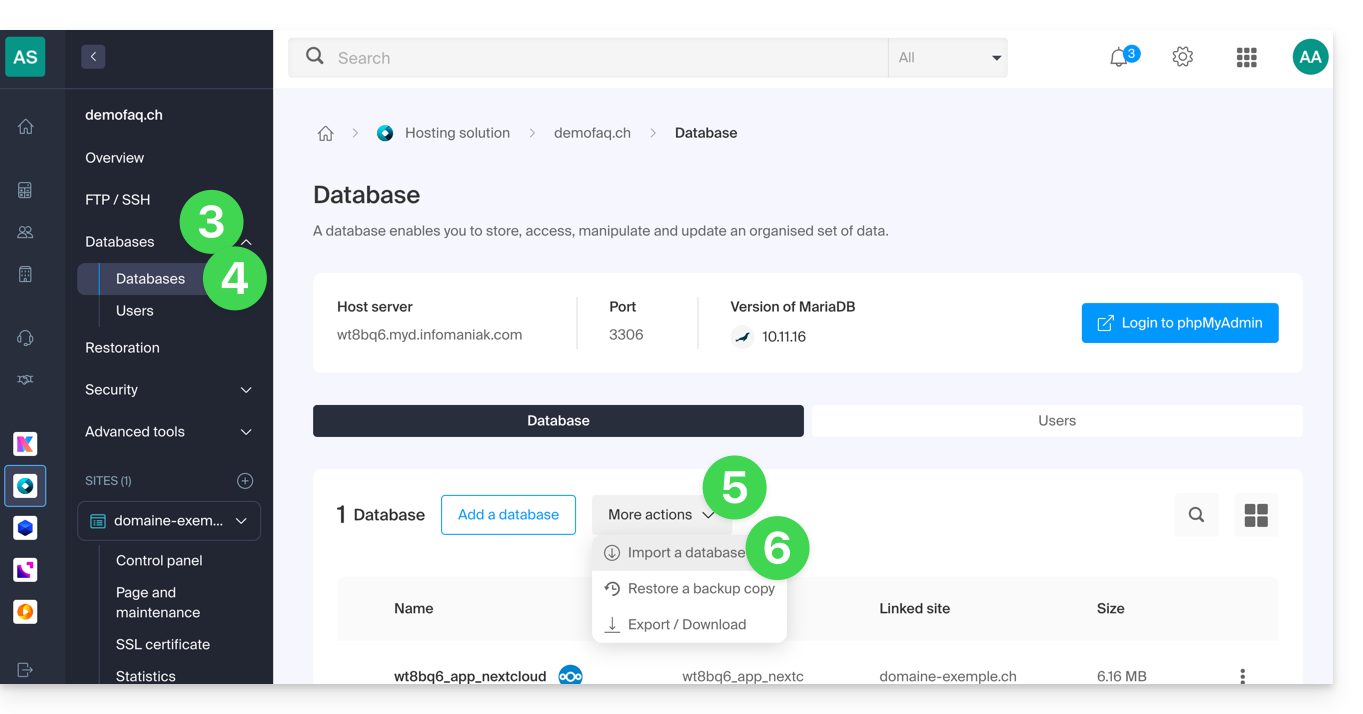
- Klicken Sie auf den Pfeil rechts neben dem Datenbankmenü im linken Seitenmenü.
- Klicken Sie auf Datenbanken.
- Klicken Sie auf die Schaltfläche / das Menü „Weitere Aktionen“, um verschiedene Optionen anzuzeigen.
- Wählen Sie Eine Datenbank importieren:
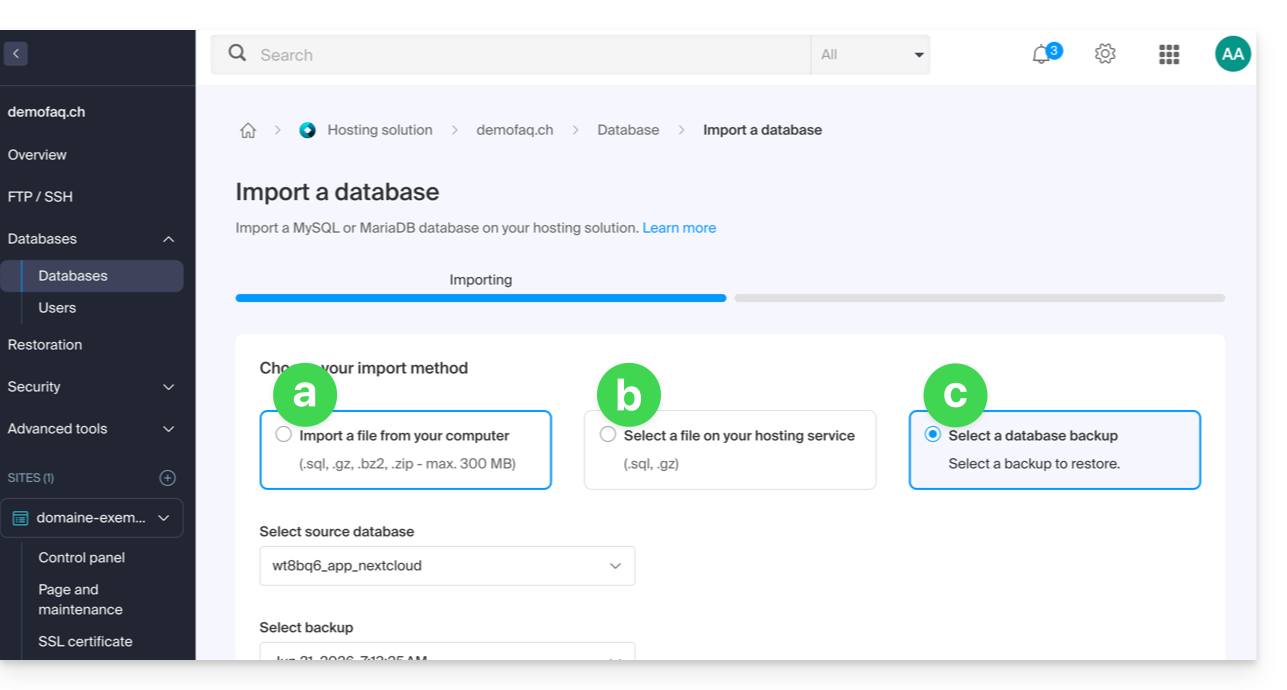
- Sie haben dann folgende Möglichkeiten:
- anschließend optional:
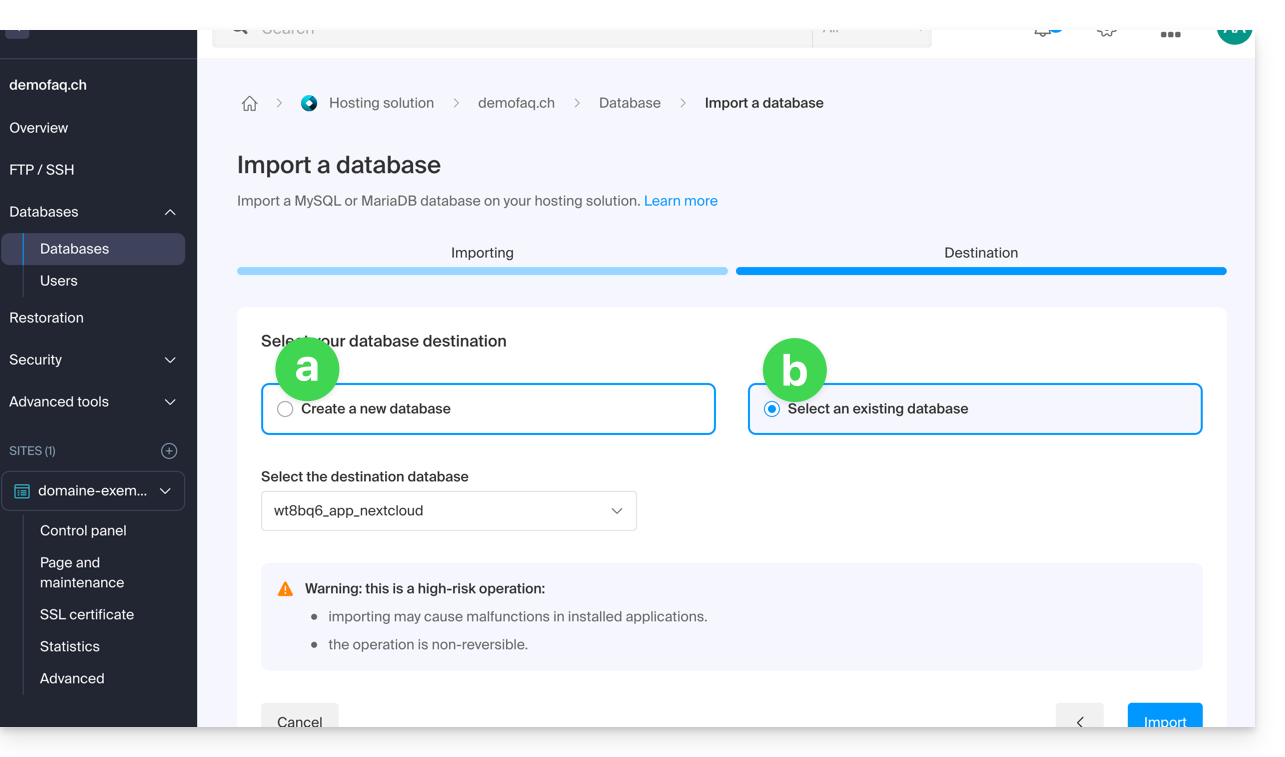
- Daten in eine neue Datenbank importieren (Erstellung),
- Daten in eine bestehende Datenbank importieren (Ersetzen/Überschreiben).
Achtung: MySQL/MariaDB-Import nach einem Exporterfordert eine Aktion Ihrerseits, wenn Sie TRIGGER/VIEWS verwenden (❓: Hilfe).
Alternative Methode (SSH – für fortgeschrittene Benutzer)
Voraussetzungen
- Sie benötigen die
.sql-Datei der zu importierenden Datenbank. - Sie müssen eine neue, leere Datenbank erstellt haben (❓: Hilfe).
- Einen Benutzer mit allen Rechten für die Datenbank haben (❓: Hilfe).
- Ein FTP- und SSH-Konto haben (❓: Hilfe).
Zum Importieren per SSH:
- Übertragen Sie die zu importierende Datenbank per FTP auf Ihr Hosting-Konto (❓: Hilfe).
- Öffnen Sie ein Terminal/eine SSH-Konsole.
- Verwenden Sie eine Anwendung wie
Terminal(Befehlszeilenschnittstelle,CLI) auf Ihrem Gerät, z. B. die Anwendung PuTTY (zum Herunterladen und Installieren unter Windows) oder Terminal (standardmäßig auf macOS installiert), und führen Sie den folgenden Befehl aus und passen Sie ihn an: ssh ftp-user@adresse-du-serveur- Ersetzen Sie
ftp-userdurch den Benutzernamen Ihres FTP- und SSH-Kontos (z. B.abcd_user). - Ersetzen Sie
adresse-du-serveurdurch die Adresse des Webservers Ihres Hostings (❓: Hilfe).
- Ersetzen Sie
- Geben Sie das Passwort für Ihr FTP- und SSH-Konto ein.
Geben Sie den folgenden Befehl ein und passen Sie ihn an:
mysql --verbose -u db-user -p db-name -h db-host < path- Ersetzen Sie
db-userdurch den Benutzernamen der Datenbank (z. B.abcd_user). - Ersetzen Sie
db-namedurch den Namen der Datenbank (z. B.abcd_sample). - Ersetzen Sie
db-hostdurch den MySQL-Server Ihres Hostings (❓: Hilfe). - Ersetzen Sie
pathdurch den Pfad, in den Sie die Datenbank in Schritt 1 dieses Vorgangs hochgeladen haben (wenn Sie nur eine Website im Standardverzeichnis gespeichert haben, wäre der Pfad beispielsweise~/web/test.sql).
- Ersetzen Sie
- Warten Sie, bis der Import abgeschlossen ist (dies kann je nach Größe einige Minuten dauern).
Link zu dieser FAQ: https://faq.infomaniak.com/1942
War diese FAQ nützlich?