Wissensdatenbank
1 000 FAQs, 500 Anleitungen und erläuternde Videos. Hier gibt es nur Lösungen!
Aktivieren Sie die Zwei-Faktor-Authentifizierung (2FA) für die Anmeldung bei Ihrem Infomaniak-Konto
Diese Anleitung erklärt, wie Sie die doppelte Authentifizierung, auch Zwei-Faktor-Authentifizierung genannt, aktivieren, um die Anmeldung bei Ihrem Infomaniak-Konto (und somit den Zugriff auf die kSuite-Tools, Hosting usw.) zu sichern.
Einleitung
- Diese Zwei-Faktor-Authentifizierung, auch als Multi-Faktor-Authentifizierung bezeichnet (auf Englisch two-factor authentication, 2FA), schützt den Zugriff auf Ihr Infomaniak-Konto durch:
- Ihr selbst gewähltes Passwort
- und eine zweite Methode zur Identitätsprüfung, z. B. einen Code, den Sie auf Ihrem Mobilgerät erhalten.
- Selbst wenn eine böswillige Person Ihr Passwort entschlüsseln oder stehlen sollte, müsste sie dennoch einen Validierungscode besitzen, den nur der legitime Benutzer auf seinem Mobilgerät erhalten kann.
- Lesen Sie diese Anleitung, wenn Sie Administrator einer Organisation sind und allen Benutzern die Zwei-Faktor-Authentifizierung erzwingen möchten, die diese noch nicht aktiviert haben.
- Es ist nicht notwendig, Infomaniak anzurufen, da wir keinen Ihrer Codes und Passwörter besitzen.
- Bei Fragen zur Zwei-Faktor-Authentifizierung finden Sie weitere Informationen in diesem anderen Leitfaden.
Zwei-Faktor-Authentifizierung aktivieren
Um die Sicherheit Ihres Infomaniak-Kontos zu erhöhen:
- Klicken Sie hier, um sich anzumelden und die Zwei-Faktor-Authentifizierung im Infomaniak Manager zu verwalten:
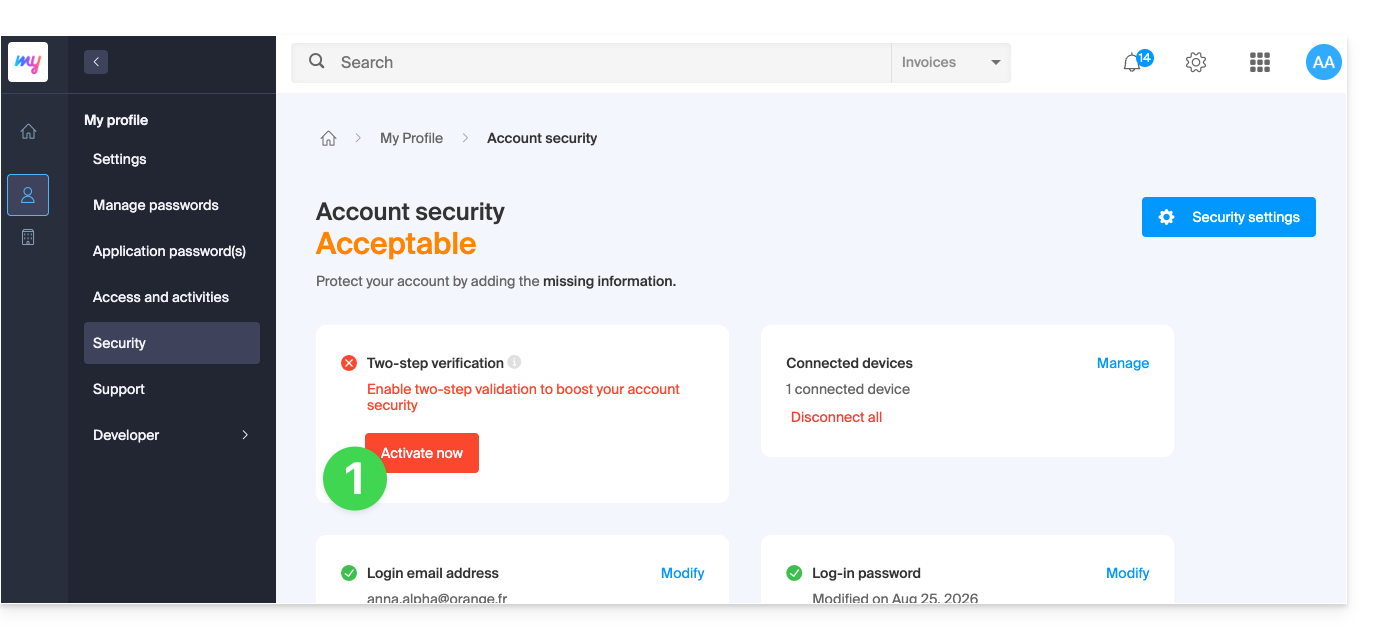
- Nach der Anmeldung können Sie eine 2FA-Methode auswählen:
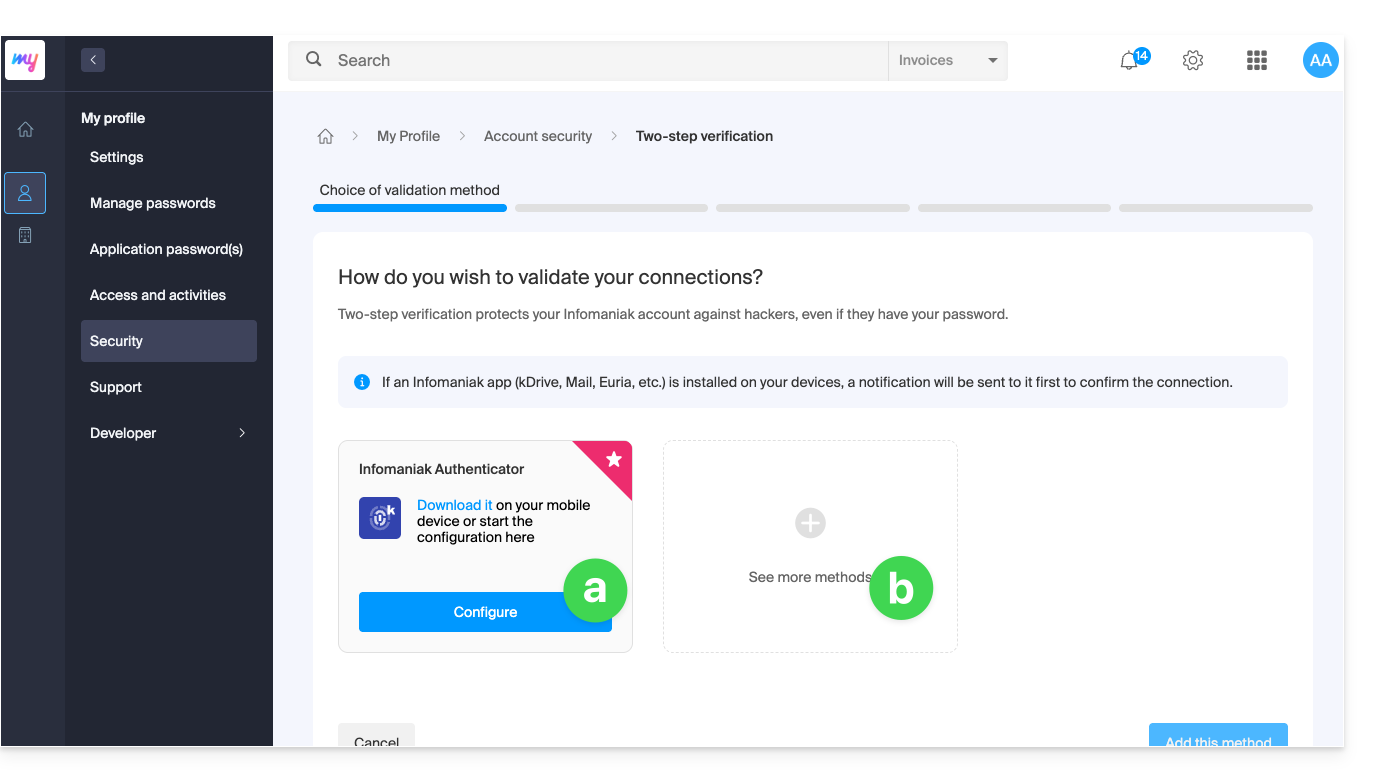
- die App Infomaniak Authenticator für iOS-/Android-Geräte (lesen Sie dazu diese Anleitung),
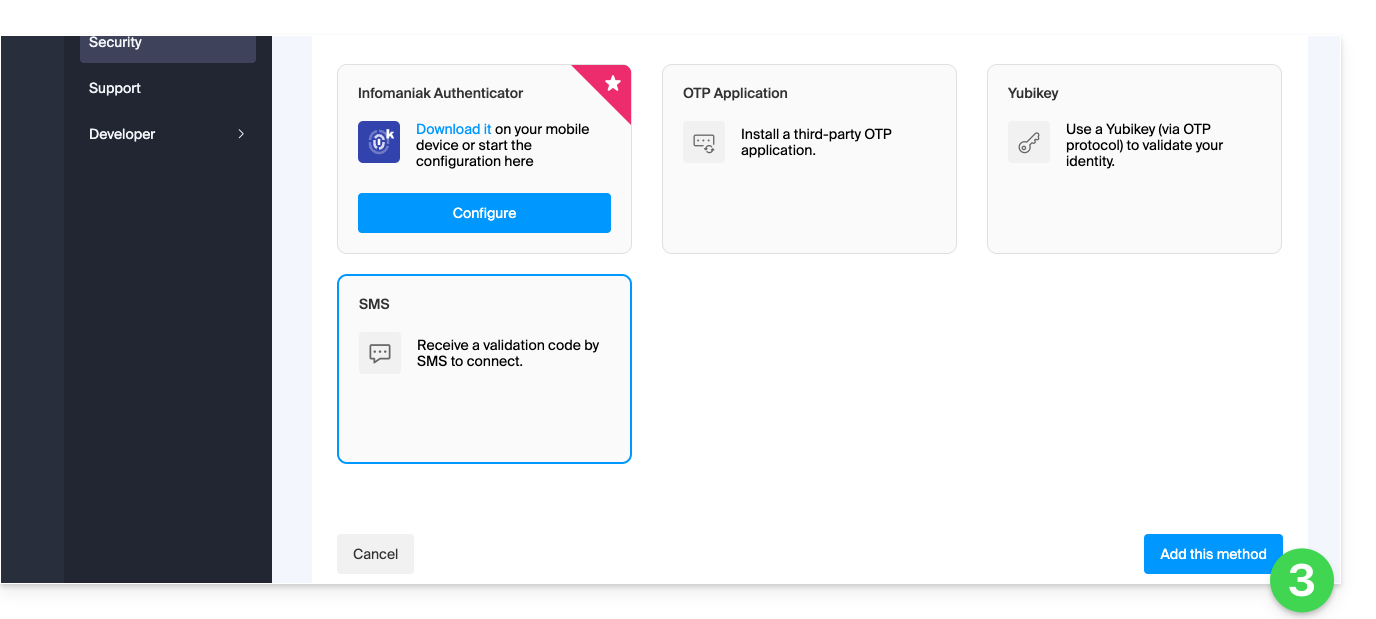
- eine andere Methode aus den folgenden Optionen:
- jede beliebige OTP-App (z. B. Authy), um einen einmaligen Code zu erhalten,
- YubiKey (von Yubico); lesen Sie dazu diese Anleitung,
- SMS (nur für die Länder CH / FR / BE / DE), um einen einmaligen Code zu erhalten.
- Klicken Sie auf die Schaltfläche, um die ausgewählte Methode zu konfigurieren:
- Folgen Sie den Anweisungen auf dem Bildschirm, um die Konfiguration abzuschließen.
Achten Sie auf bereits bestehende Synchronisierungen
Sobald die Zwei-Faktor-Authentifizierung aktiviert ist, benötigen einige Synchronisierungstools, wie z. B. solche, die die Protokolle CardDAV oder CalDAV verwenden, ein Applikationspasswort, um das vorherige Passwort zu ersetzen und so weiterhin in regelmäßigen Abständen eine direkte Verbindung herzustellen.
E-Mail-Dienste sind davon nicht betroffen, da die Protokolle IMAP, POP und SMTP mit Gerätepasswörtern funktionieren, die vor und nach der Aktivierung einer Zwei-Faktor-Authentifizierungsmethode gleich bleiben.
Standardmethode ändern oder entfernen
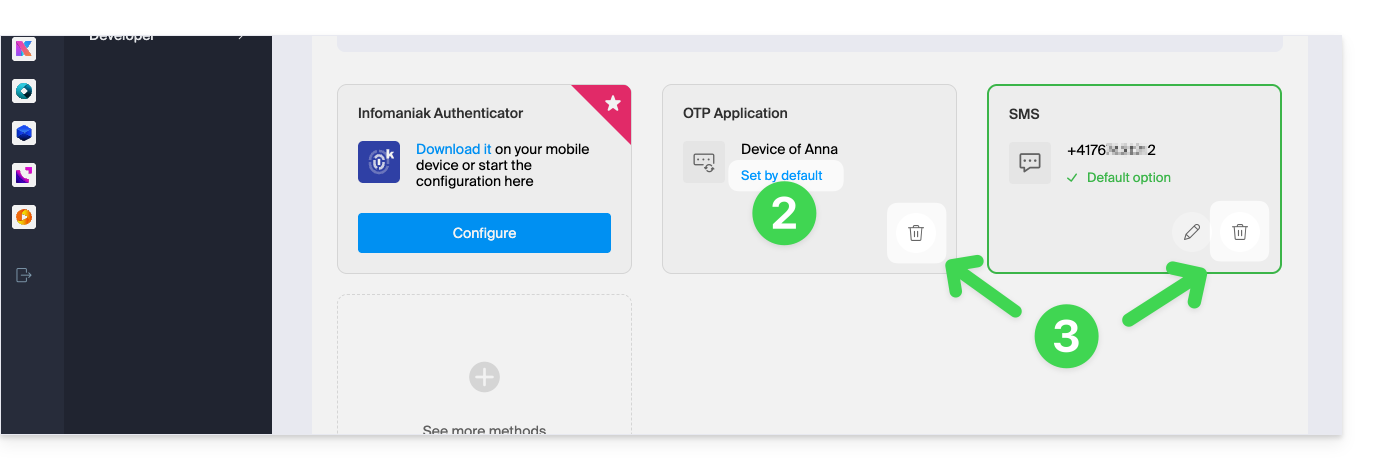
Wenn Sie mehrere Validierungsmethoden aktiviert haben (SMS, OTP-App usw.), können Sie festlegen, welche Methode bei jeder Anmeldung standardmäßig angeboten wird.
Beachten Sie jedoch, dass die primäre, standardmäßige Methode weiterhin die Validierung in der installierten Infomaniak-App (Mail, kChat, kDrive…) auf Ihren Geräten.
- Klicken Sie hier, um sich anzumelden und auf die Verwaltung der Zwei-Faktor-Authentifizierung im Infomaniak Manager zuzugreifen.
- Klicken Sie auf die Schaltfläche, um die Einstellung als Standard festzulegen.
- Klicken Sie auf das Papiersymbol, um die ausgewählte Methode zu entfernen und sie nicht mehr anzubieten (dies funktioniert nur, wenn eine andere Methode verfügbar ist):
Um die Zwei-Faktor-Authentifizierung vollständig zu deaktivieren, lesen Sie bitte diese andere Anleitung.
Bei jeder Browseröffnung neu anmelden
Um zu verhindern, dass Cookies beim Schließen der Browserfenster gespeichert werden, und somit bei jedem Zugriff auf das Infomaniak-Verwaltungsmenü nach einem Neustart des Browsers eine erneute Anmeldung erforderlich ist…
… in Chrome
Geben Sie in den Einstellungen von Google Chrome (chrome://settings/content/siteData in die Adressleiste ein oder lesen Sie die offizielle Dokumentation) die Adresse [*.]infomaniak.com ein:
Link zu dieser FAQ: https://faq.infomaniak.com/1940
War diese FAQ nützlich?