Wissensdatenbank
1 000 FAQs, 500 Anleitungen und erläuternde Videos. Hier gibt es nur Lösungen!
E-Mail-Dienst-Domainnamen ändern
Diese Anleitung erklärt, wie Sie den Hauptdomainnamen ersetzen können, der mit einem Service Mail verbunden ist, falls Sie beispielsweise die Rechtschreibung alles ändern möchten, was nach dem At-Zeichen @ Ihrer E-Mail-Adresse kommt (= der Domainname). Wenn Ihr Service Mail in einer kSuite vorhanden ist, müssen Sie dann direkt auf den kSuite-Domainnamen zugreifen.
Vorwort
- Sie können auch diesem Verfahren folgen, wenn das Ziel darin besteht, ganz neue E-Mail-Adressen zu haben, während Sie den Verlauf Ihrer E-Mails in Mail beibehalten (da die E-Mail-Adresse weiterhin existiert, zum Beispiel info@erstedomain.xyz wird info@neuedomain.xyz ohne Änderung seines Inhalts).
- Tatsächlich ist es nicht möglich, einfach die Rechtschreibung des betreffenden Domainnamens zu ändern; es ist daher notwendig, den aktuellen Domainnamen durch einen anderen Domainnamen zu ersetzen, der mit Ihren E-Mail-Adressen verbunden ist.
- Um einfach einen zusätzlichen Domainnamen hinzuzufügen, nehmen Sie sich diese andere Anleitung zur Kenntnis.
- Um stattdessen den Teil Ihrer E-Mail-Adresse zu ändern, der vor dem At-Zeichen
@kommt, nehmen Sie sich diese andere Anleitung zur Kenntnis. - Es ist auch zu beachten, dass Sie Ihr Produkt (Beispiel) im Infomaniak Manager umbenennen können, aber das Ändern des Namens eines Service Mail hat keine Auswirkungen auf seine Adressen; Sie müssen den Domainnamen ändern.
Wenn Ihr Service Mail in einer kSuite vorhanden ist, müssen Sie dann direkt auf den kSuite-Domainnamen zugreifen.
Domainnamen des Service Mail ändern
Voraussetzungen
- Den neuen Domainnamen besitzen (falls erforderlich erstellen Sie ihn im Voraus).
- Nehmen Sie sich die Hinweise dieser anderen Anleitung zur Kenntnis, indem Sie die Hinweise anwenden, die Ihrer Situation entsprechen (damit der Domainname funktioniert, wenn er mit Ihrem Service Mail verbunden wird).
Sobald der neue Domainname bereit ist, um anstelle des alten verwendet zu werden, müssen Sie ihn zum Service Mail hinzufügen und dann eine Umkehrung durchführen:
- Hier klicken, um auf die Verwaltung Ihres Produkts im Infomaniak Manager zuzugreifen (Hilfe benötigt?).
- Klicken Sie direkt auf den dem betreffenden Produkt zugewiesenen Namen.
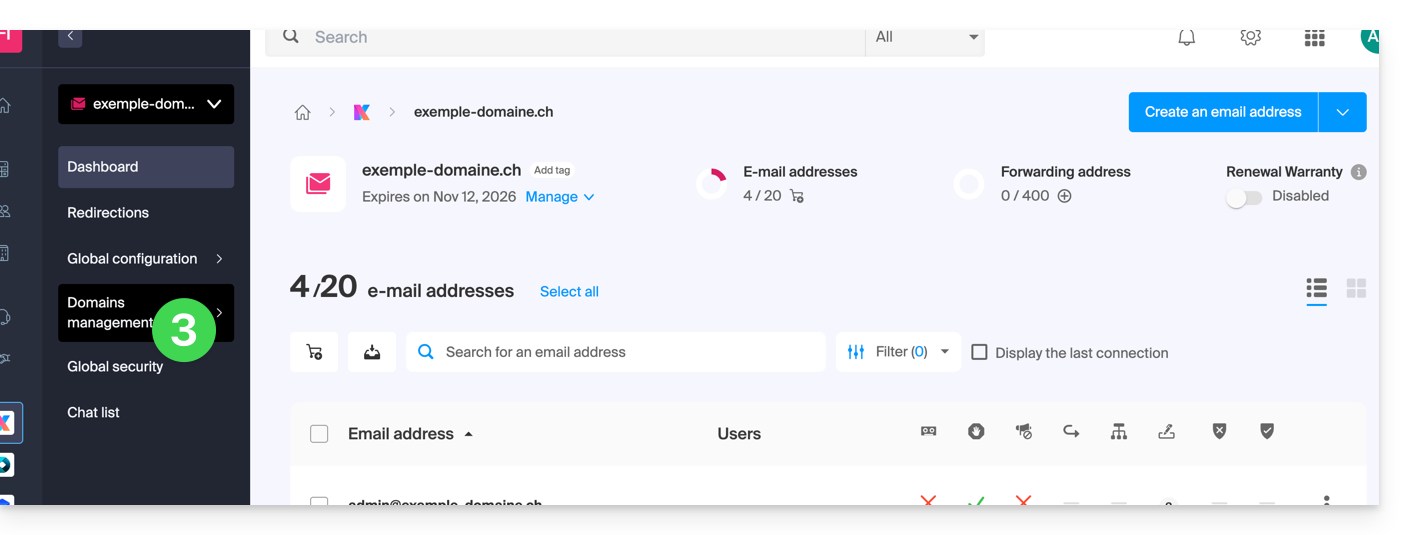
- Klicken Sie im linken Seitenmenü auf Domainverwaltung
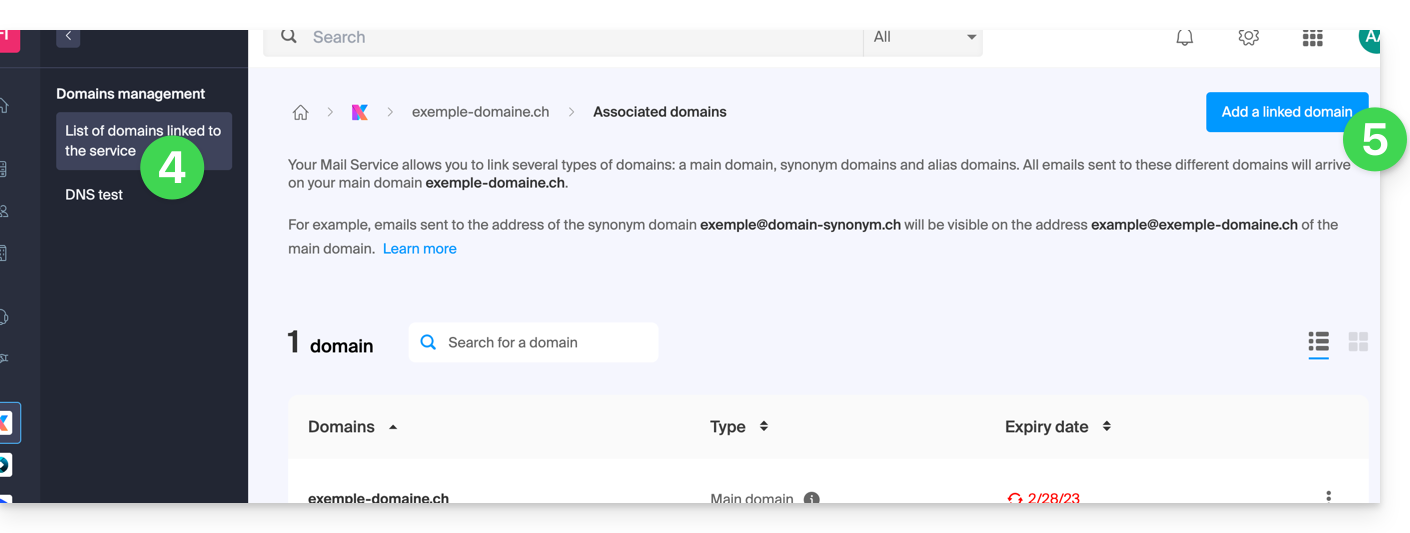
- Klicken Sie auf Dienstbezogene Domänen im linken Seitenmenü.
- Klicken Sie auf die blaue Schaltfläche Domäne hinzufügen:
- Es ist möglich:
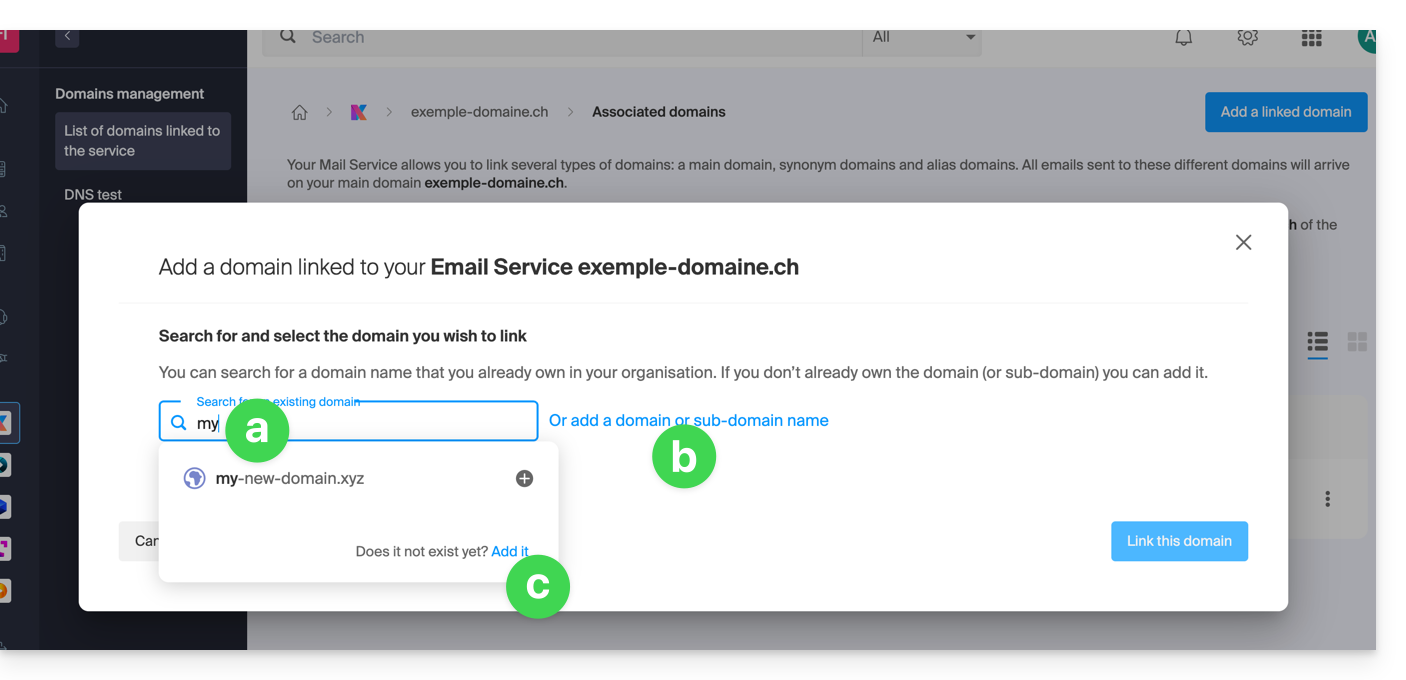
- Suchen Sie eine bestehende Domäne in der Organisation, zu der Sie verbunden sind; dies verknüpft und aktualisiert automatisch die DNS-Zone der hinzugefügten Domäne.
- Hinzufügen Sie einen Domainnamen oder Subdomainnamen, um den zu verwendenden Domainnamen oder Subdomainnamen manuell anzugeben (ideal, wenn sich der Domainname anderswo befindet).
- Kaufen Sie einen neuen Domainnamen (siehe Voraussetzungen oben).
a: Die Domäne existiert auf Organisationsebene
Bevor Sie fortfahren, stellen Sie sicher, dass Sie den Domainnamen trennen, wenn dieser zuvor als Synonym-Domäne definiert wurde.
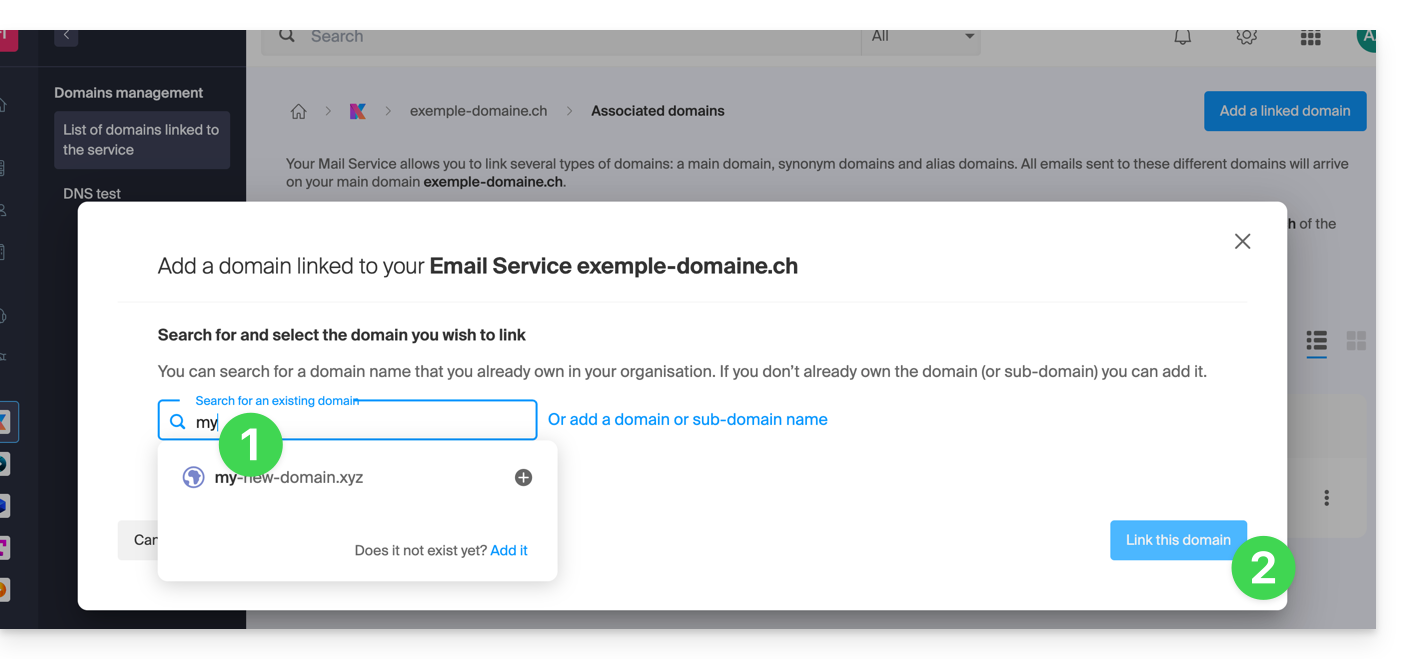
- Klicken Sie auf den vorgeschlagenen Domainnamen.
- Klicken Sie auf die blaue Schaltfläche Diese Domäne verknüpfen:
- Klicken Sie auf das Symbol ⋮ rechts neben dem neuen hinzugefügten Domainnamen.
- Klicken Sie auf Als Hauptdomäne festlegen (Sie müssen den Synonym-Domainnamen vom Hauptdomainnamen trennen, wenn zuvor eine Verknüpfung bestand):

- Bestätigen Sie die Umkehrung und warten Sie, bis der Vorgang abgeschlossen ist.
- Klicken Sie auf das Symbol ⋮ rechts neben dem alten Domainnamen.
- Klicken Sie auf Domäne trennen:
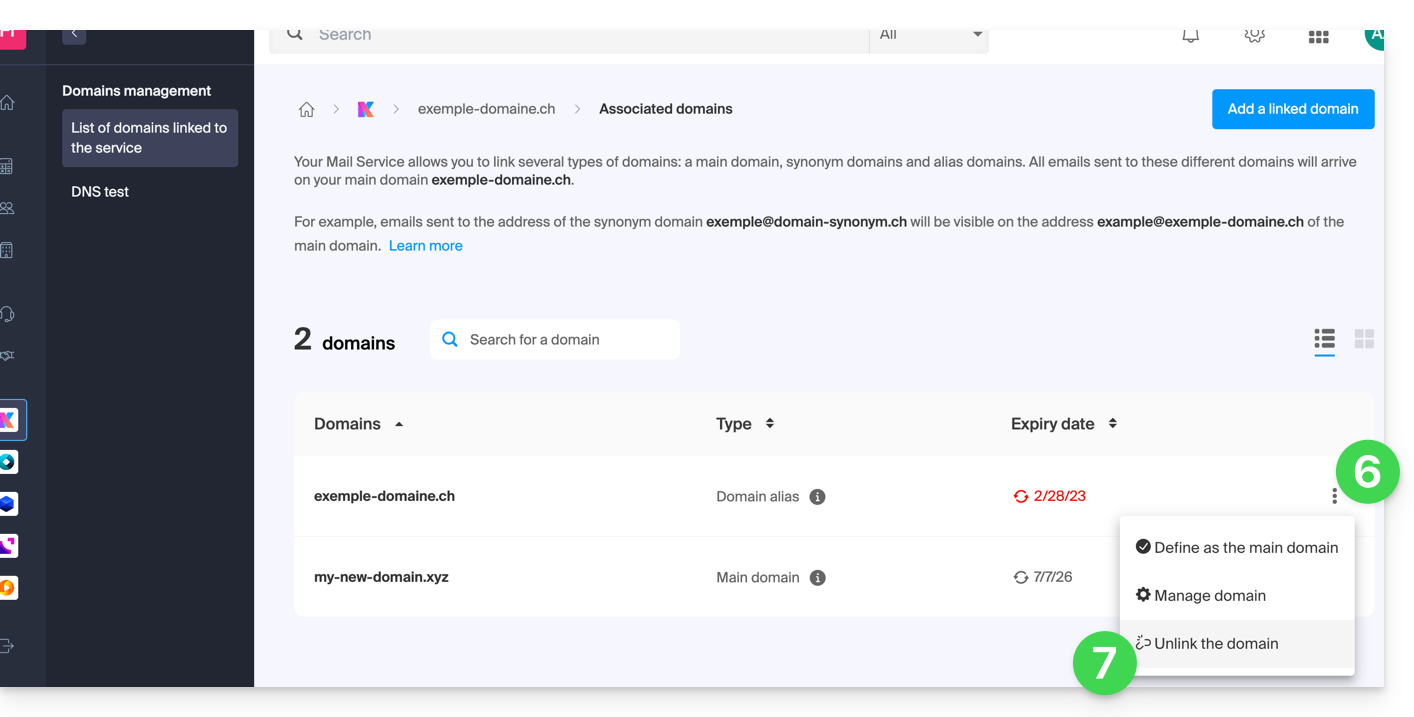
- Bestätigen Sie die Trennung, indem Sie überprüfen, ob Sie die zugehörigen DNS-Einträge während des Trennungsvorgangs löschen möchten.
Fertig, der Mail-Service reagiert nun auf einen neuen Domainnamen.
b: Die Domäne existiert, aber anderswo
- Nach dem Klicken auf Domäne oder Subdomäne hinzufügen, geben Sie den Domainnamen ein, der den aktuellen Namen ersetzen soll.
- Aktivieren Sie das Aktualisieren der DNS-Einträge (wenn die Situation des Domainnamens dies zulässt, wird die DNS-Zone des Domainnamens automatisch aktualisiert).
- Wenn der obige Punkt 2 aktiv ist, aktivieren Sie das Ersetzen der möglicherweise vorhandenen Einträge.
- Aktivieren Sie die Umkehrung des Domainnamens (um zusätzliche Schritte wie unter Punkt "a" oben zu vermeiden).
- Klicken Sie auf die blaue Schaltfläche Diese Domäne verknüpfen:
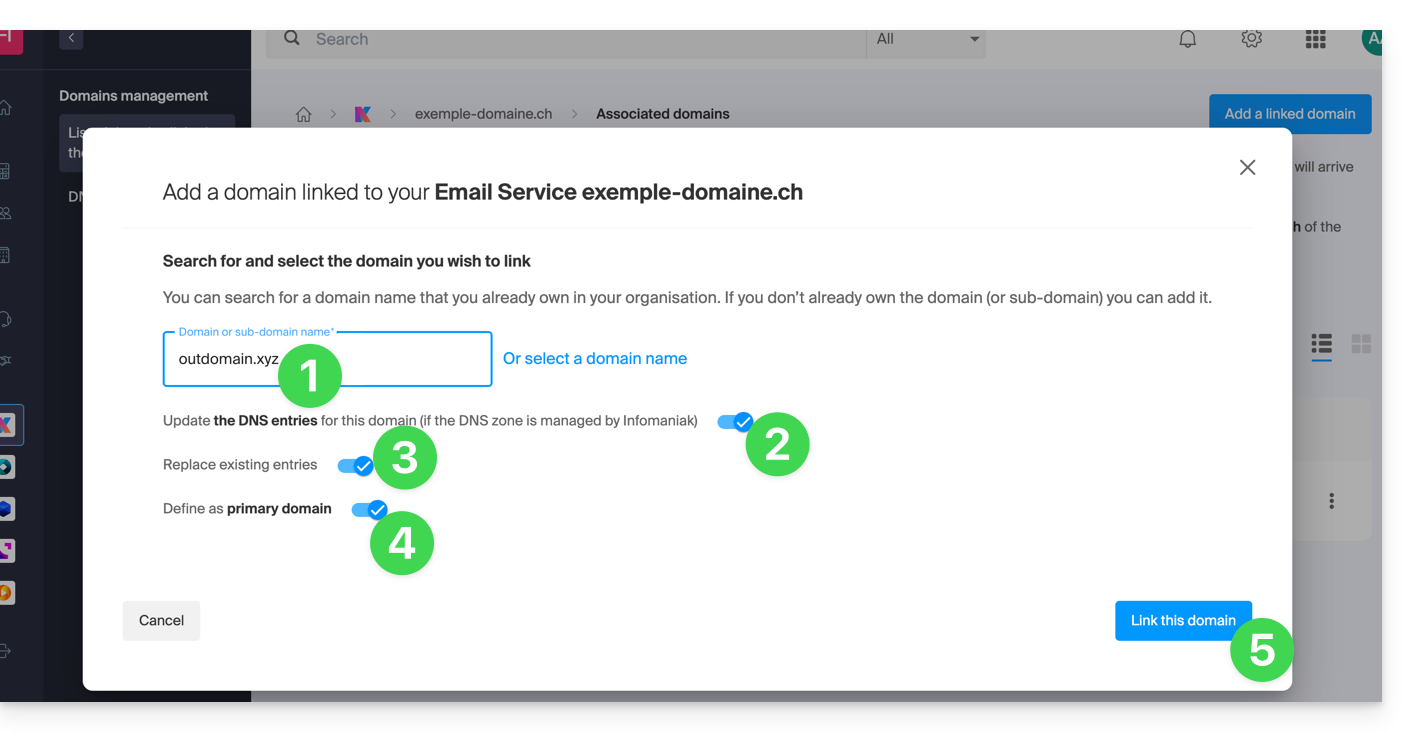
- Warten Sie, bis der Vorgang abgeschlossen ist.
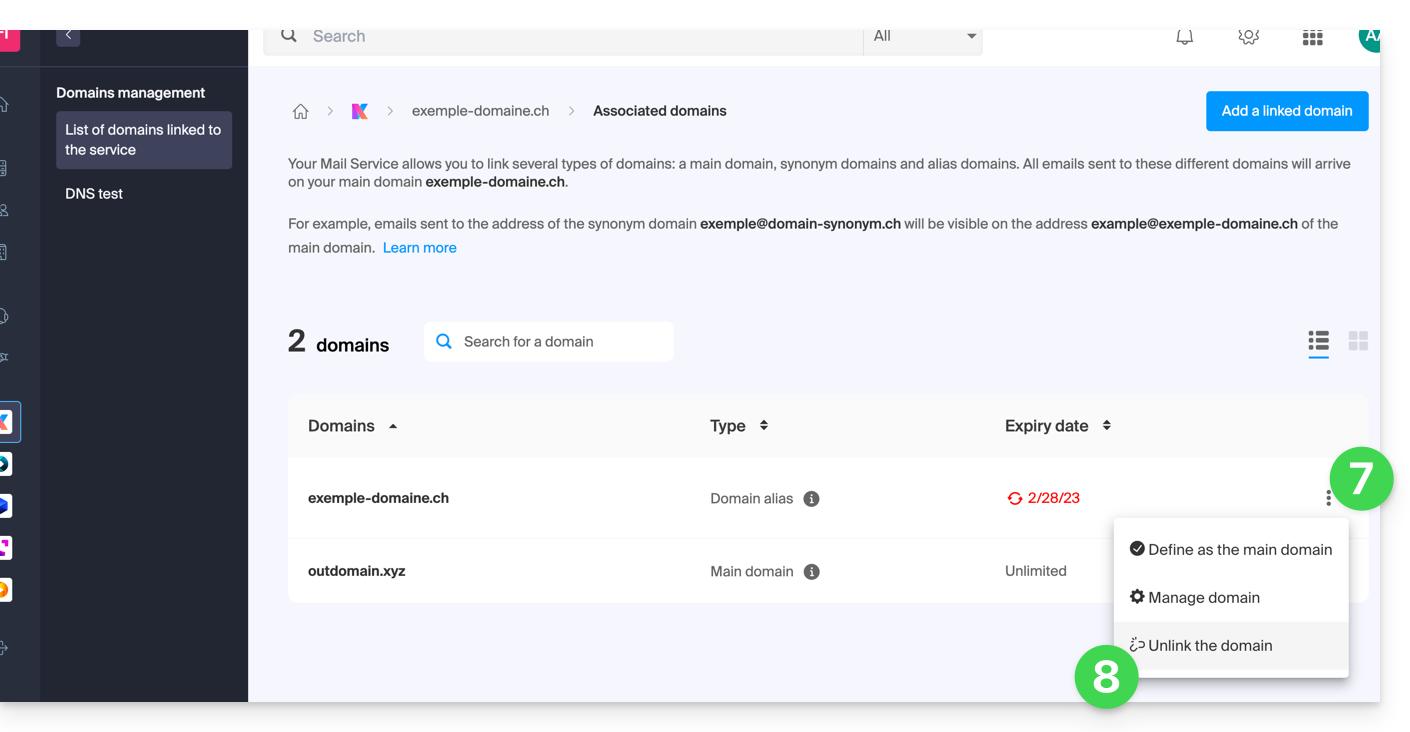
- Klicken Sie auf das Symbol ⋮ rechts neben dem alten Domainnamen.
- Klicken Sie auf Domain freigeben:
Link zu dieser FAQ: https://faq.infomaniak.com/1934
War diese FAQ nützlich?